
Мобильное приложение BULL
Добро пожаловать в руководство, которое познакомит вас с процессом подключения аппаратного кошелька Keystone 3 Pro к кошельку BULL для безопасного управления вашими биткоинами.
Подготовка
Прежде чем начать, убедитесь, что выполнены следующие условия:
- Прошивка версии 2.3.8 (Multi-Coin, Bitcoin-Only или Cypherpunk) или новее на Keystone 3 Pro. Как обновить прошивку?
- На мобильном устройстве установлено приложение BULL. Скачать его можно с официального сайта.
Подключение Keystone к BULL
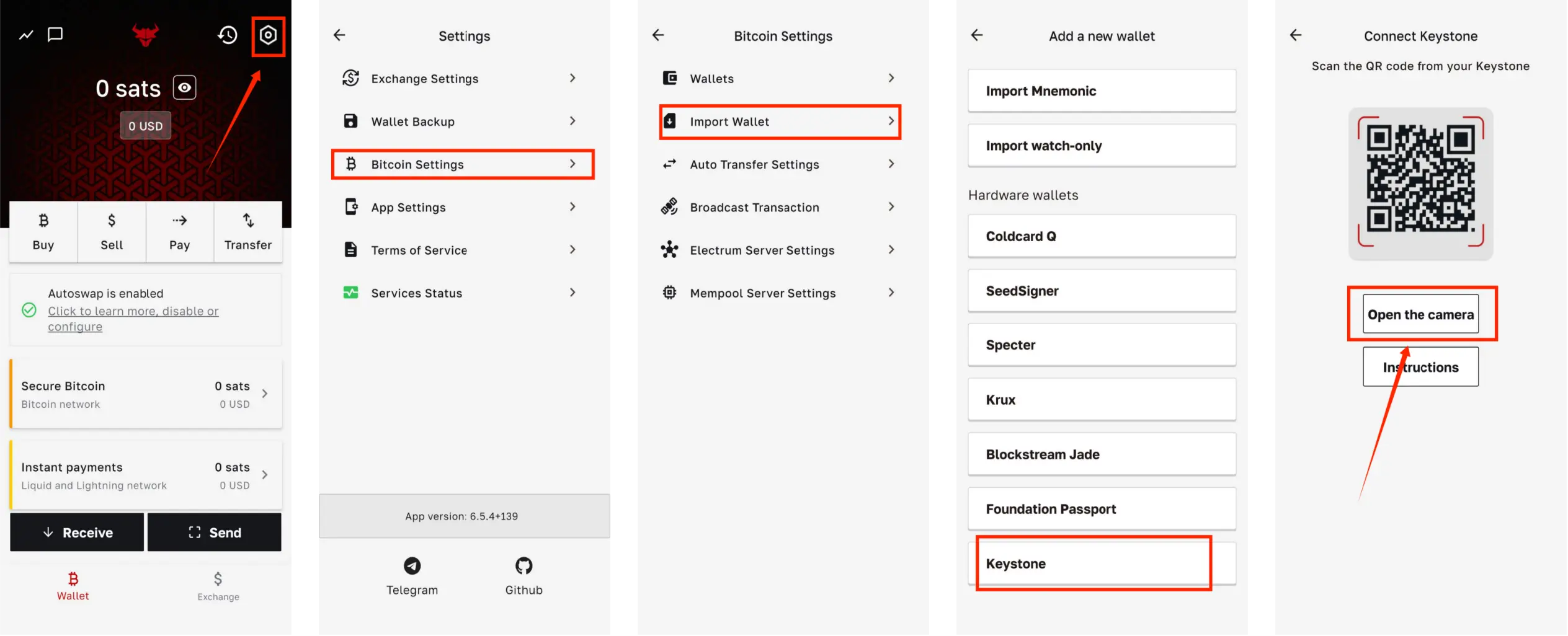
- Запустите приложение BULL. На главном экране выберите [Settings] → [Bitcoin] → [Import Wallet] → [Keystone]→ [Open the Camera]
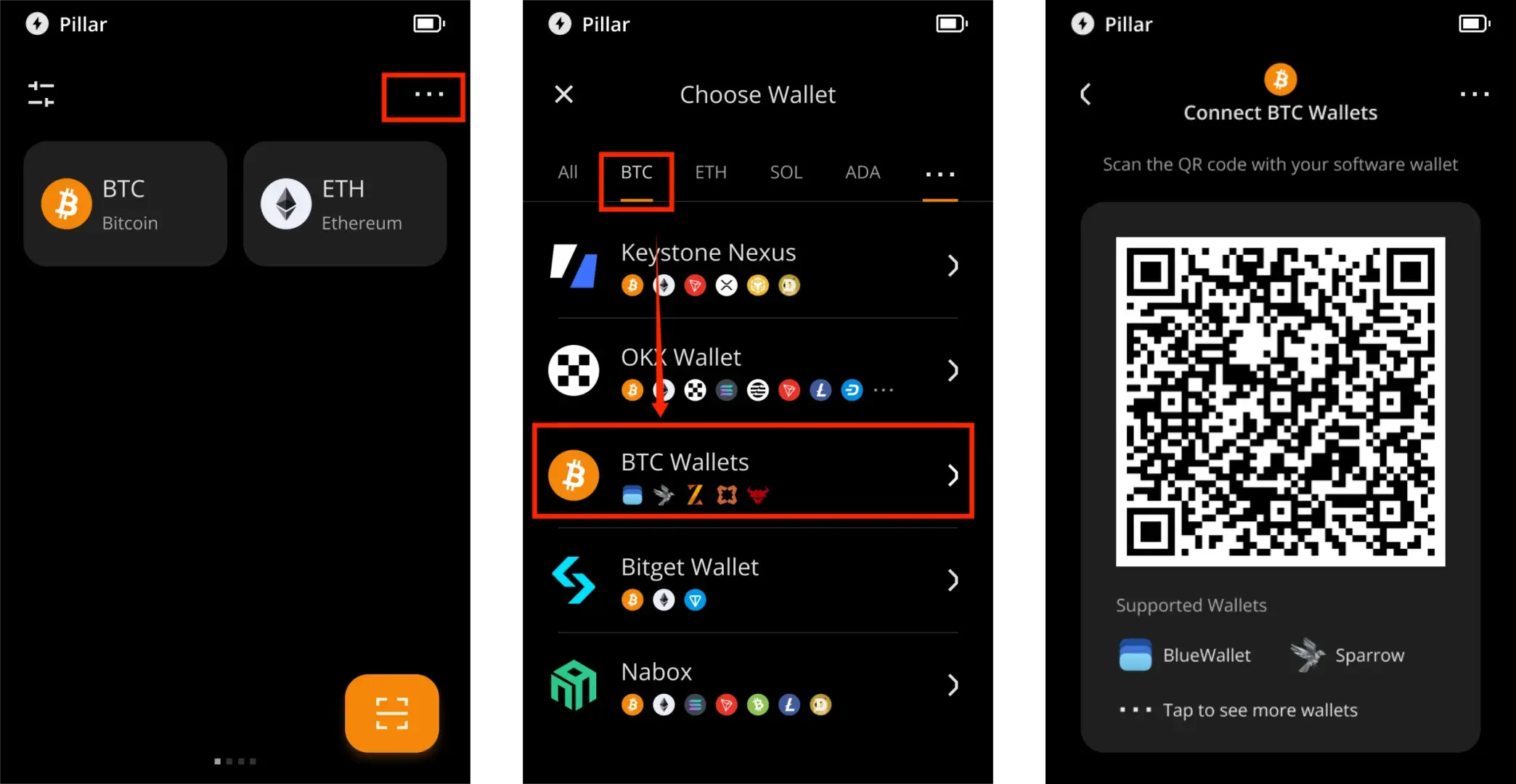
- На устройстве Keystone нажмите значок […] в правом верхнем углу → [Программные кошельки] → [BTC] → [Bitcoin Wallets]
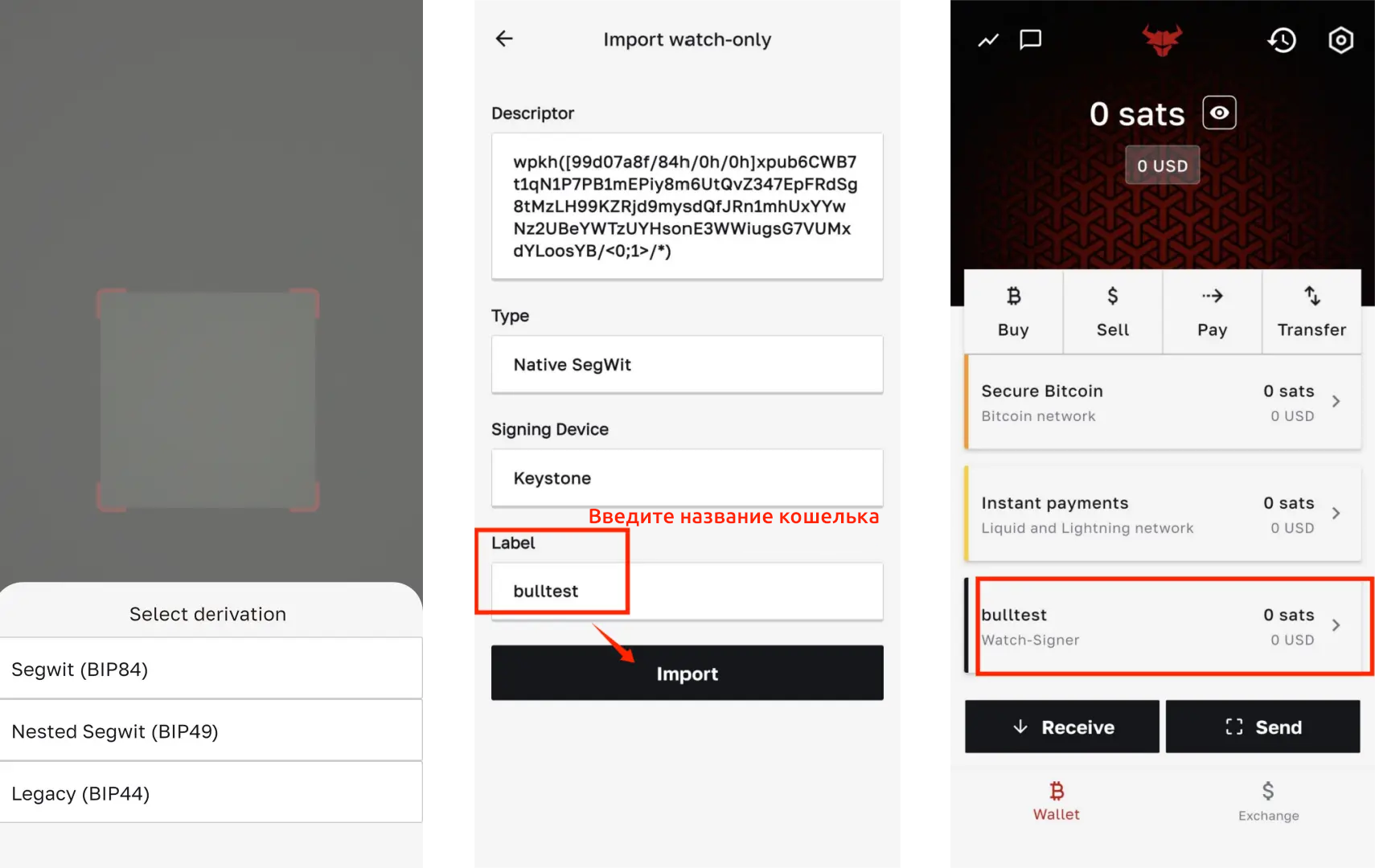
- С помощью мобильного приложения BULL отсканируйте QR-код, отображаемый на Keystone. В появившемся окне выберите путь деривации адресов (derivation path) — он определяет формат ваших биткоин-адресов и эффективность транзакций. После выбора пути деривации введите название для вашего кошелька в поле [Label], затем нажмите [Import]. Ваш аккаунт успешно создан!
Получение BTC
Вы можете получать Bitcoin, используя адрес для получения, отображаемый либо на вашем аппаратном кошельке Keystone (рекомендуется), либо в приложении BULL.
- Отображение адреса на Keystone:
- Нажмите на иконку BTC на Keystone, и будет показан ваш адрес для получения.
- Отображение адреса в BULL:
- Перейдите в соответствующий кошелек и нажмите [Receive] , чтобы увидеть адрес получения.
Отправка BTC
В приложении BULL:
- Запустите приложение BULL и выберите аккаунт, с которого хотите отправить средства.
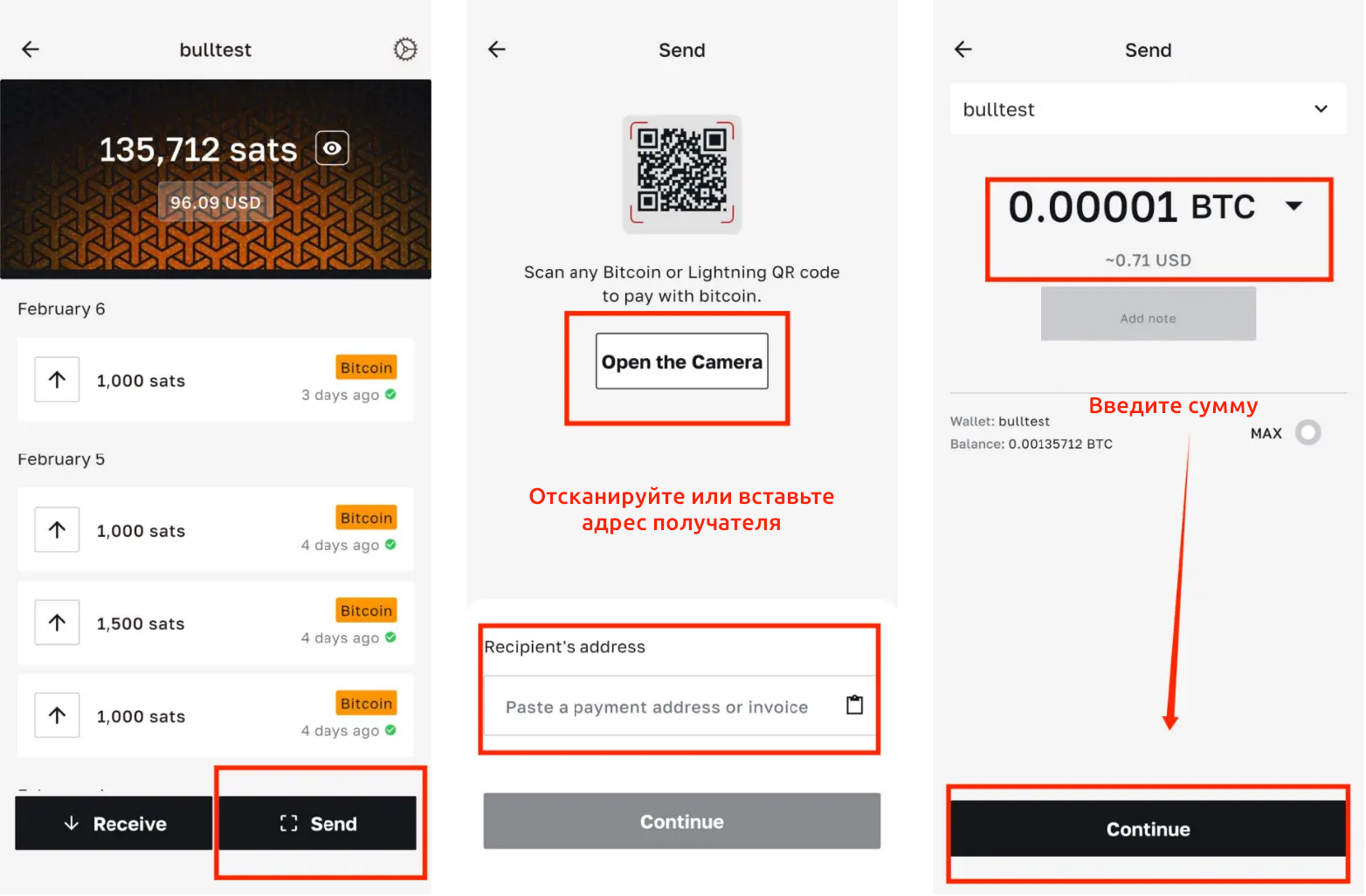
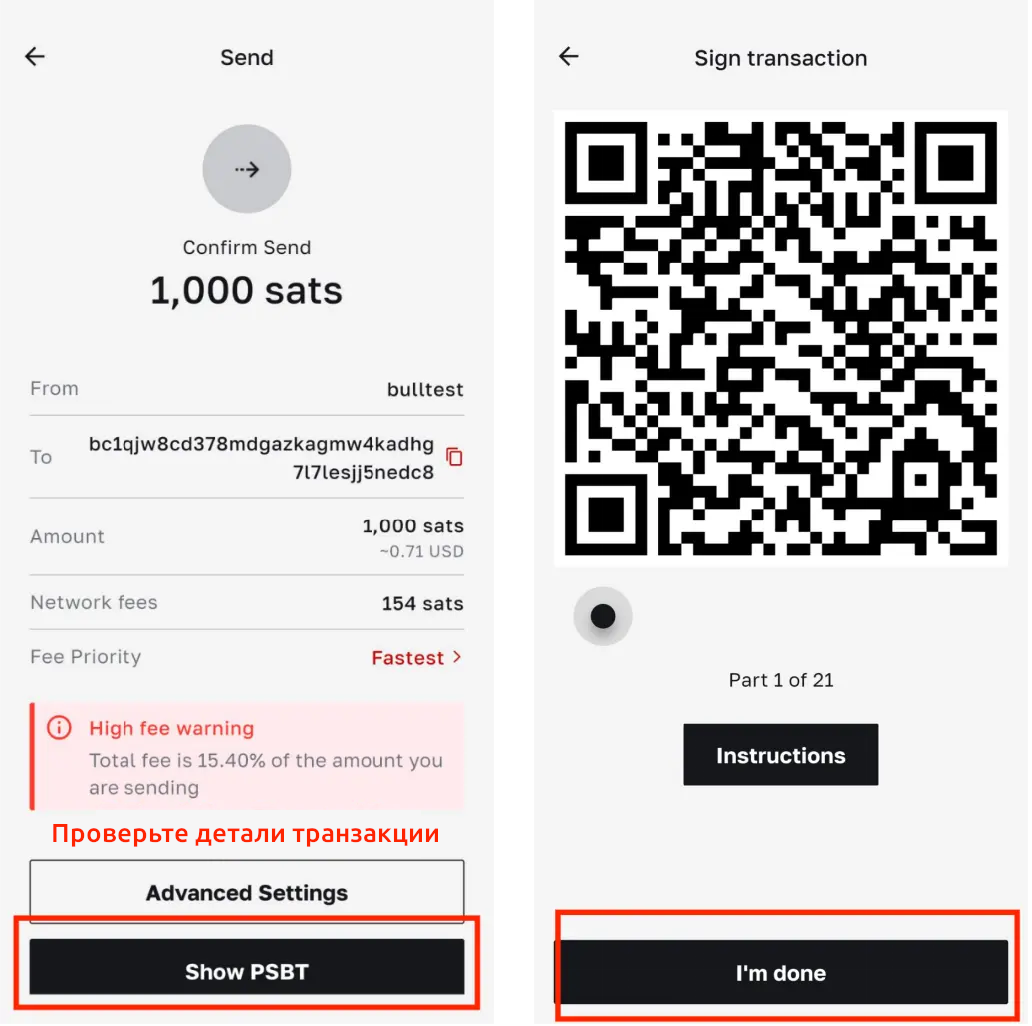
- Нажмите [Send], отсканируйте QR-код адреса получателя или вставьте его адрес вручную, и введите сумму. После подтверждения адреса получателя и суммы на странице будет сгенерирован динамический QR-код с PSBT (частично подписанной биткоин-транзакцией). Используйте устройство Keystone для завершения подписи. Путь действий в BULL для создания транзакции: [Send] → Нажмите [Open the Camera] или вставьте адрес получателя → Введите сумму → [Continue] → [Show PSBT] → [I'm done].
На вашем аппаратном кошельке Keystone:
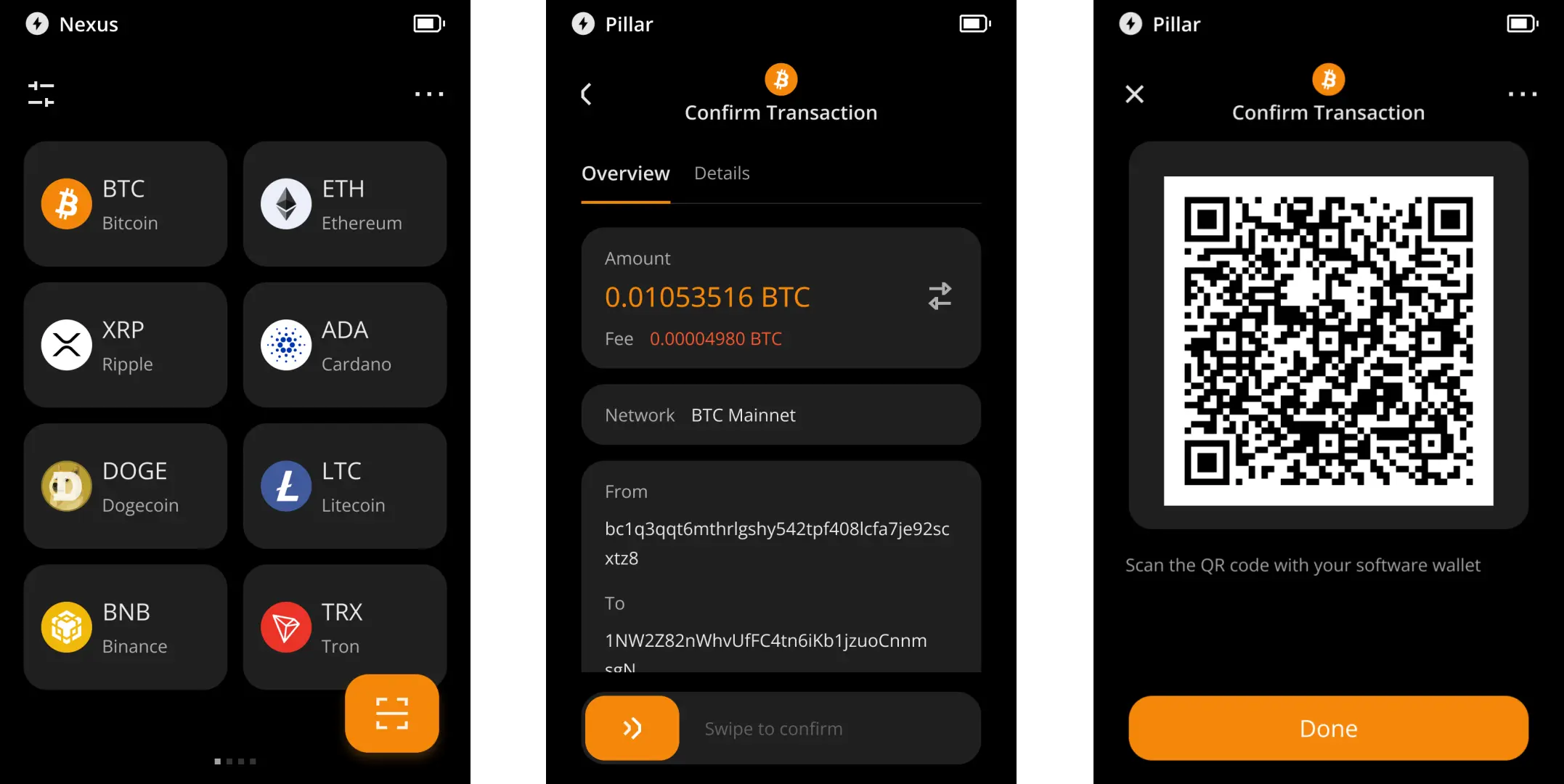
- Нажмите кнопку сканирования в правом нижнем углу главного экрана Keystone.
- Отсканируйте QR-код, отображаемый в приложении BULL. Keystone расшифрует данные и покажет фактические детали транзакции.
Если возникают проблемы со сканированием, попробуйте:- Увеличить яркость экрана смартфона
- Немного изменить угол наклона Keystone по отношению к экрану смартфона
- Немного изменить расстояние между устройством и экраном
- Проверьте информацию и сдвиньте ползунок “Swipe to Confirm” вправо для подписи. После ввода вашего пароля будет сгенерирован QR-код.
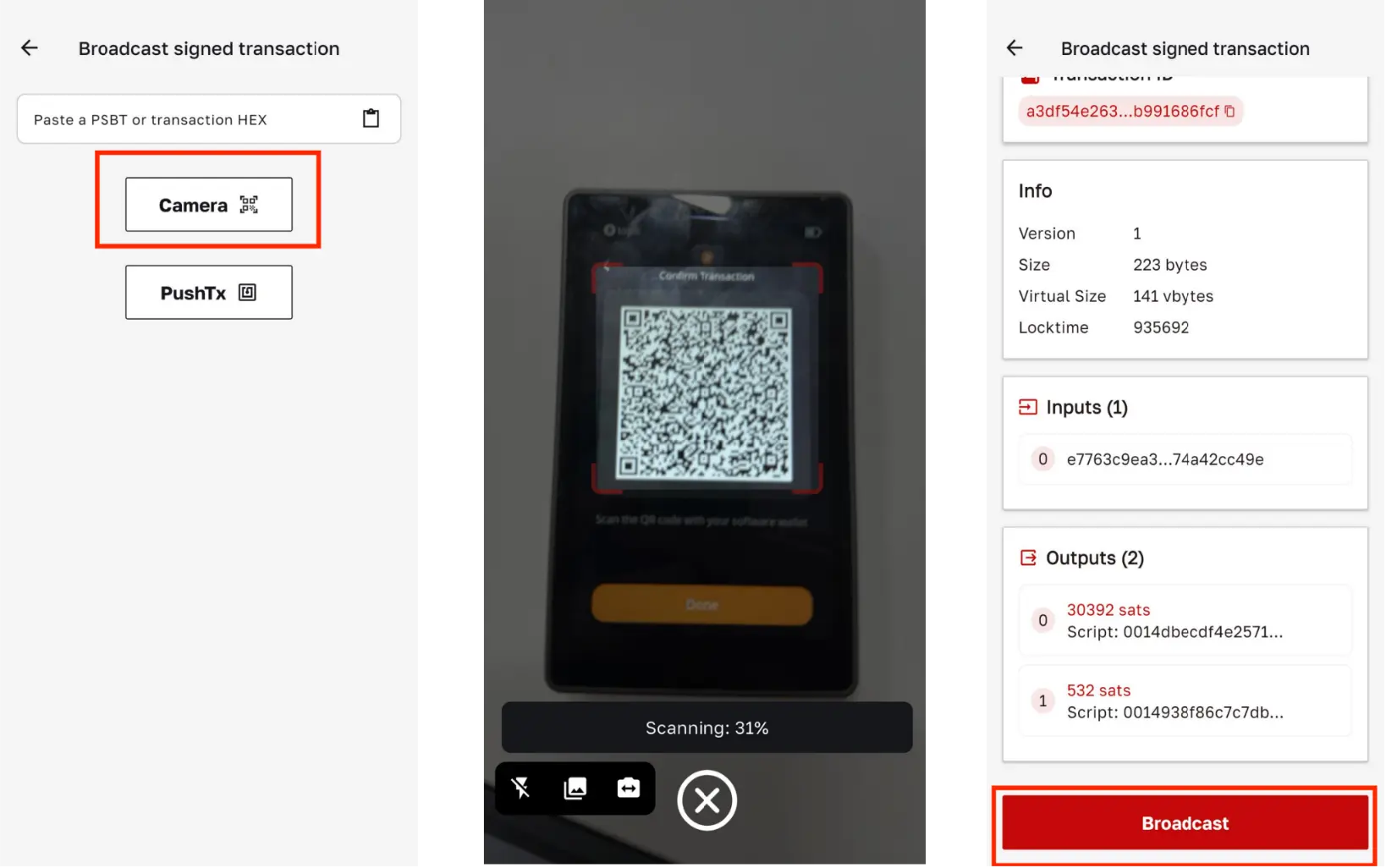
- Нажмите кнопку [Camera] в приложение BULL, чтобы отсканировать QR-код, отображаемый на устройстве Keystone.
- Транзакция будет импортирована в кошелёк BULL.
- Теперь вы можете отправить транзакцию! После нажатия [Broadcast] транзакция будет отправлена в сеть Bitcoin. Путь действий в BULL для отправки транзакции: [Camera] → Сканирование → [Broadcast].
Следуя приведённым выше шагам, вы сможете без проблем отправлять и получать Bitcoin с помощью приложения BULL и вашего аппаратного кошелька Keystone 3 Pro.