
Браузерное расширение Nabox
Добро пожаловать в руководство, которое проведёт вас через процесс подключения аппаратного кошелька Keystone к расширению Nabox. В этом руководстве вы узнаете, как установить соединение и ознакомиться с основными функциями кошелька Nabox. Давайте начнём!
Поддерживаемые сети: при подключении к Keystone поддерживаются несколько блокчейнов: EVM-сети, Bitcoin, Litecoin, Bitcoin Cash, Doge и Tron.
Функции: мост (Bridge), обмен (Swap), DeFi, декодирование транзакций.
Шаг 1: Подготовка к подключению
- Аппаратный кошелёк Keystone 3 Pro.
- Прошивка версии 2.3.8 или новее. Как обновить прошивку?
- Загрузите последнюю версию расширения Nabox Wallet по ссылке https://chromewebstore.google.com/detail/nabox-wallet/nknhiehlklippafakaeklbeglecifhad
Шаг 2: Создание счёта в расширении Nabox
-
Откройте расширение Nabox Wallet в вашем браузере.
-
Введите и подтвердите пароль, чтобы создать счёт.
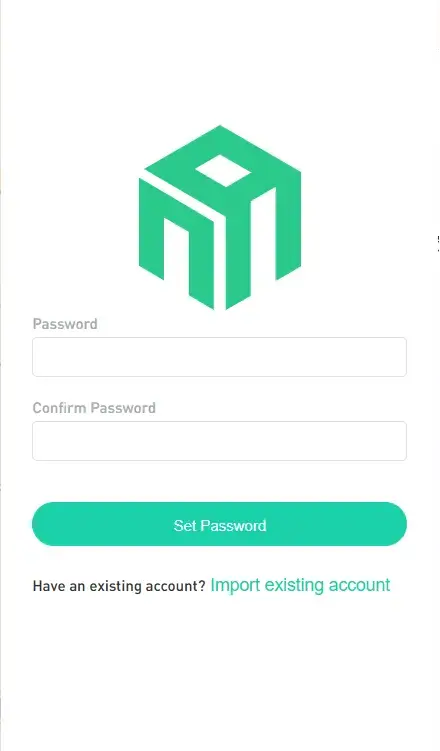
Шаг 3: Подключение Keystone к кошельку Nabox
На вашем аппаратном кошельке Keystone 3 Pro:
-
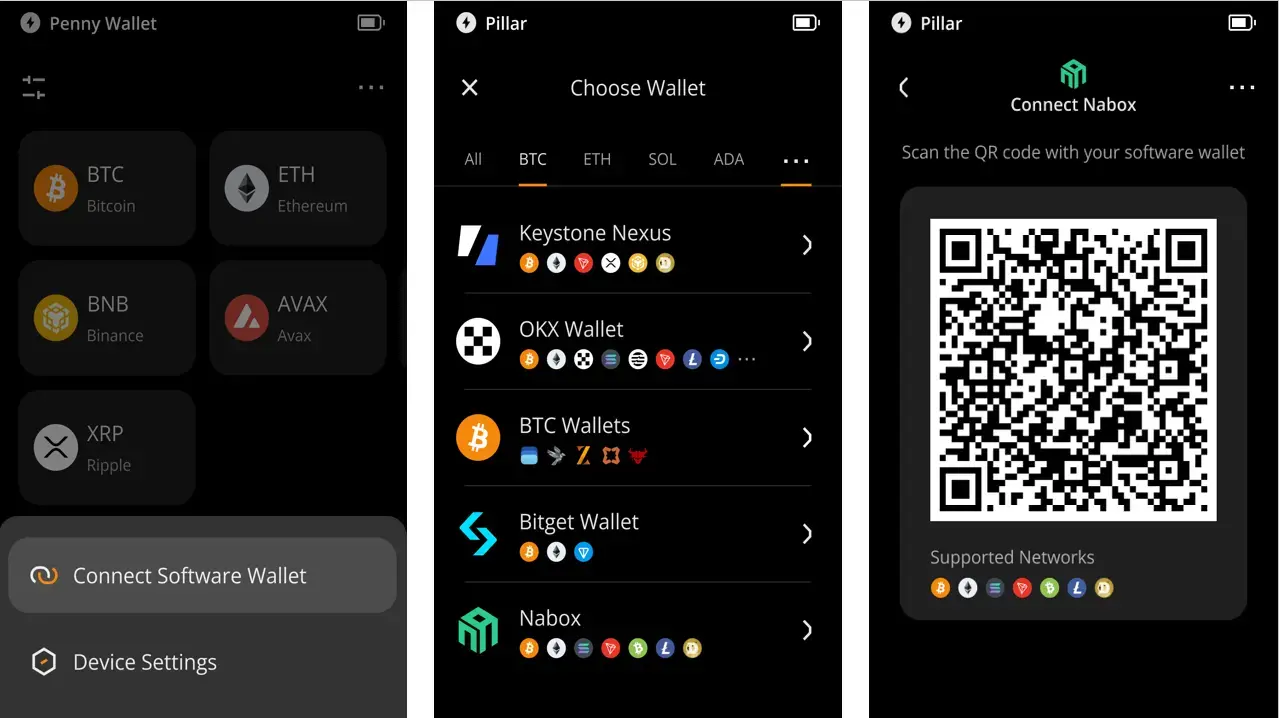
Нажмите на значок [...] в правом верхнем углу главного экрана Keystone, выберите [Программные кошельки].
-
Выберите “Nabox” > На экране устройства появится QR-код для подключения к расширению Nabox.
В расширении Nabox Wallet:
-
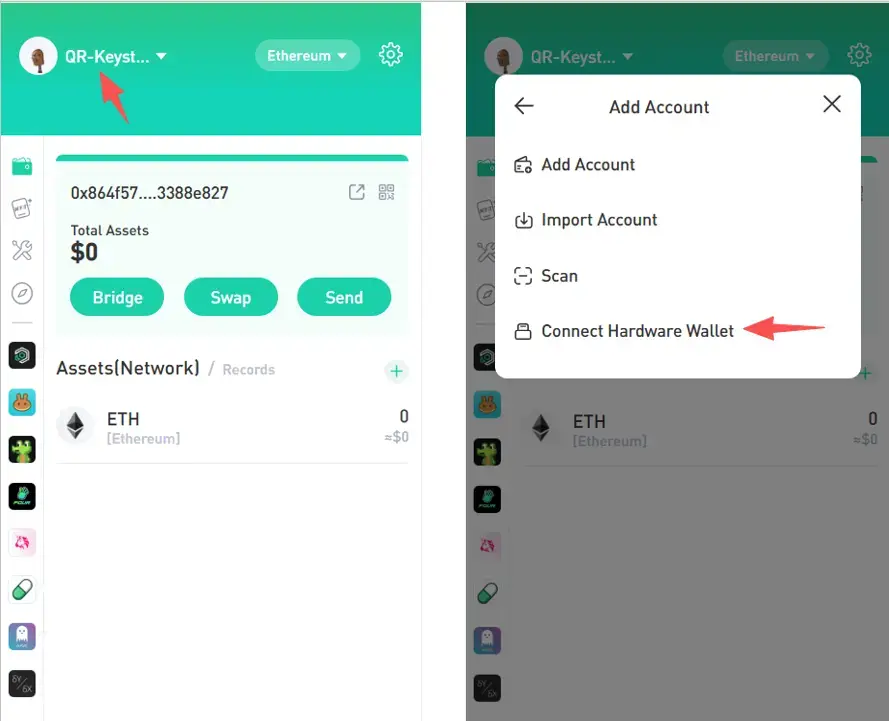
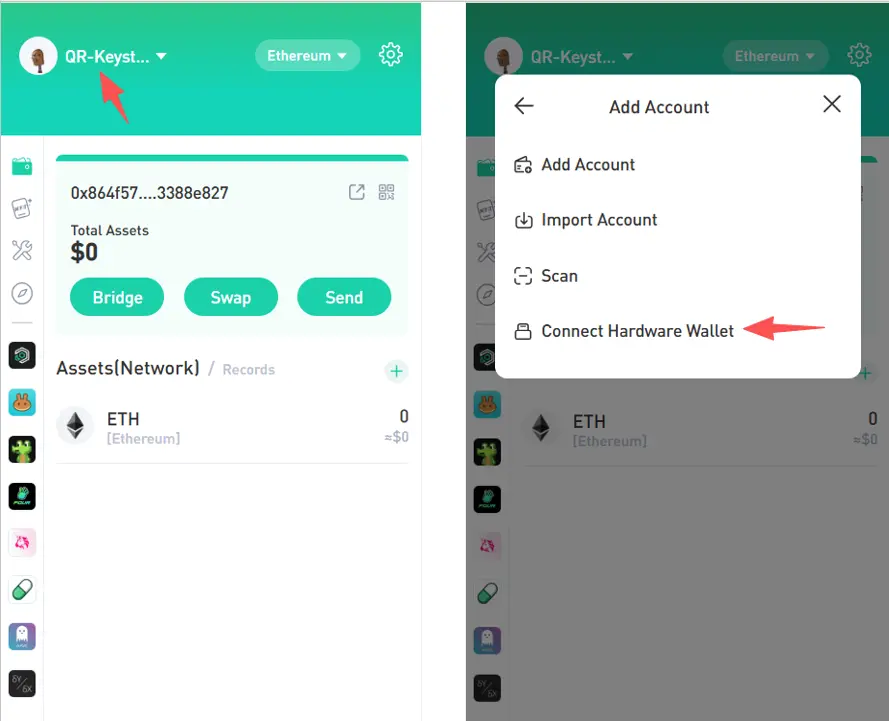
Откройте расширение Nabox и нажмите на имя аккаунта.
-
Выберите [Add Account/Hardware Wallet], затем нажмите [Connect Hardware Wallet].
-
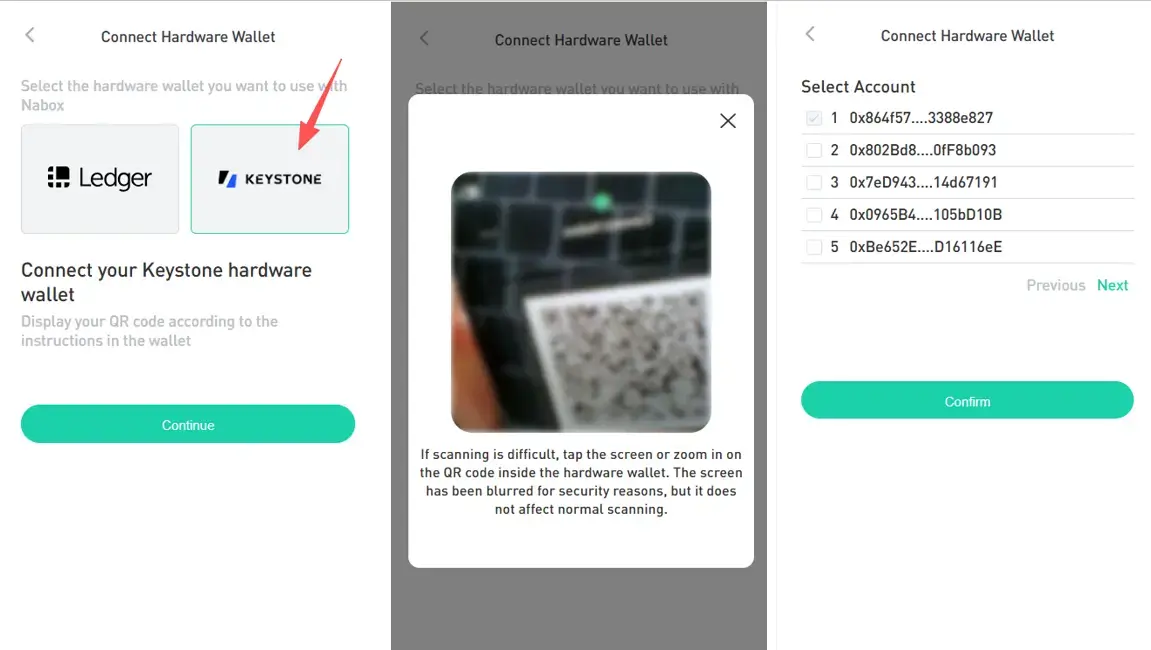
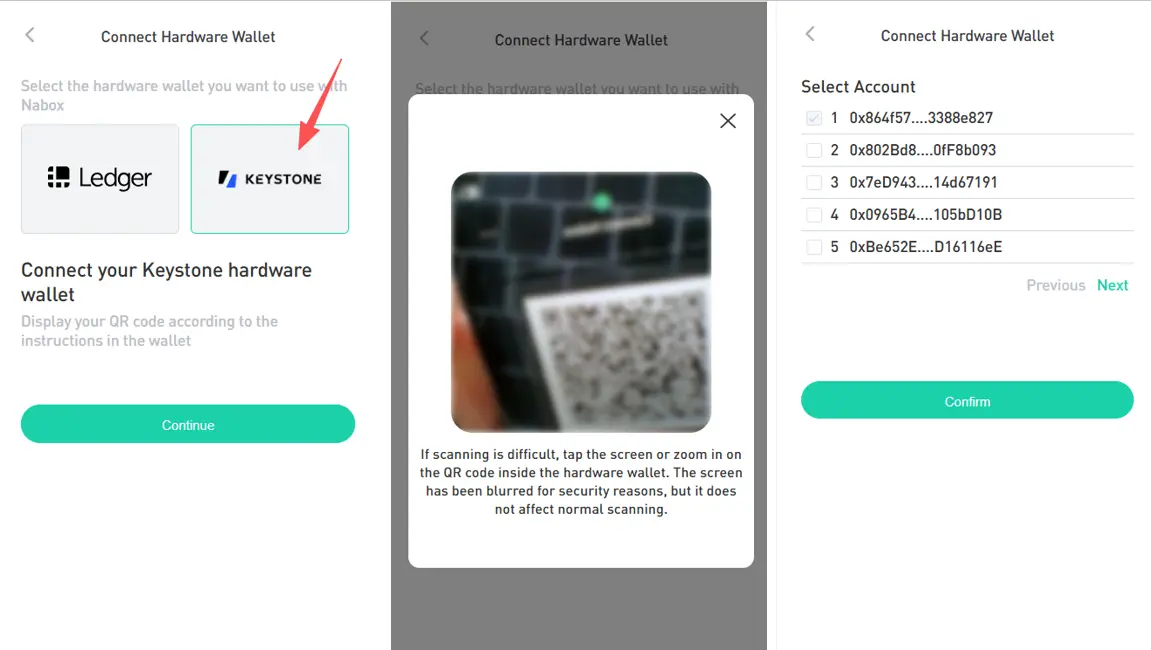
Выберите [Keystone] и разрешите расширению Nabox доступ к камере вашего компьютера для сканирования QR-кода, отображаемого на аппаратном кошельке Keystone.
-
Выберите нужный аккаунт и нажмите [Confirm].
Готово! Ваш аппаратный кошелёк Keystone успешно подключён к расширению Nabox.
Шаг 4:Отправка ETH
-
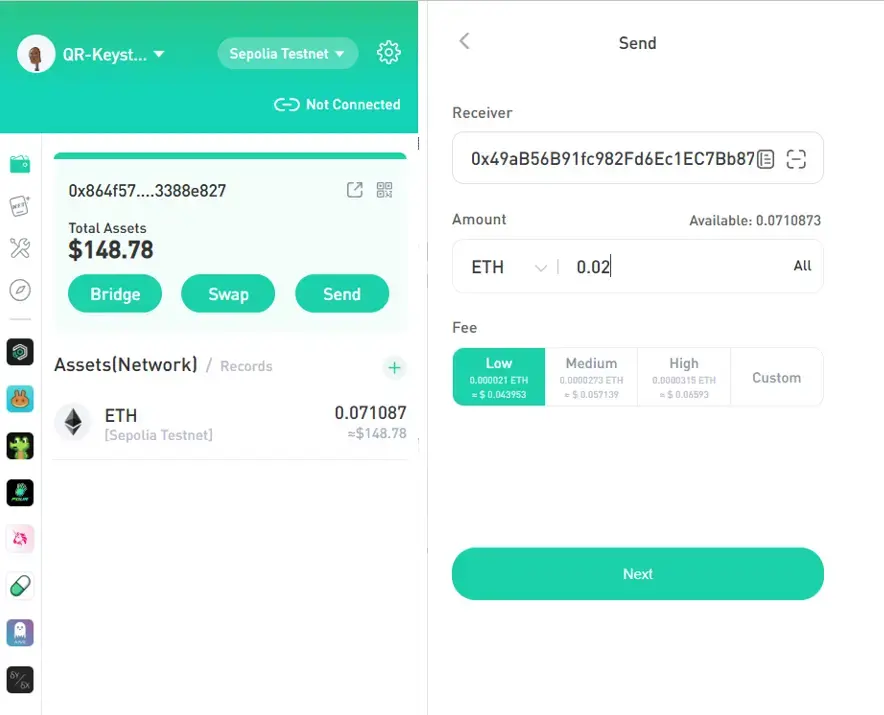
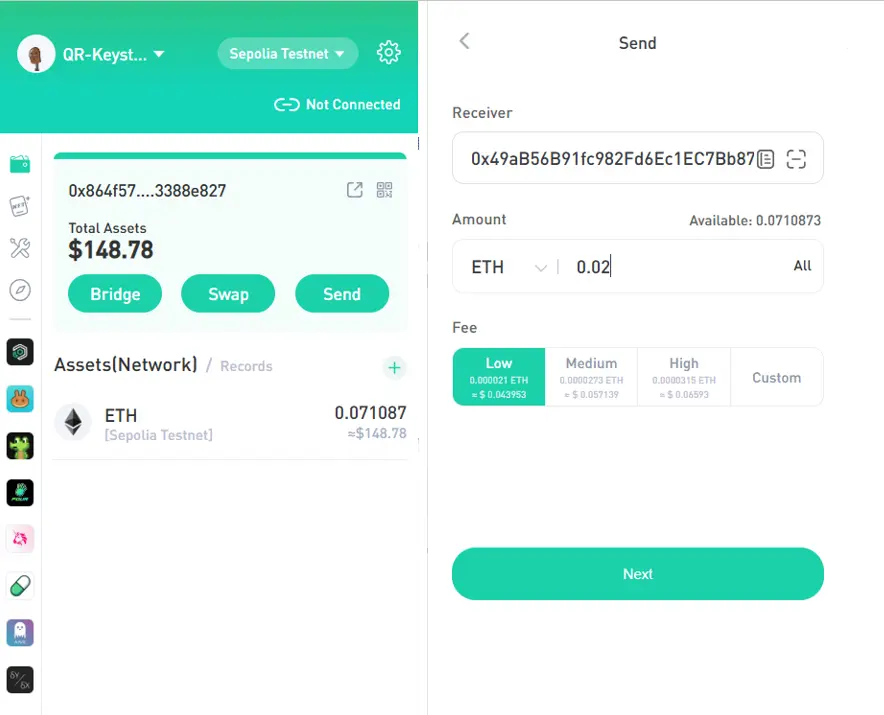
На главной странице расширения Nabox найдите кнопку [Send]. Введите количество Ethereum (ETH), которое хотите отправить, и адрес получателя.
-
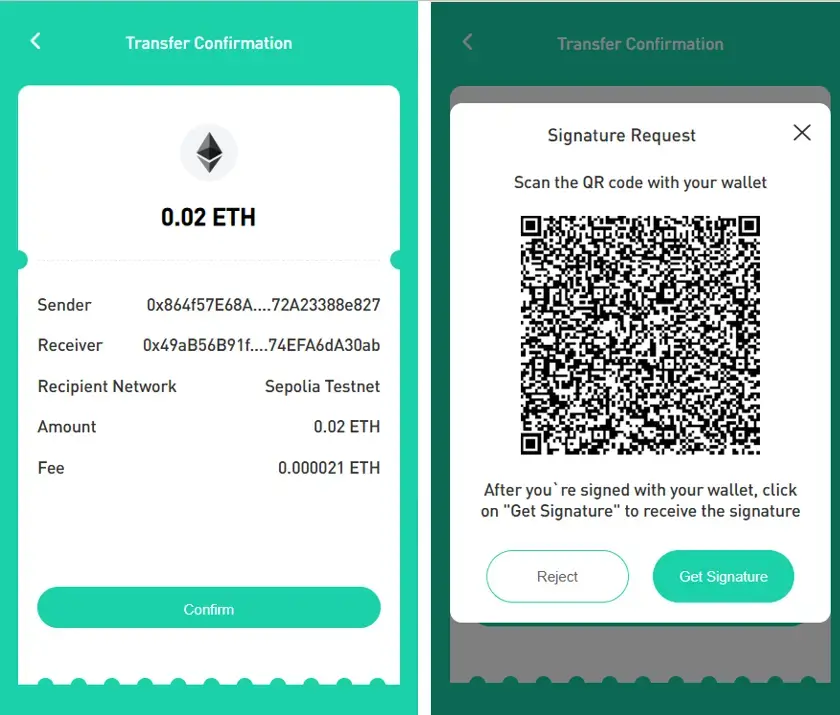
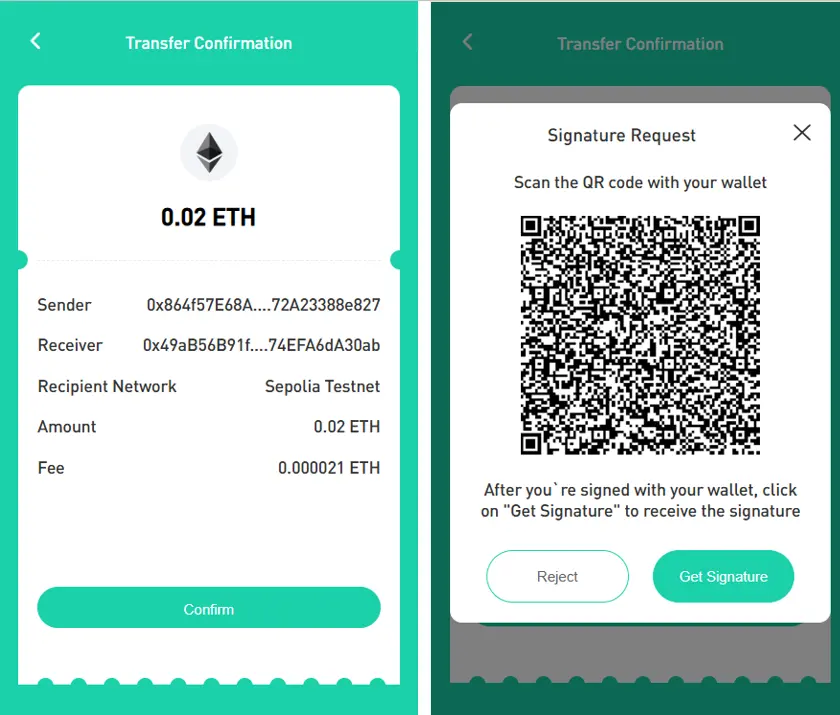
Расширение Nabox покажет детали транзакции. Проверьте, что вся информация верна. После подтверждения Nabox сгенерирует QR-код с данными транзакции.
-
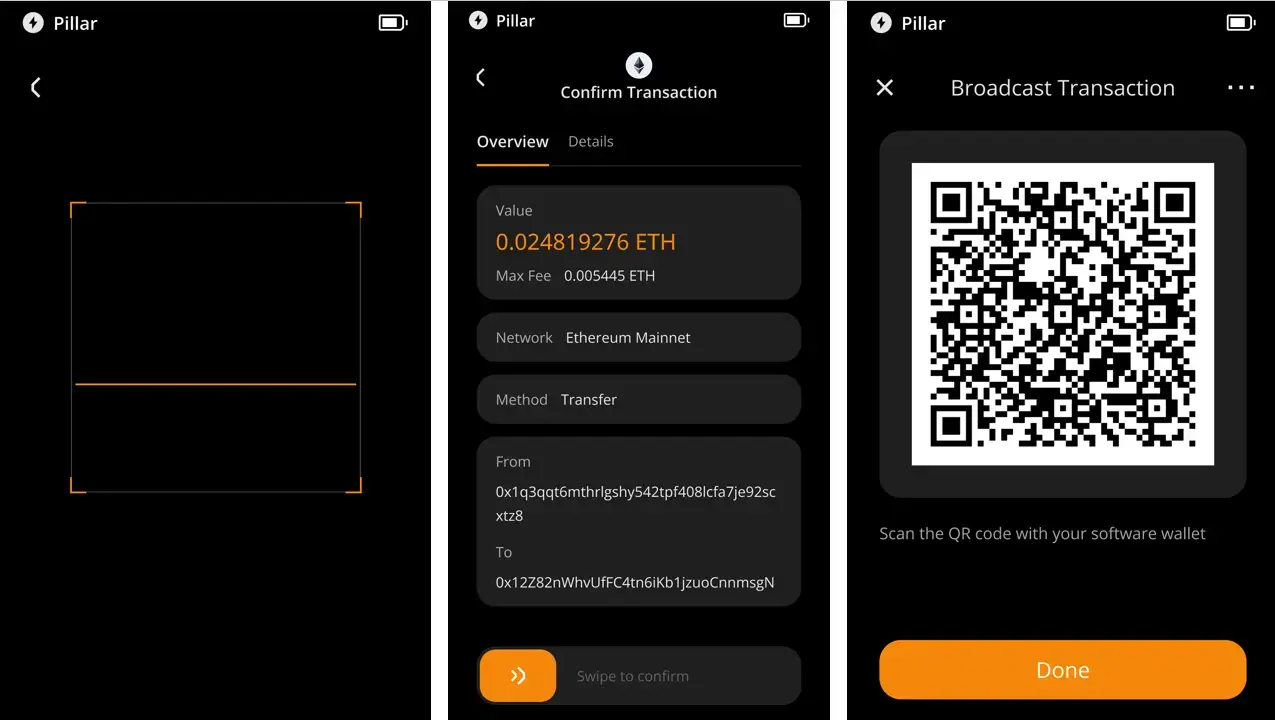
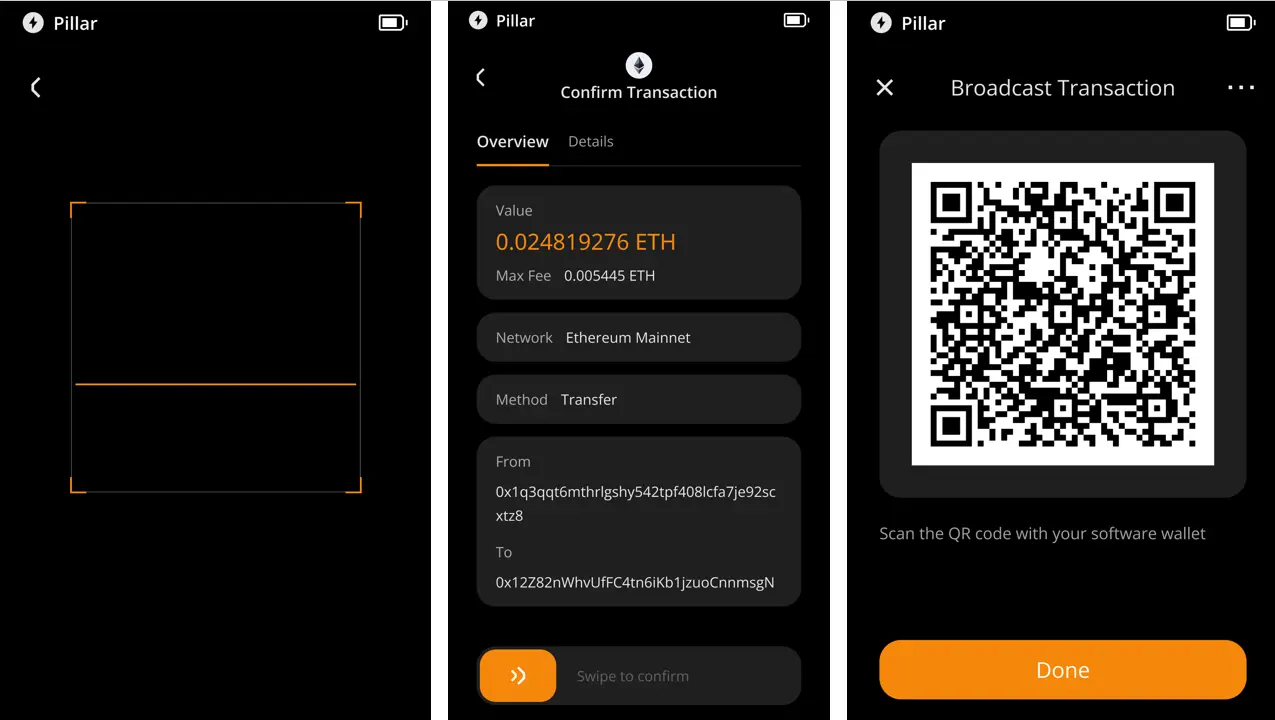
Возьмите устройство Keystone и отсканируйте QR-код, созданный Nabox. Keystone расшифрует содержимое и отобразит фактические детали транзакции. Тщательно проверьте сумму и адрес получателя.
-
Введите пароль на Keystone или используйте отпечаток пальца для подписи транзакции. После этого будет сгенерирован QR-код для отправки транзакции.
-
Вернитесь в Nabox, нажмите [Get Signature] и отсканируйте QR-код, отображаемый на Keystone.
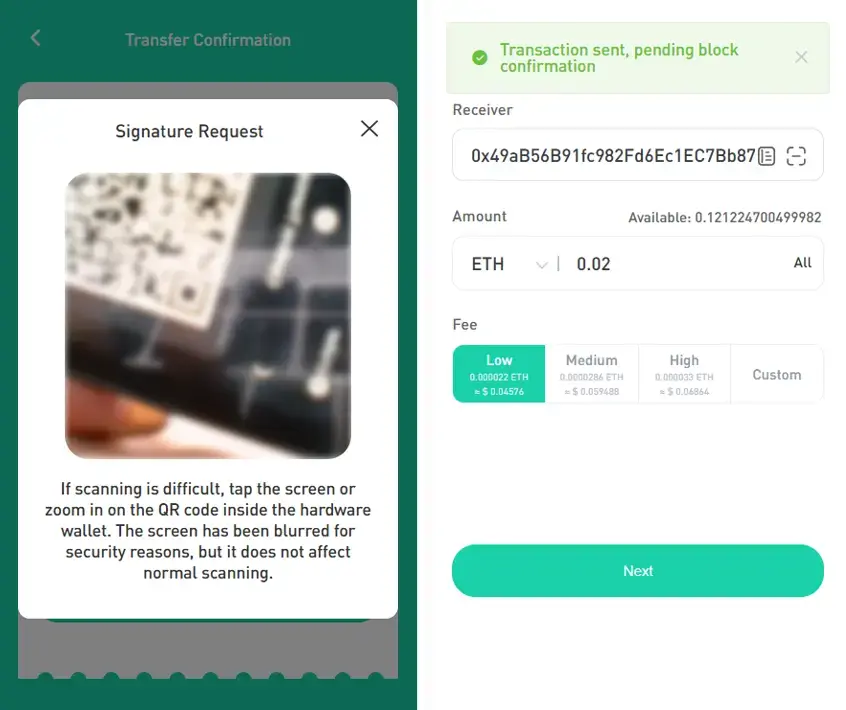
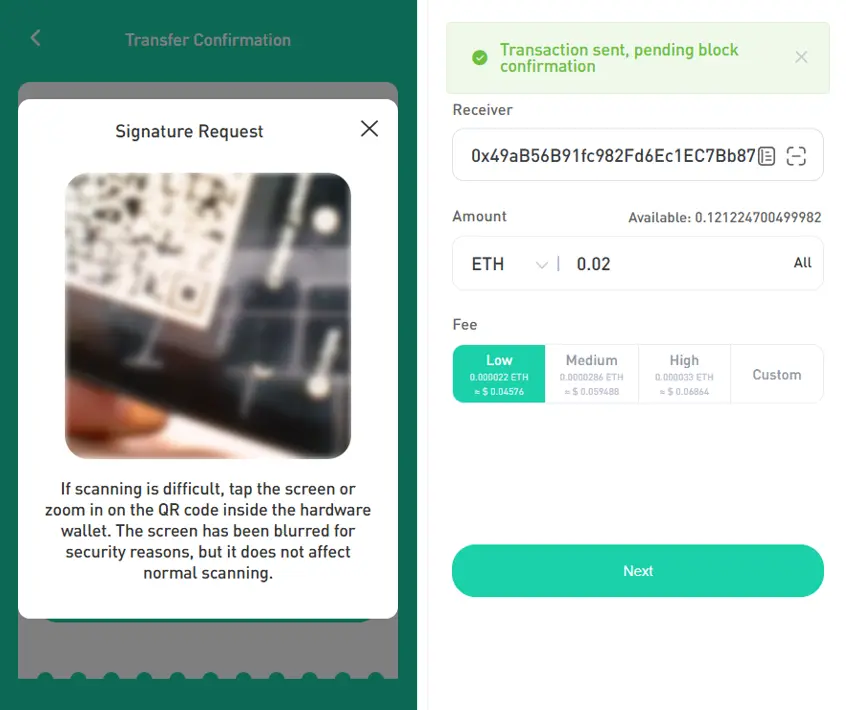
Готово! Ваша транзакция успешно подписана, отправлена и ожидает подтверждения в сети Ethereum.