
Браузерное расширение Petra
Добро пожаловать в руководство, которое поможет вам подключить ваш аппаратный кошелек Keystone к браузерному расширению Petra для управления активами в сети Aptos.
В этом уроке вы узнаете, как установить соединение и ознакомиться с основными функциями кошелька Petra. Давайте начнем!
Подготовка к подключению
- Прошивка версии 1.4.2 или новее должна быть установлена на Keystone 3 Pro. Как обновить прошивку?
- Скачайте последнюю версию браузерного расширения Petra Wallet. Рекомендуемые браузеры: Brave и Google Chrome.
Привязка Petra к аппаратному кошельку Keystone
Шаг 1: Создание первого кошелька
Примечание: Перед подключением Keystone к Petra необходимо иметь кошелек Petra. Если у вас уже есть кошелек Petra, пропустите этот шаг и переходите к шагу 2.
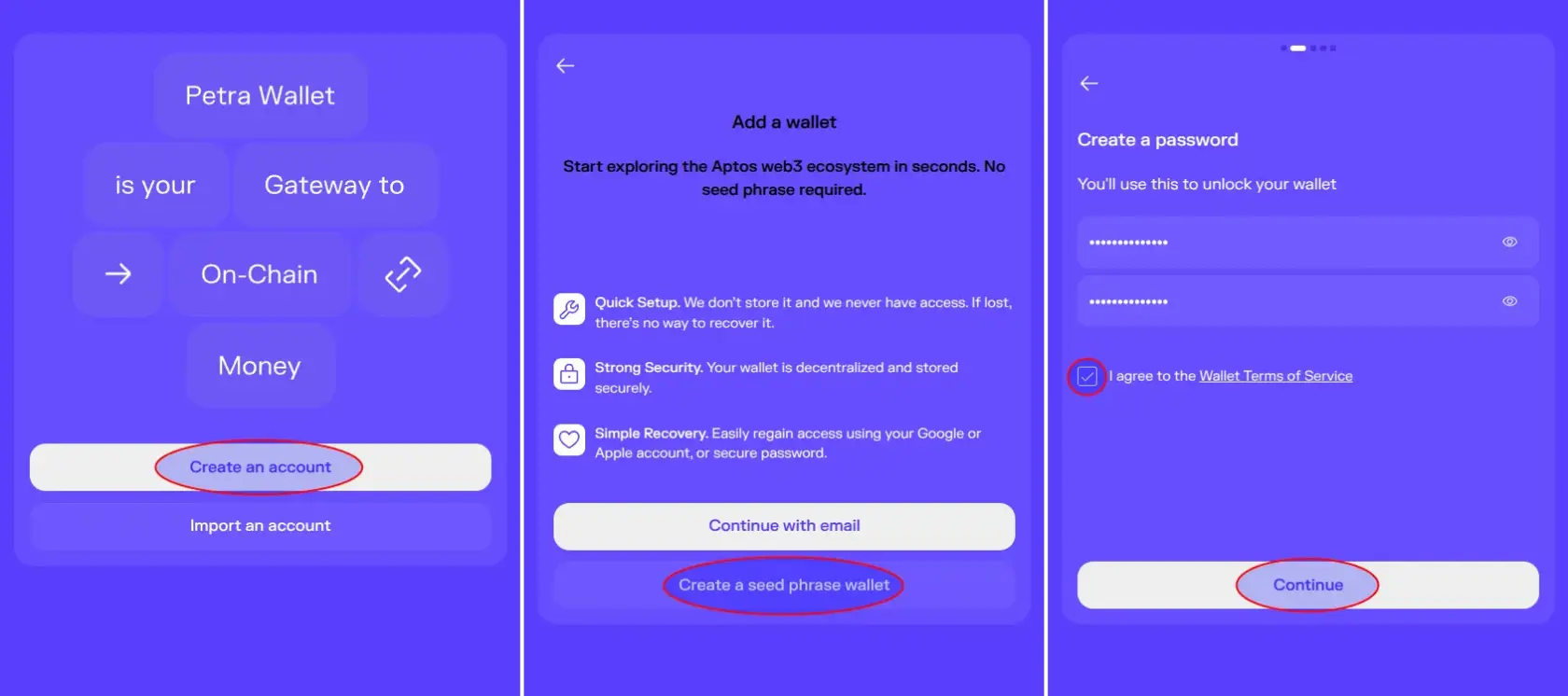
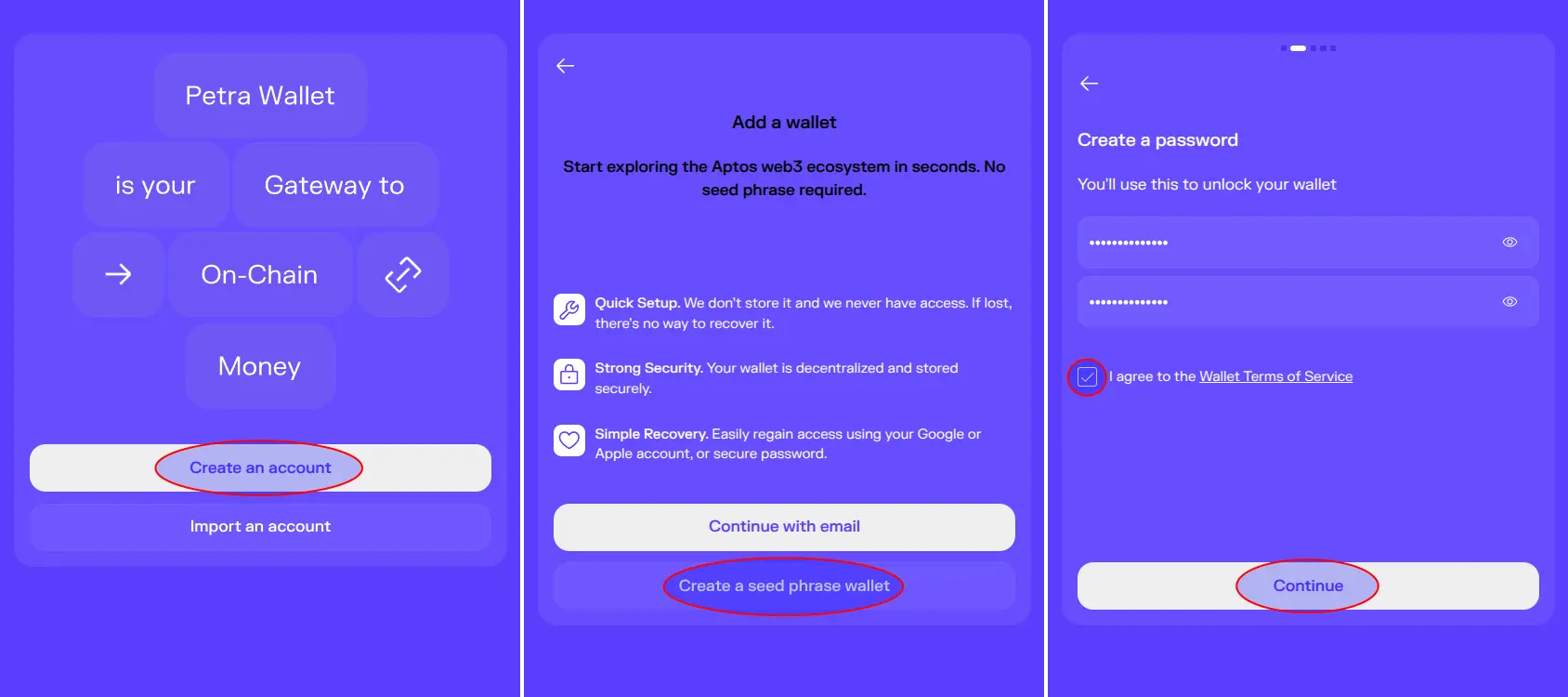
- Откройте расширение Petra в вашем браузере, выберите [Create new wallet] > [Create a seed phrase wallet].
- Создайте пароль, отметьте чекбокс согласия с условиями обслуживания и нажмите [Continue].
-
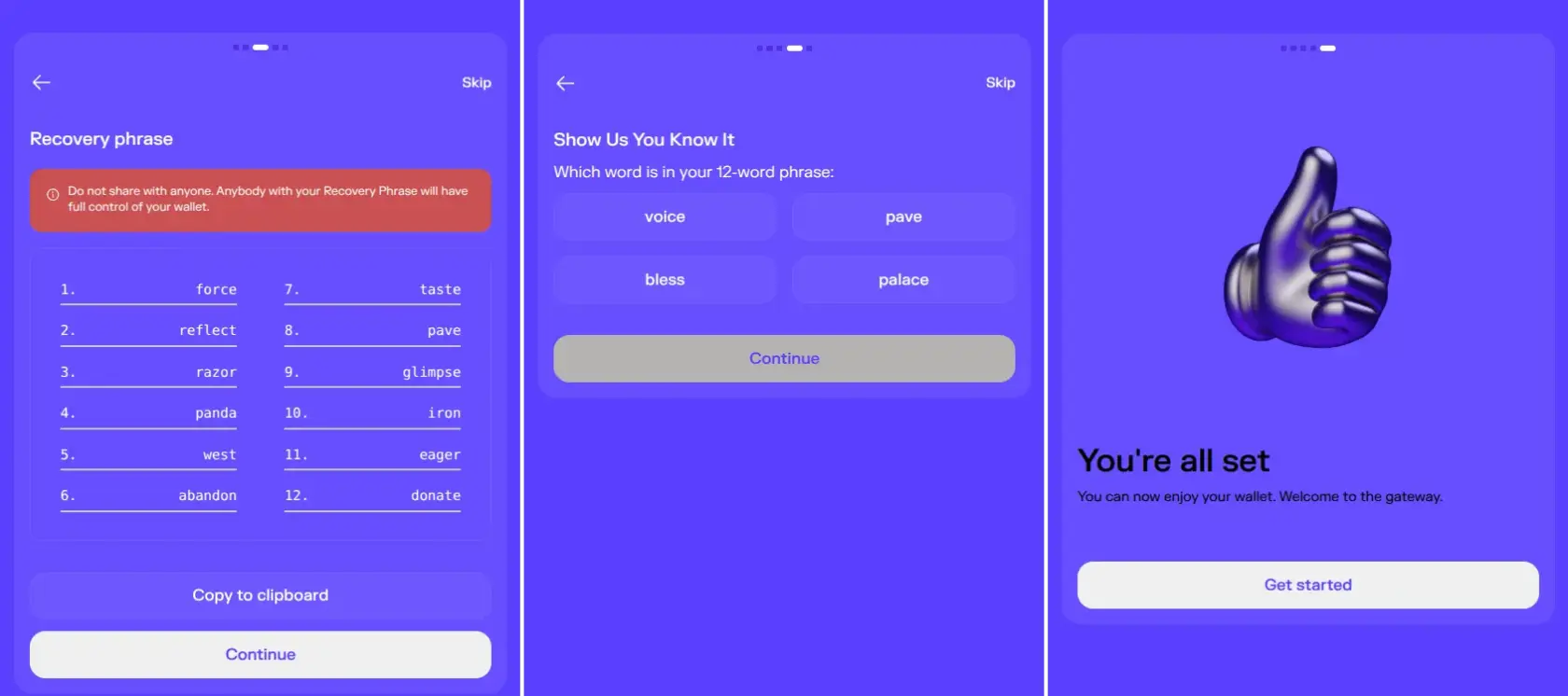
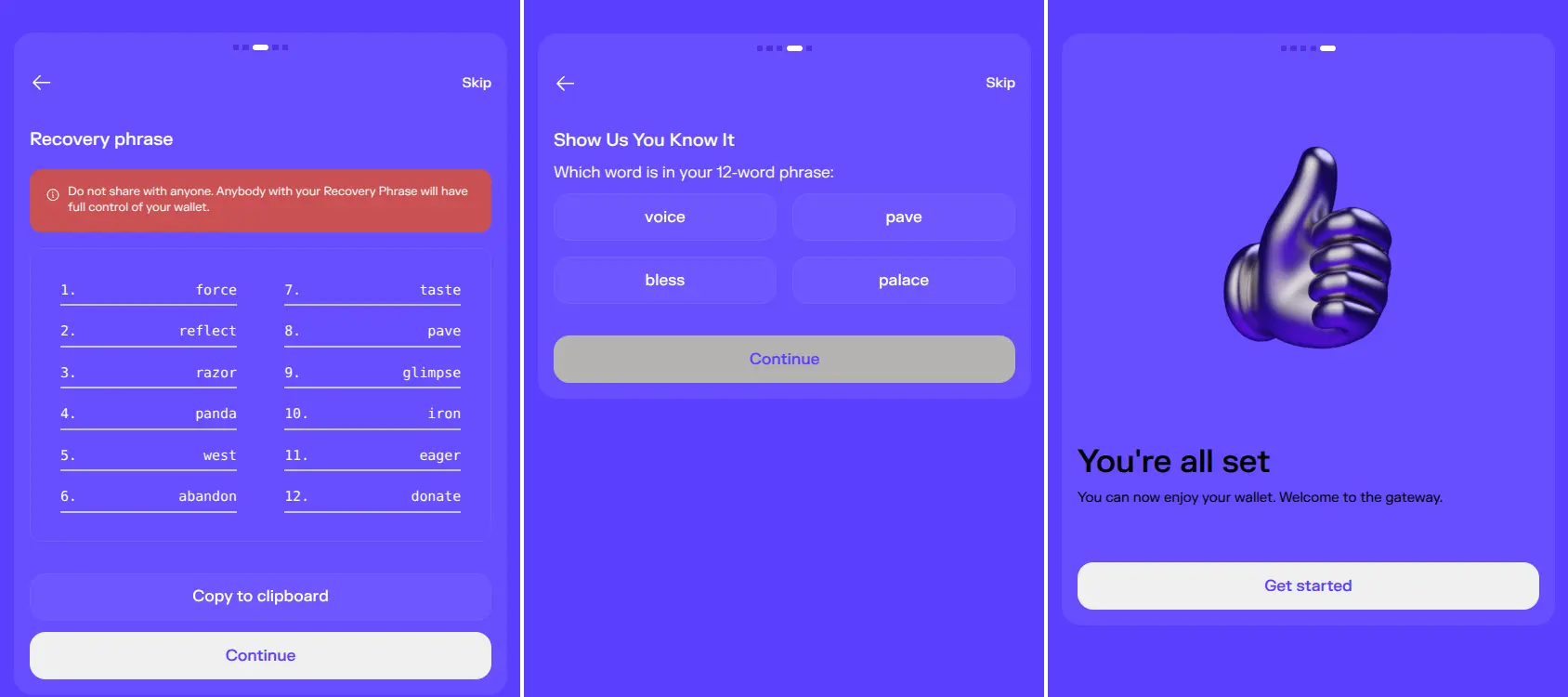
Сохраните сгенерированную мнемоническую фразу в надежном месте и нажмите [Continue].
-
Выберите одно слово, которое есть в мнемонической фразе кошелька Petra, и нажмите [Continue].
-
Нажмите [Get started] и закройте вкладку браузера. Ваш первый кошелек успешно создан!
Шаг 2: Создание кошелька Keystone
На вашем аппаратном кошельке Keystone 3 Pro:
- Нажмите на значок [...] в правом верхнем углу главного экрана Keystone, выберите [Программные кошельки].
- Выберите “Petra” > На экране устройства появится QR-код для подключения к расширению Petra.
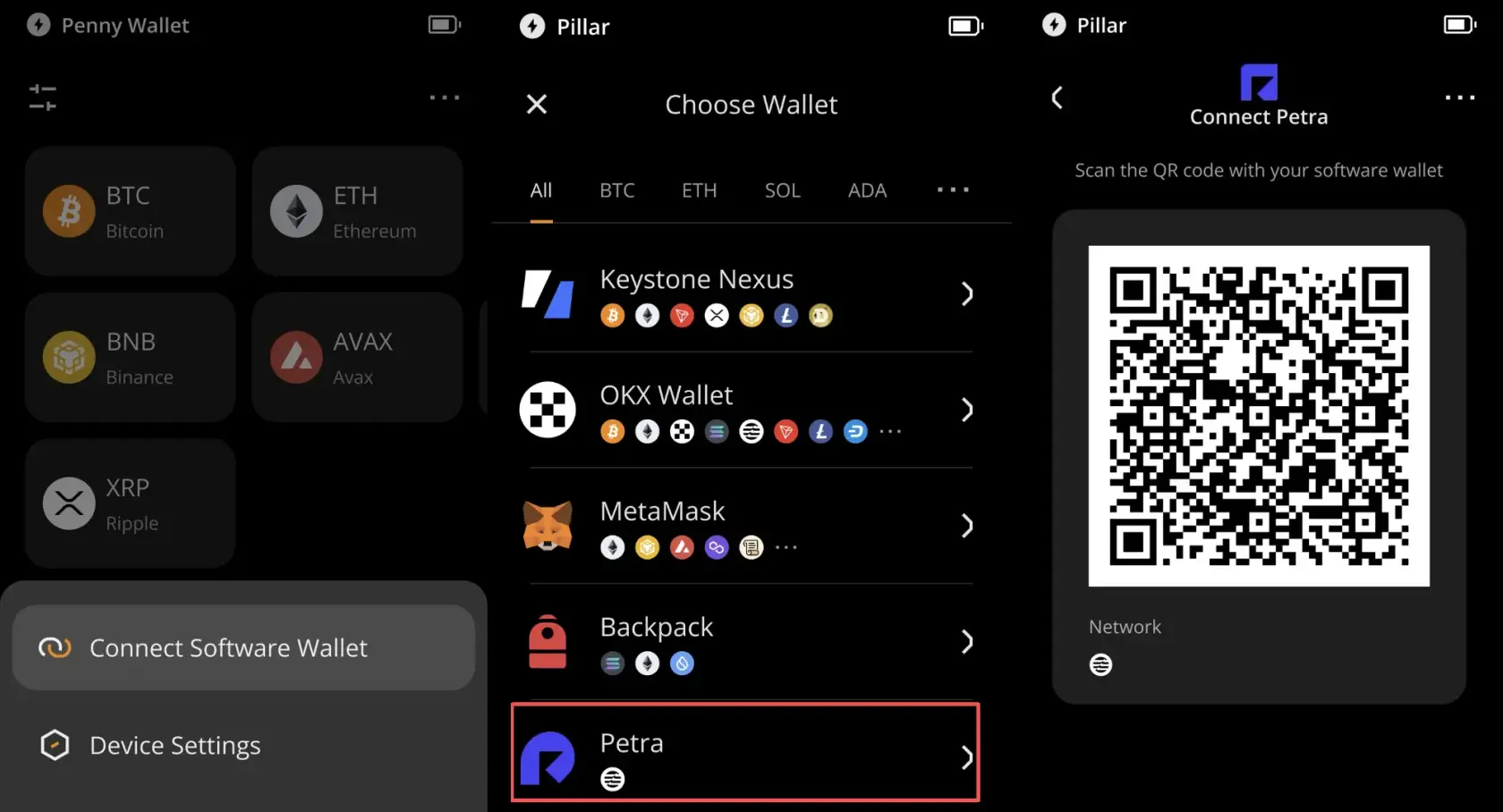
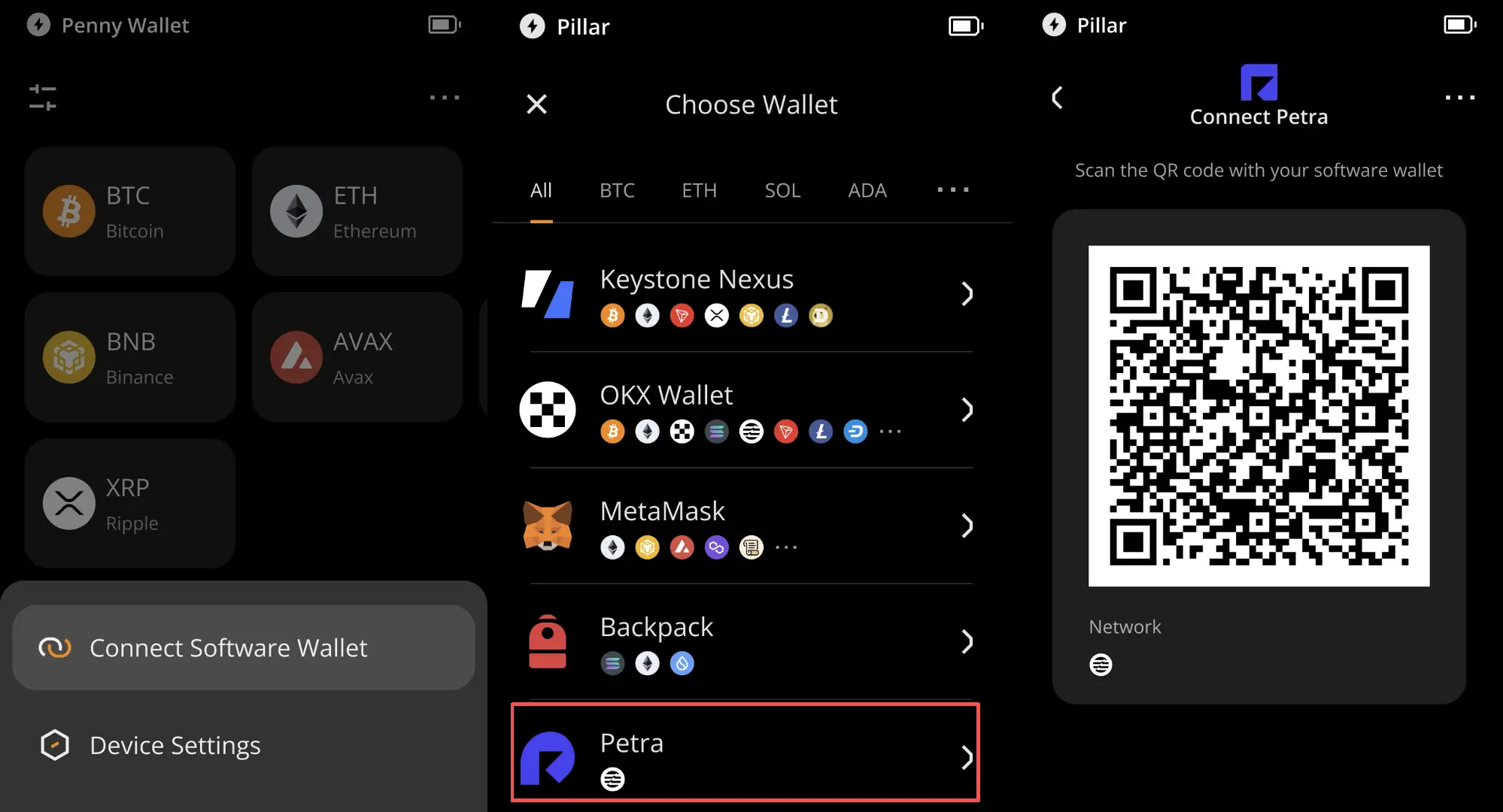
В браузерном расширении Petra:
- Откройте расширение Petra, нажав на его значок в правом верхнем углу вашего браузера.
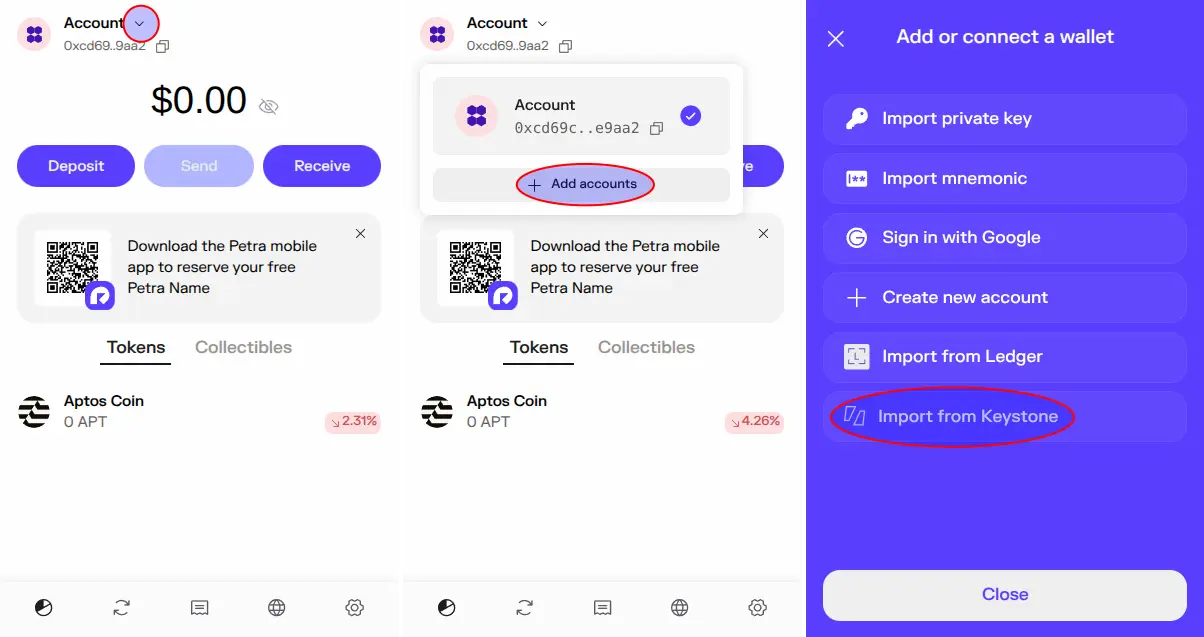
- Разверните список счетов с помощью кнопки в левом верхнем углу главного экрана расширения Petra.
- Нажмите [+ Add accounts] и выберите [Import from Keystone].
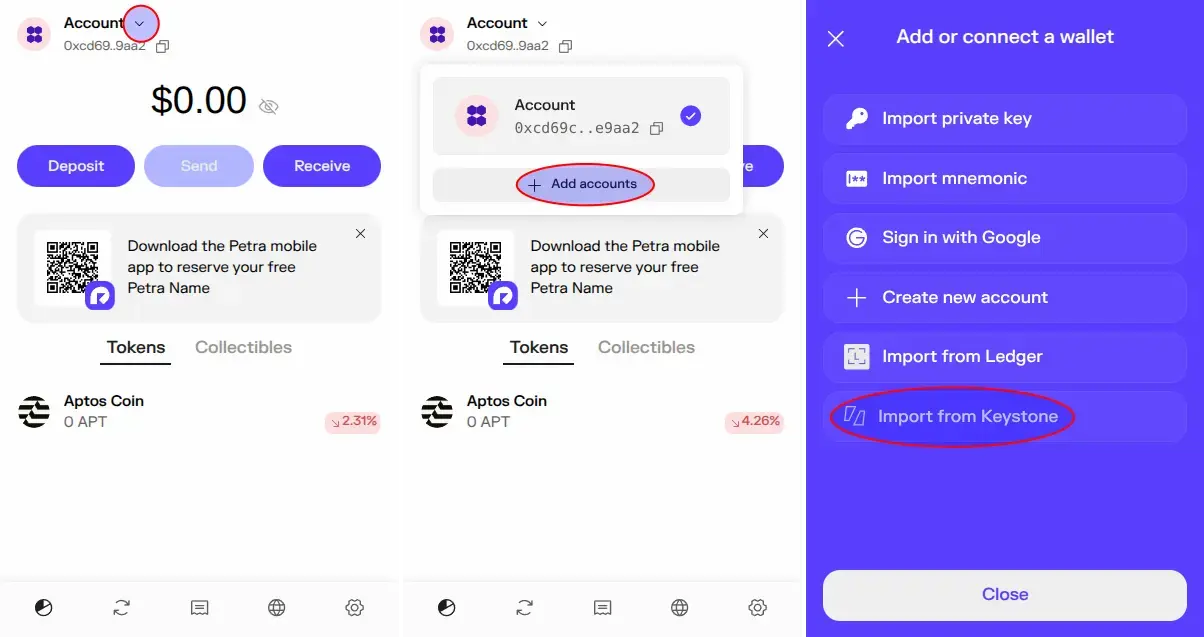
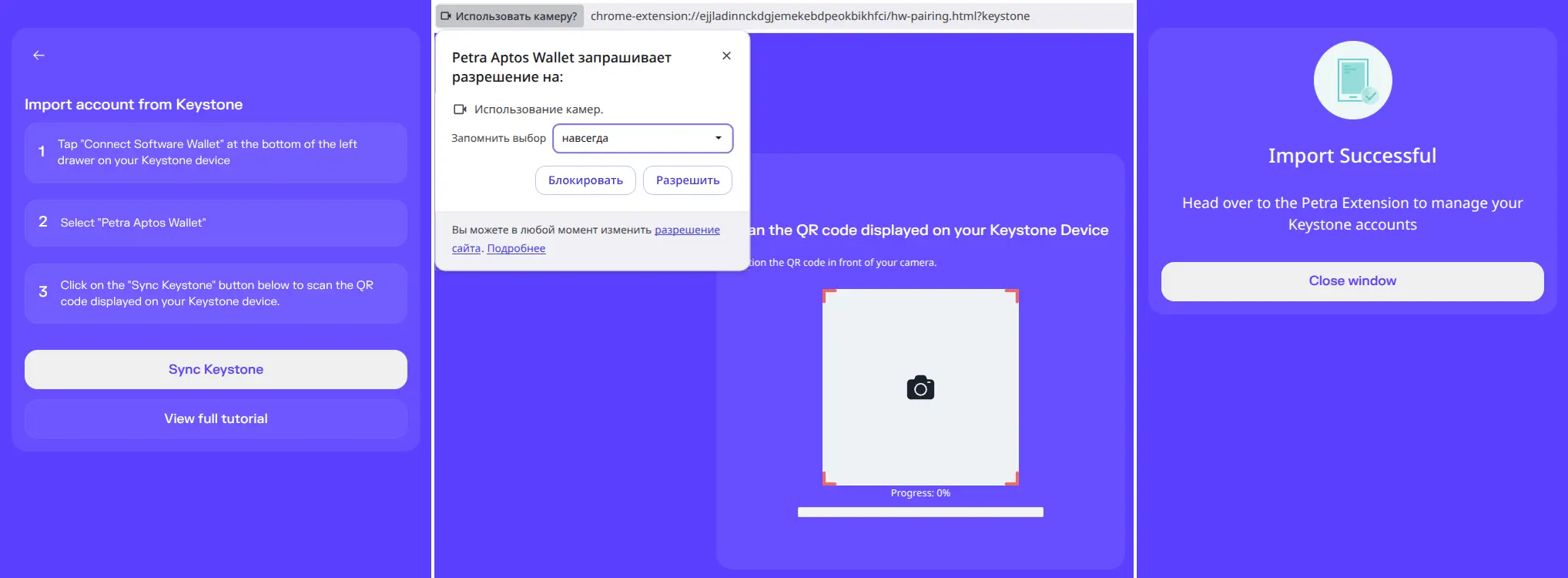
- Выберите [Sync Keystone]
- Предоставьте расширению разрешение на использование вашей веб-камеры и отсканируйте QR-код, отображаемый на экране Keystone.
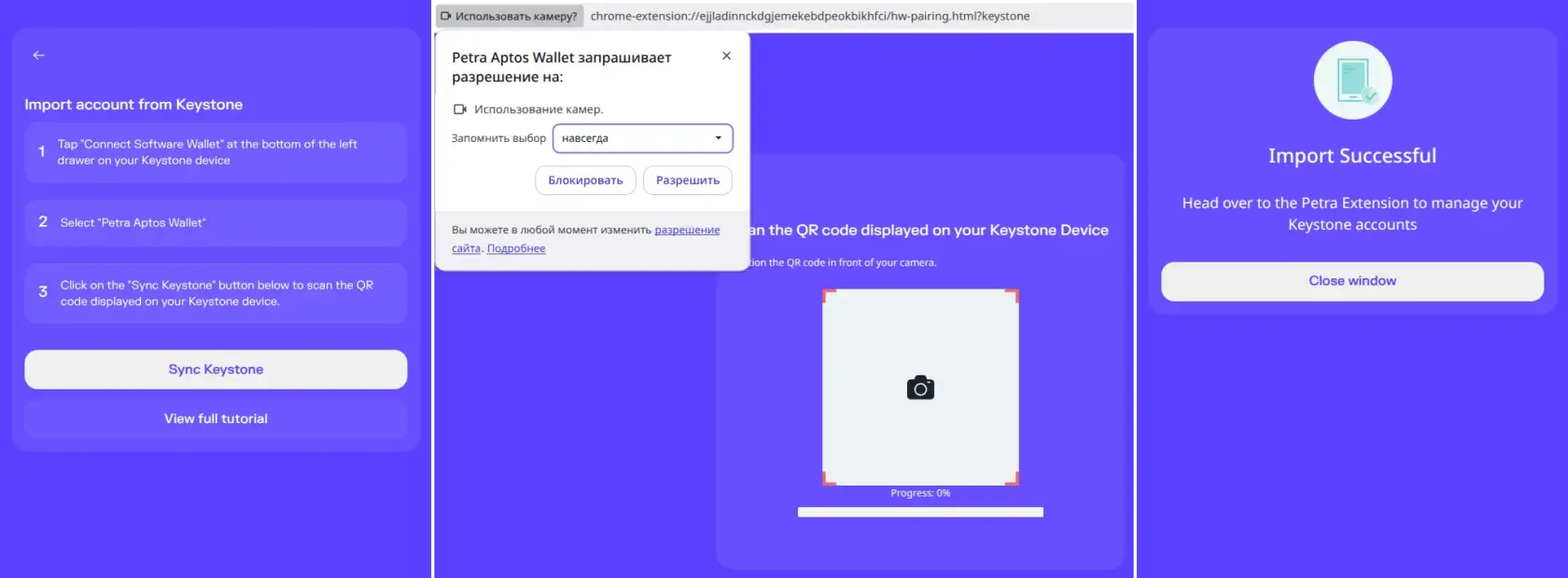
- После завершения сканирования отобразится сообщение "Import Successful". Закройте вкладку браузера и вновь откройте расширение Petra.
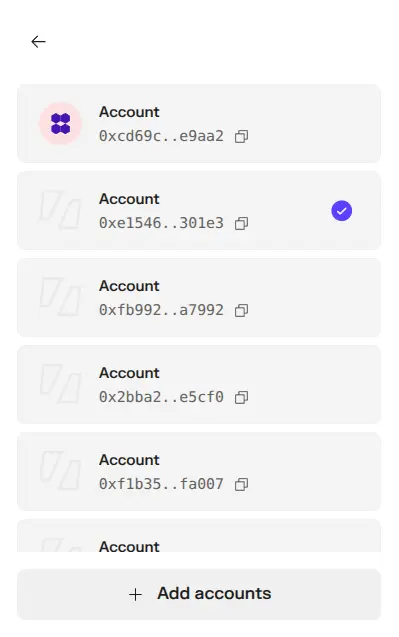 Поздравляем! Ваш кошелек Keystone успешно создан и доступен в списке счетов расширения Petra.