Бразуерное расширение Backpack
Добро пожаловать в руководство, которое проведёт вас через процесс подключения вашего аппаратного кошелька Keystone к расширению Backpack для управления активами в EVM-сетях, Solana и Sui.
Подготовка к подключению
- Убедитесь, что на вашем Keystone 3 Pro установлена прошивка версии 1.7.0 или новее. Как обновить прошивку?
- Скачайте последнюю версию расширения Backpack Wallet.
Подключение Keystone к расширению Backpack
Подключение при помощи QR-кода
На аппаратном кошельке Keystone:
- Нажмите на значок [...] в правом верхнем углу главного экрана Keystone, выберите [Программные кошельки].
- Выберите “Backpack” > На экране устройства появится QR-код для подключения к расширению Backpack.
В браузерном расширении Backpack:
-
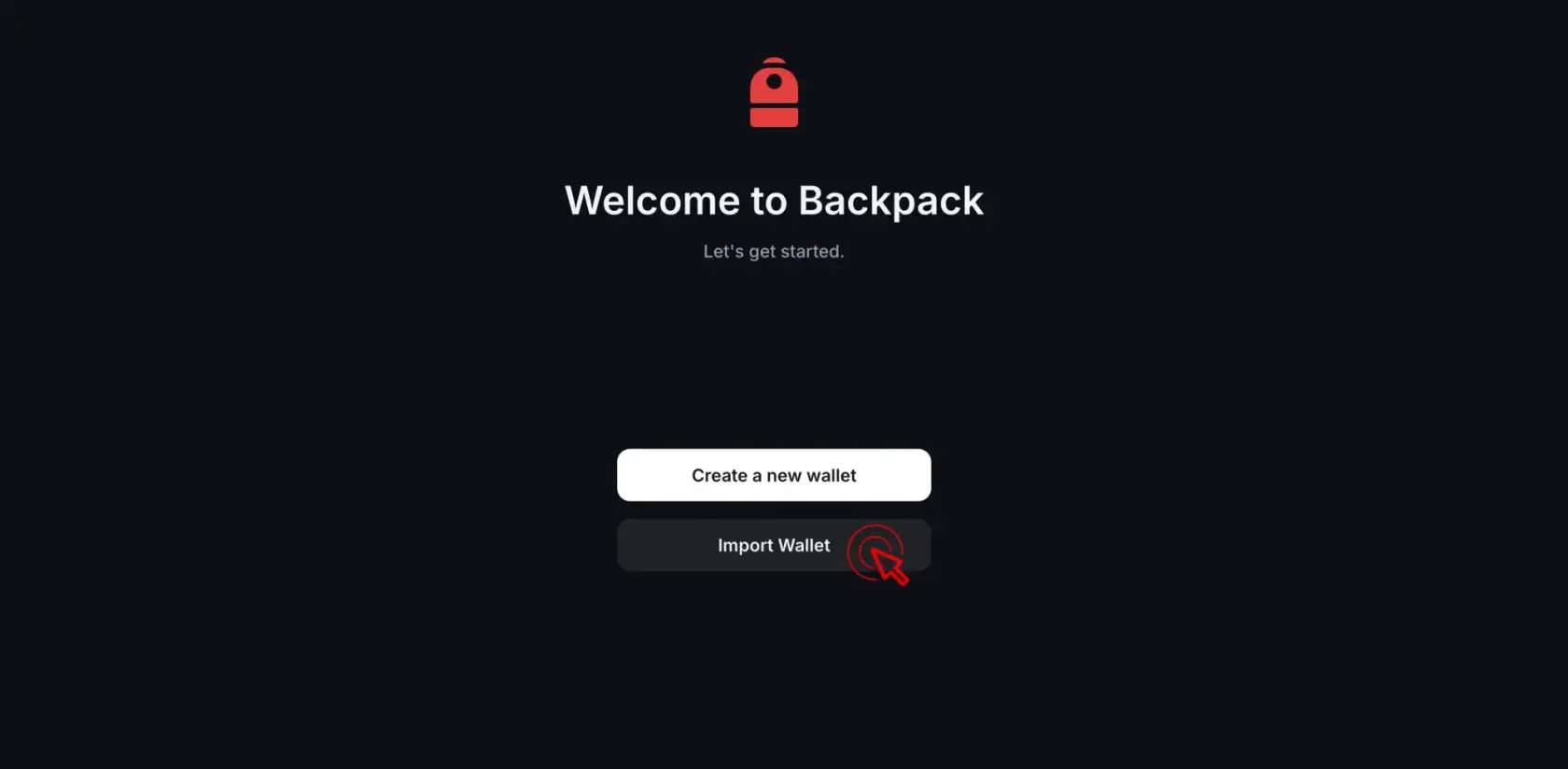
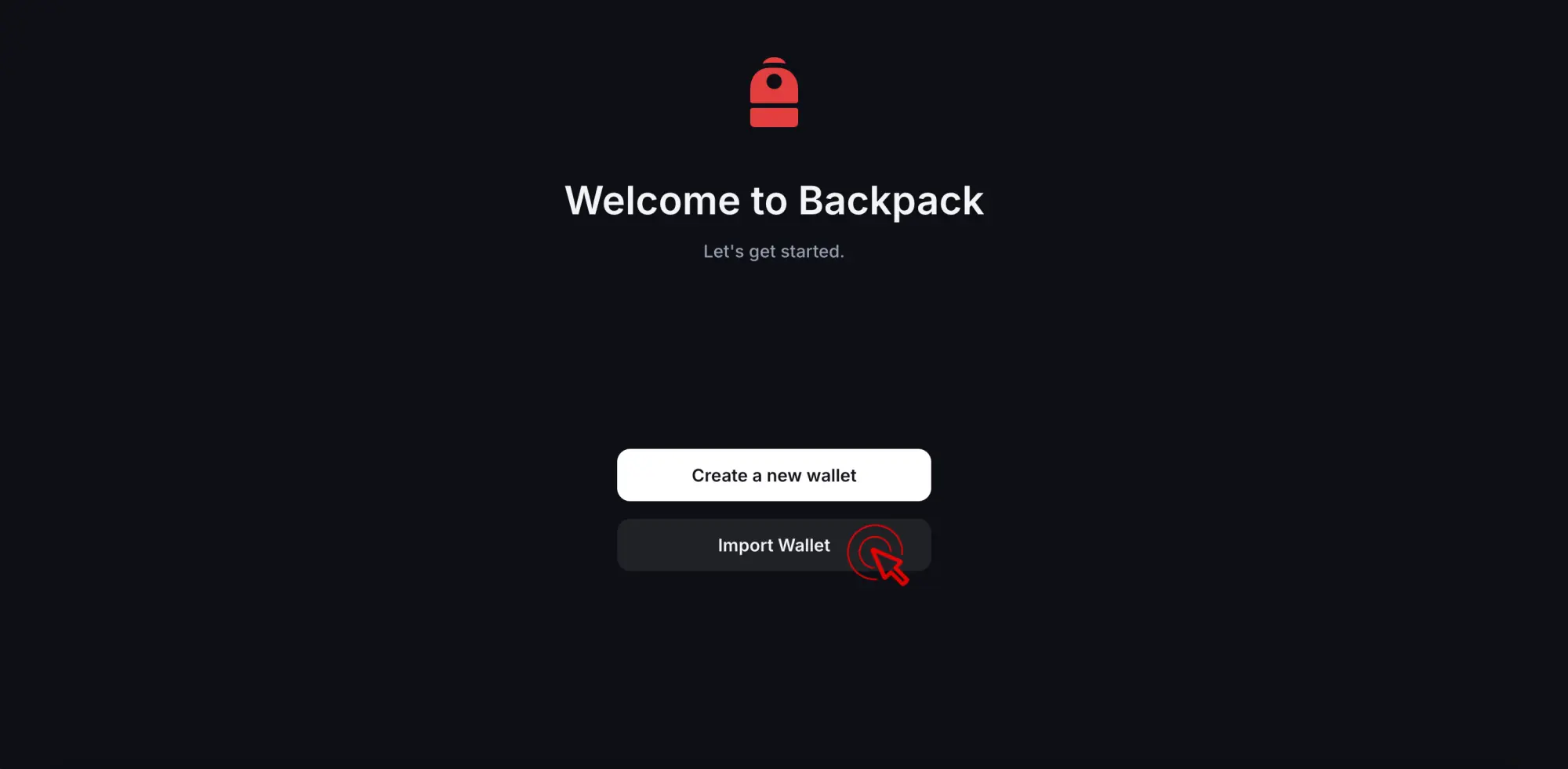
Отметьте чекбокс согласия с условиями обслуживания и нажмите [У меня уже есть кошелек] на начальной странице расширения.
-
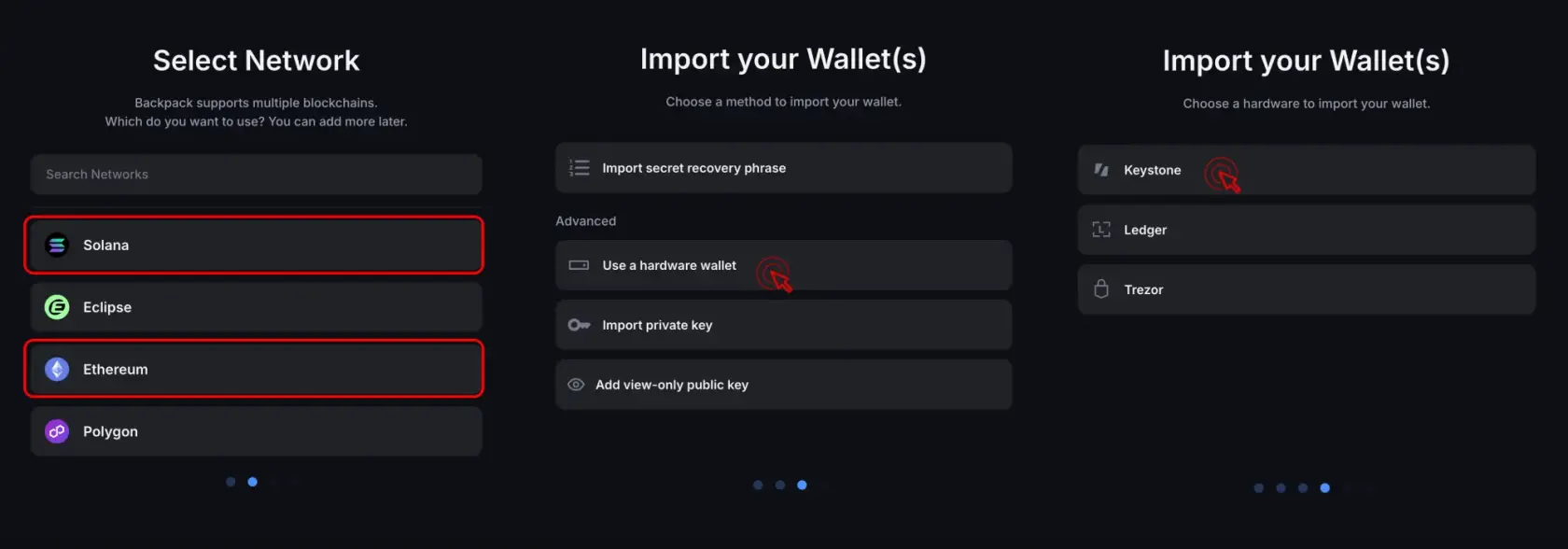
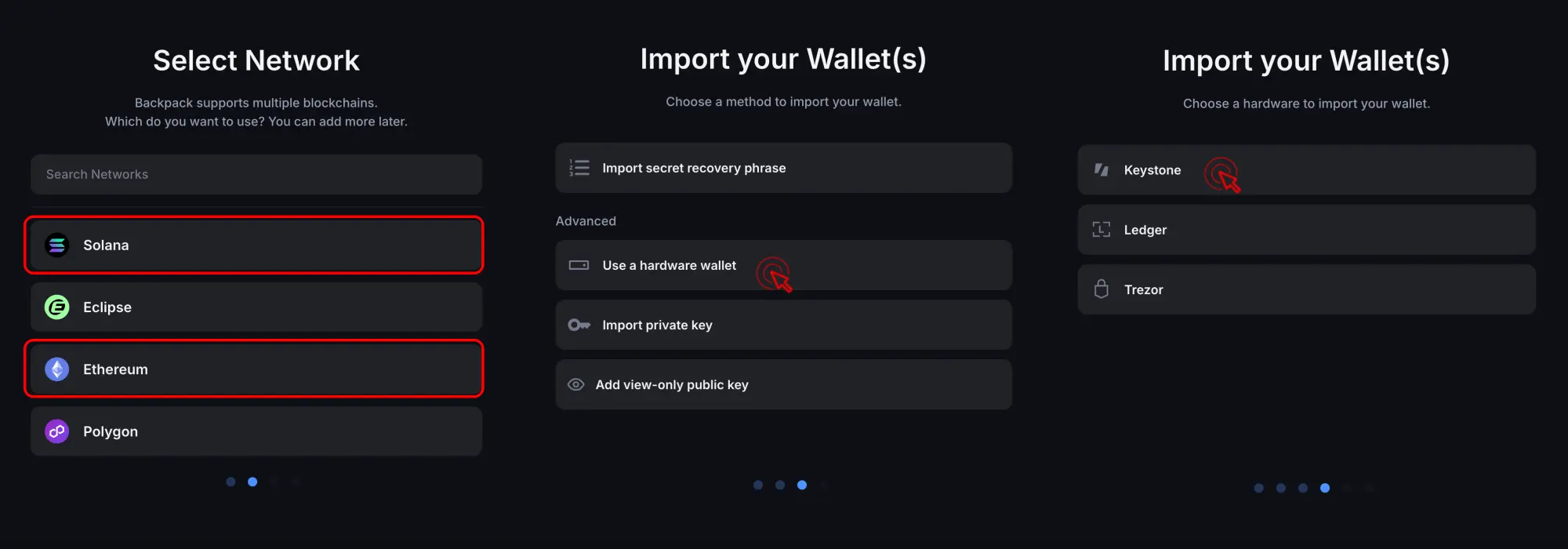
Выберите нужную сеть (Solana, Ethereum, Sui, Base, Monad, Arbitrum, Eclipse, Gorbagana, Polygon, Optimism или Berachain) > [Аппаратный кошелёк] > [Keystone].
-
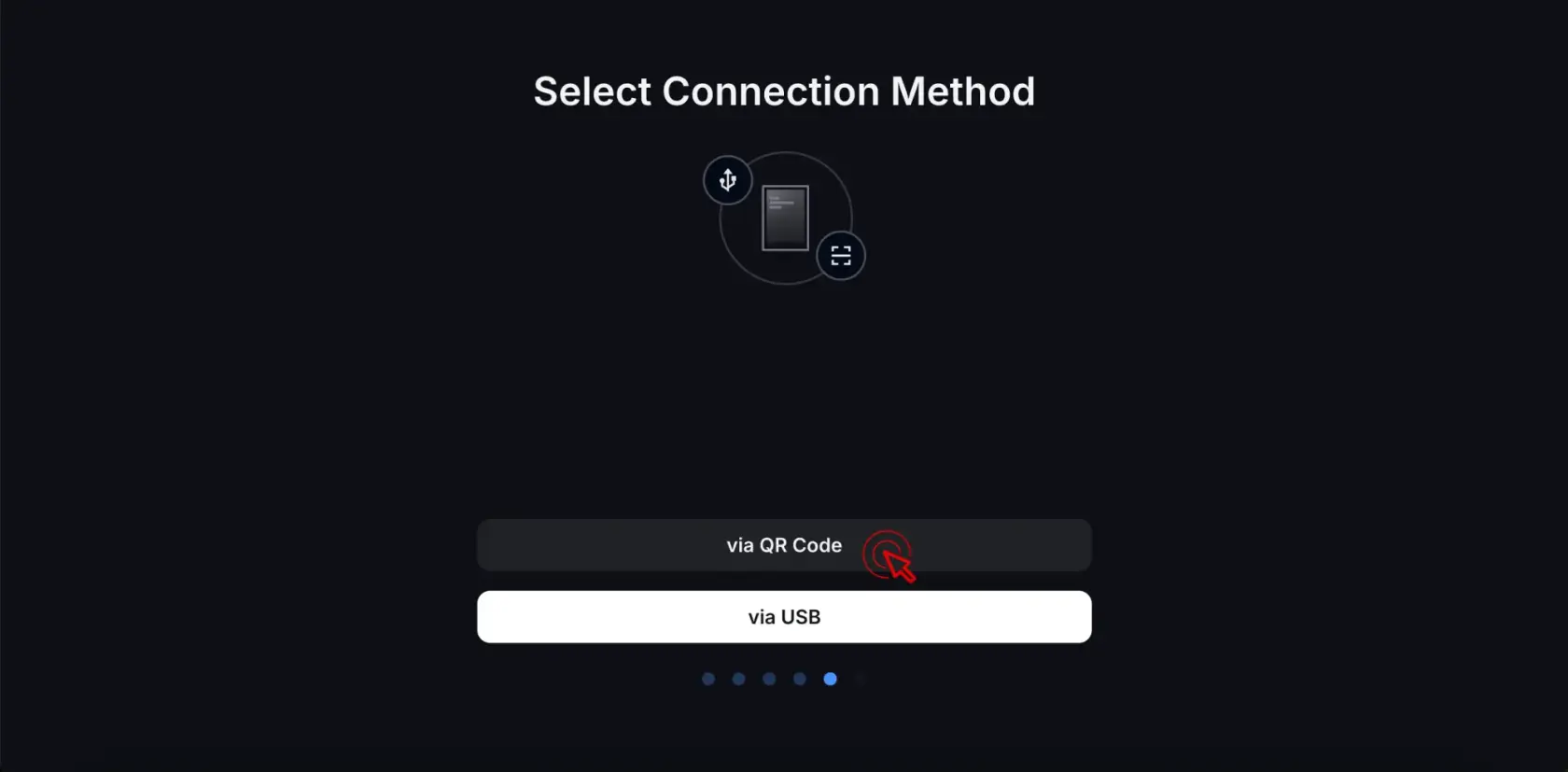
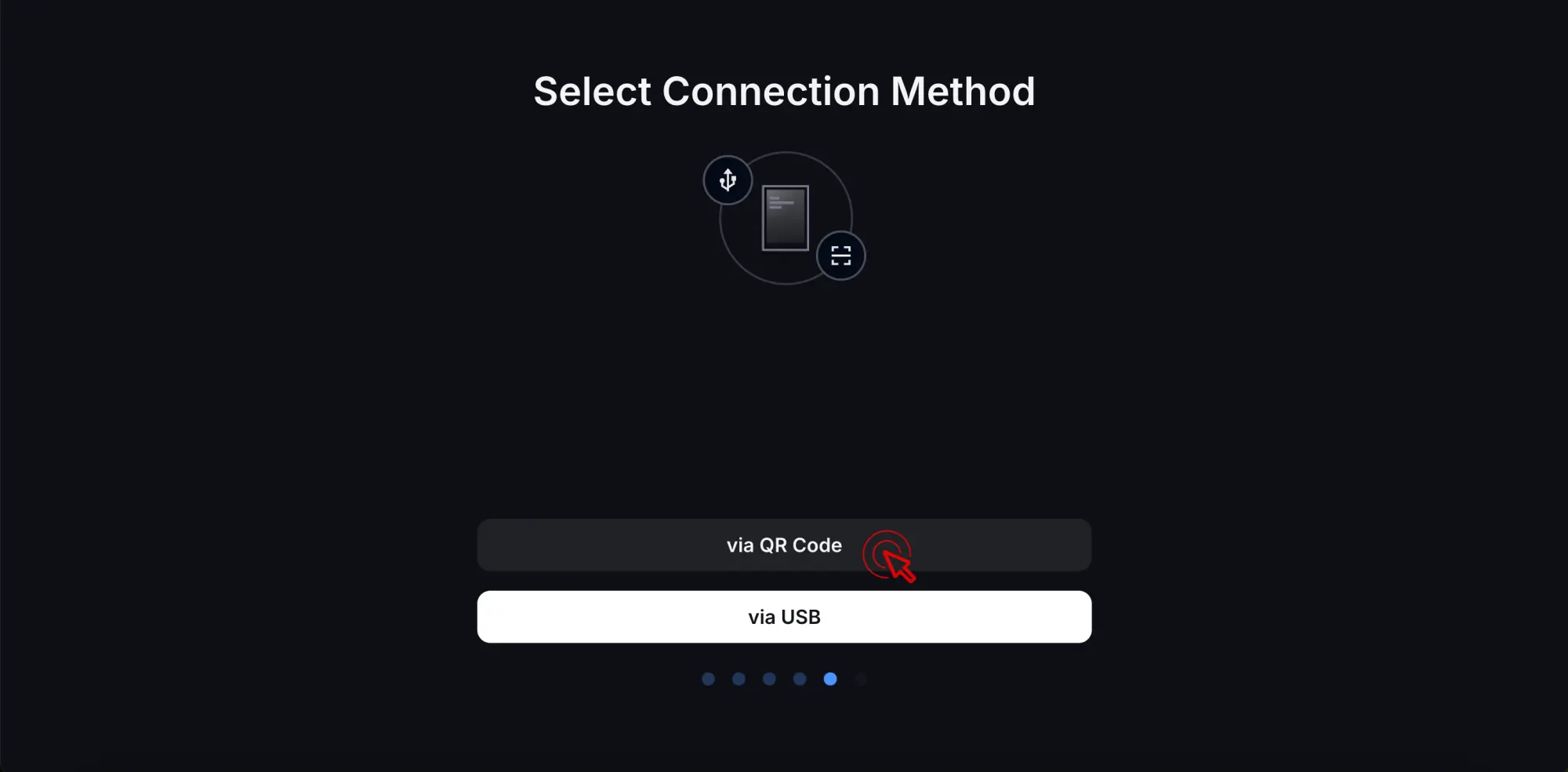
Нажмите [via QR Code].
-
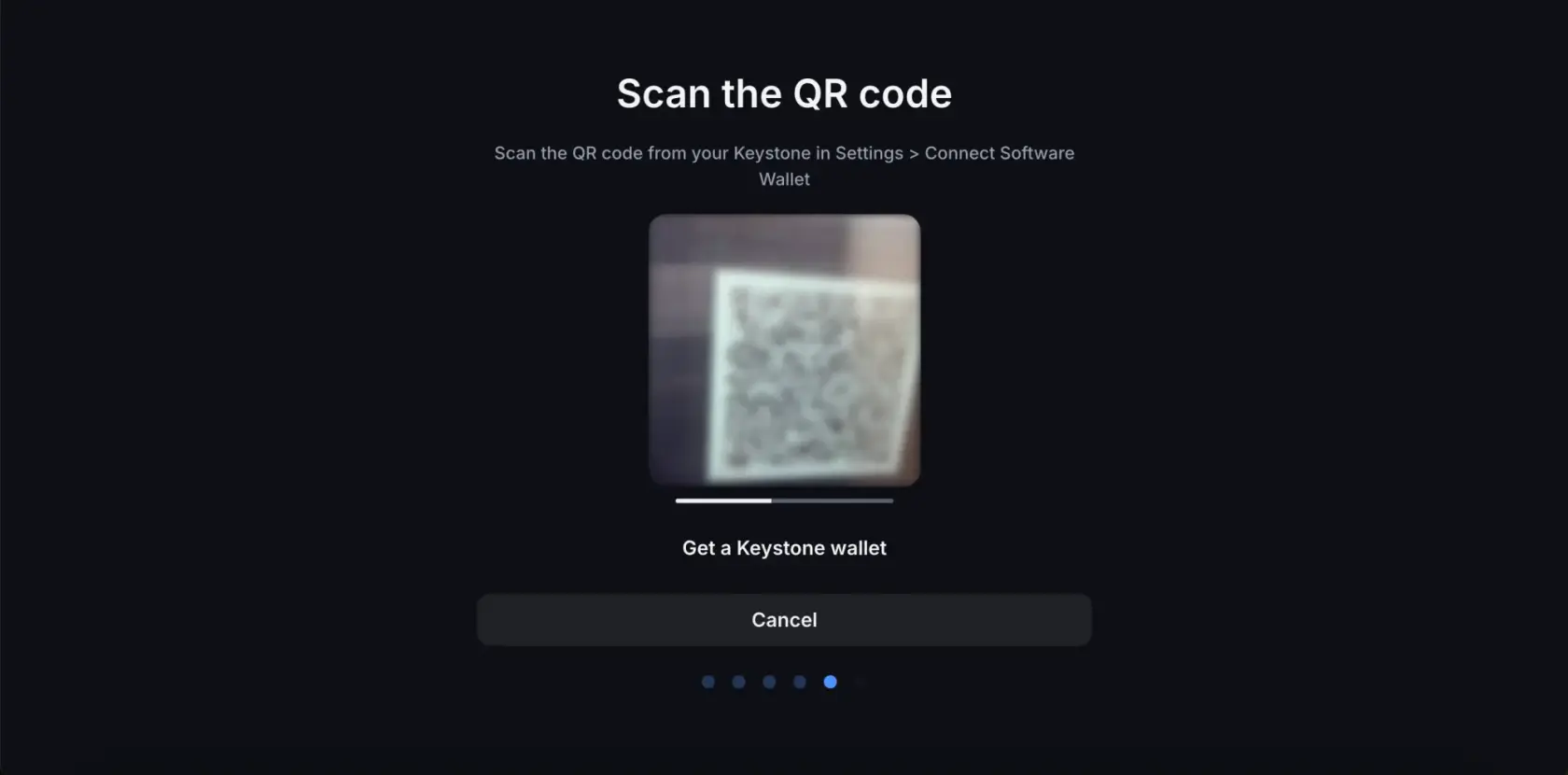
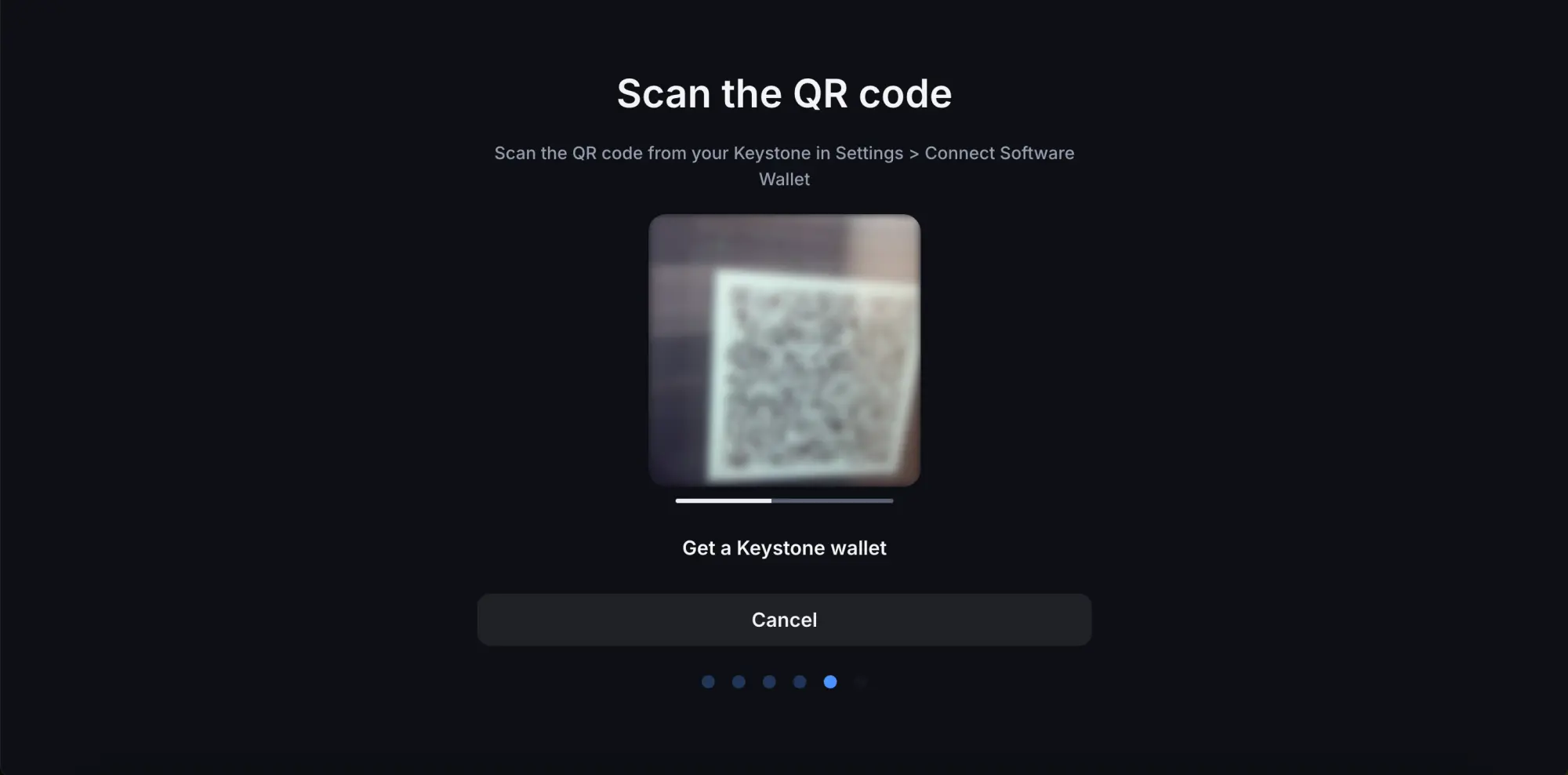
Предоставьте расширению разрешение на использование вашей веб-камеры и отсканируйте QR-код, отображаемый на экране Keystone.
-
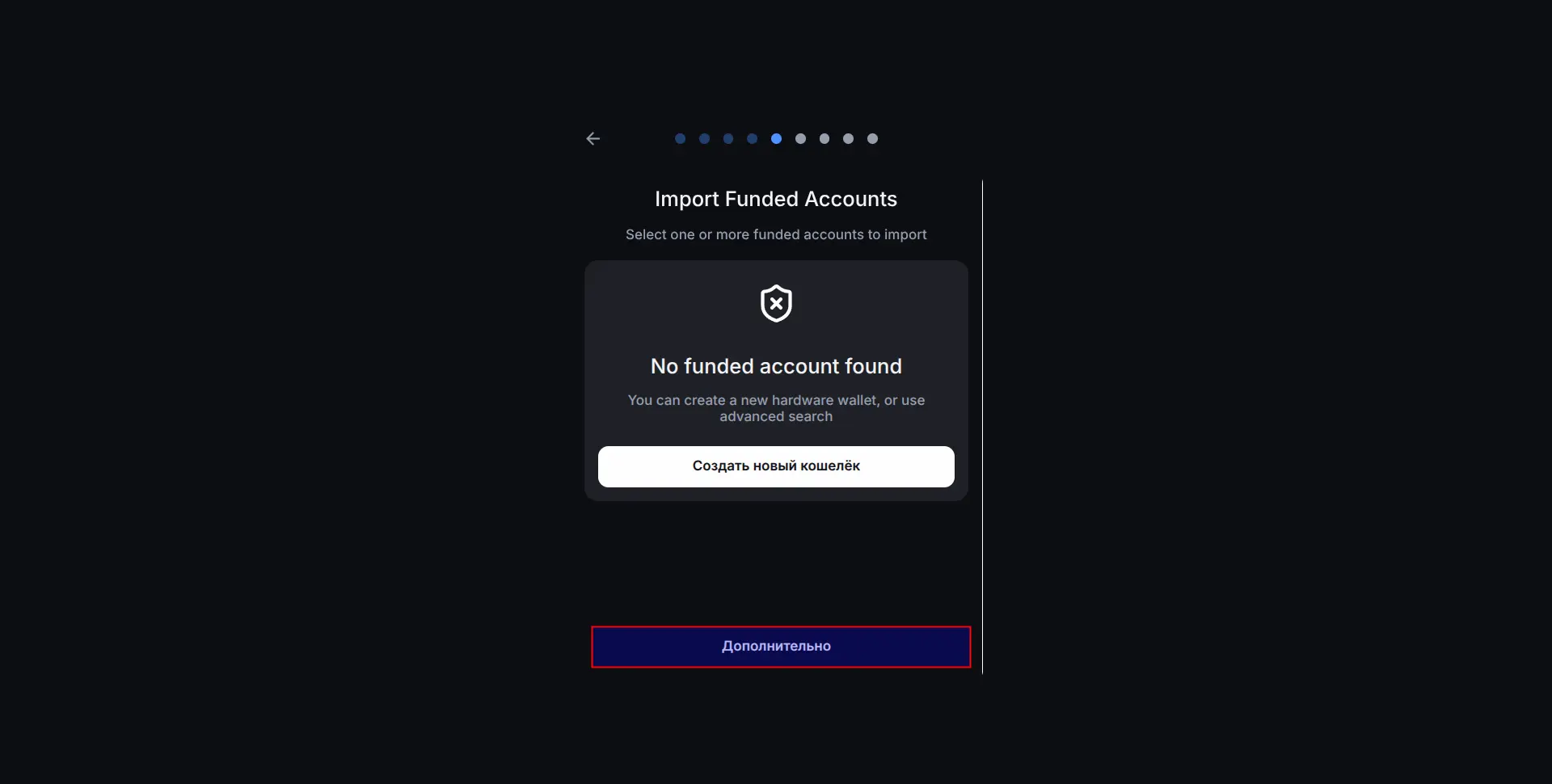
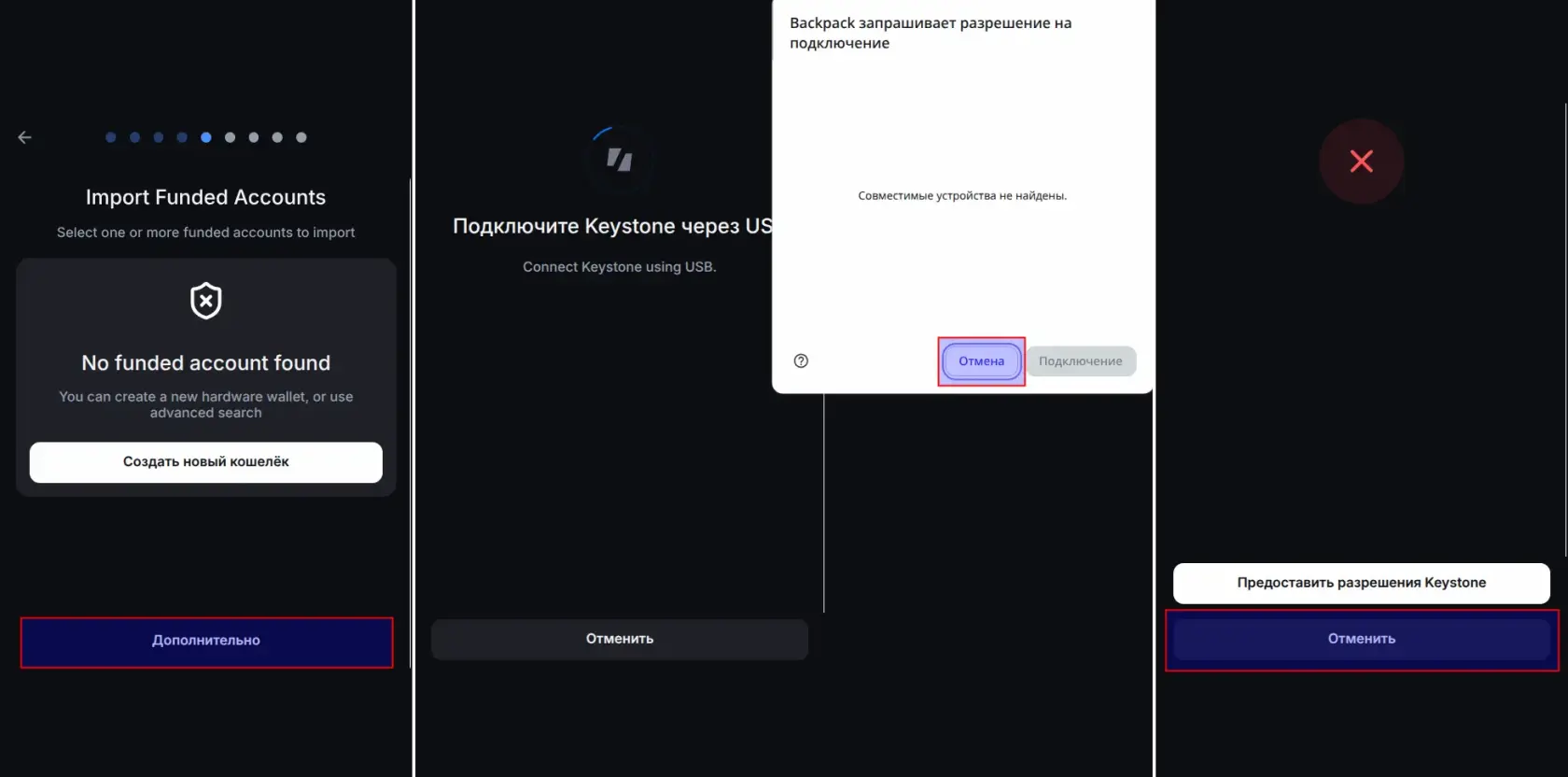
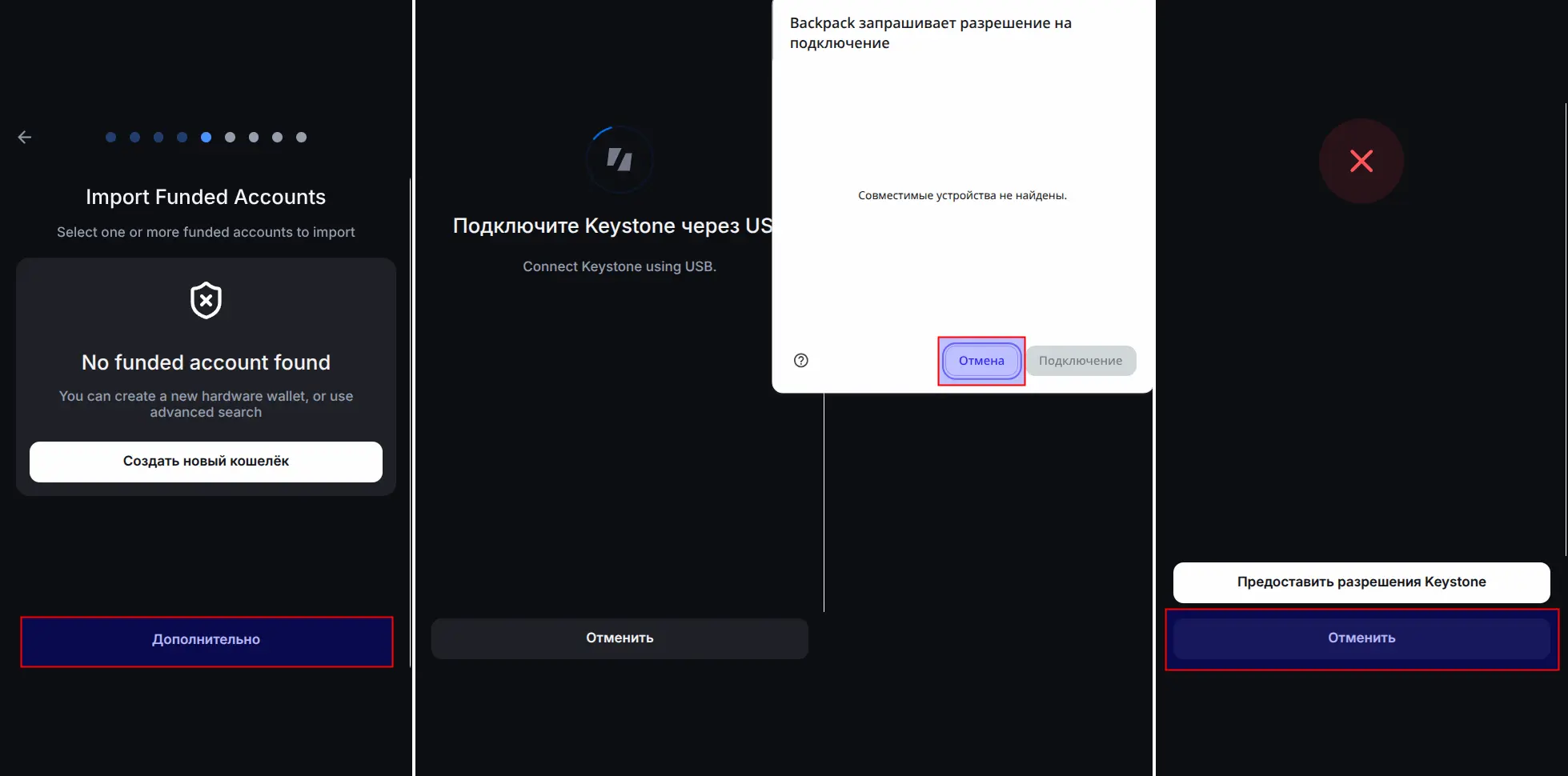
После завершения сканирования нажмите [Дополнительно] > В уведомлении браузера "Backpack запрашивает разрешение на подключение" выберите [Отмена] > В расширении Backpack нажмите кнопку [Отменить].
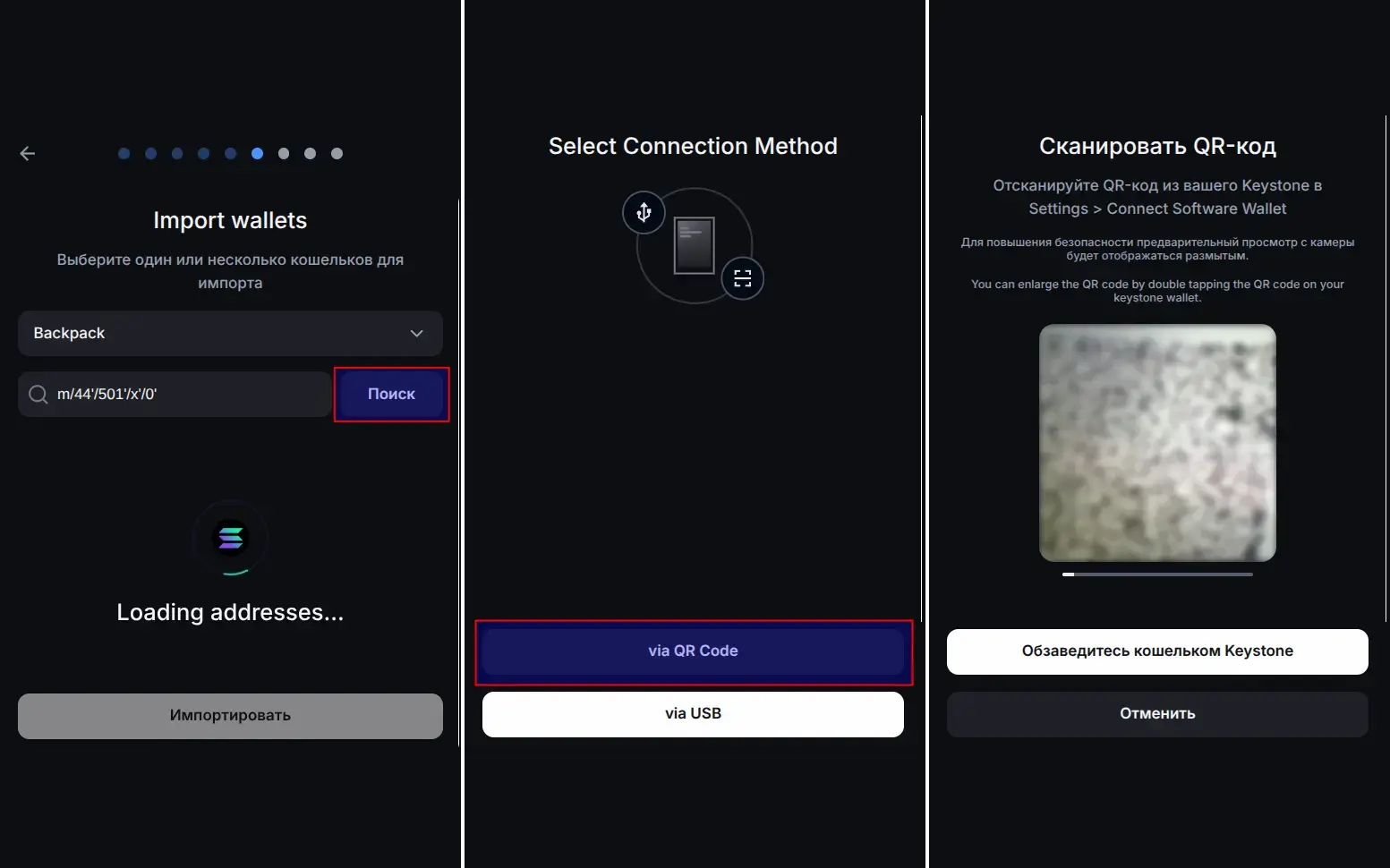
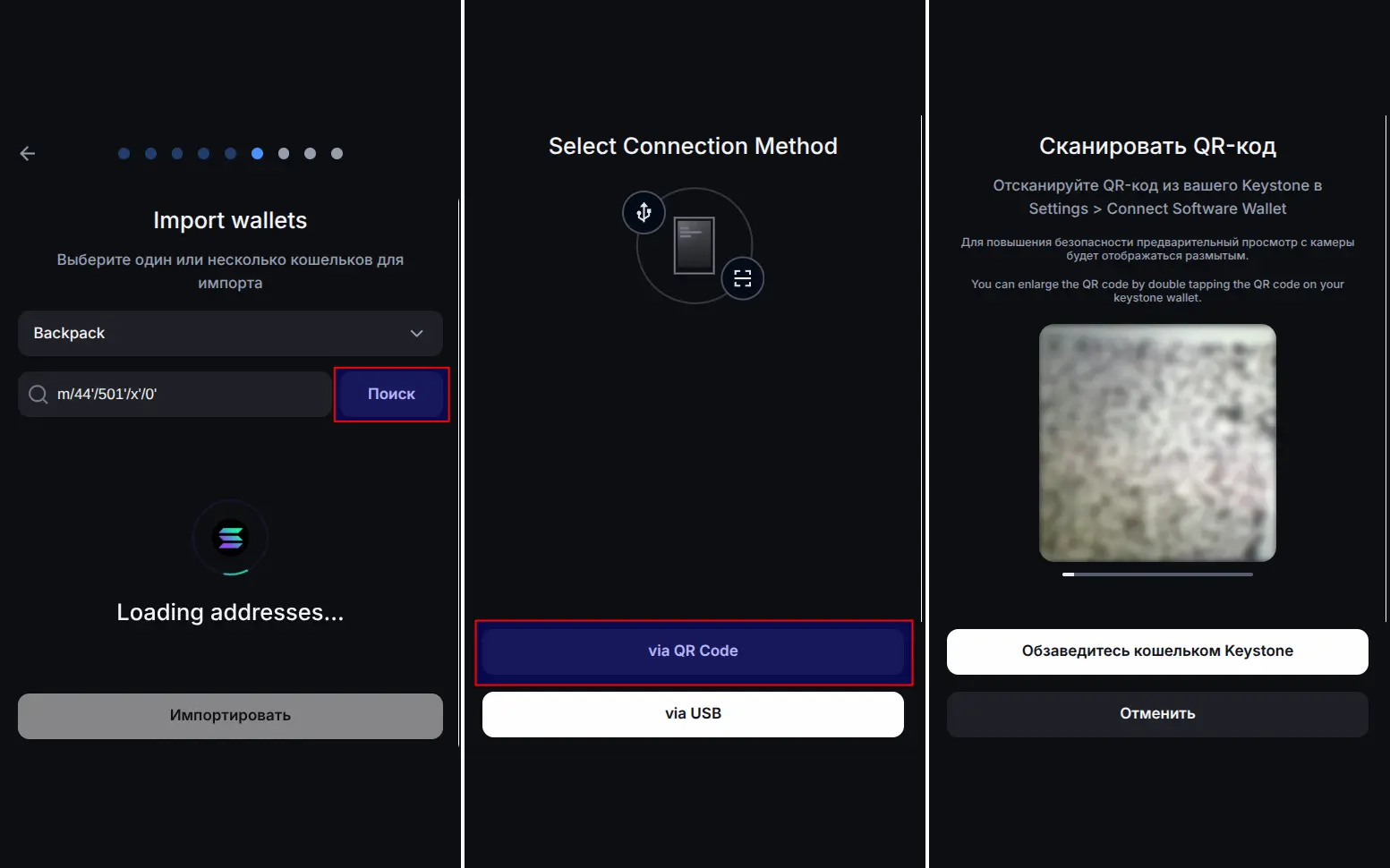
- На странице "Import wallets" выберите нужный путь деривации или оставьте значение "Backpack" по умолчанию > Нажмите кнопку [Поиск] > Выберите [via QR Code] > Вновь отсканируйте QR-код, отображаемый на экране Keystone.
-
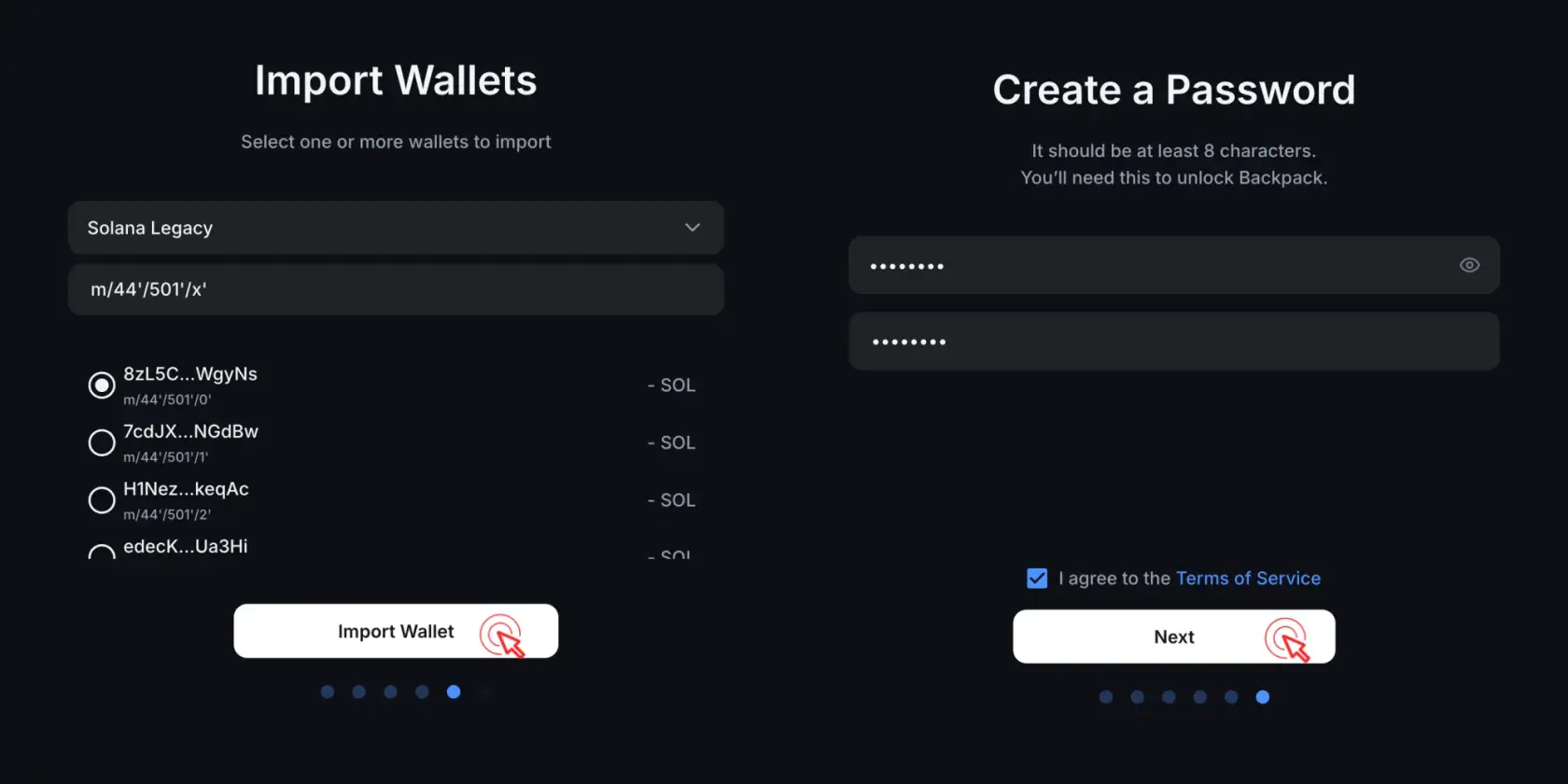
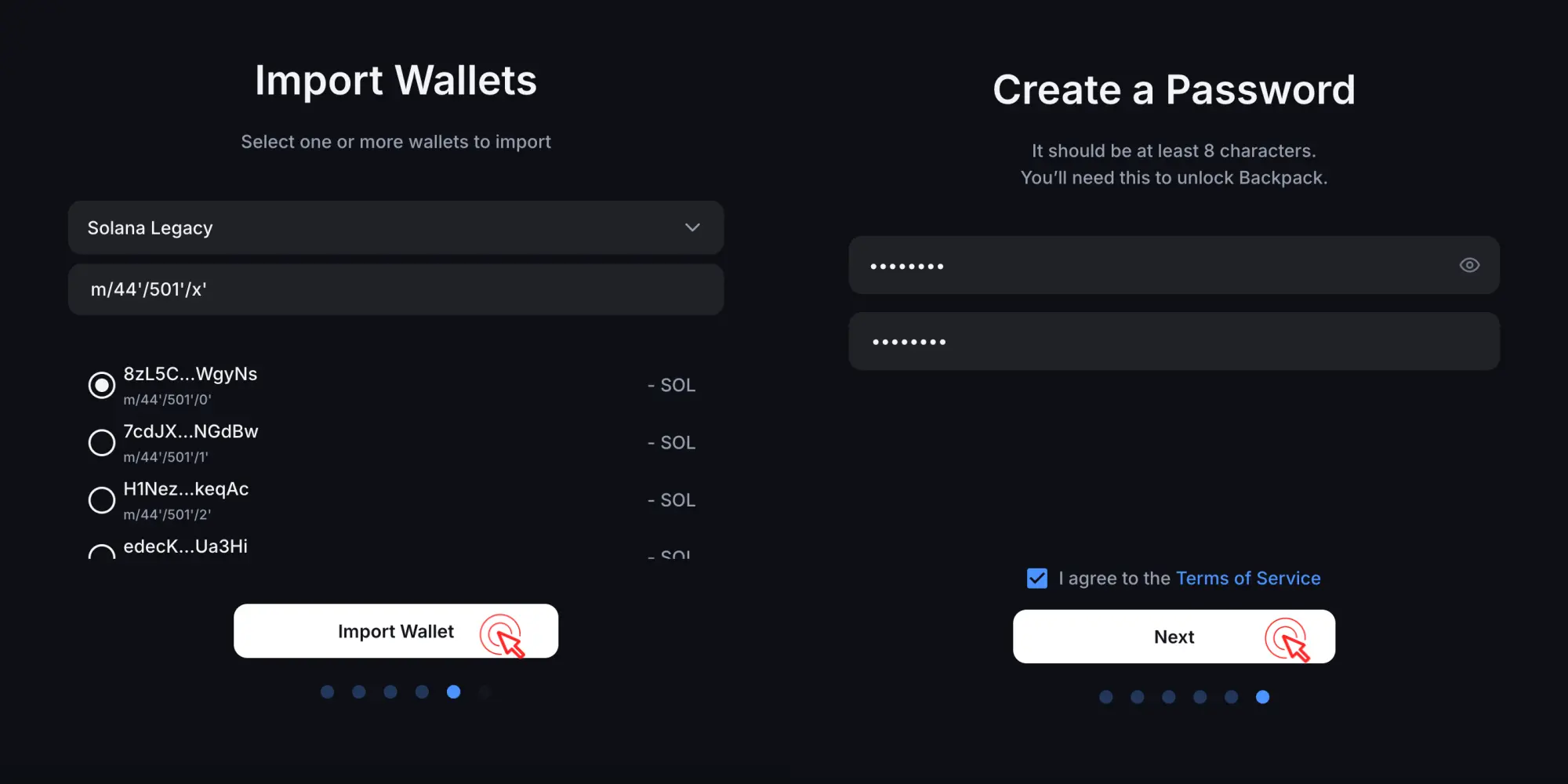
Выберите адреса, которые вы хотите импортировать > Нажмите [Импортировать] > Создайте пароль > Нажмите [Далее].
-
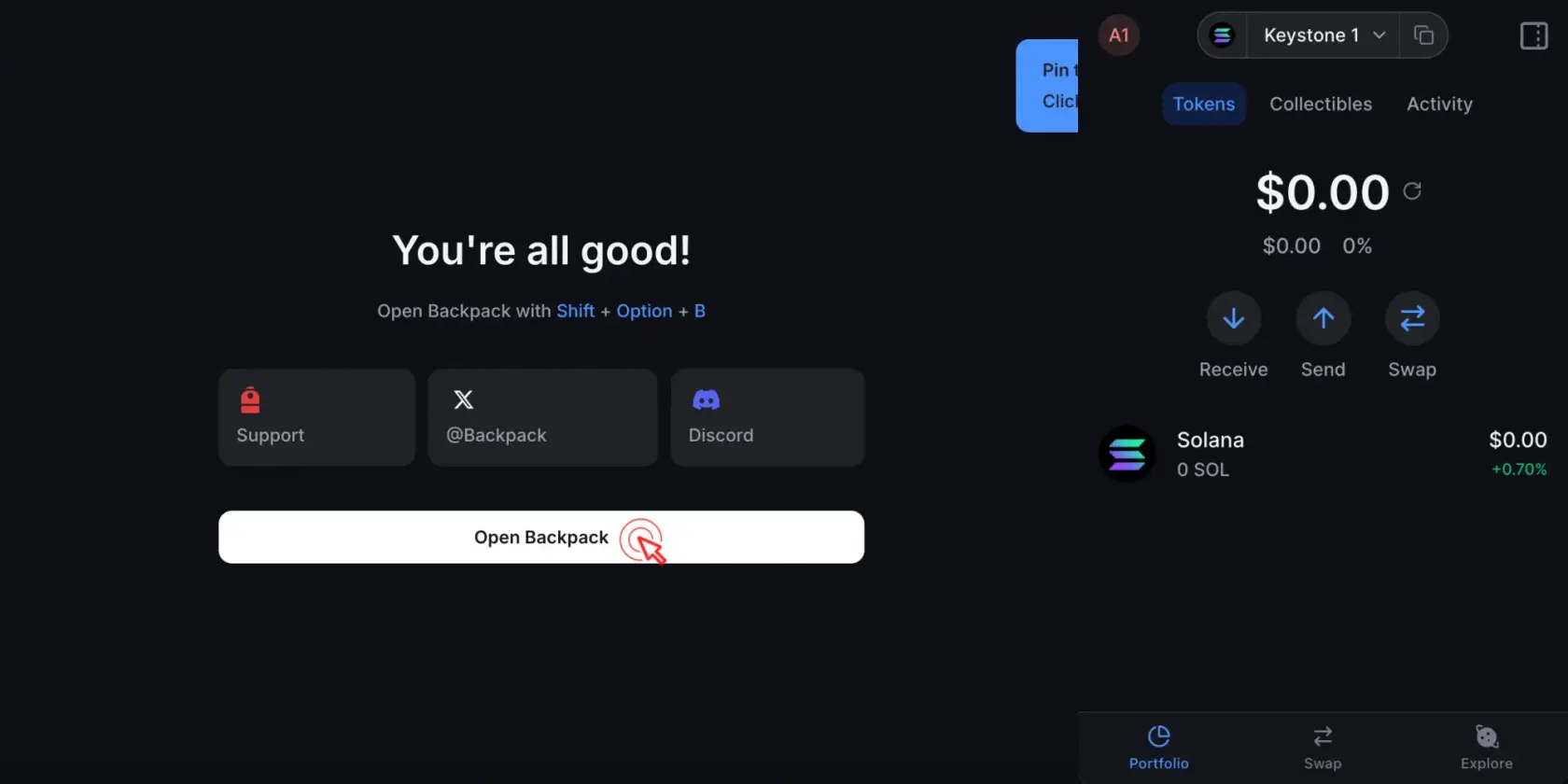
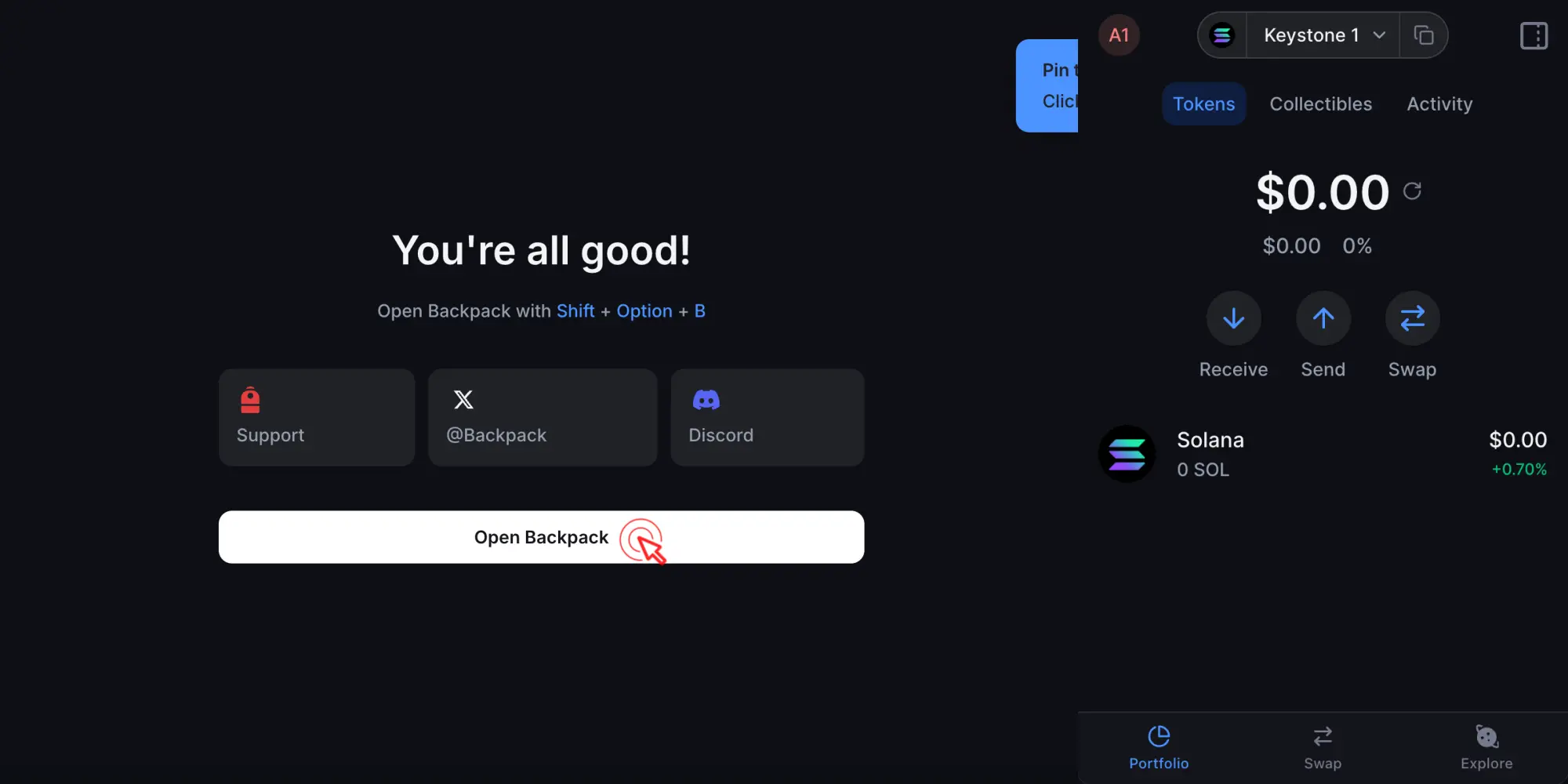
Нажмите [Открыть Backpack]. Вы успешно подключили Keystone к расширению Backpack!
Подключение при помощи USB
Примечание: Управление активами Sui через USB-подключение не поддерживается.
На аппаратном кошельке Keystone:
- Подключите Keystone к компьютеру с помощью USB-кабеля.
- Разблокируйте аппаратный кошелек. Нажмите [Разрешить] в диалоге "Подключить устройство".
В браузерном расширении Backpack:
-
Отметьте чекбокс согласия с условиями обслуживания и нажмите [У меня уже есть кошелек] на начальной странице расширения.
-
Выберите нужную сеть (Solana, Ethereum, Base, Monad, Arbitrum, Eclipse, Gorbagana, Polygon, Optimism или Berachain) > [Аппаратный кошелёк] > [Keystone].
-
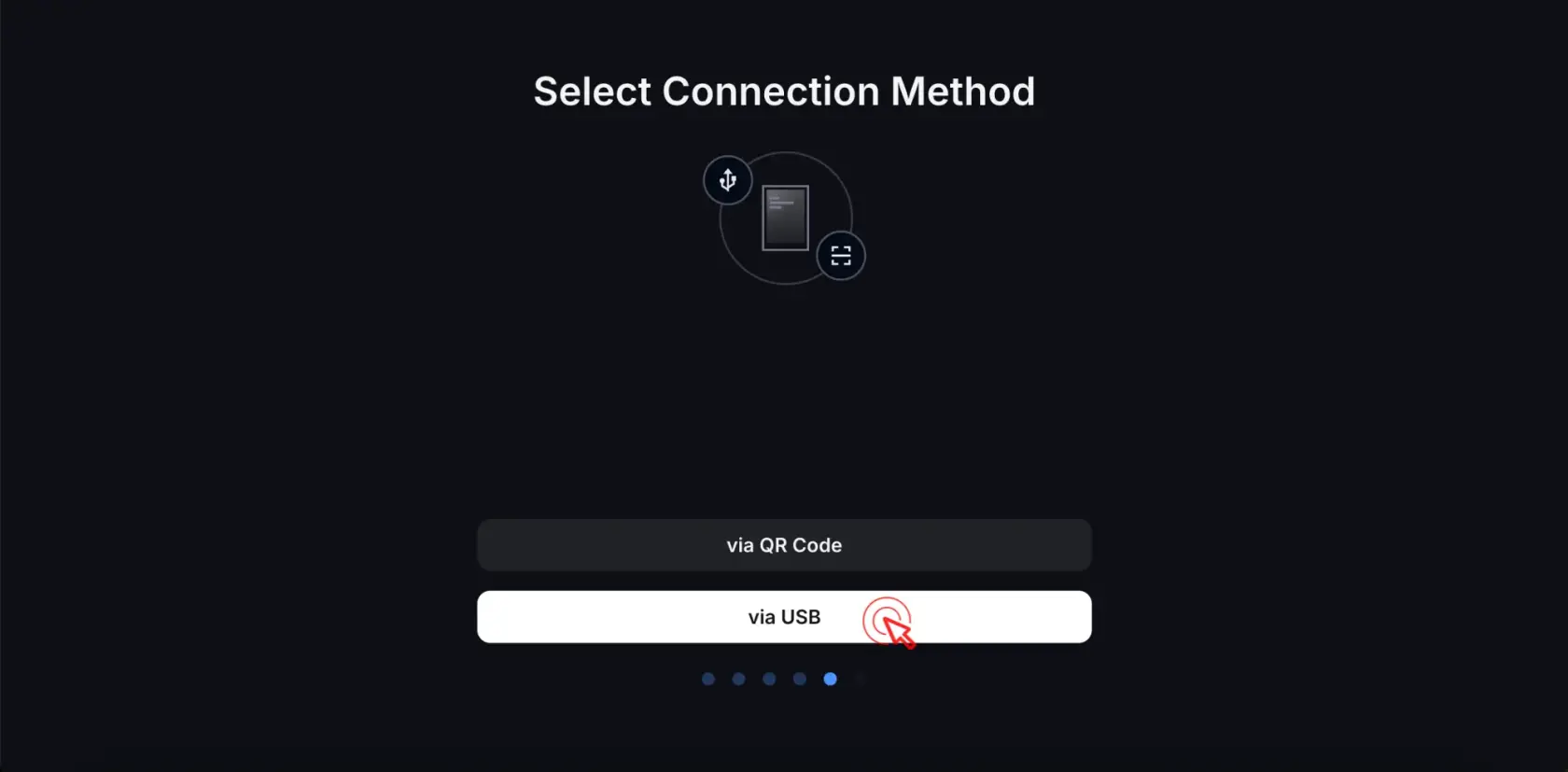
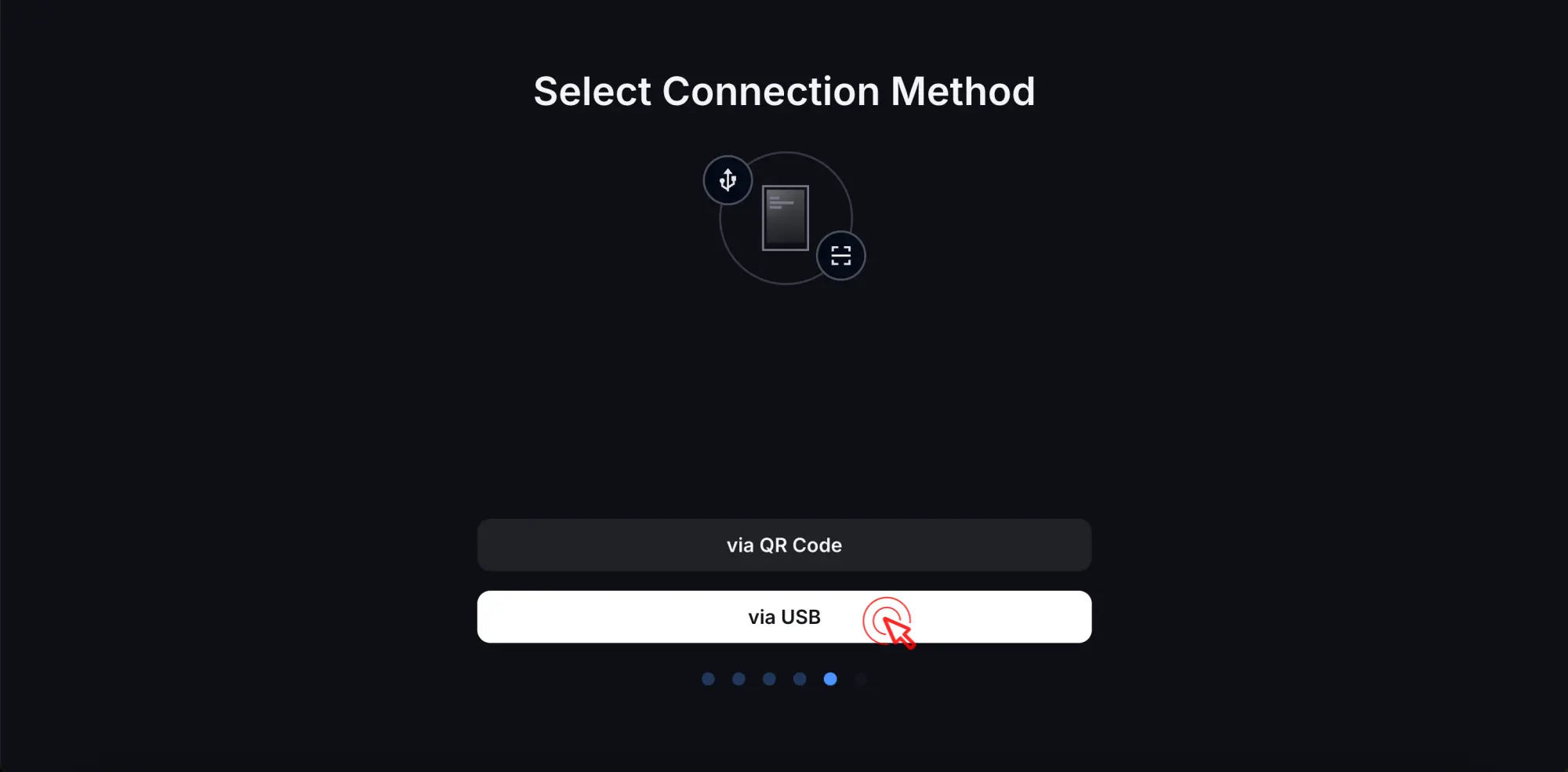
Нажмите [via USB].
-
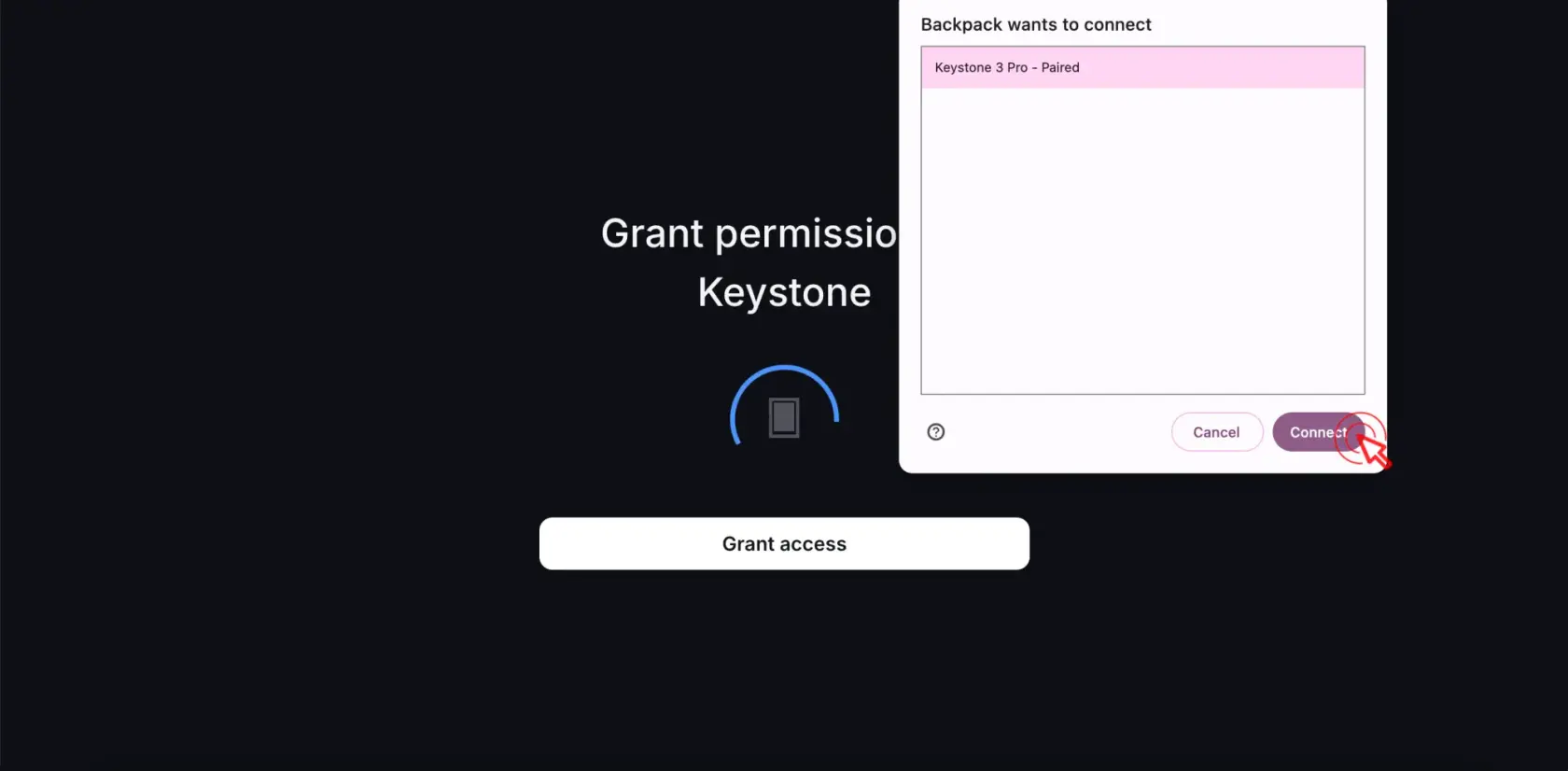
Предоставьте расширению разрешение на подключение к Keystone 3 Pro.
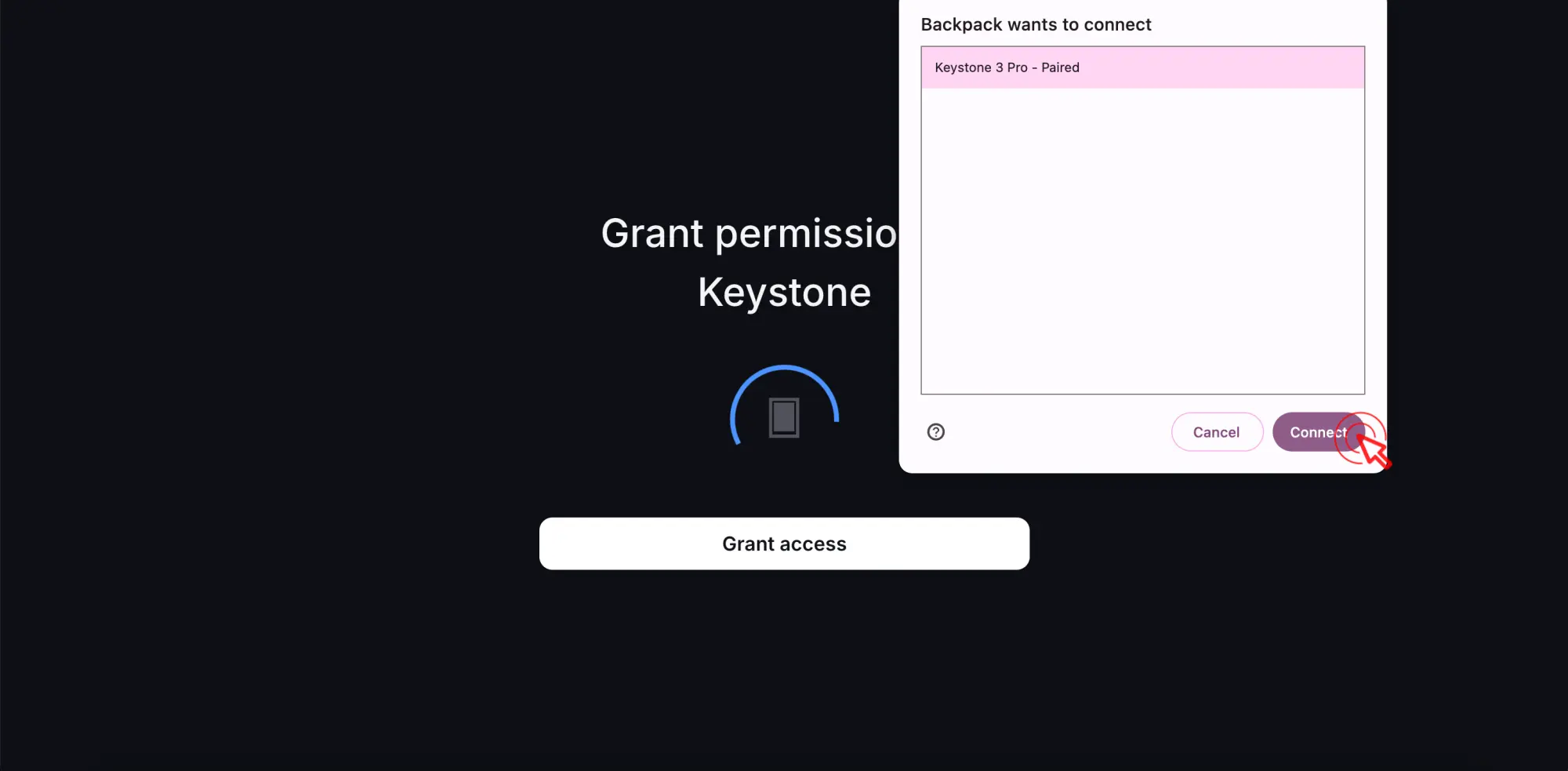
На аппаратном кошельке Keystone:
- Нажмите [Разрешить] чтобы авторизовать запрос на подключение от Backpack.
- Введите ваш PIN-код/пароль для подтверждения. Пожалуйста, не закрывайте экран "Подключение кошелька" до завершения процедуры подключения.
В браузерном расширении Backpack:
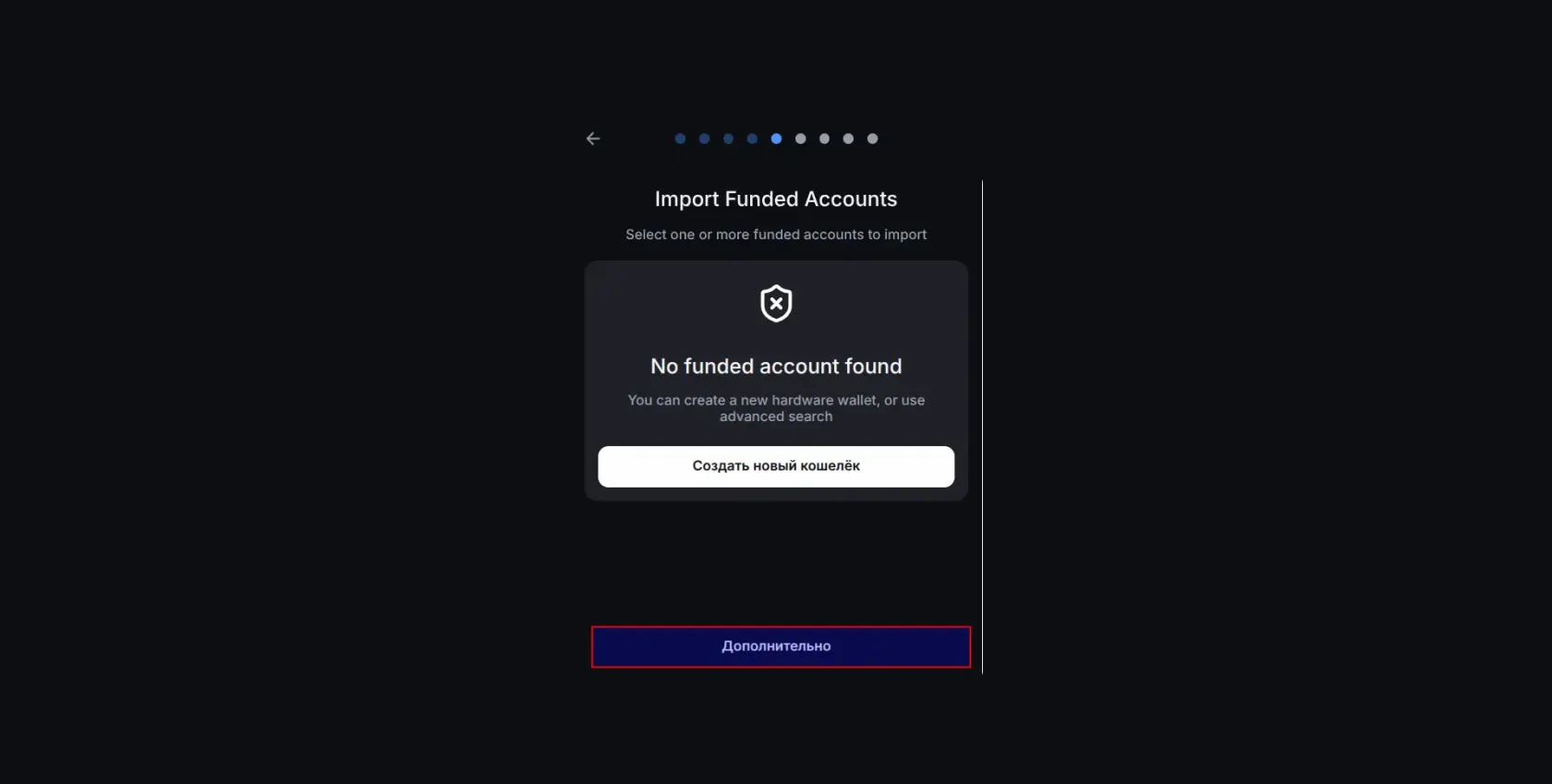
- Нажмите [Дополнительно] на странице "Import Funded Accounts".
-
Выберите путь деривации и адреса, которые вы хотите импортировать > Нажмите [Импортировать] > Создайте пароль > Нажмите [Далее].
-
Нажмите [Открыть Backpack]. Вы успешно подключили Keystone к расширению Backpack!