Бразуерное расширение Backpack
Добро пожаловать в руководство, которое проведёт вас через процесс подключения вашего аппаратного кошелька Keystone к расширению Backpack для управления активами в EVM-сетях, Solana и Sui.
В этом руководстве вы узнаете, как установить подключение и исследовать основные функции Backpack Wallet. Давайте начнём!
Подготовка к подключению
- Убедитесь, что на вашем Keystone 3 Pro установлена прошивка версии 1.
5.47.0 или новее. Как обновить прошивку? - Скачайте последнюю версию расширения Backpack Wallet.
Шаг 1: Подключение вашего Keystone к расширению Backpack
Подключение при помощи QR-кода
На вашем аппаратном кошельке Keystone:
- Нажмите на значок [...] в правом верхнем углу главно
йгостэкраницыаиKeystone, выберите [Подключить программныйе кошелёьки]. - Выберите
[Backpack],“Backpack”посл> На экранечегоустройства поKeystone отобразявится QR-код. QR-код будет готовдлясподканировалючениявккорасширелькению Backpack.
В браузерном расширении Backpack:
-
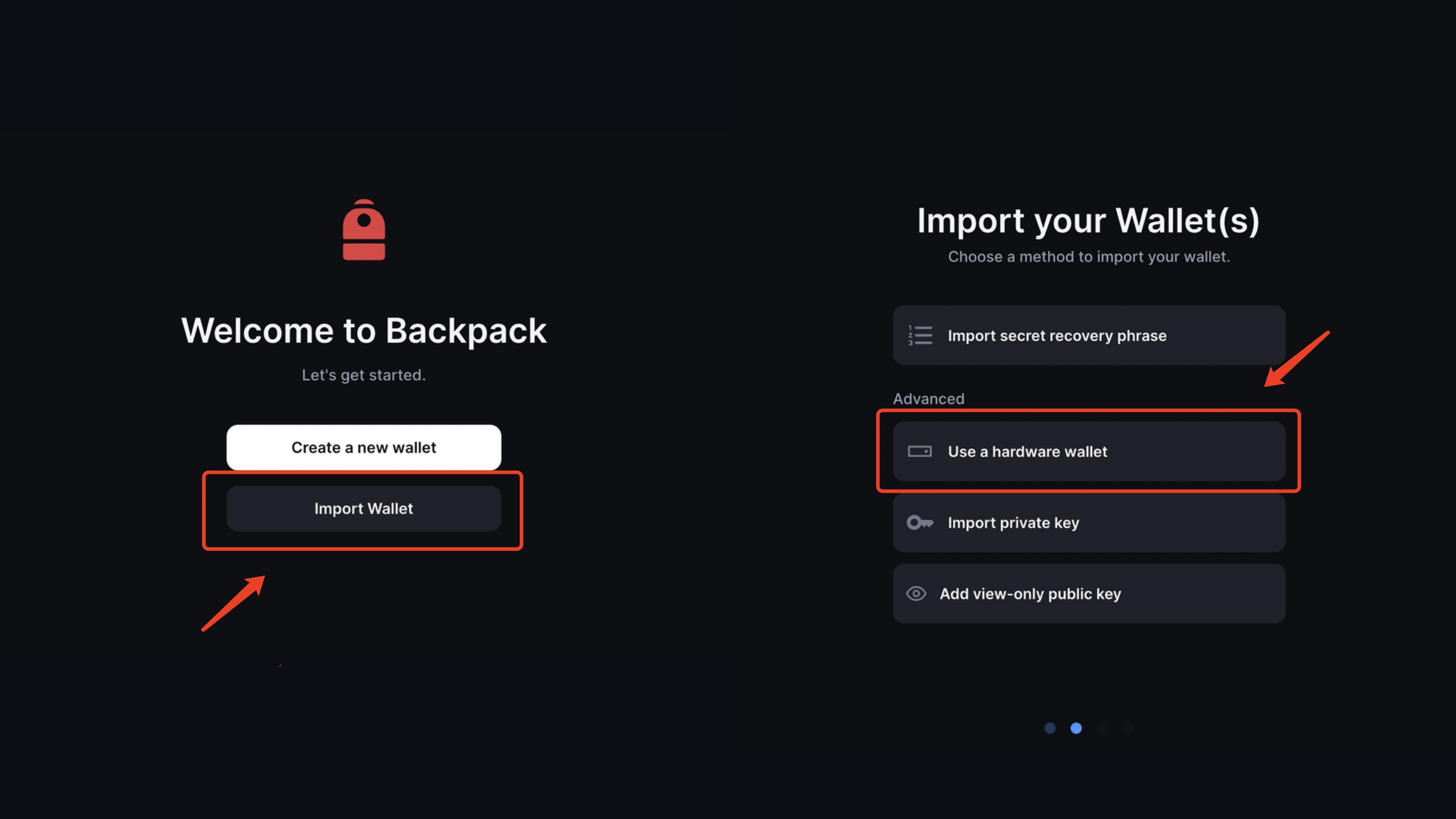
иЗапусОтиметьтерчекбокс согласширея с условиями обслуживаниеяBackpack.Ннажмите [ИУ мпортироваеня уже есть кошелёек] нагначалавьной странице>расширения.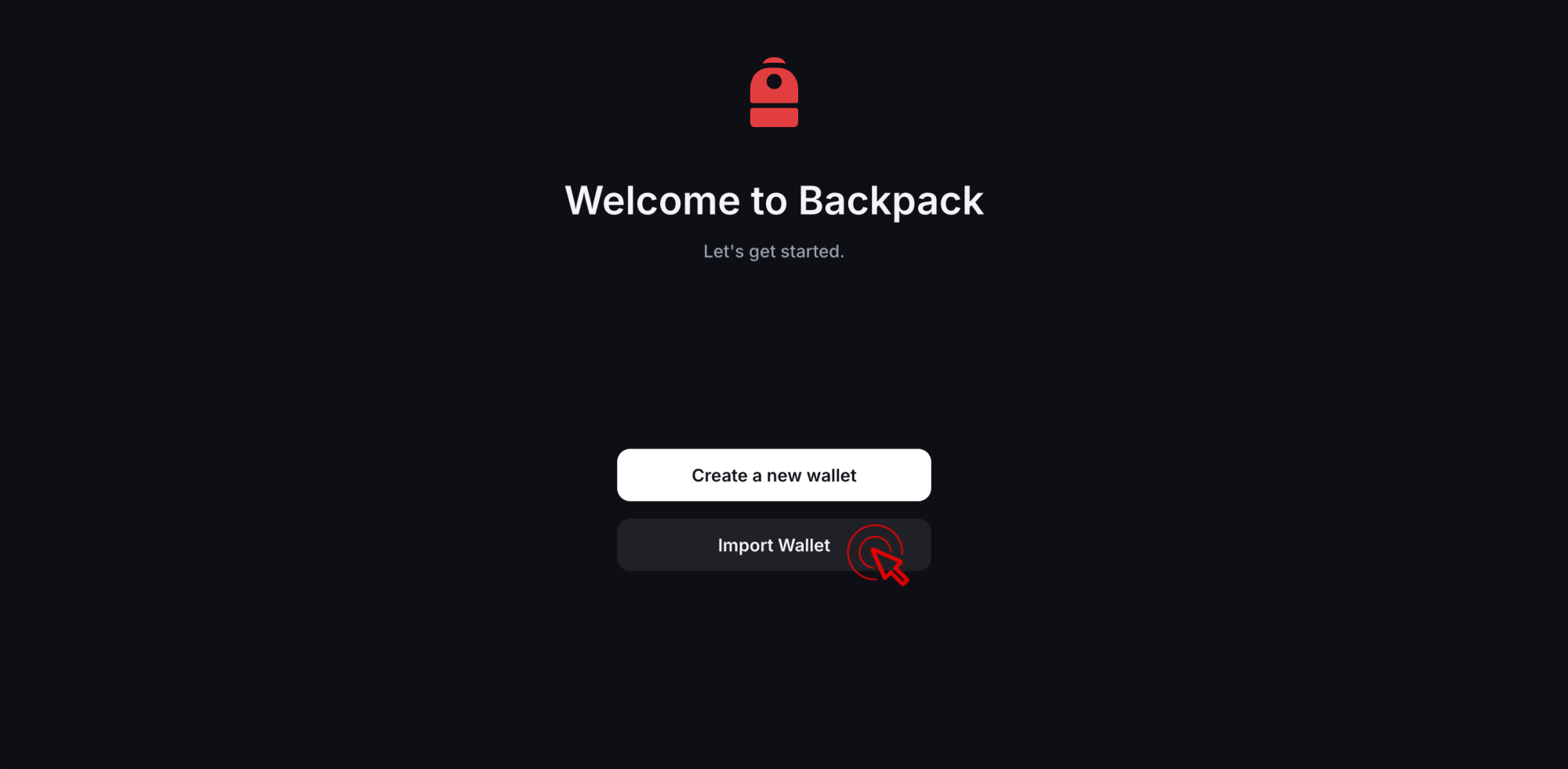
-
Выберите
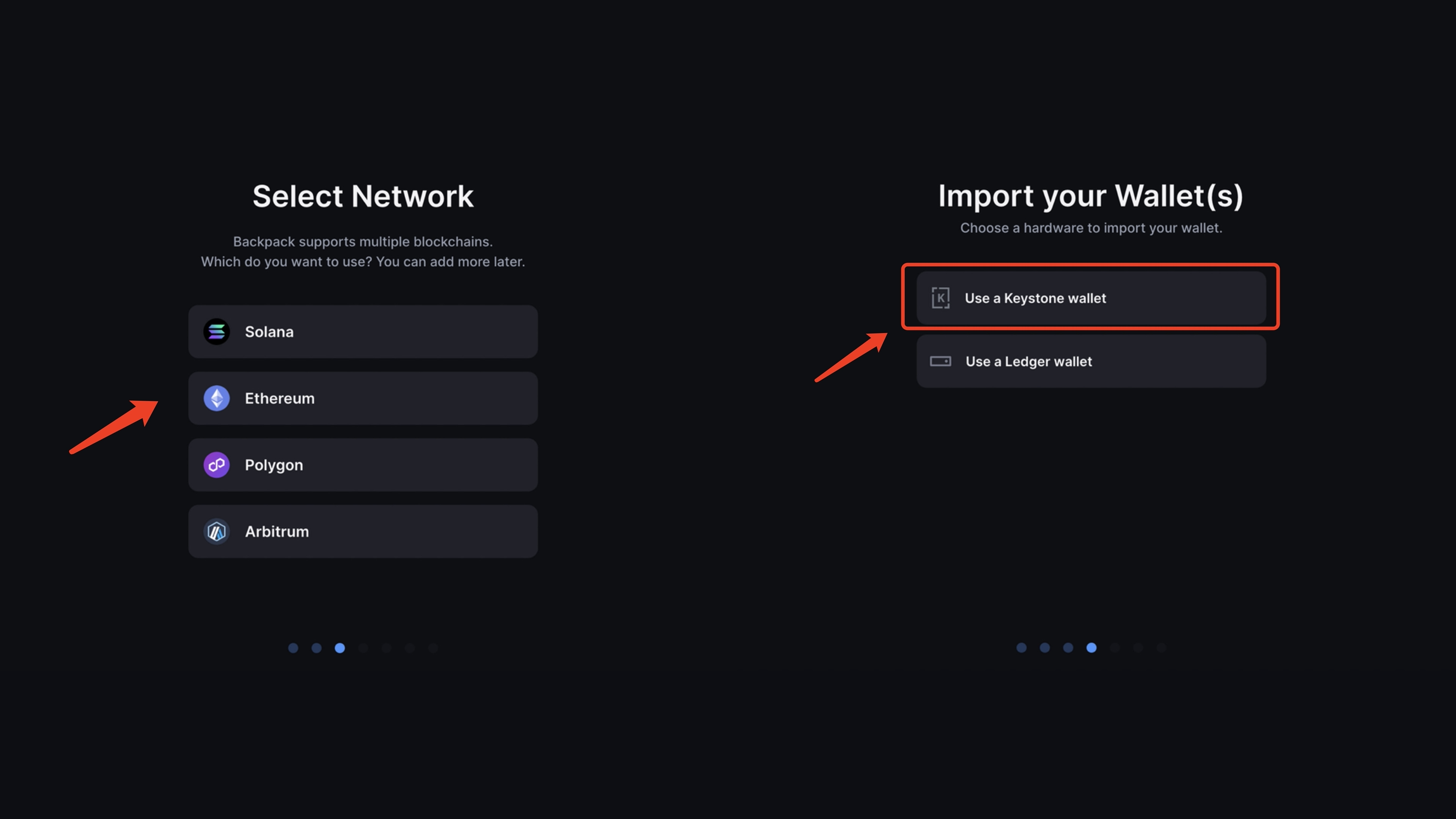
[Инужную спользоваетьа(Solana, Ethereum, Sui, Base, Monad, Arbitrum, Eclipse, Gorbagana, Polygon, Optimism или Berachain) > [Аппаратный кошелёк] > [Keystone].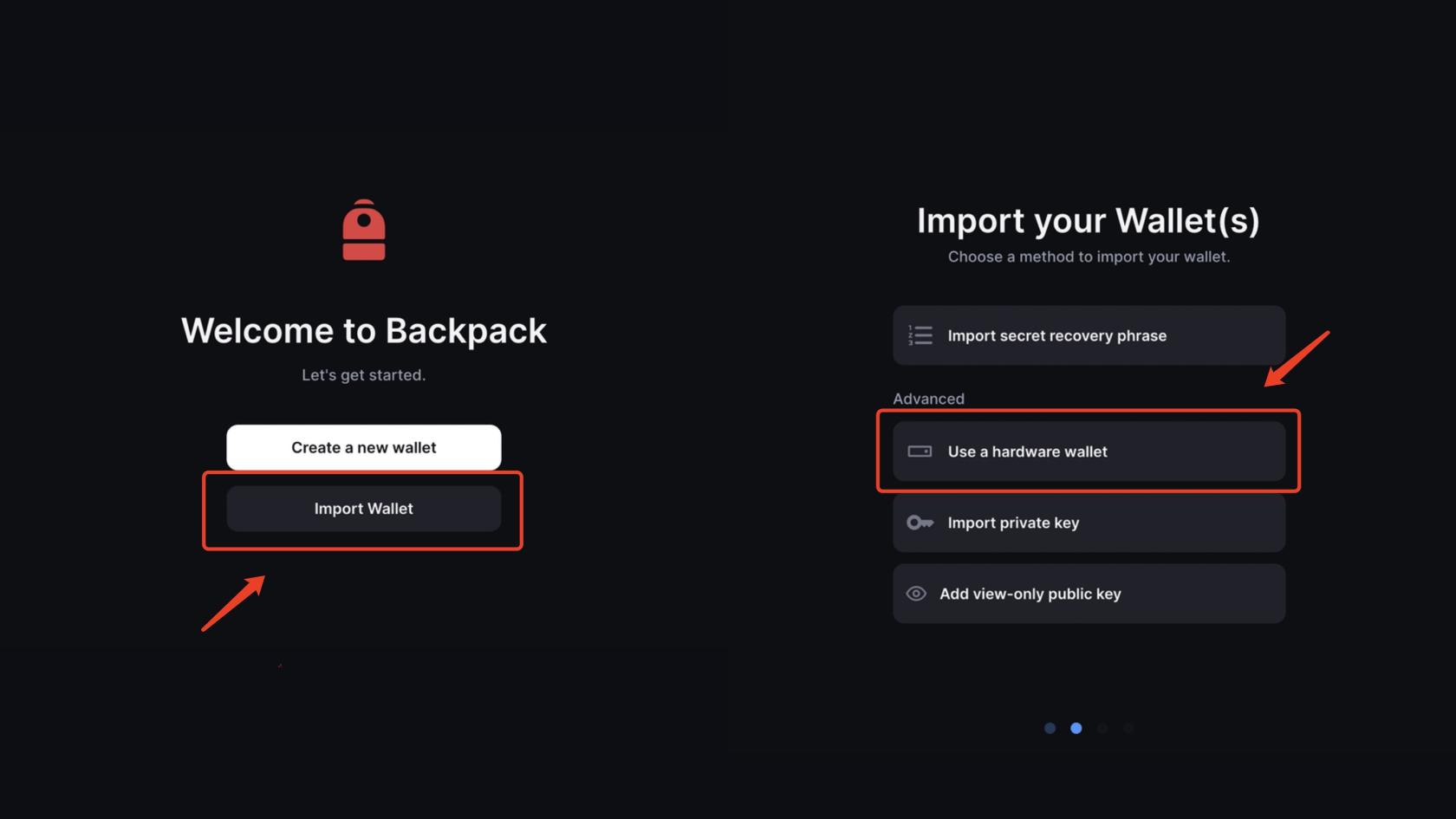
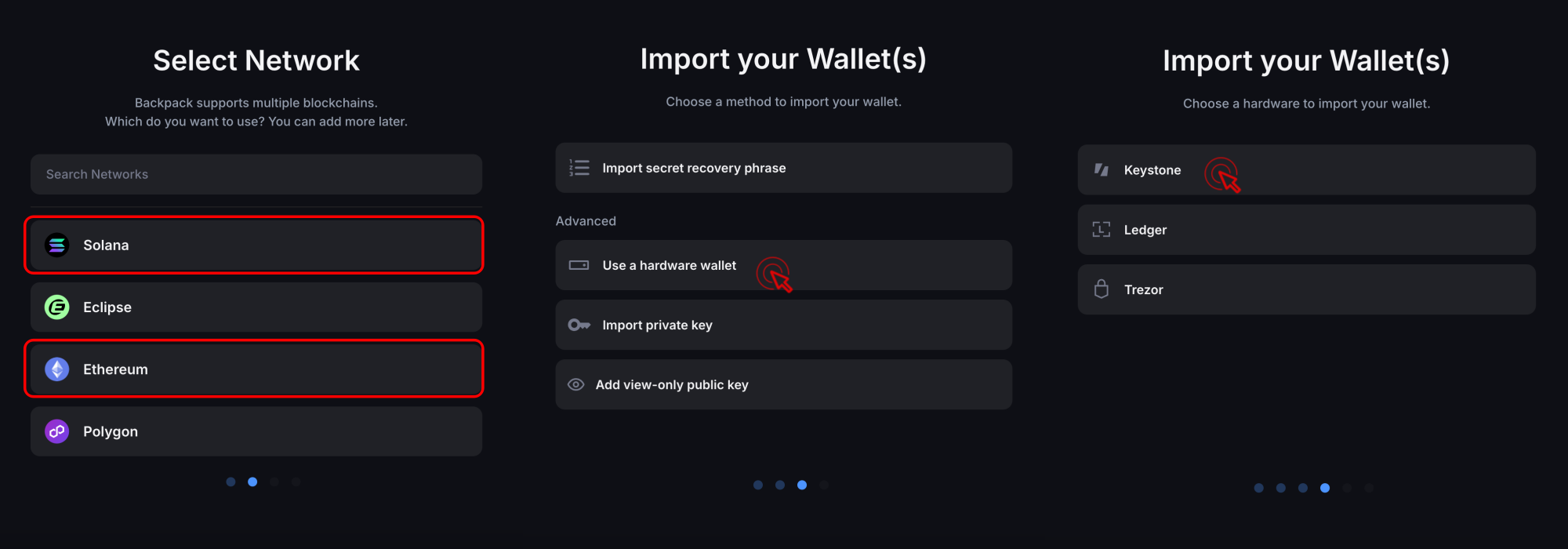
Выберитесеть, к которой вы хотите подключиться > ВыберНажмите [
Иvia QR Code].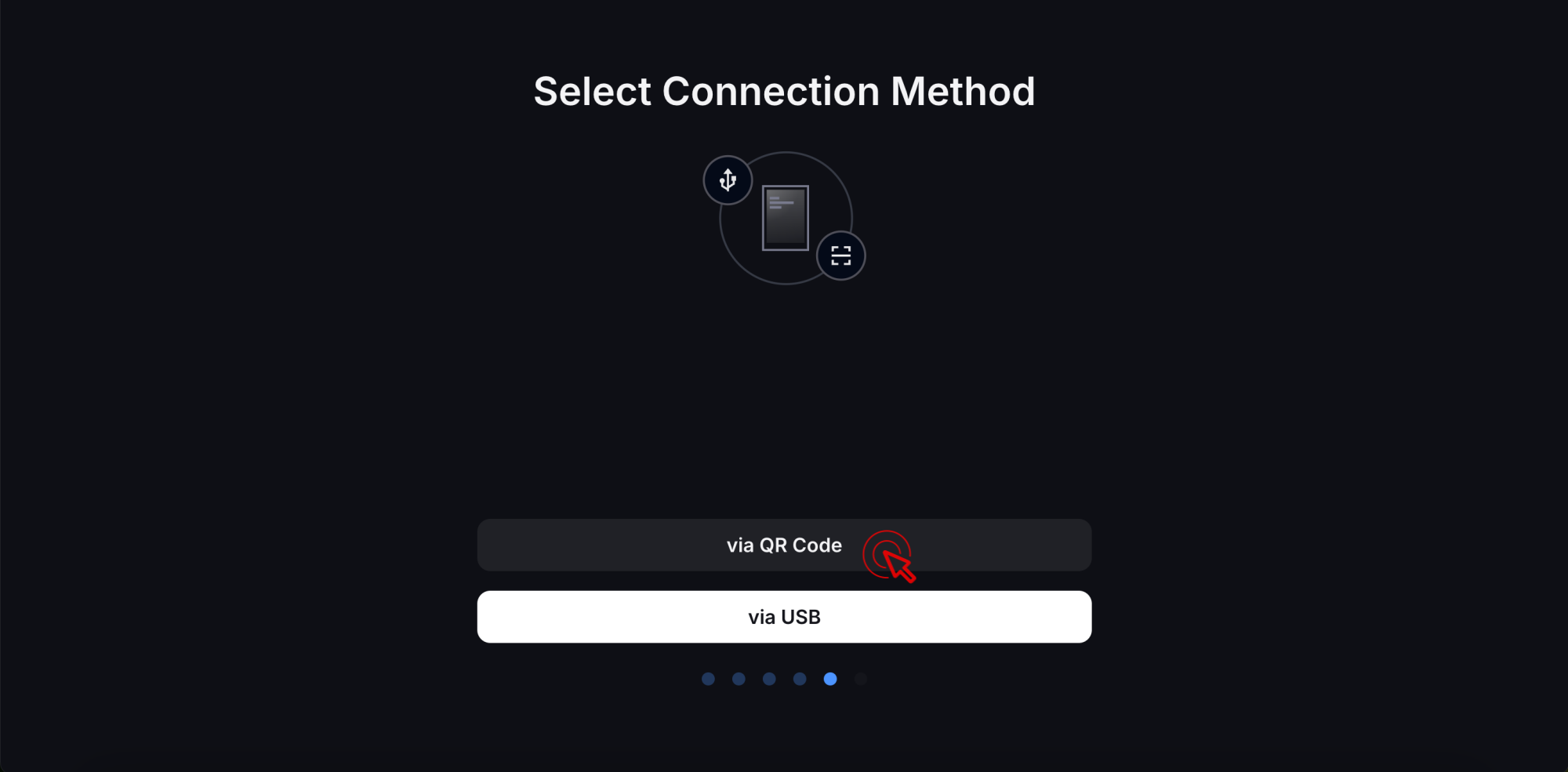
-
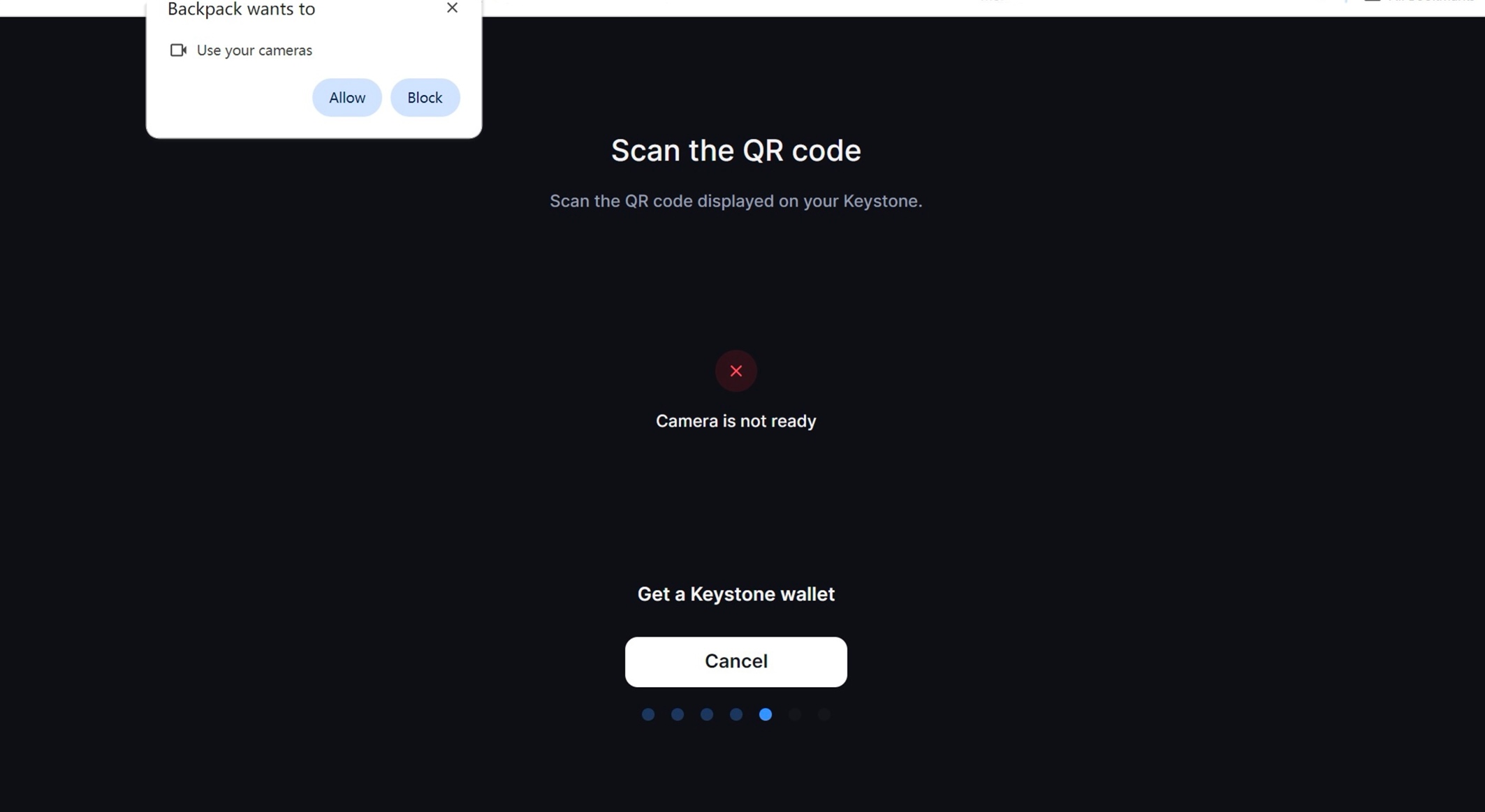
Предоставьте расширению разрешение на использова
ть кошелёк Keystone].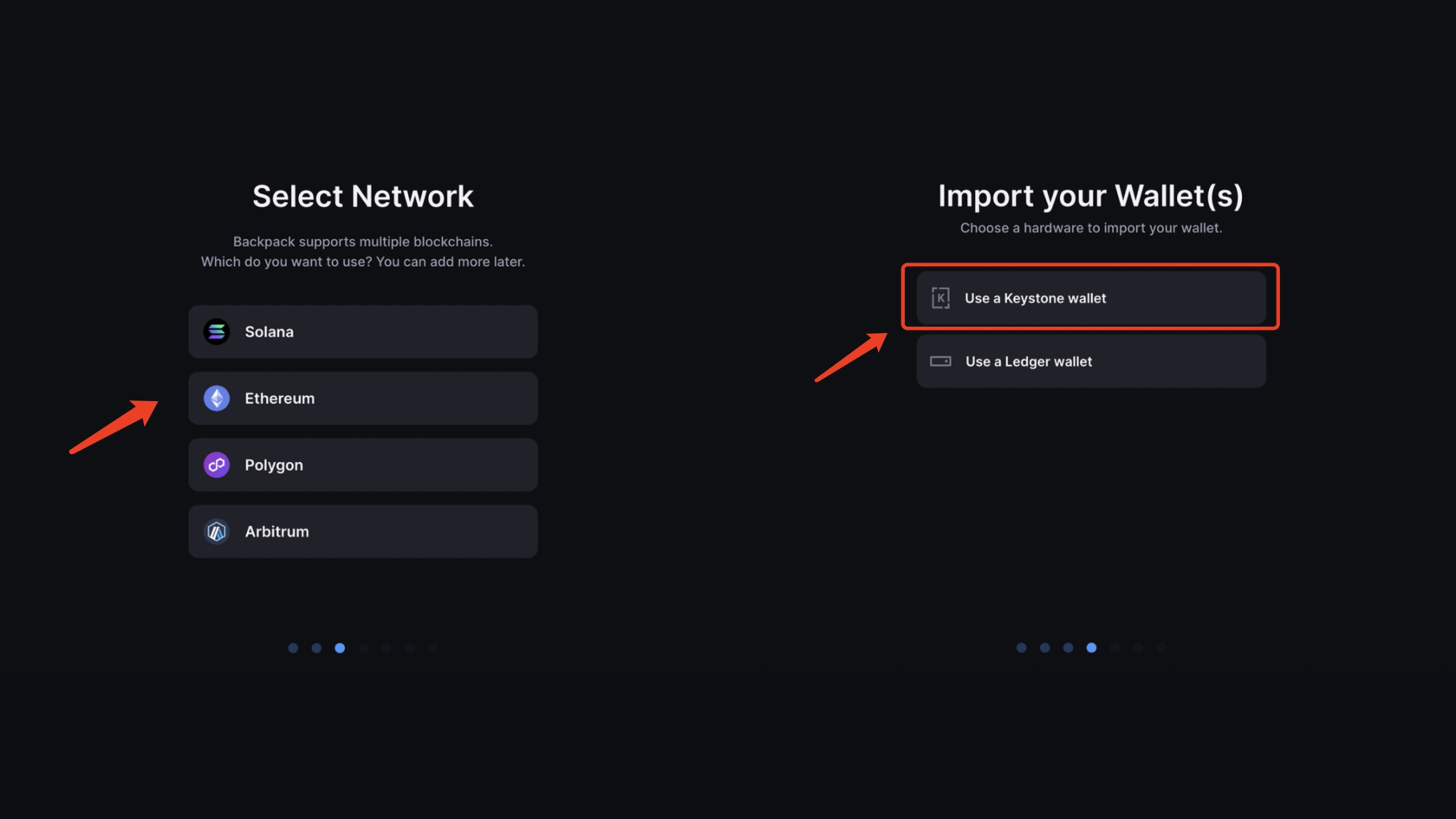
Выберните [Разрешить], чтобы предоставить доступ к камере вашегой веб-коампьютераыдляисканирования.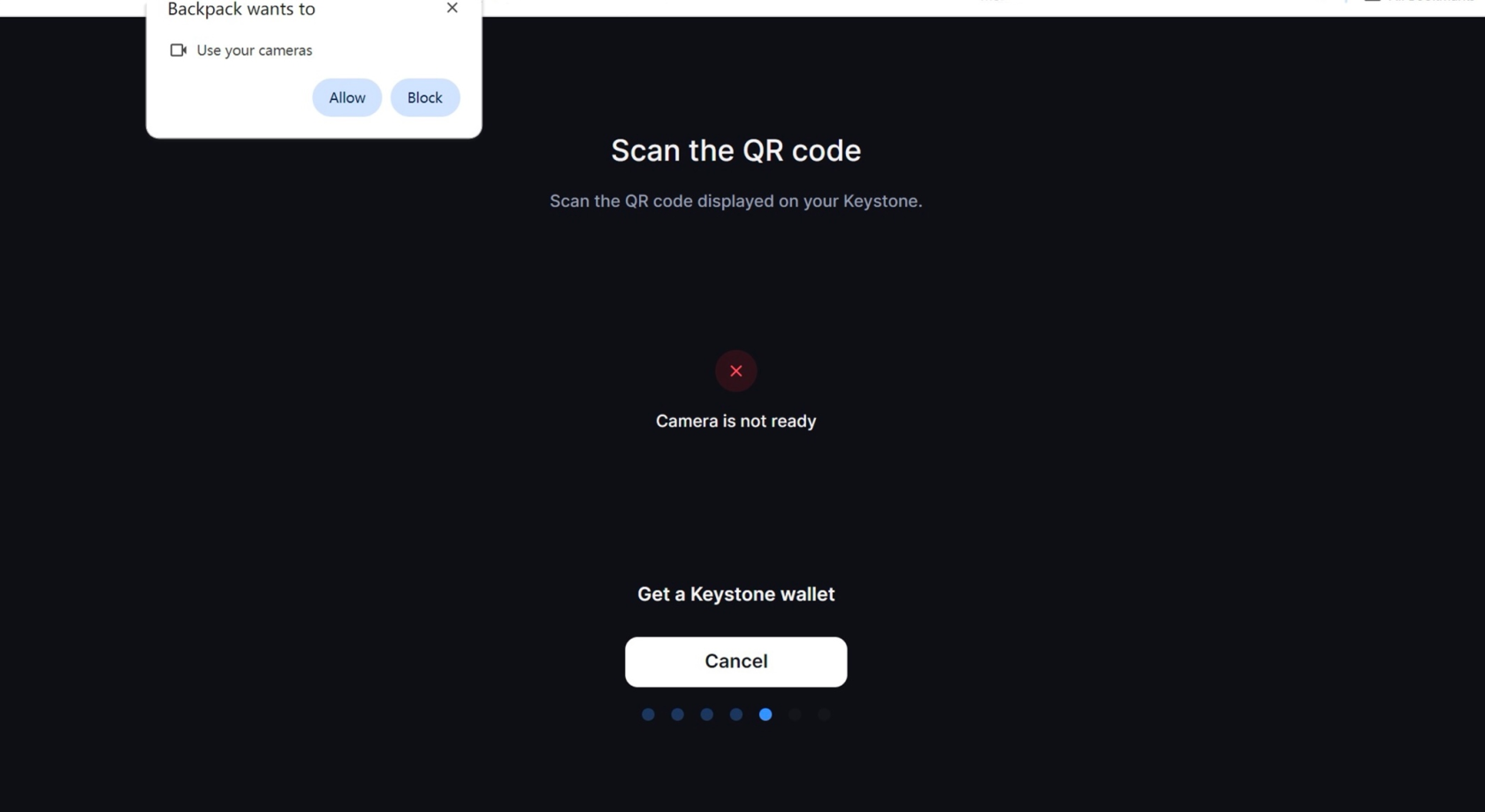
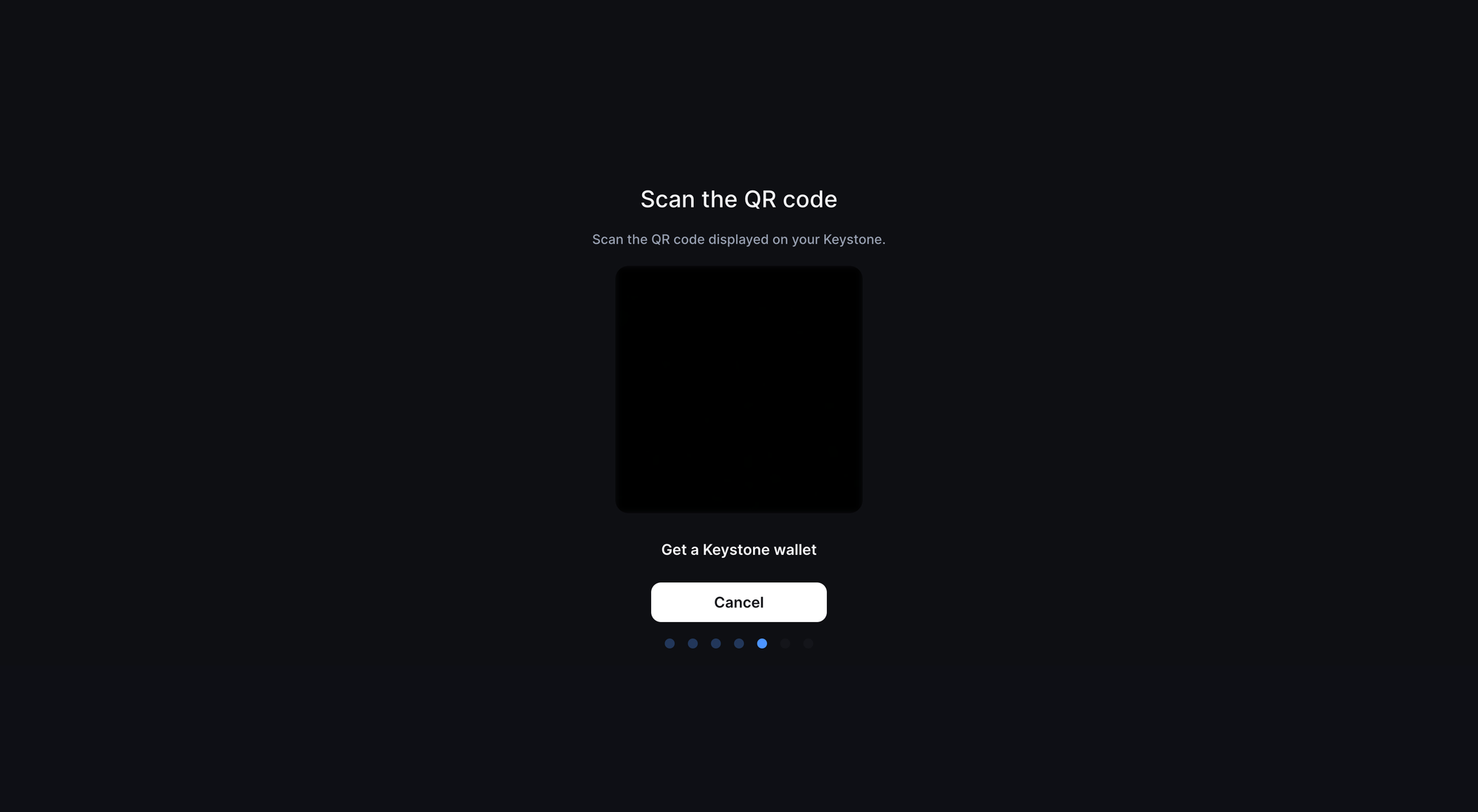
Отсканируйте QR-код, отображаемый на экране Keystone.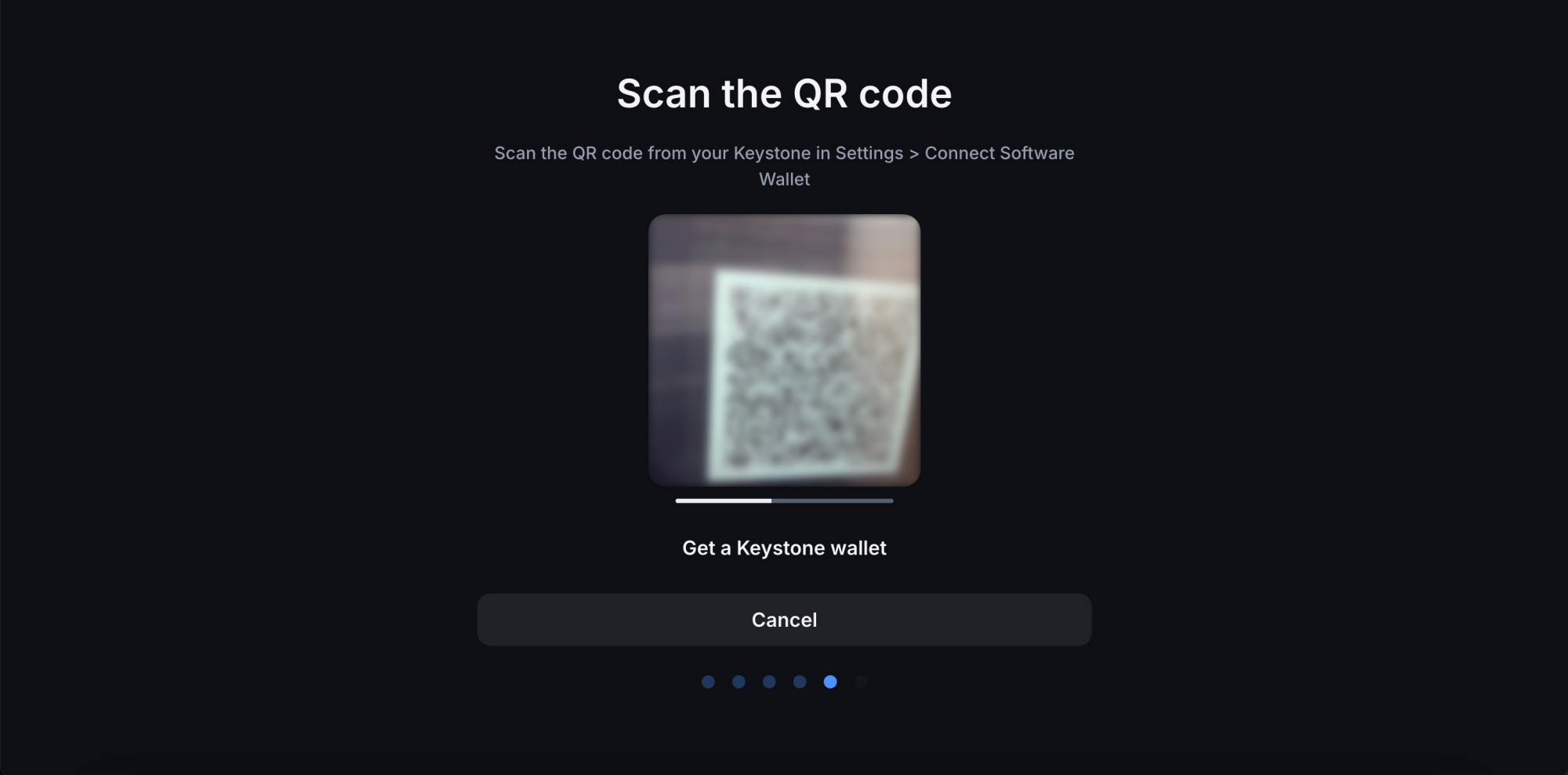
-
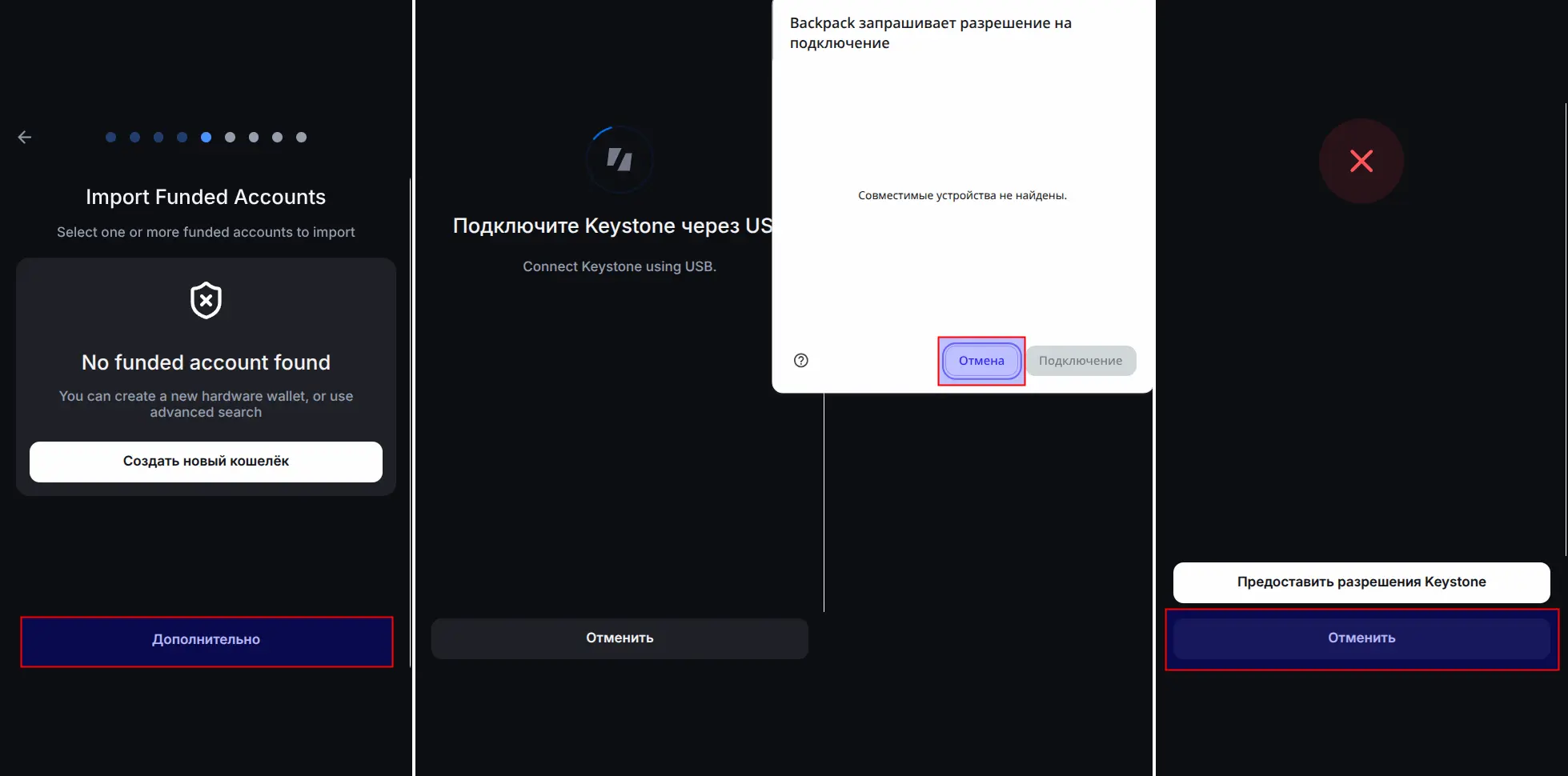
После завершения сканирования нажмите [Дополнительно] > В уведомлении браузера "Backpack запрашивает разрешение на подключение" выберите [Отмена] > В расширении Backpack нажмите кнопку [Отменить].
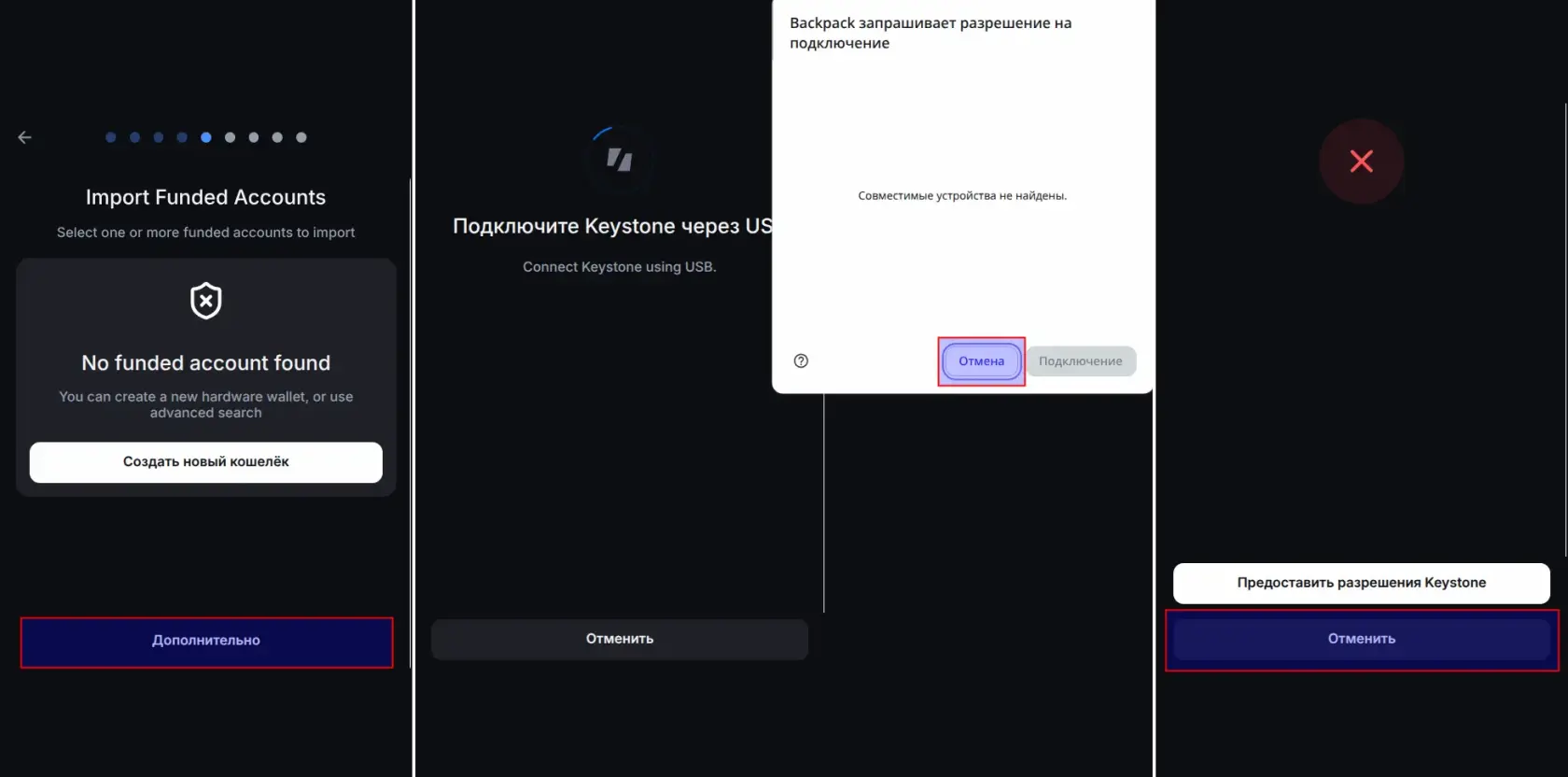
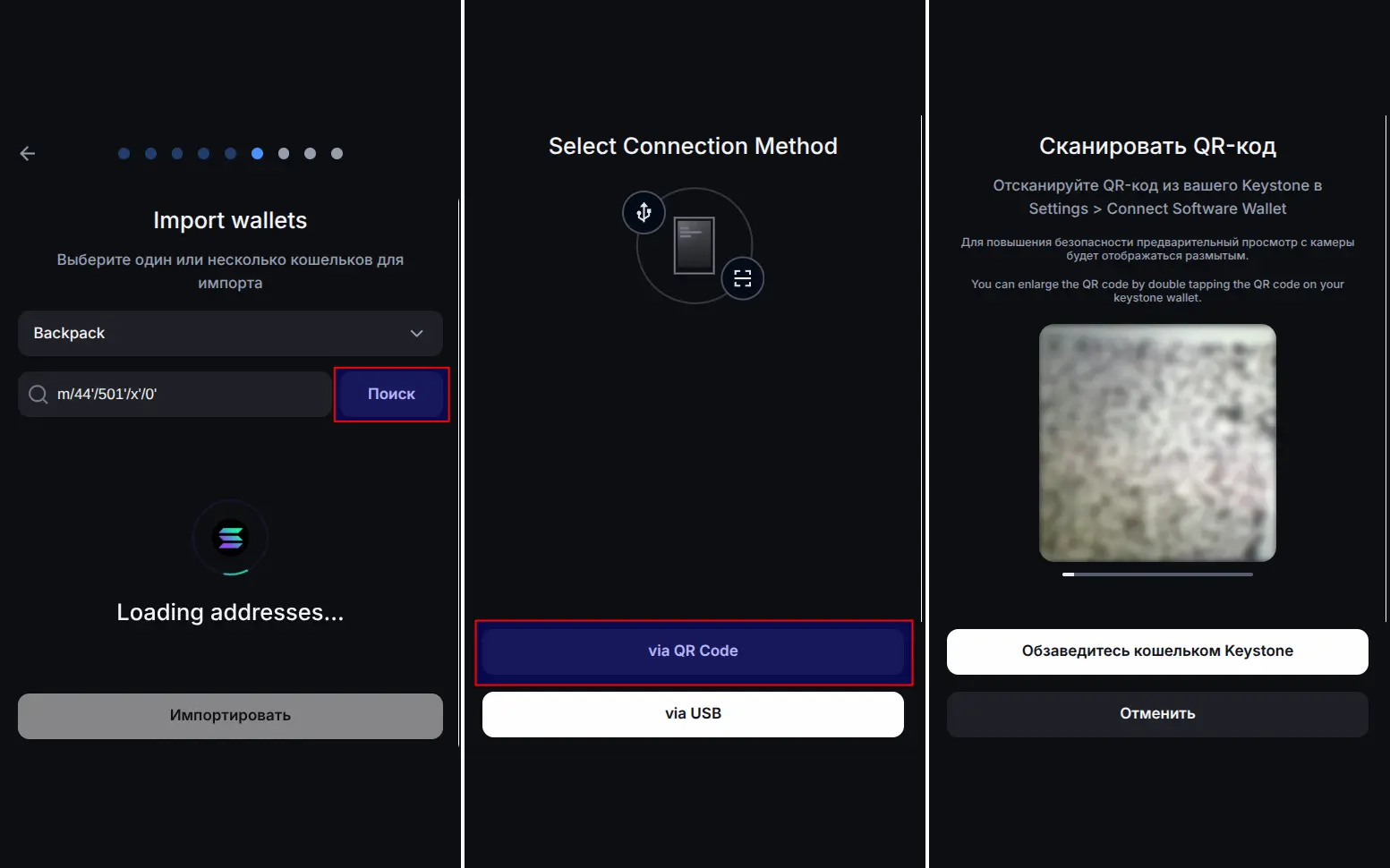
- На странице "Import wallets" выберите нужный путь деривации или о
йставьте значениеKeystone. "Backpack"
 - по умолчанию > Нажмите кнопку [Поиск] > Выберите
пут[via QR Code] > Вновь отсканируйте QR-код, отображаемый на экране Keystone.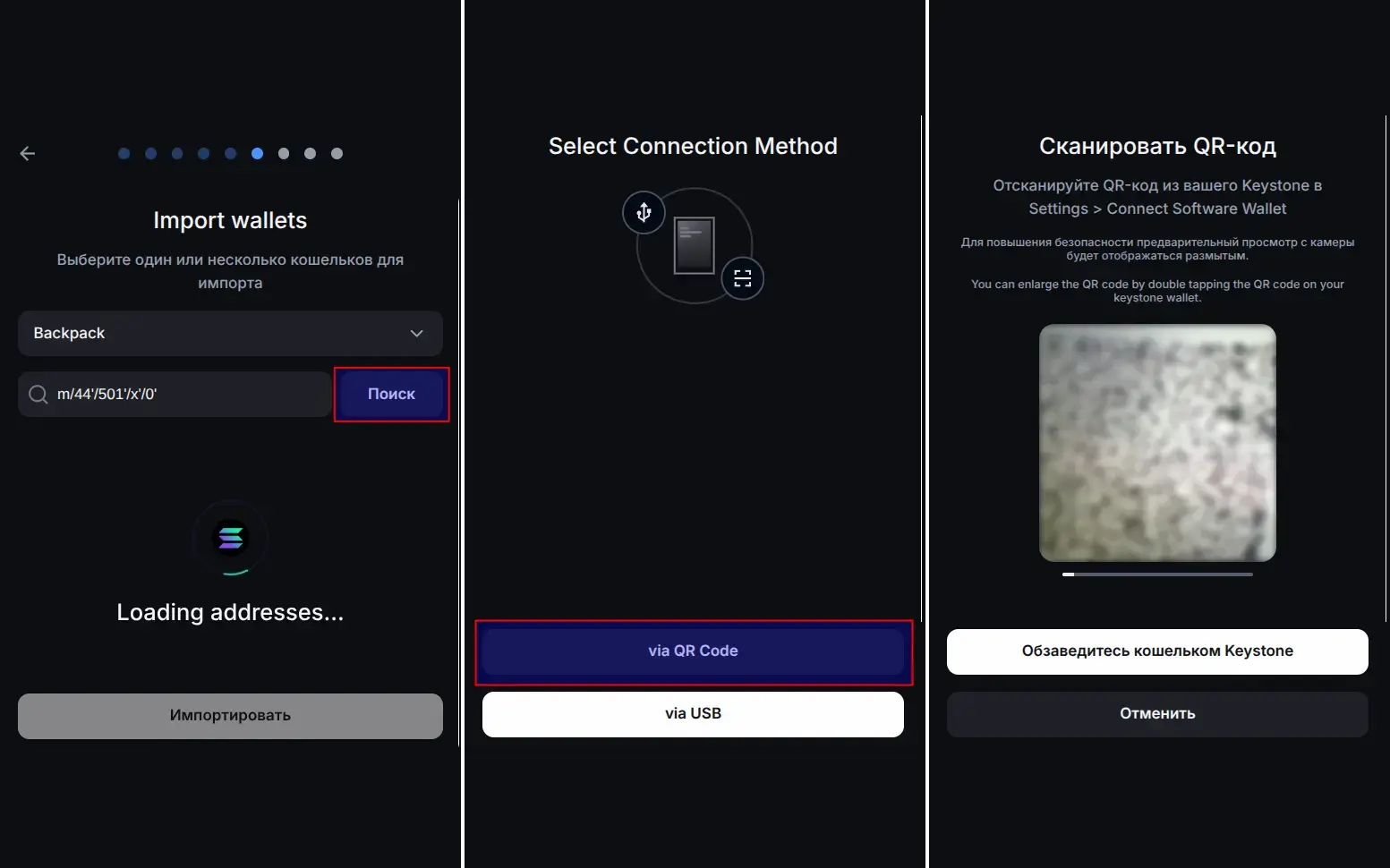
-
Выберите а
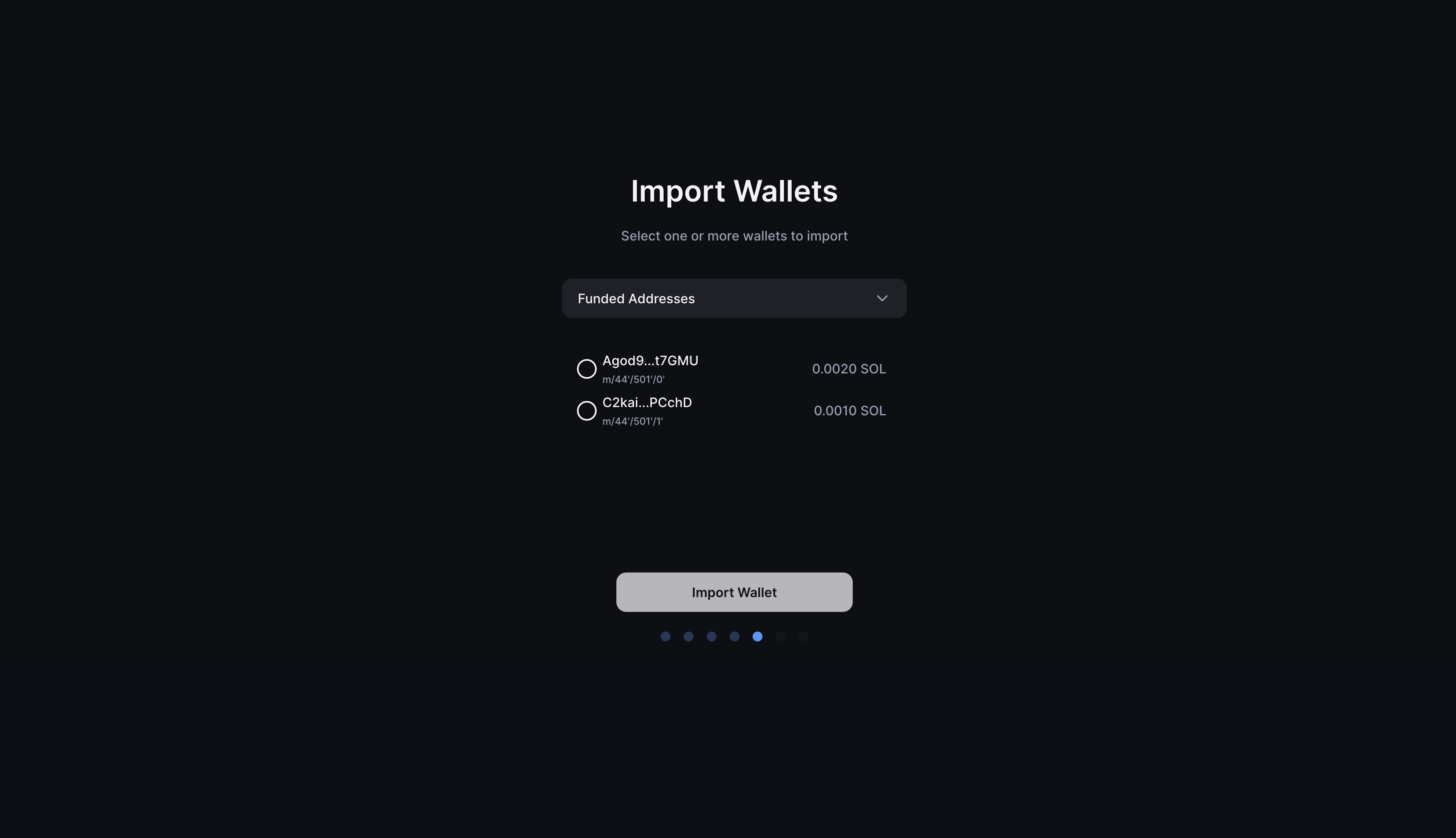
ккдресаунты, которые вы хотите импортировать,затем>нНажмите [Импортировать]кошелёк].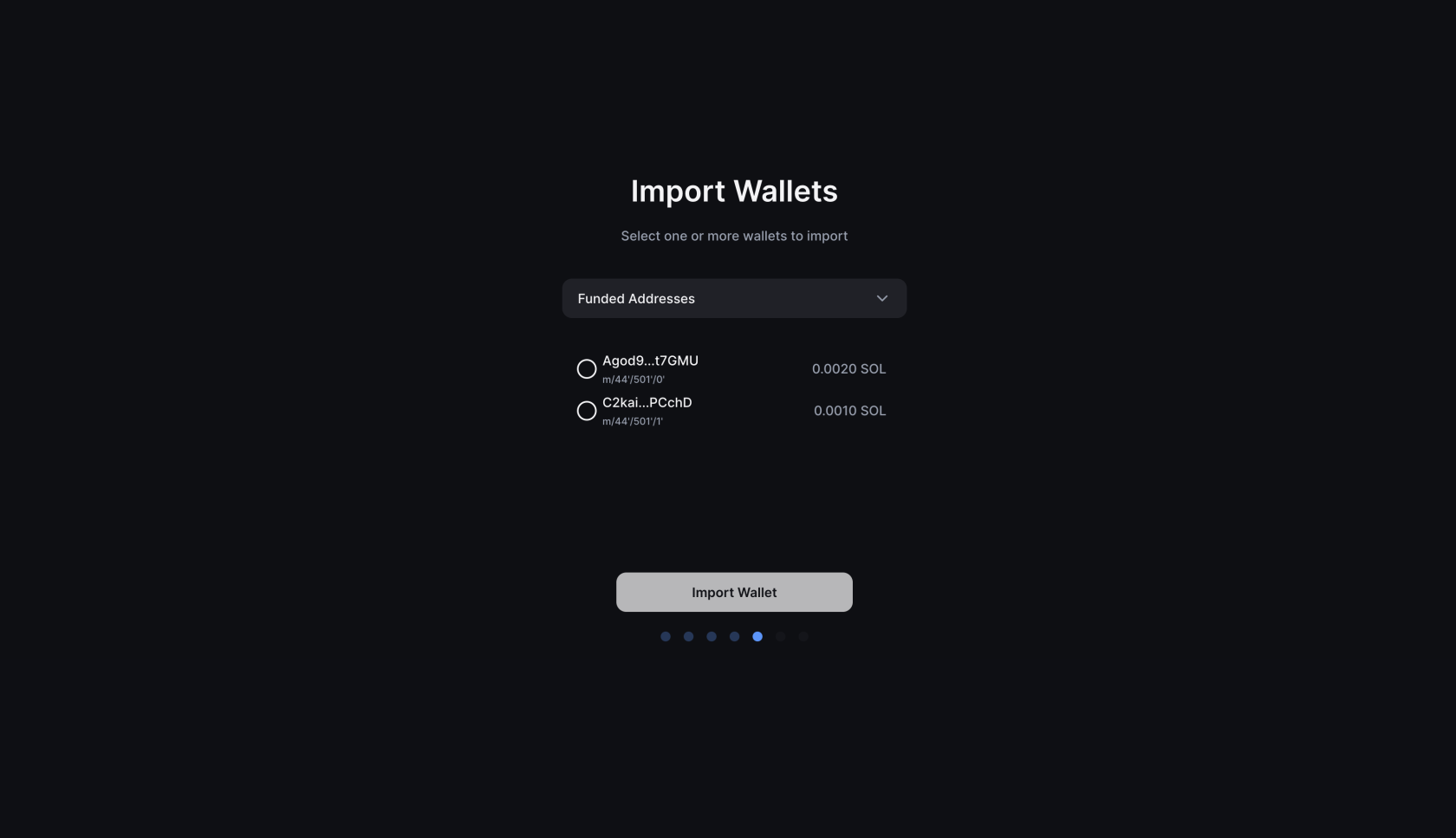 >
> - Создайте пароль >
УкНажмите [Далее].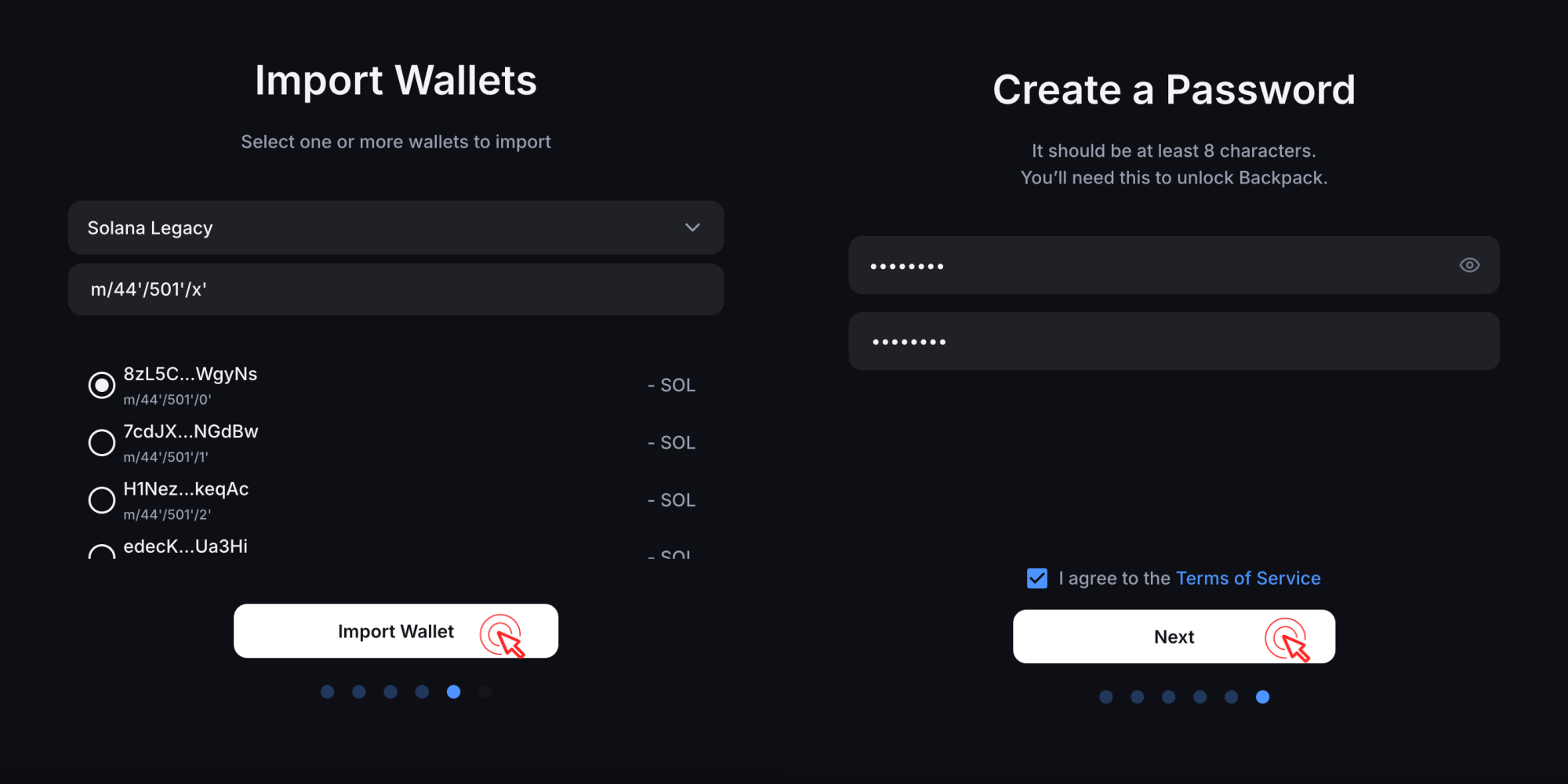
-
Нажмите [Открыть Backpack]. Вы успешно подключили Keystone к расширению Backpack!
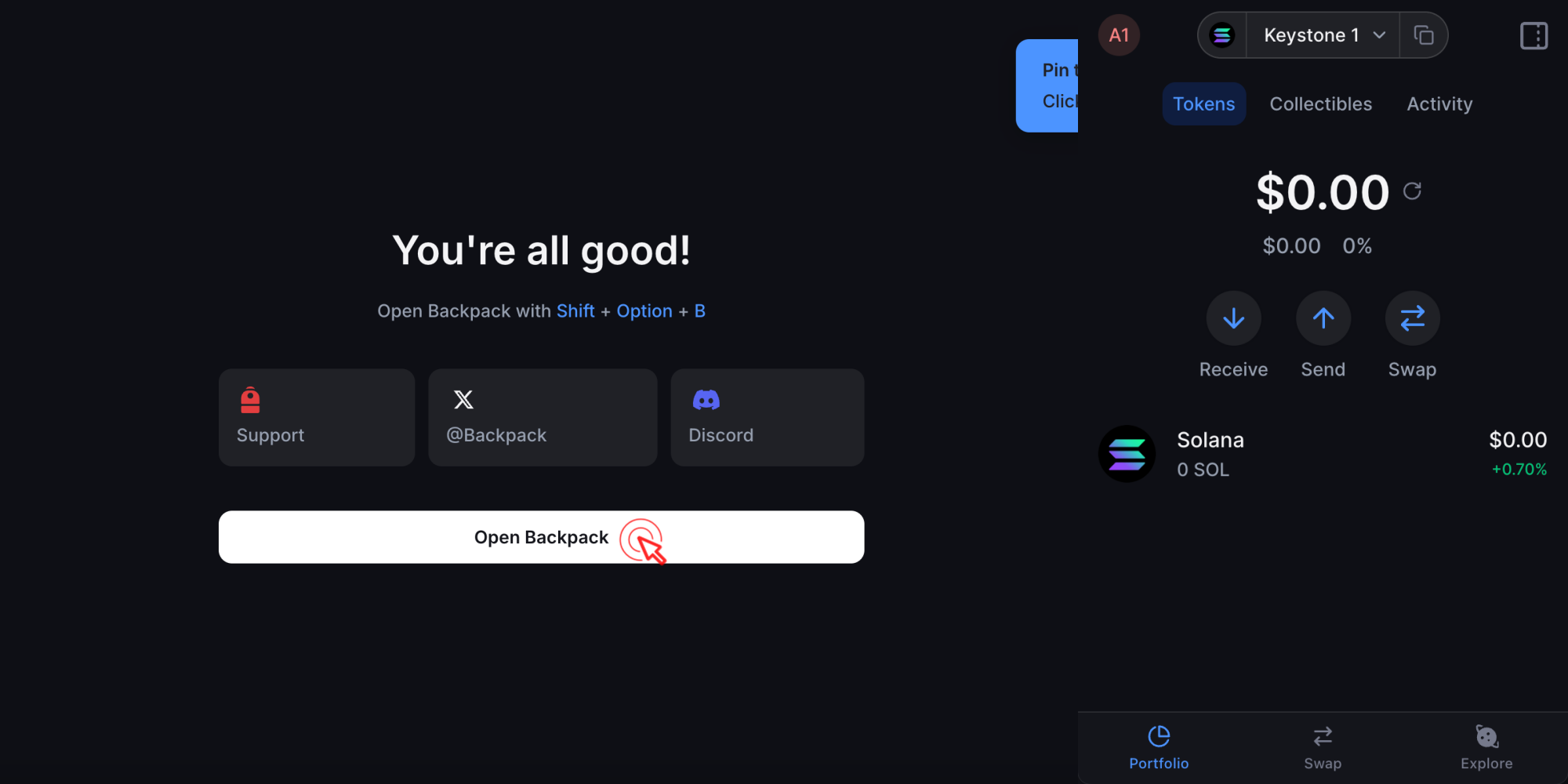
Подключение при помощи USB
Прим
яечание:дУправля вашегоние активами Sui через USB-подключение не поддерживауется.
На аппаратнта.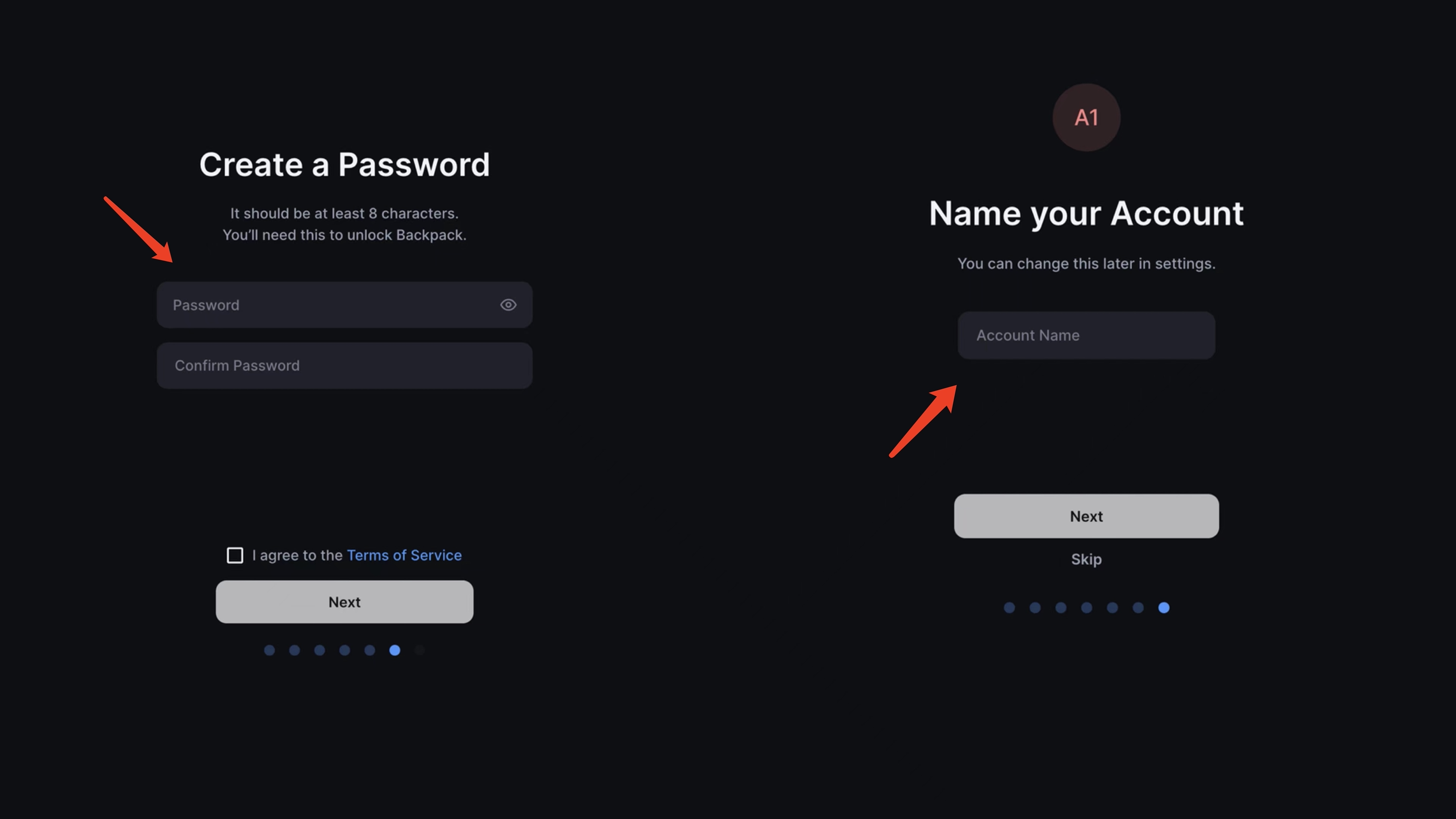
Вашом кошелёьке Keystone:
- Подключите Keystone к компьютеру с по
лнмостщьюнUSB-кастробен!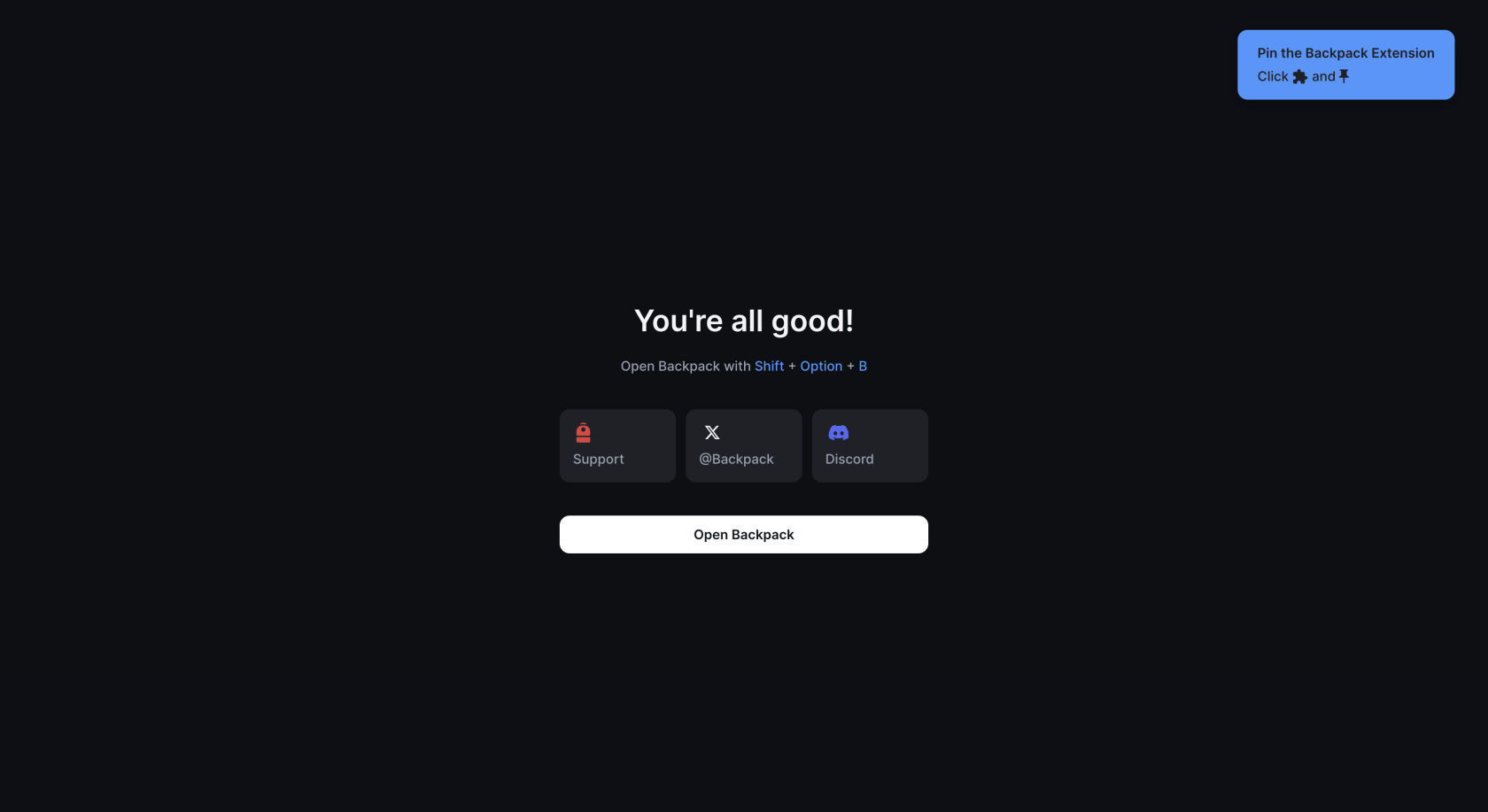
- Разблокируйт
и всё! Ваше аппаратный кошелёек.KeystoneНажмитеусп[Разрешнить] в диалогеп"Подключёнитькустройство".
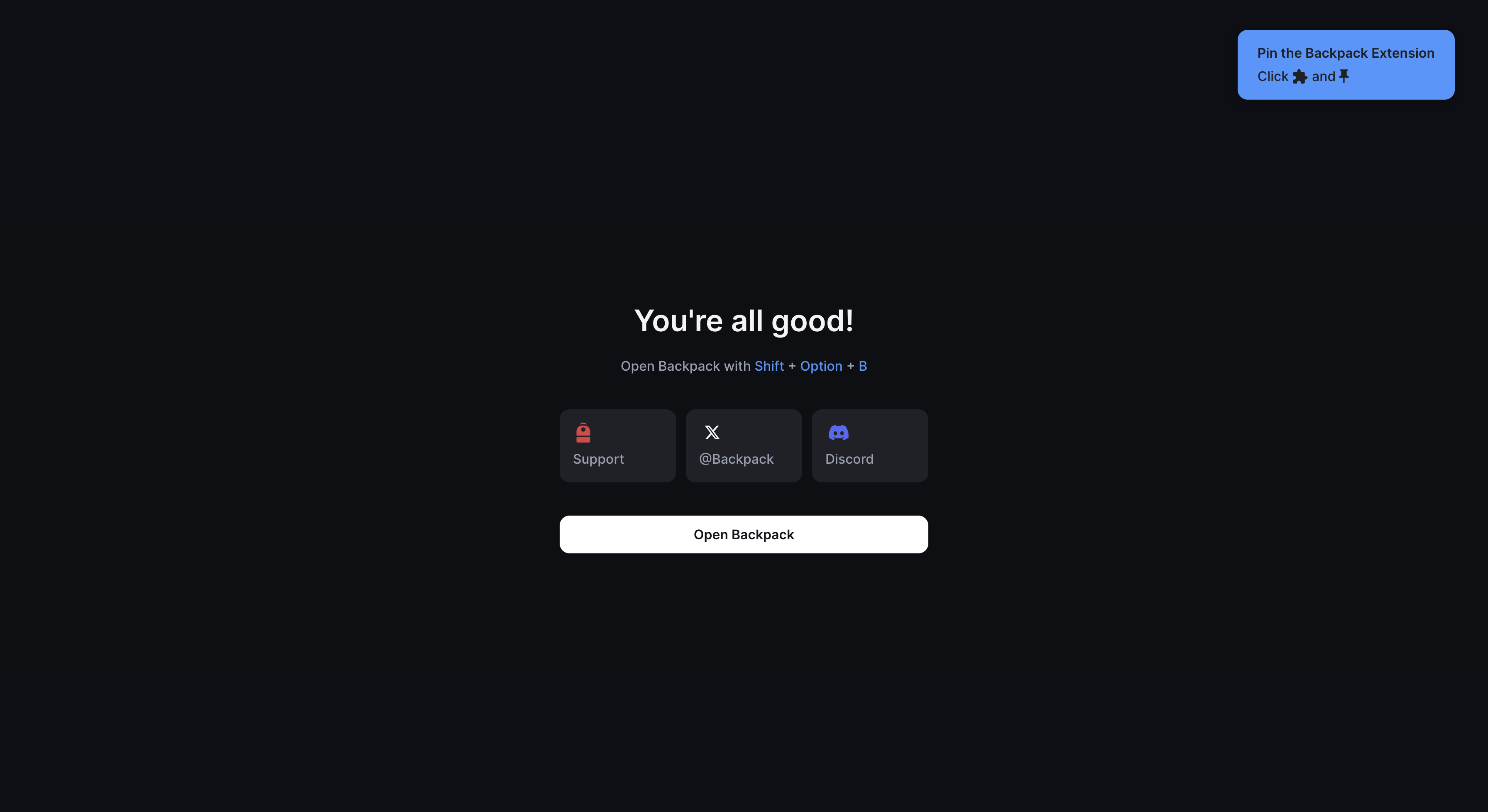
В
Шаг
В 2: Отпбравка Solana с испольузованием вашего аппаратного кошелька Keystone
Создание транзакции SOL вм расширении BackpackBackpack:
НажОтм
иетьте[Отпрчекбокс согласия с условить]ями>обслуживведаните суммуя иадрес получателя. Затемнажмите [ДУ меня уже есть кошелек] на начальной страницее]для перасширеходания.к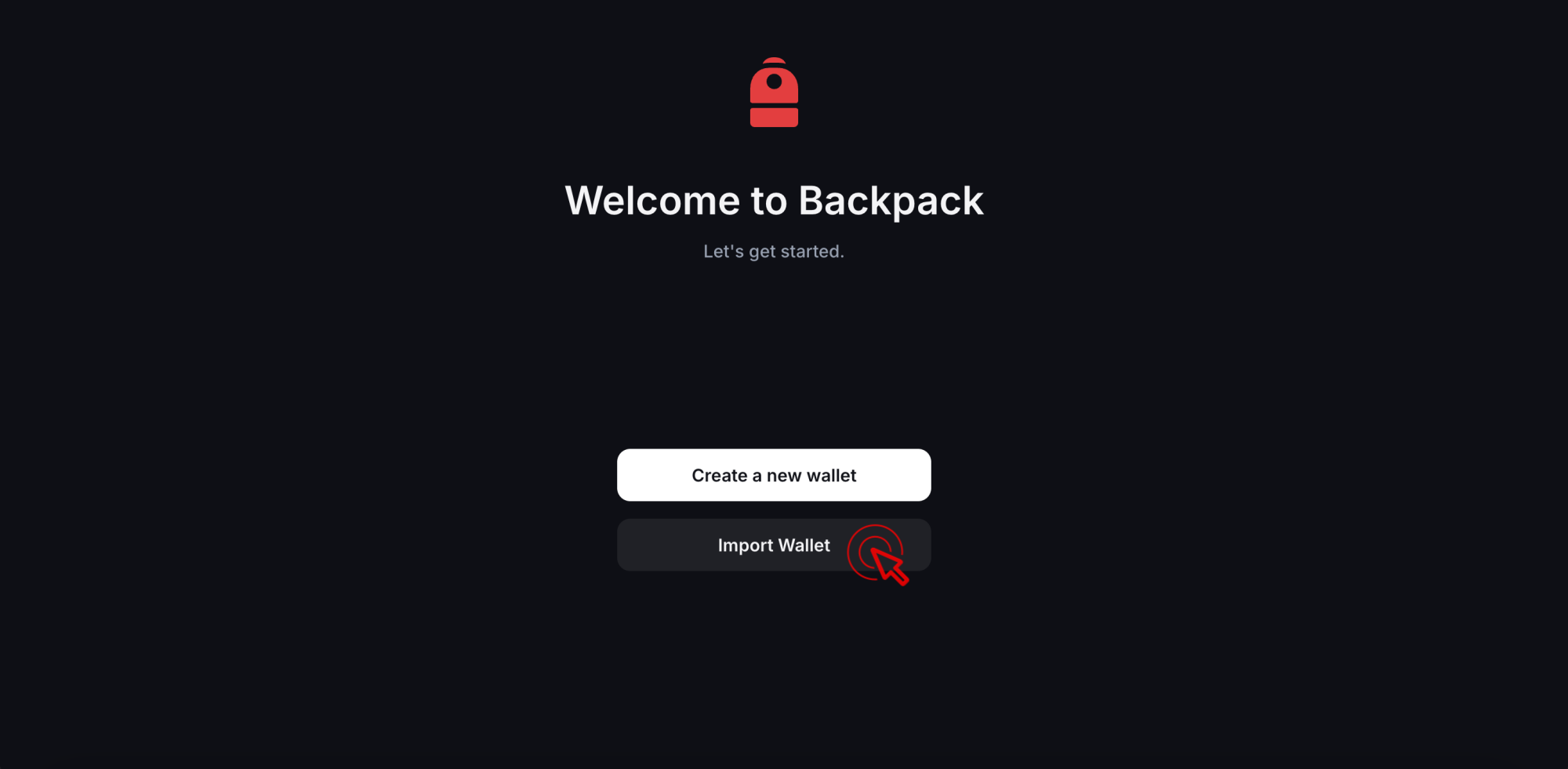
следующему шагу.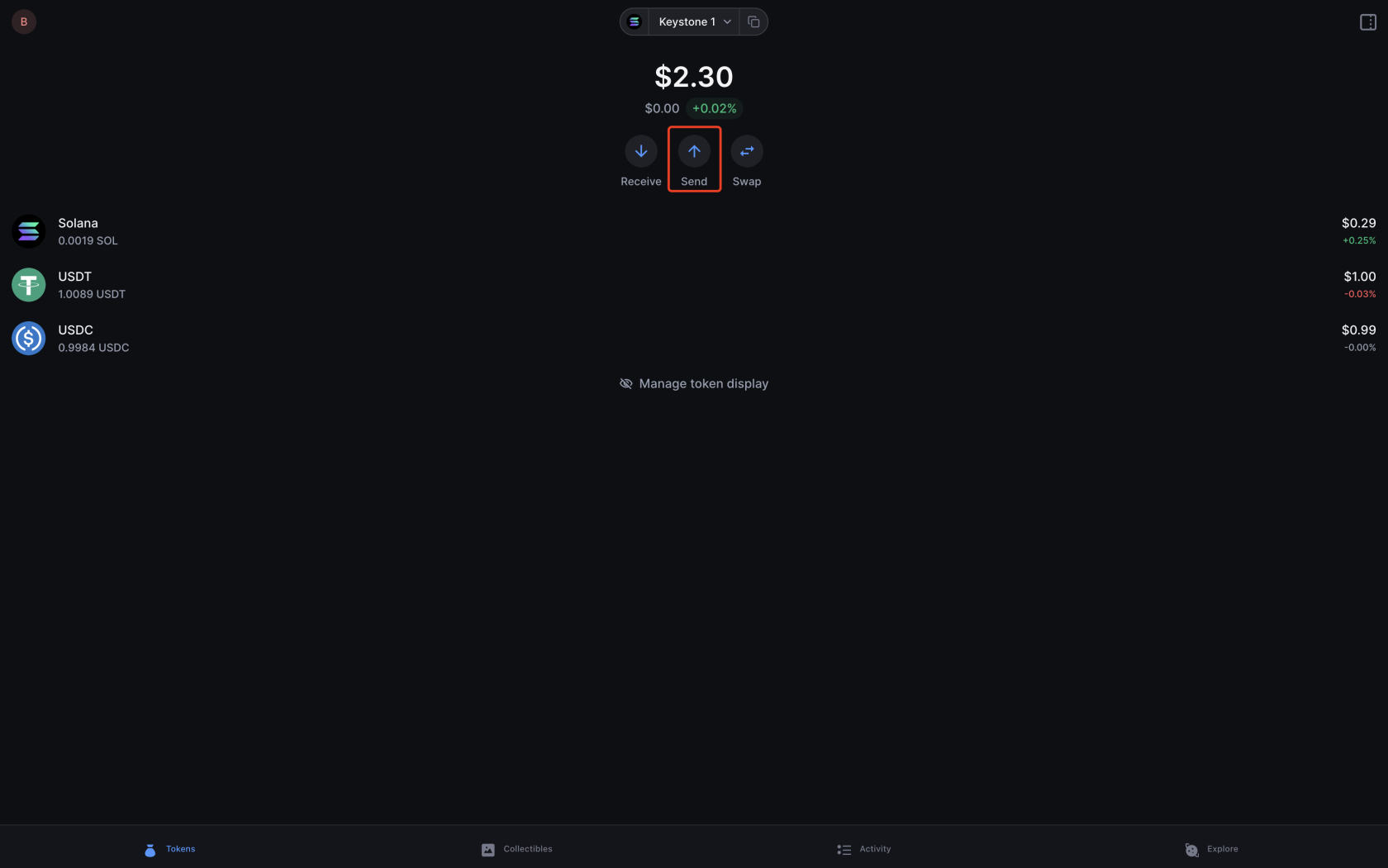
-
Выберите
[Solana].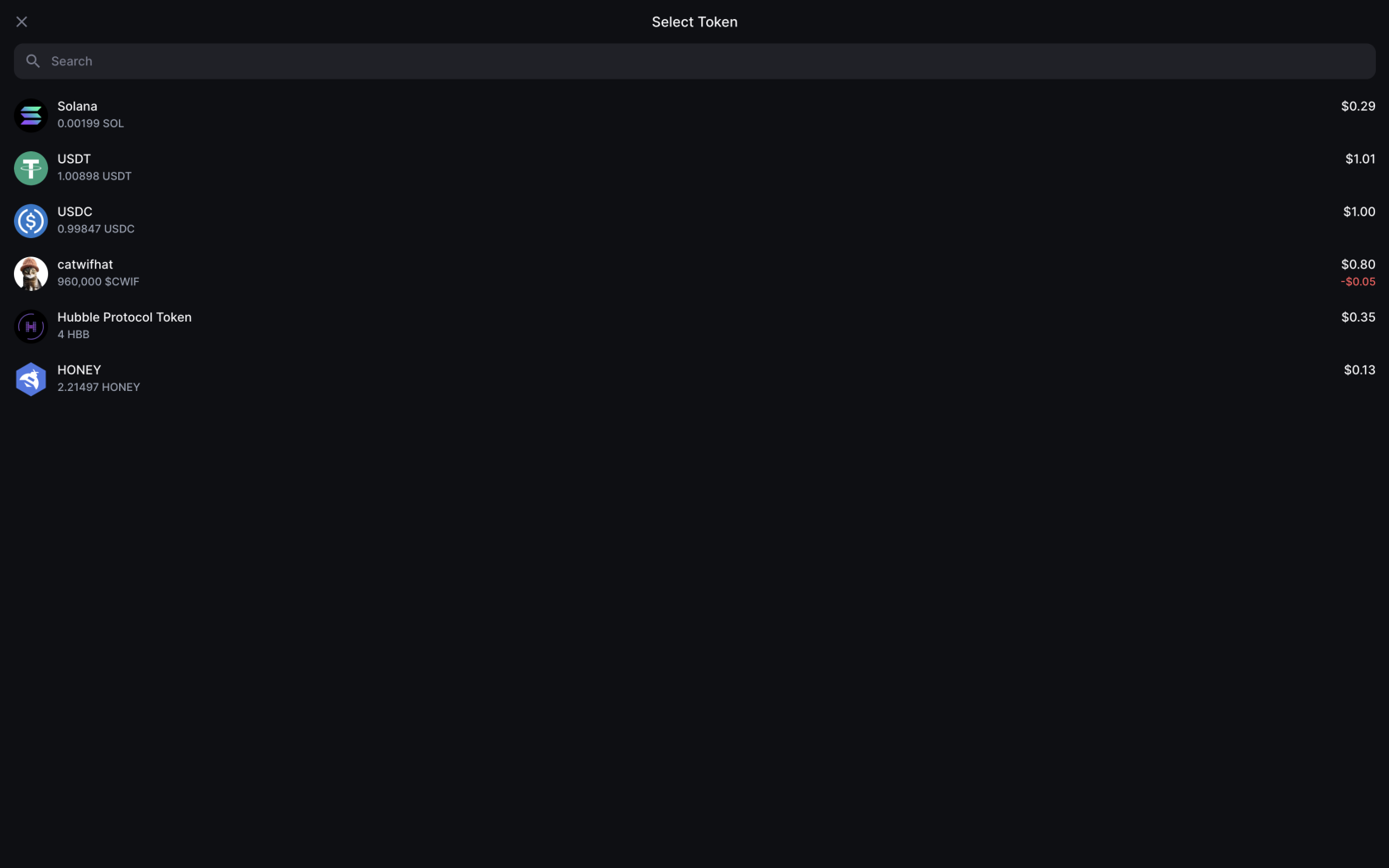
Введите адрес полнучателя, затемжнажмите [Далее].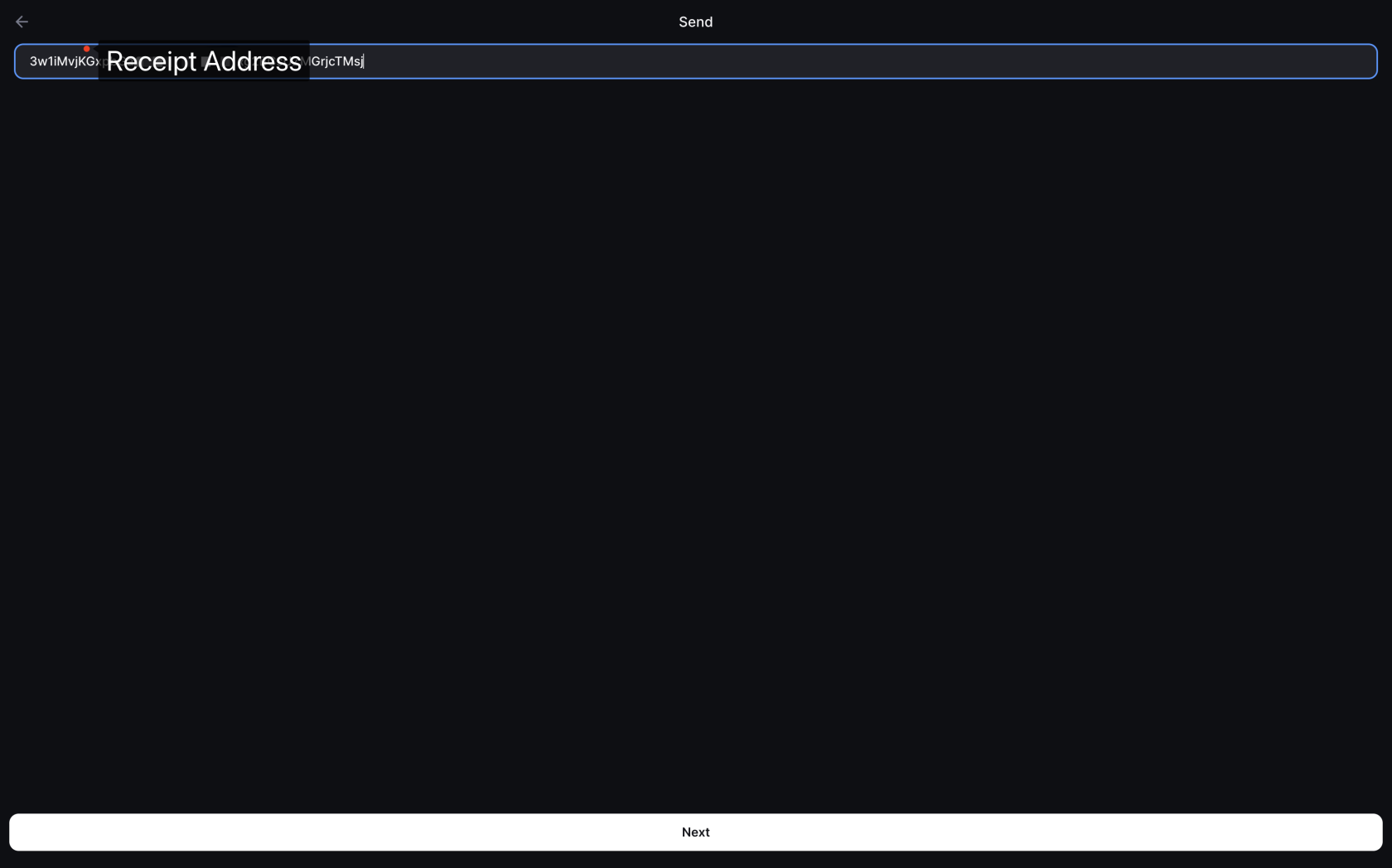
Введите сумму, которуюхотите отправить, и нажмите [Просмотреть].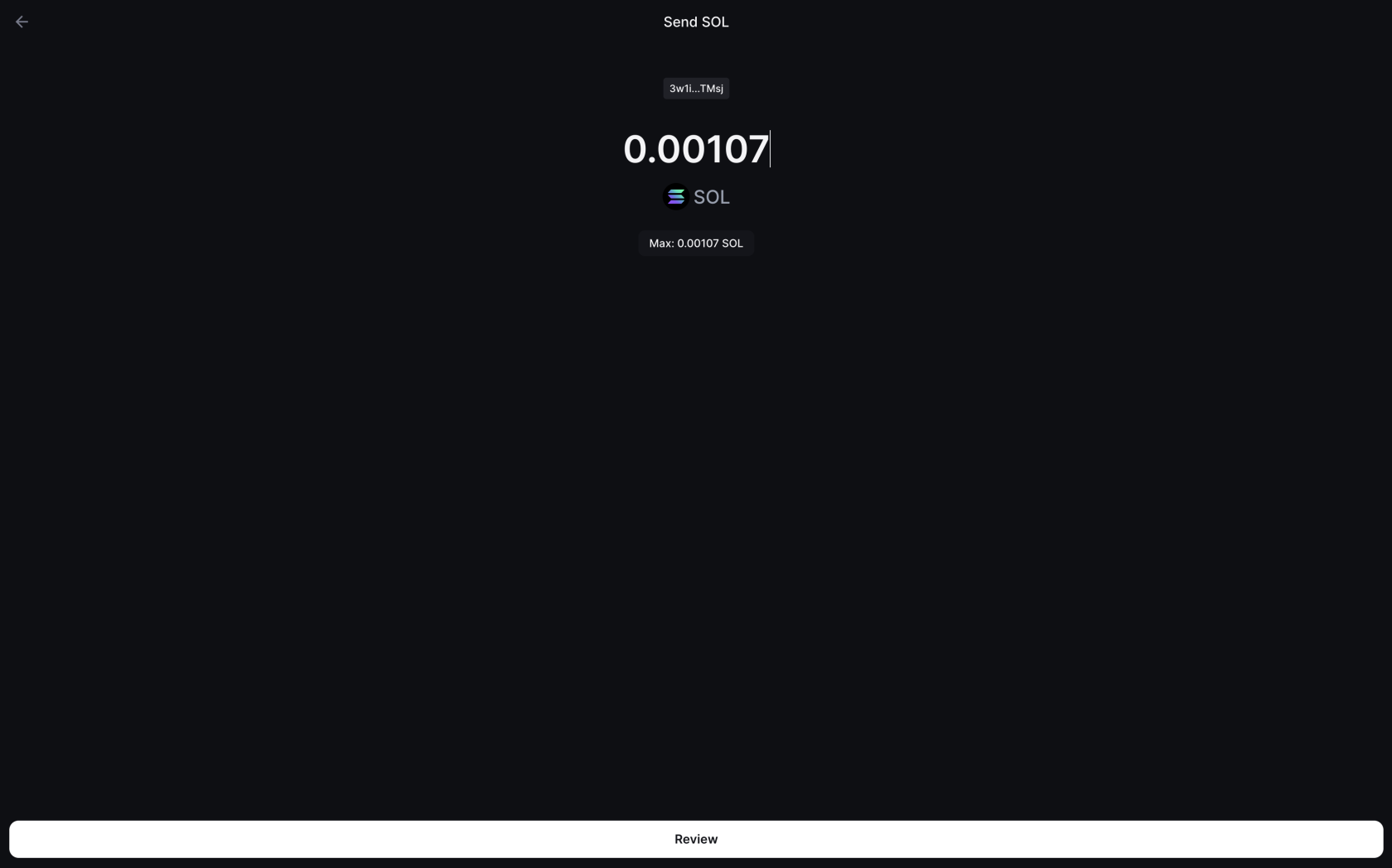 (Solana,
 - Ethereum,
Gorbagana,ПослеBase,подтвержденияMonad,транзакцииArbitrum,нажмитеEclipse,[Одобрить].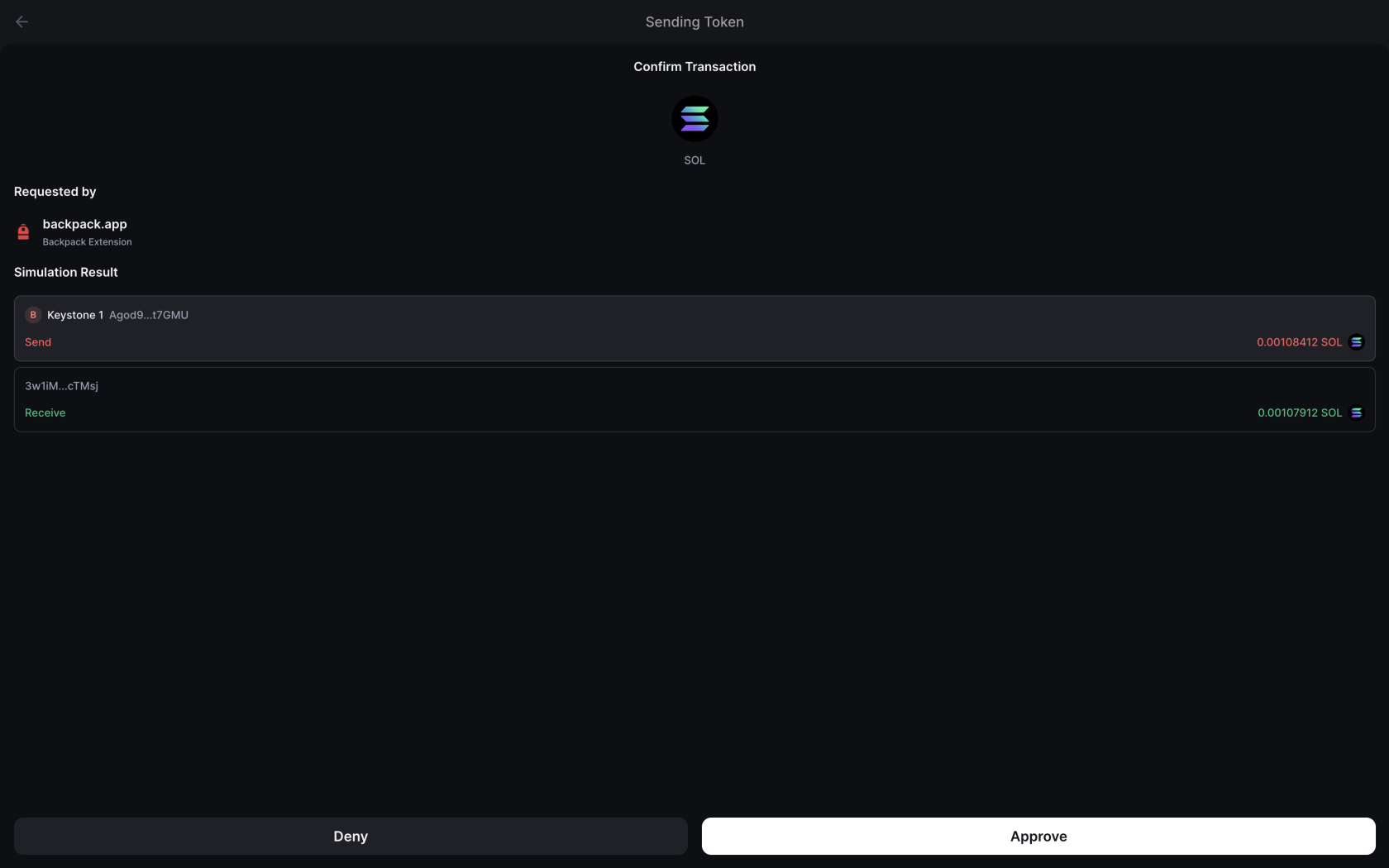 Polygon,
 - Optimism
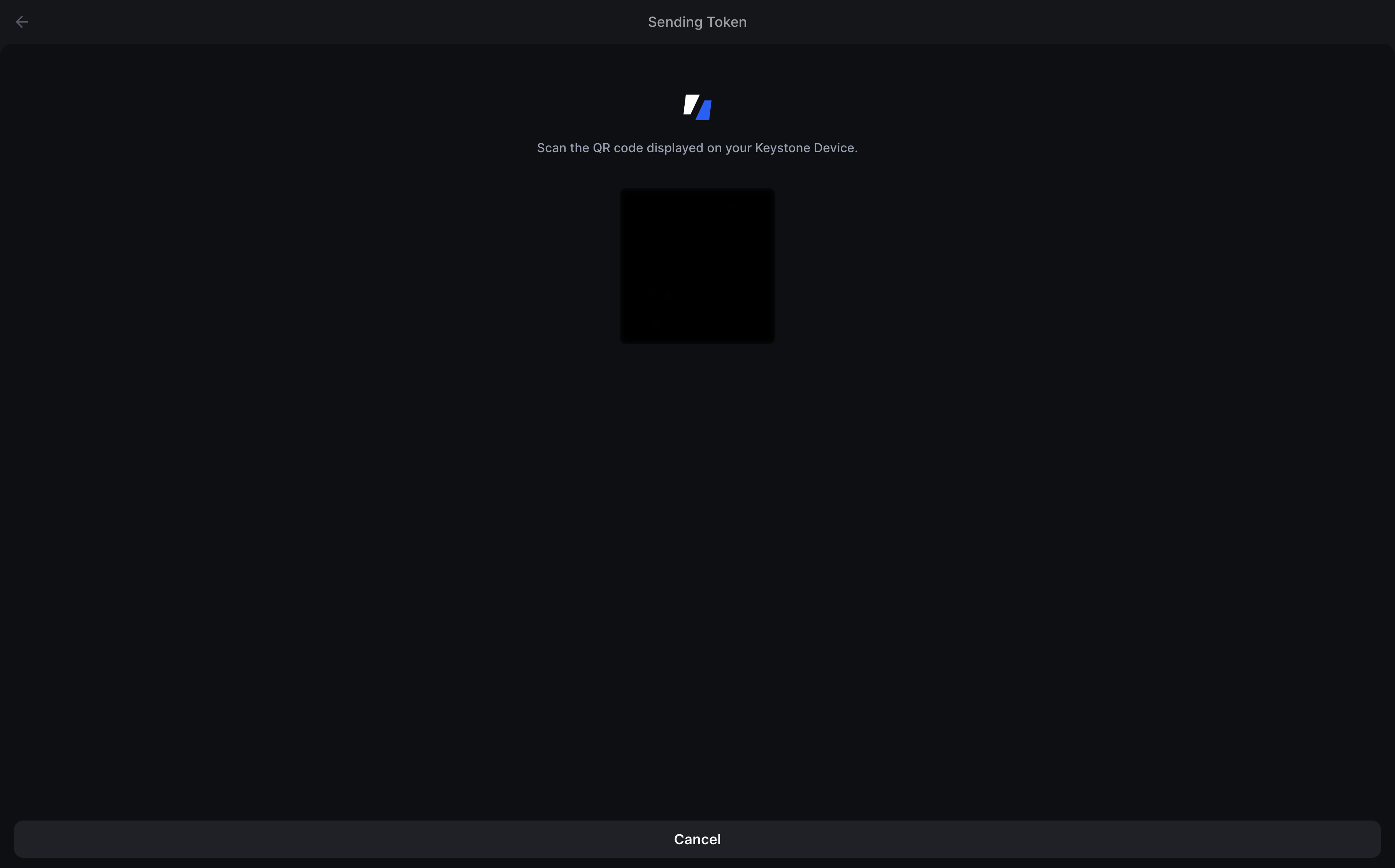
В расширении Backpack отобразится QR-код для получения подписи.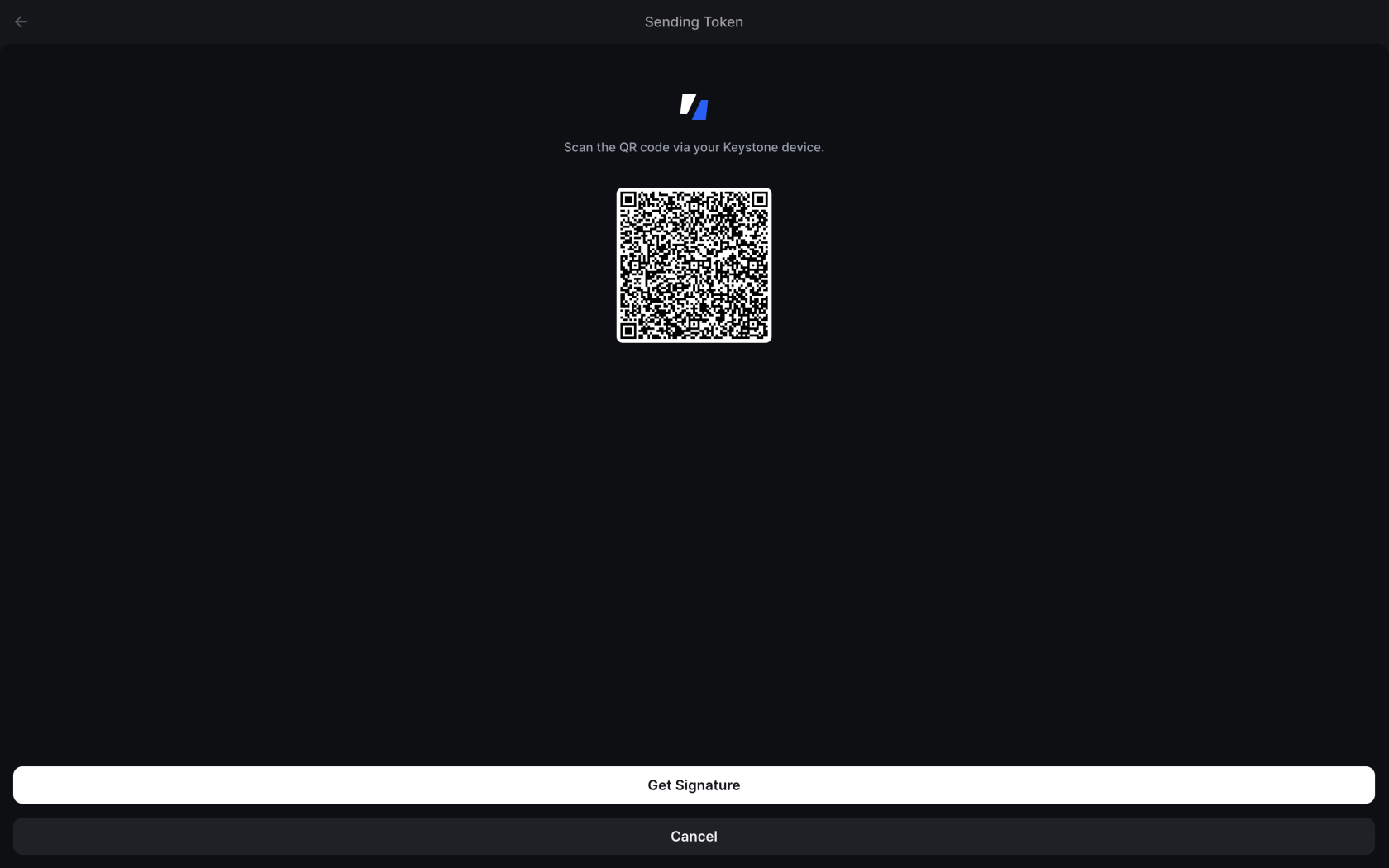

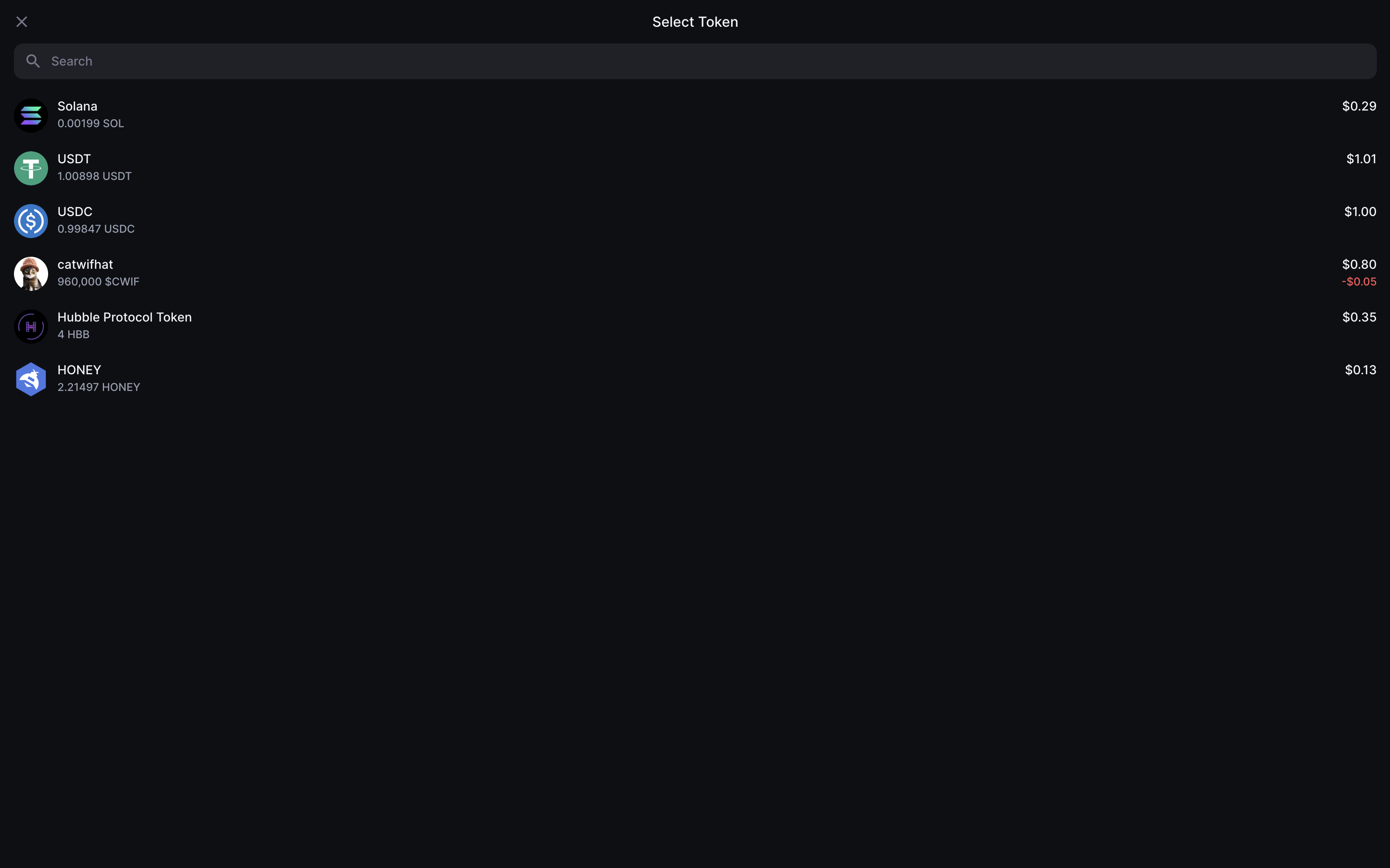
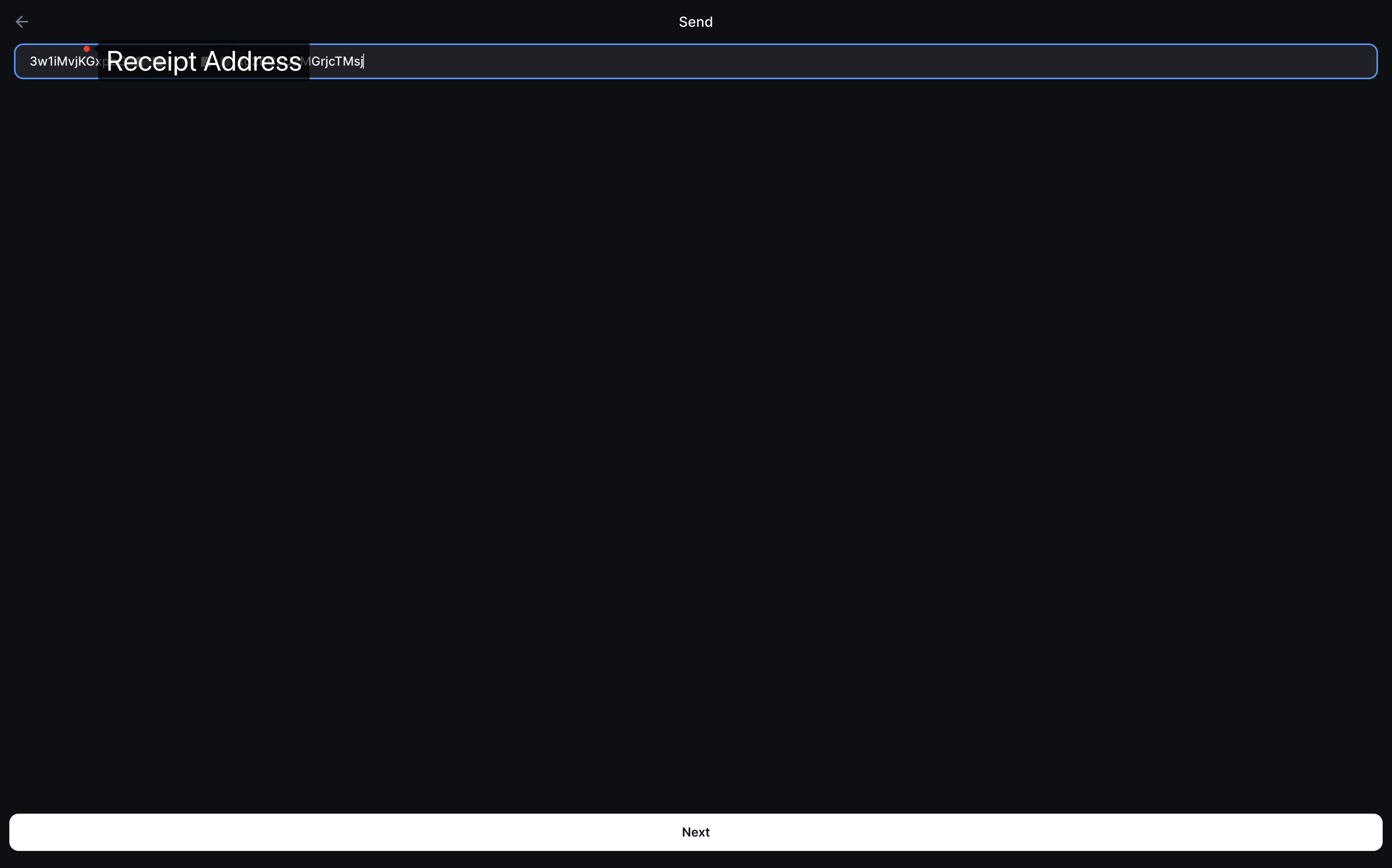
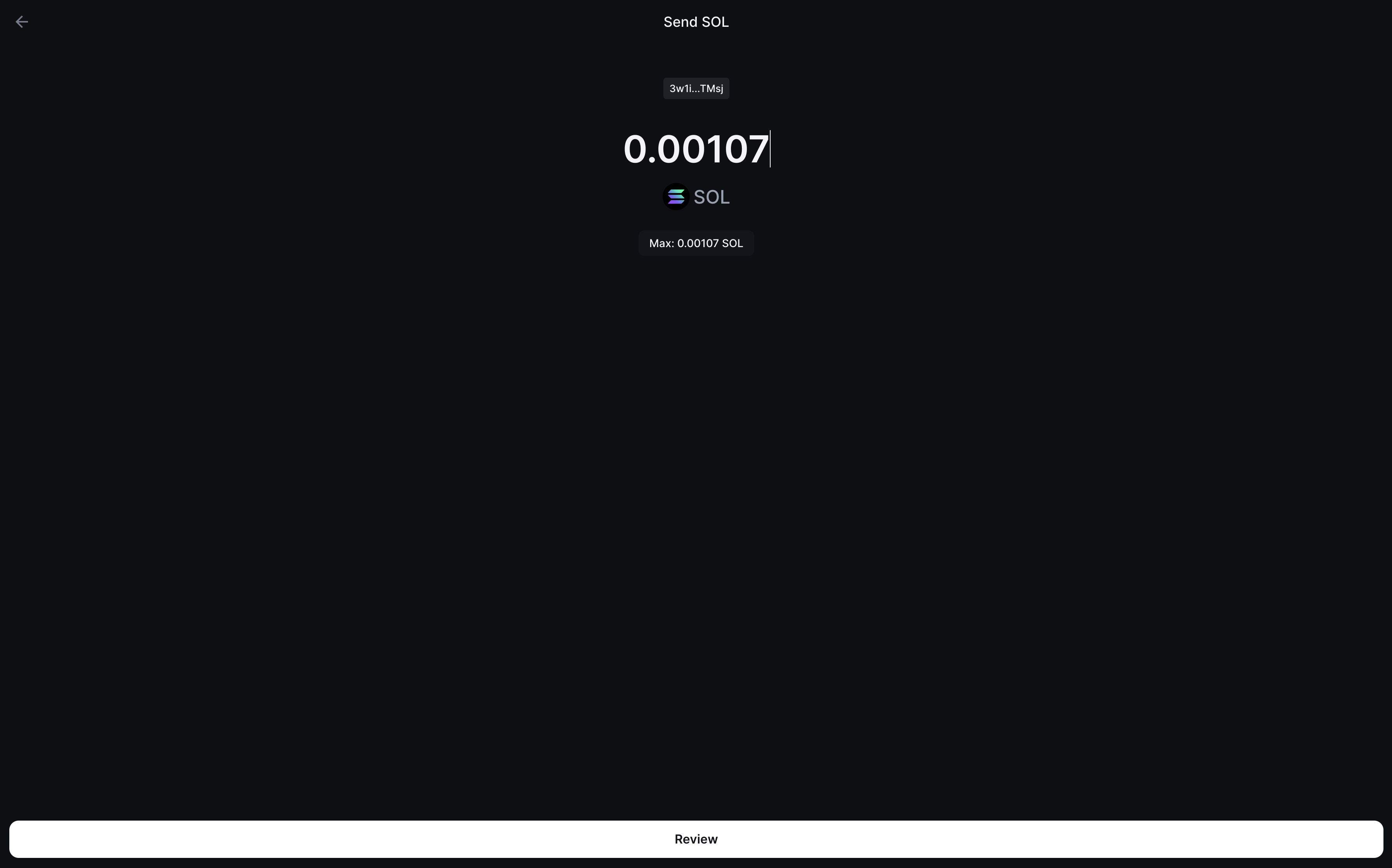
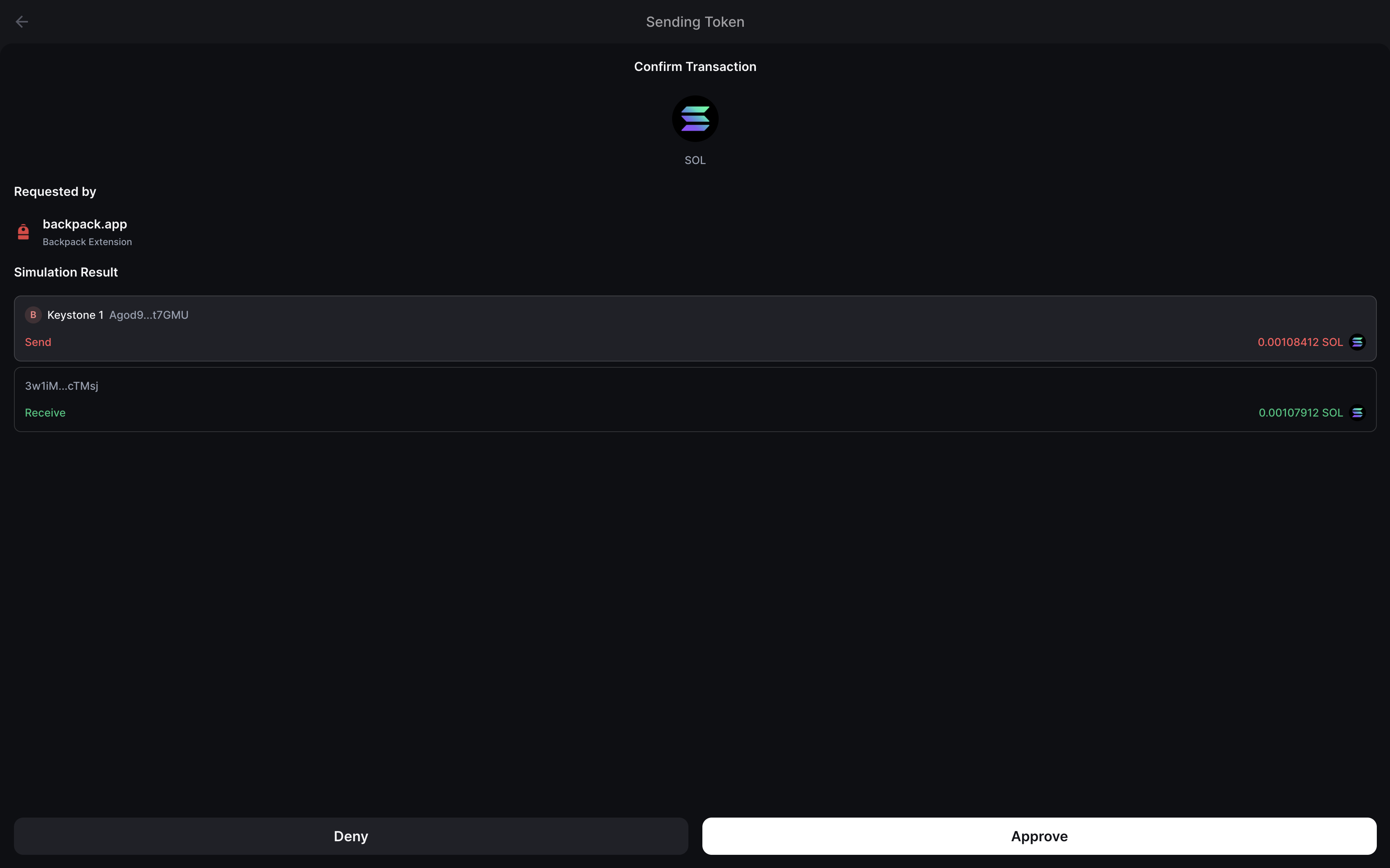
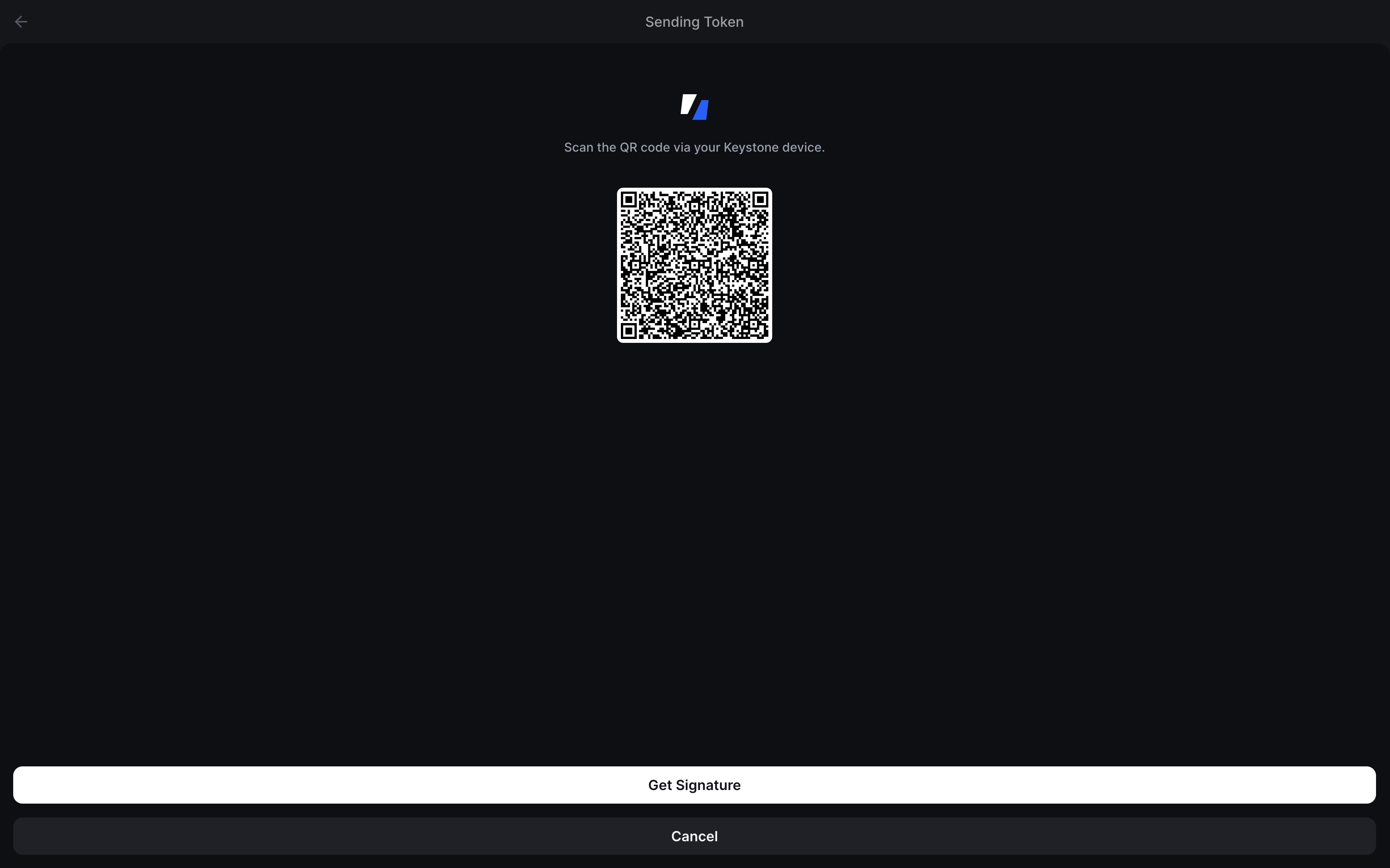
Нажмите значок сканирования на вашем Keystone и отсканируйте QR-код, отображённый в расширении Backpack, чтобы передать данные подписанной транзакции.На устройстве Keystone отобразится QR-код подписи.
Нажмите [Получить подпись] и отсканируйте QR-код подписи, отображённый на вашем Keystone.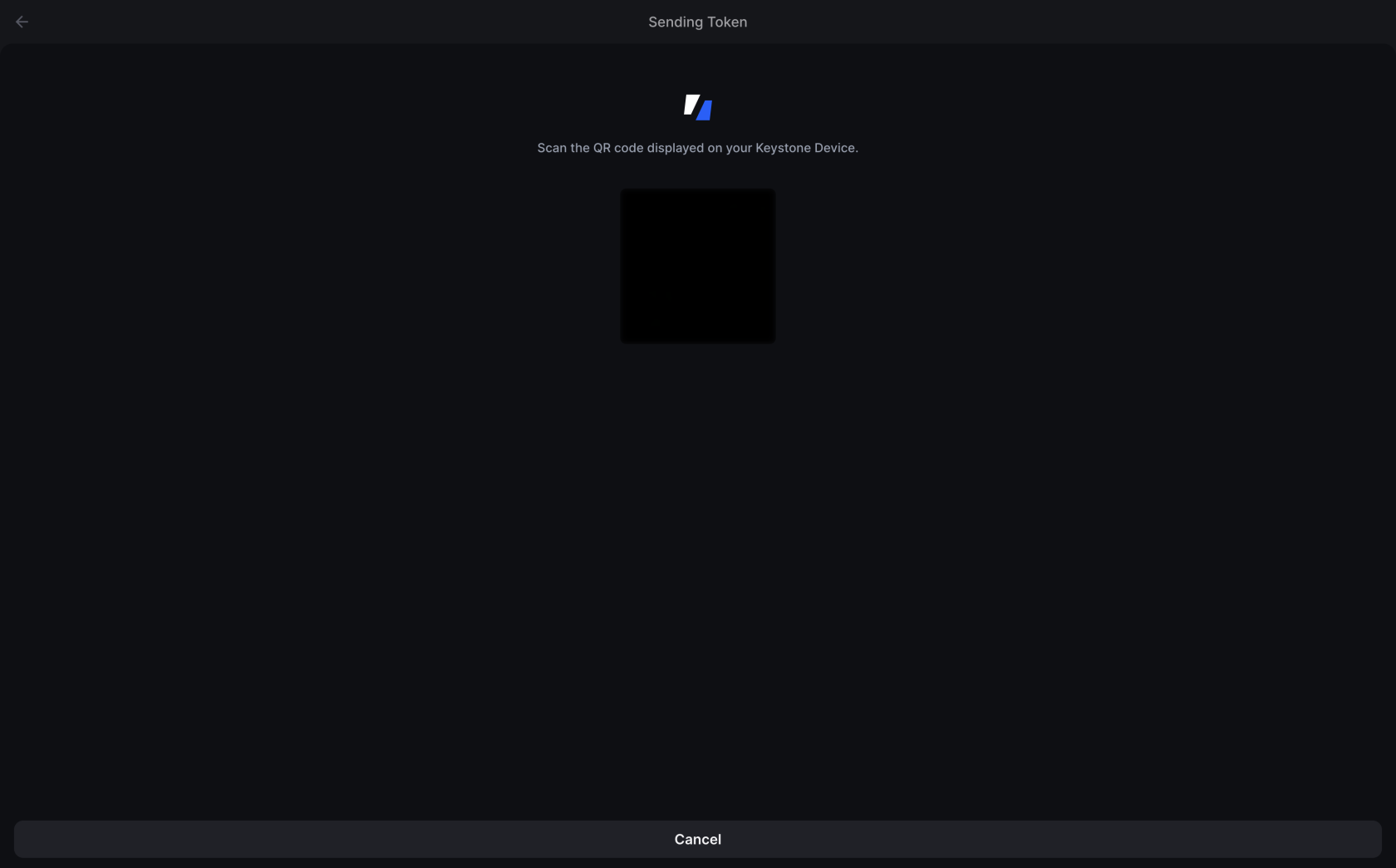
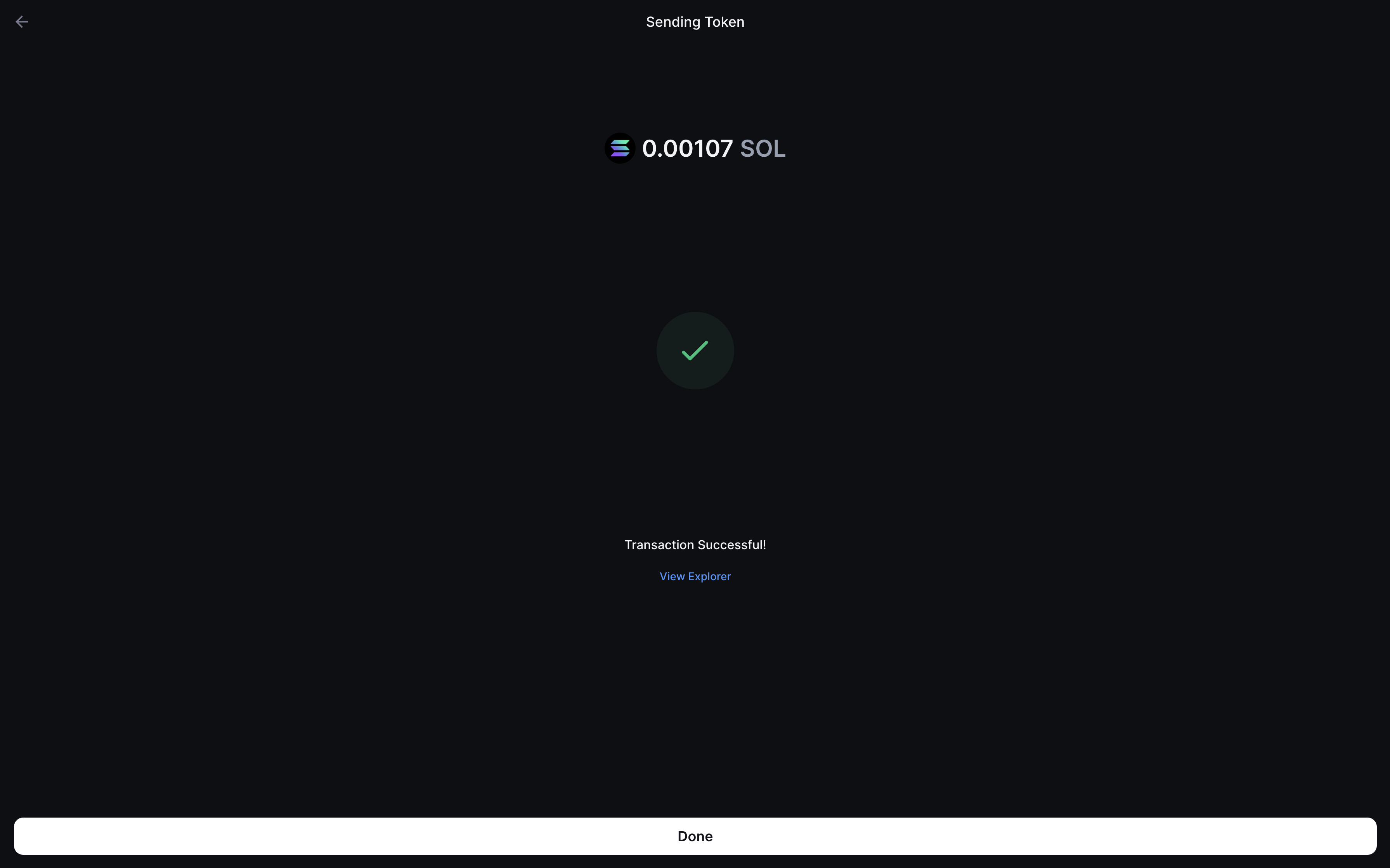
Вот и всё! Вы успешно отправилисвоиBerachain)SOLна>другой адрес.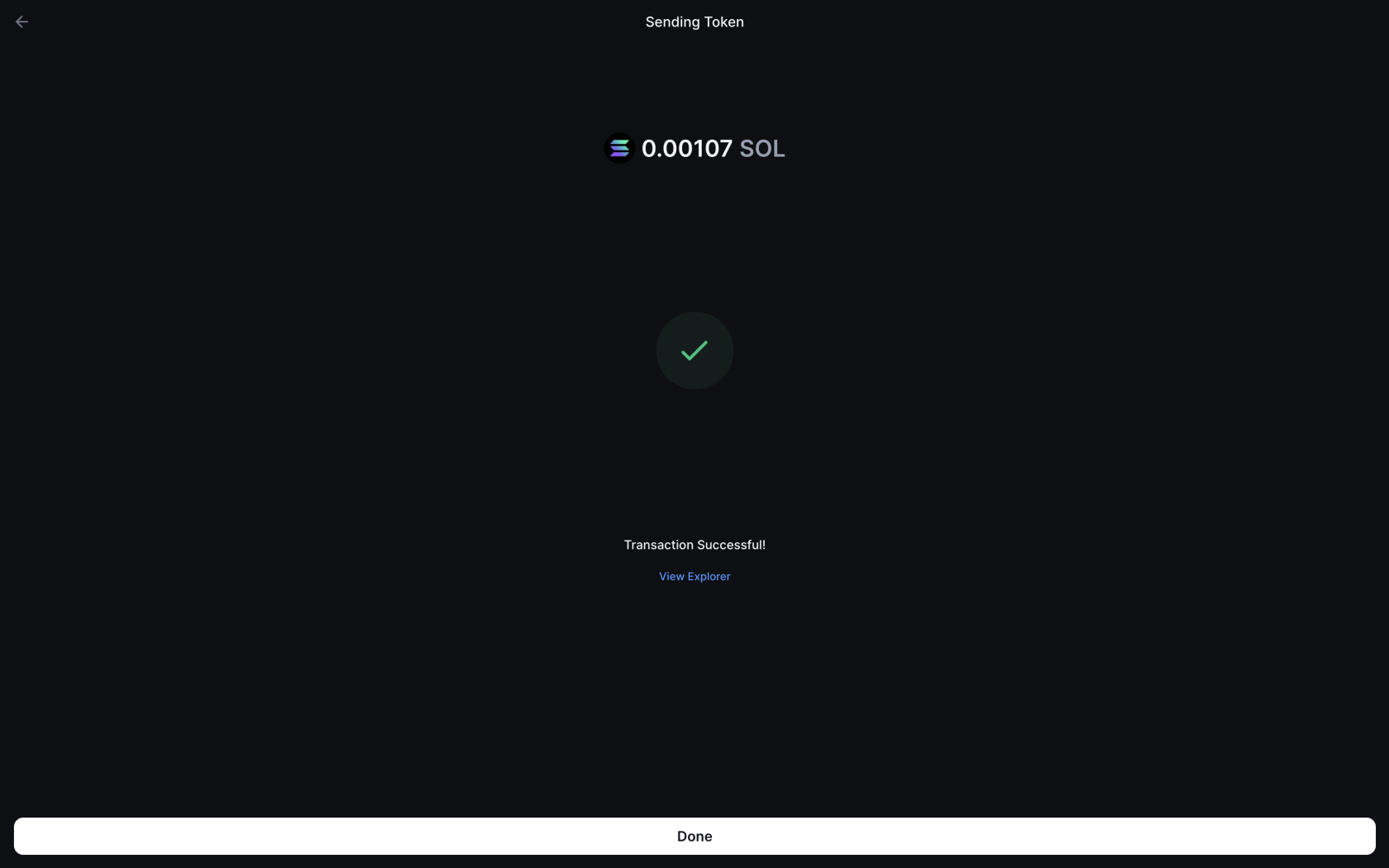
После подключения Keystone к Backpack вы можете не только легко отправлять валюту, но и получить доступ ко всем функциям Backpack.
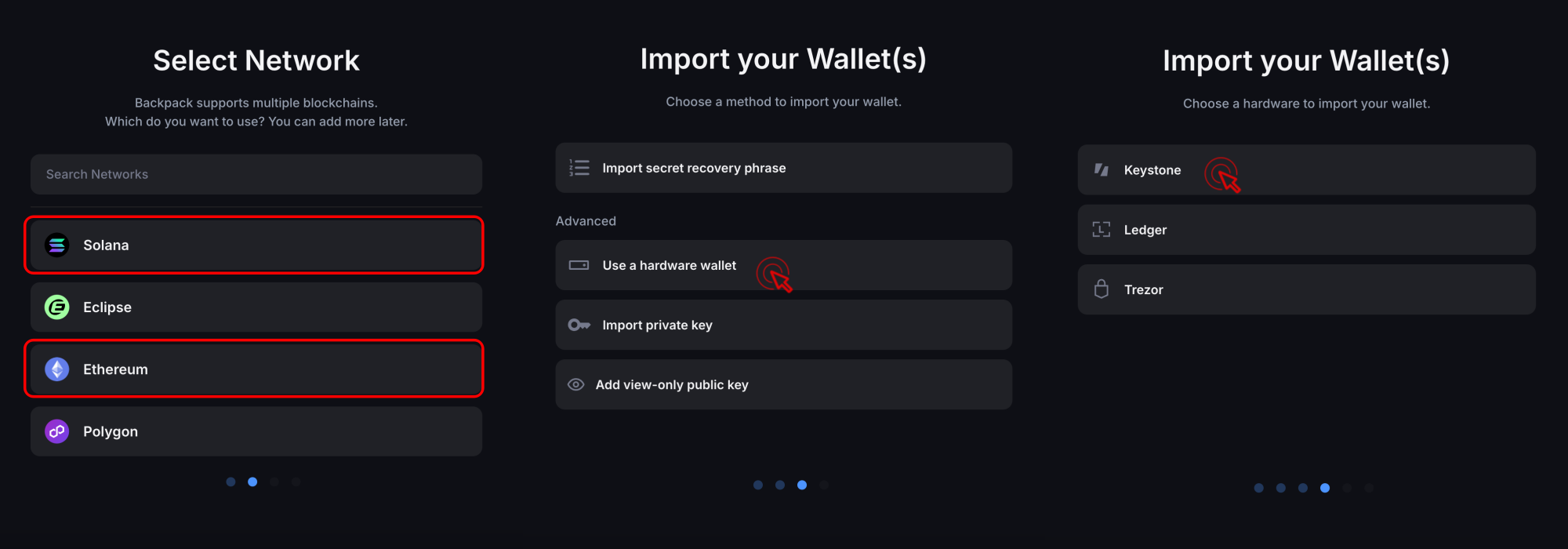
Keystone, как а[Аппаратный кошелёк,] > [Keystone].
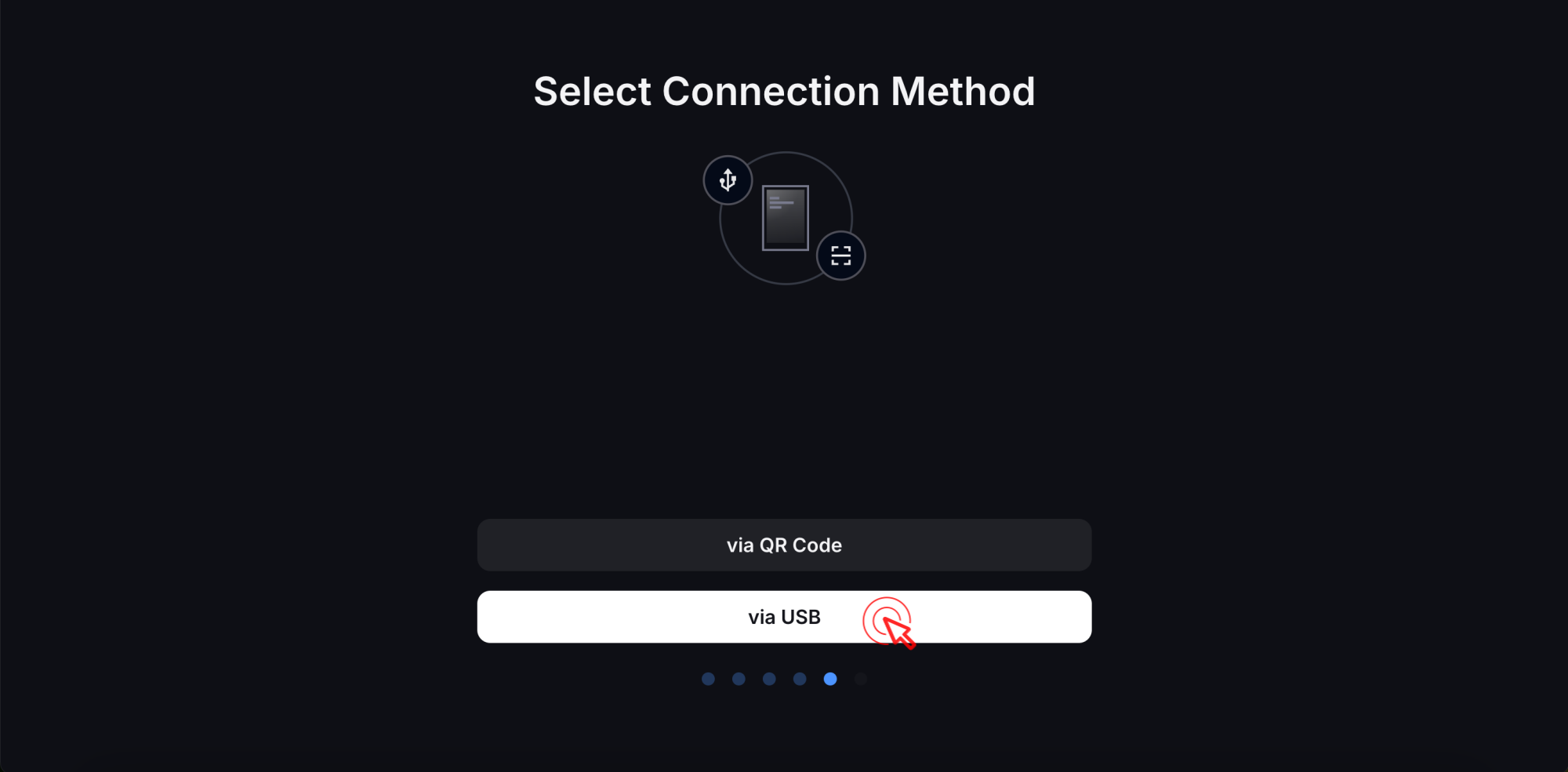
Нажмите [via USB].
Предоставьте расширению разрешение на подключение к Keystone 3 Pro.
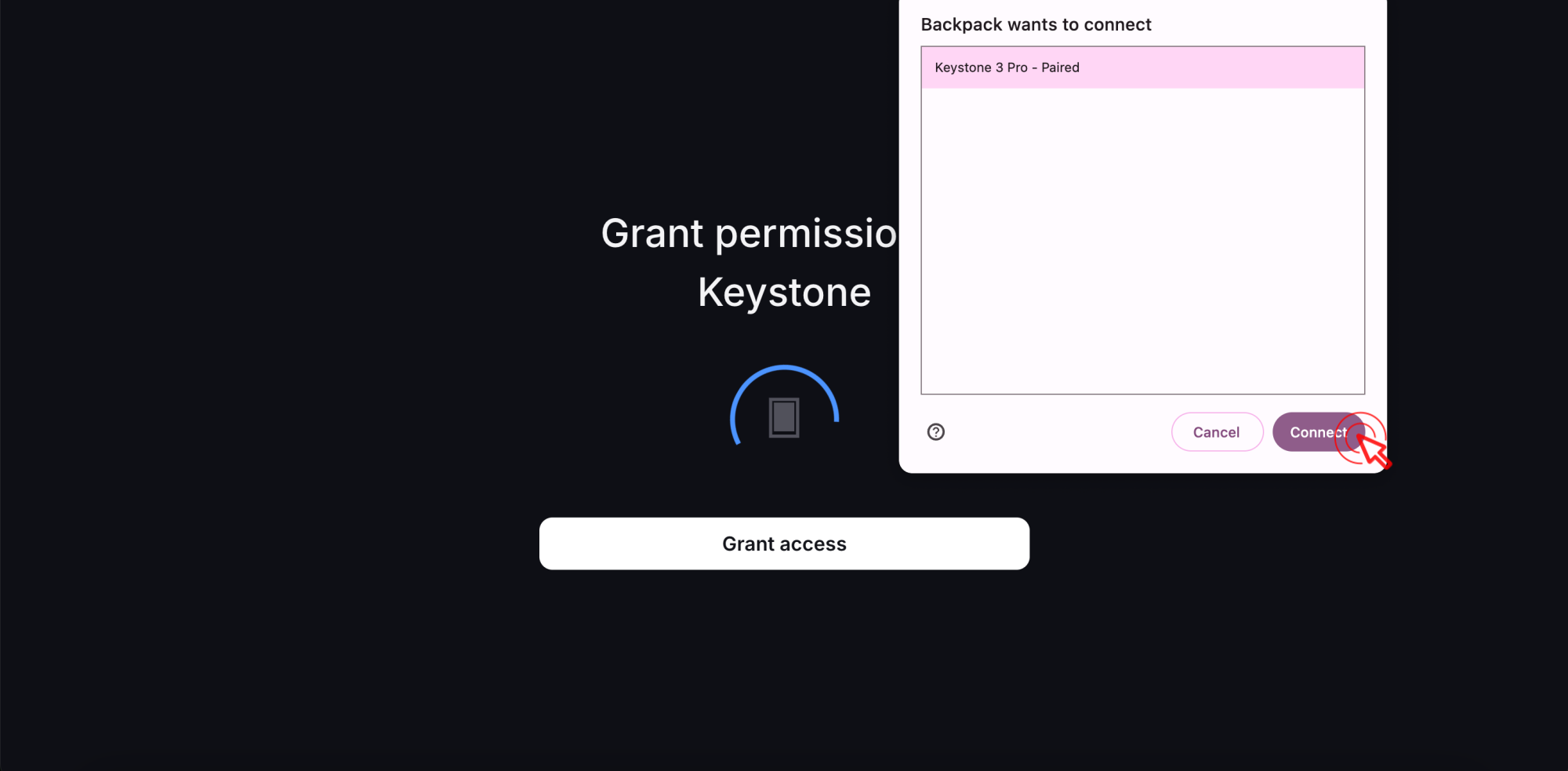
На аппаратном кошельке Keystone:
- Нажмите [Разрешить] чтобы авторизовать за
щпрос на подключенищае от Backpack. - Введите ваш PIN-код/пароль для подтверждения. Пожалуйста, не закрывайт
ивы, а всетэкран "Подключение кошелька" до закцвершениия прослцедуры подключения.
В браузерном расширении Backpack:
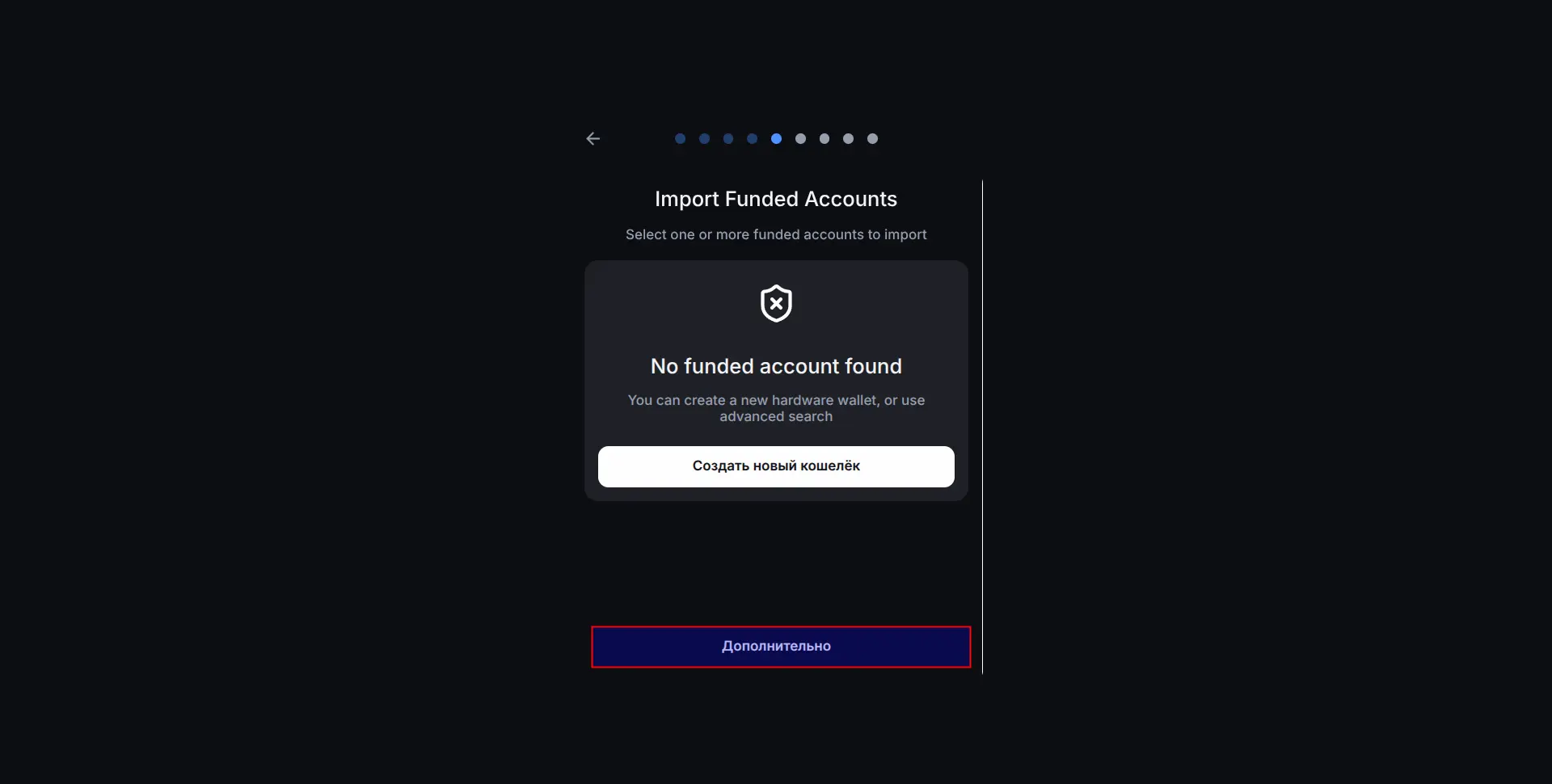
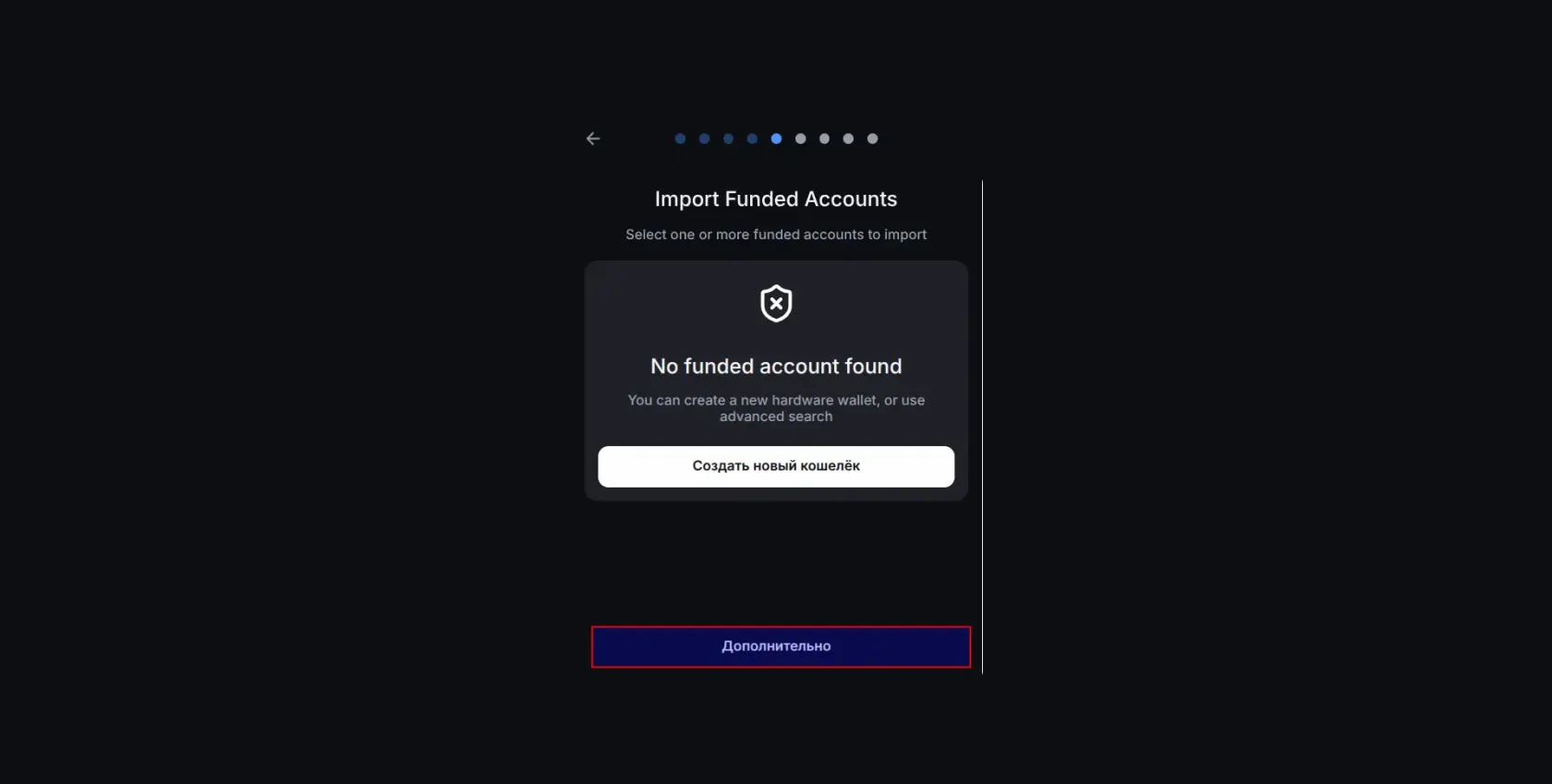
- Нажмите [Дополнительно] на странице "Import Funded Accounts".
-
Выб
уюерите поуть дперисвации и адреса,пкомощью Keystone. Крометого,рые вымхожетите изучать и исмпользртировать > Нажмите [Импортировать] > Создайте пароль > Нажмите [Далее].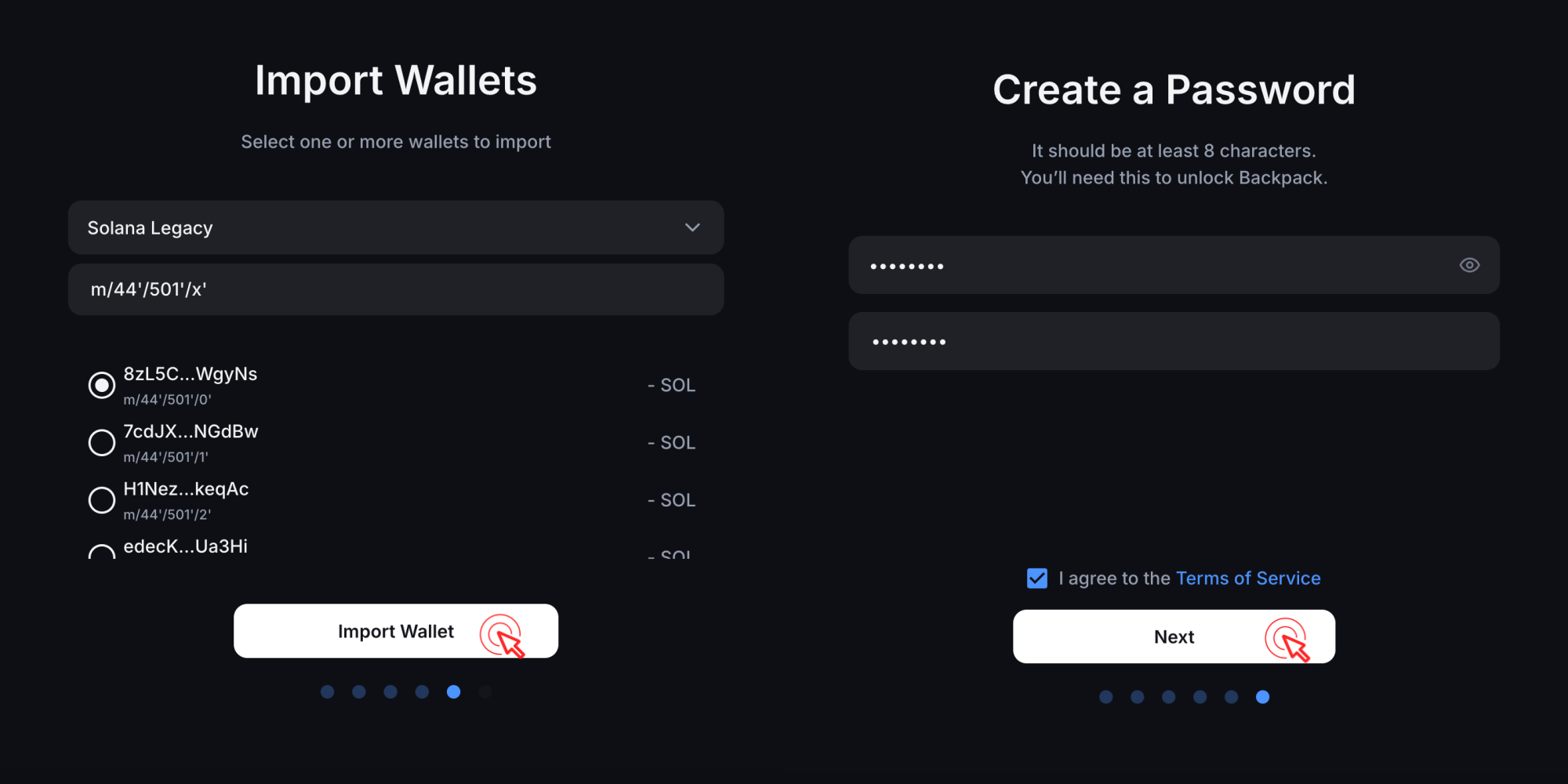
-
Нажмите [Открыть Backpack]. Вы успешно подключили Keystone к ра
злсшичные онлайн-функции Backpack для удовлетворенияювашихBackpack!основных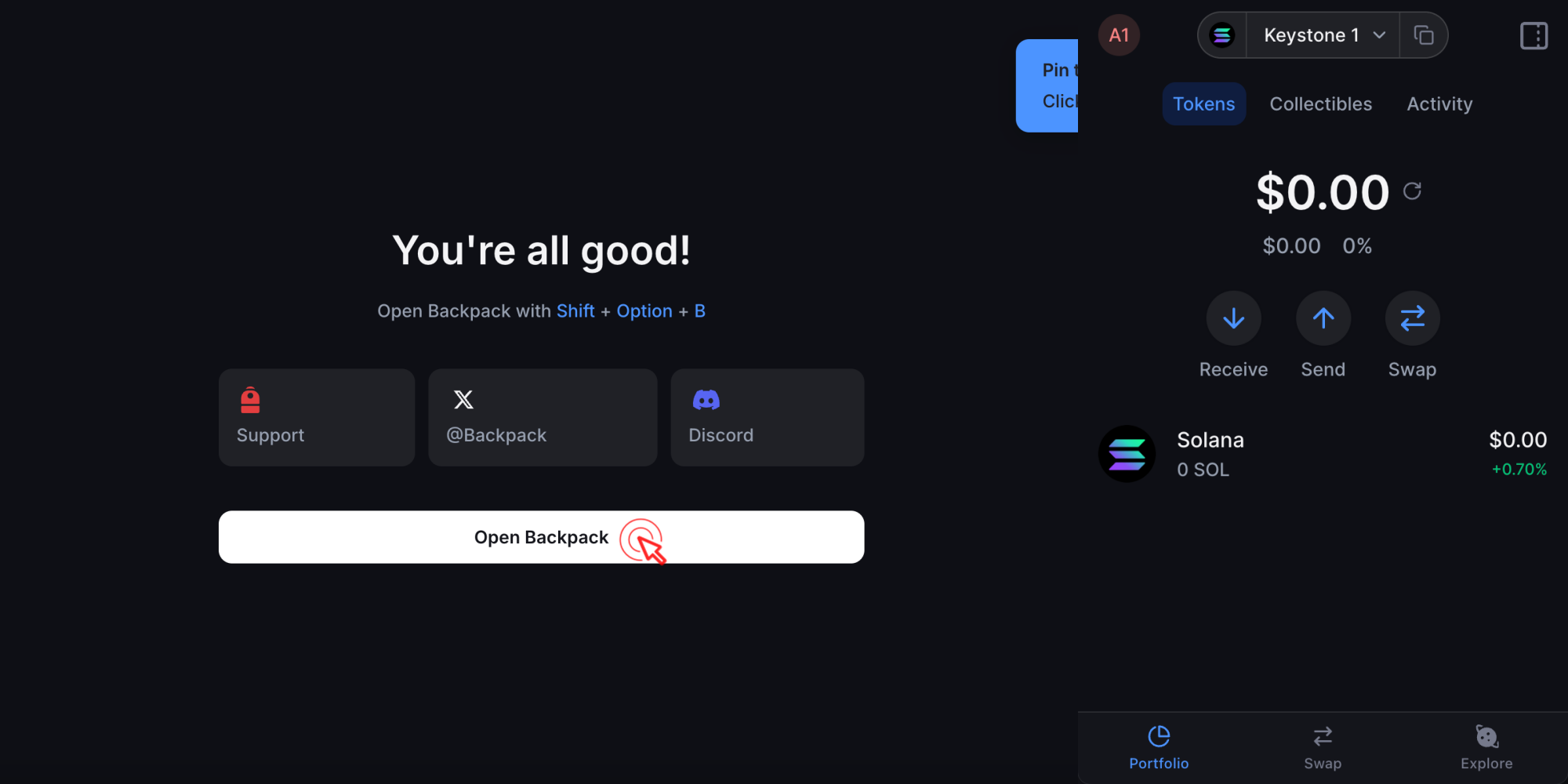
потребностей.