
Браузерное расширение Petra
Добро пожаловать в руководство, которое поможет вам подключить ваш аппаратный кошелек Keystone к браузерному расширению Petra для управления активами в сети APTOS.Aptos.
В этом уроке вы узнаете, как установить соединение и ознакомиться с основными функциями кошелька Petra. Давайте начнем!
Шаг 1: Подготовка к подключению
- Прошивка версии 1.4.2 или новее должна быть установлена на Keystone 3 Pro. Как обновить прошивку?
- Скачайте последнюю версию браузерного расширения Petra
Wallet.Wallet. Рекомендуемые браузеры: Brave и Google Chrome.
Шаг 2: Привязка Petra к вашему аппаратному кошельку Keystone
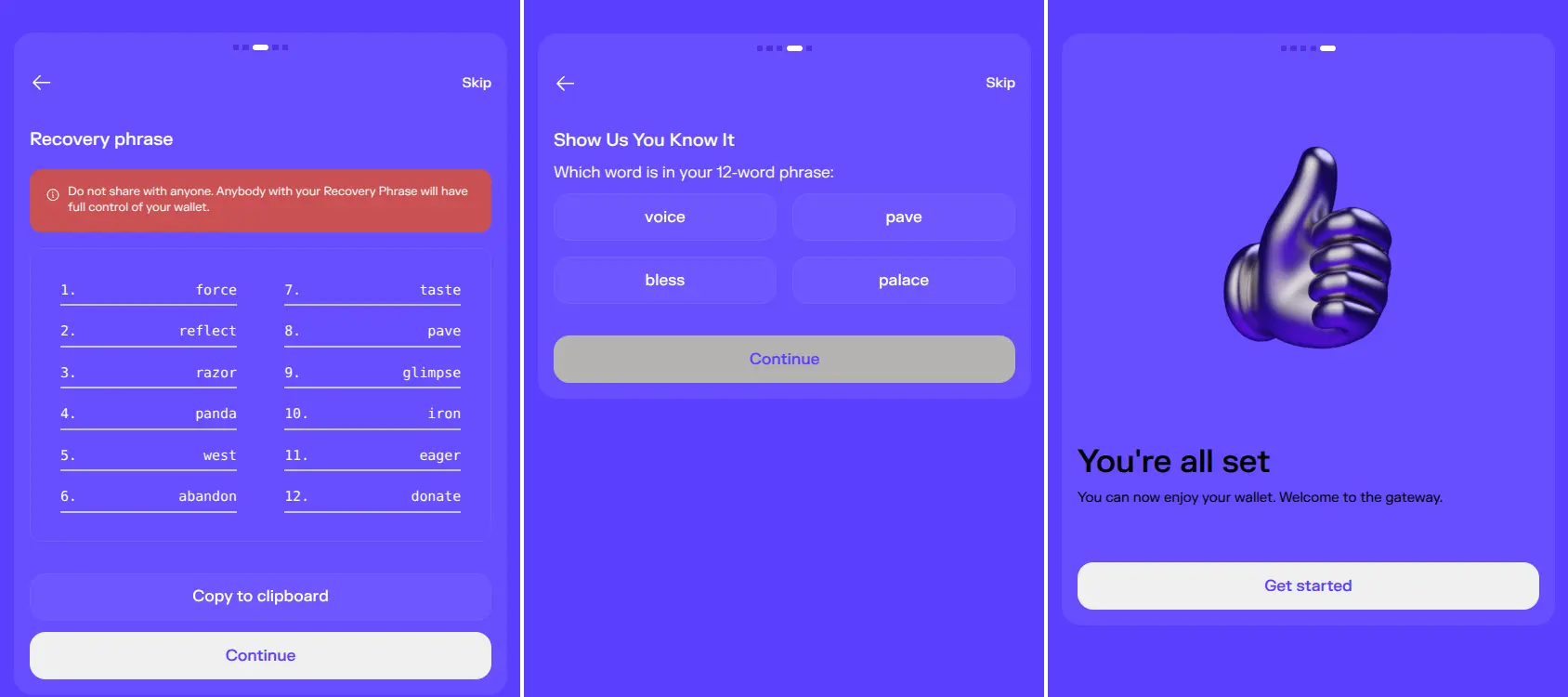
1.Шаг 1: Создайтние первого кошелька
Примечание: Перед по
выйдключением Keystone к Petra необходимо иметь кошелек Petra. Если у васPetraуже есть кошелек Petra, пропустите этот шаг и переходите к шагу 2.
- Откройте
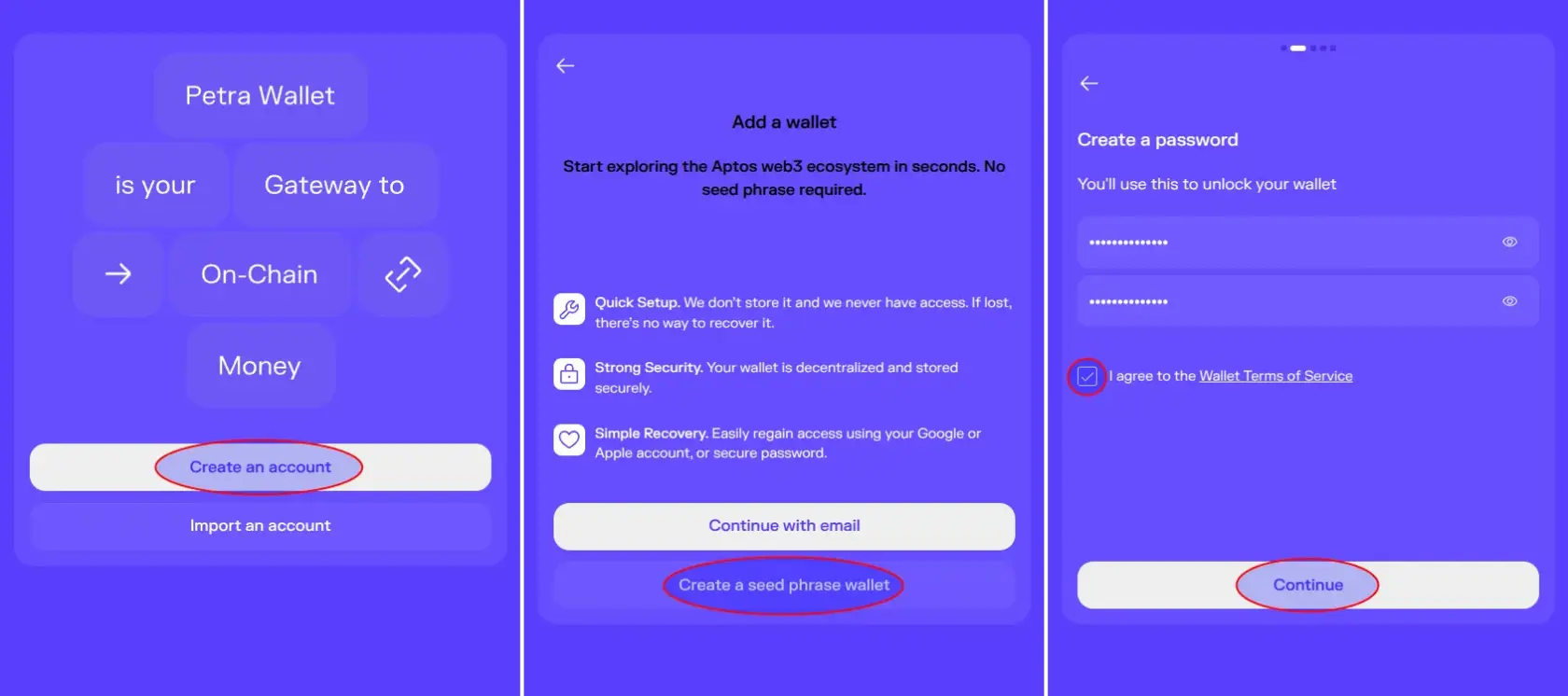
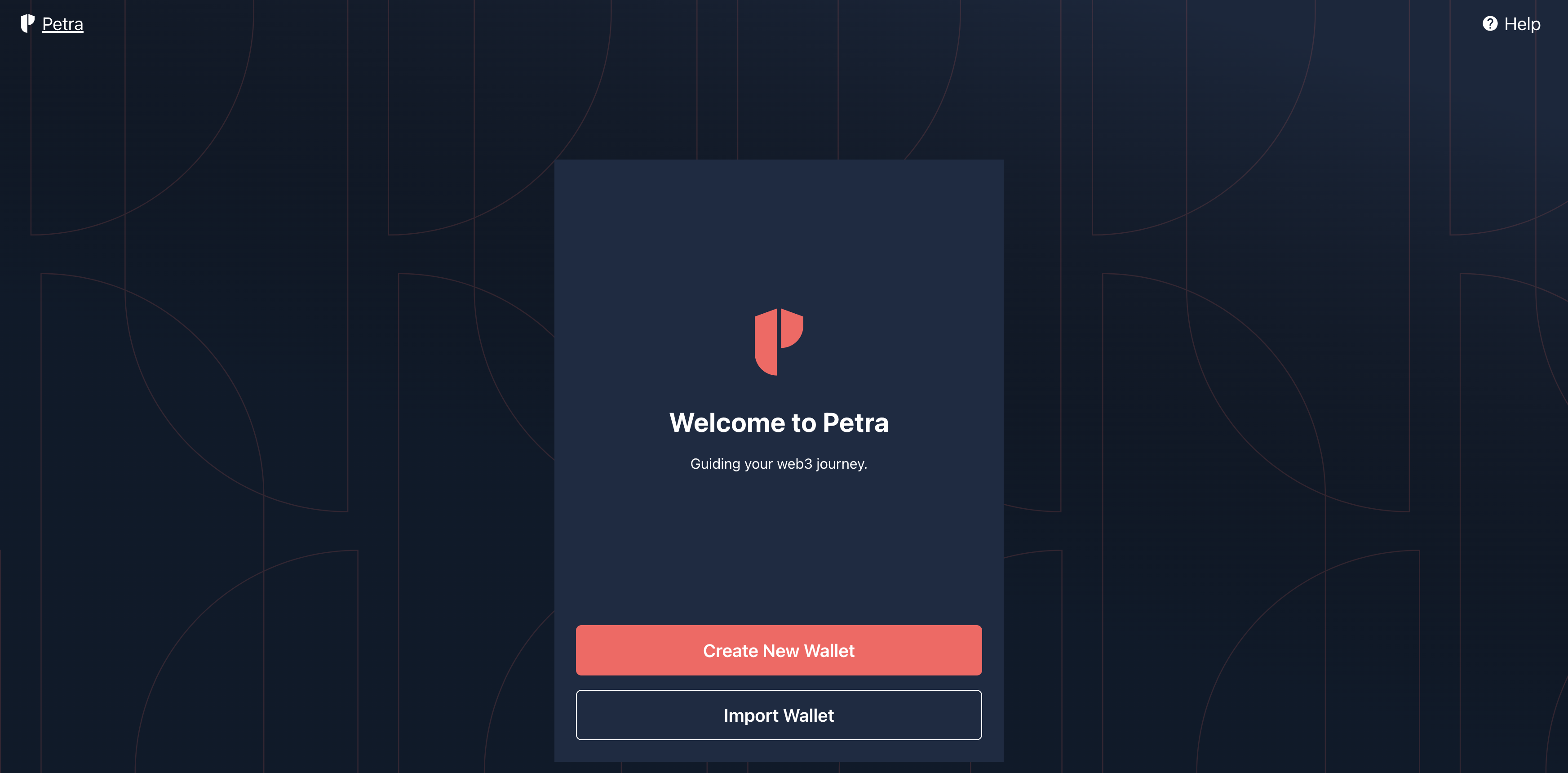
"расширение PetraExtension"в вашем браузере, выберите [Create new wallet] > [Create a seed phrase wallet].
Создайте пароль, отметьте чекбокс согласия с условиями обслуживания и нажмите [Continue].
-
Сохраните сгенерированную мнемоническую фразу в надежном месте и нажмите [Continue].
-
СВыберите одно слово, которое есть в мнемонической фразде кошелька Petra, и нажмите [Continue].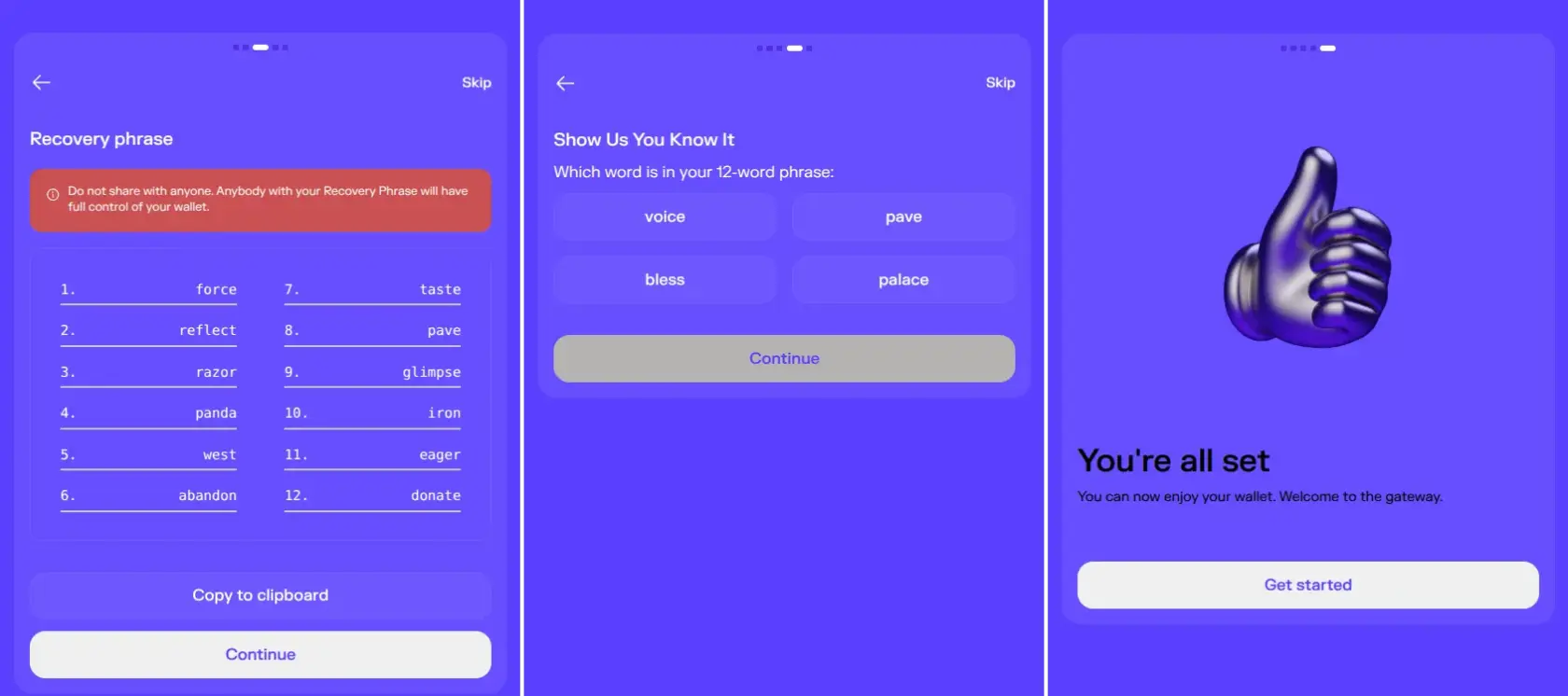
-
Нажмите [Get started] и закройте
новкладку браузера. Ваш первый кошелек,иуспешнользуясекретную фраозу восстдановления, и подтвердите её.!
2.Шаг П2: Создключеание Keystone к кошелькуа PetraKeystone
На вашем аппаратном кошельке
Keystone:Keystone 3 Pro:- Нажмите на значок
«[...»] в правом верхнем углу главного экрана Keystone, выберинтерфейсауст[Пройствграммные кошельки]. - Выберите
«П“Petra” > На экране устродключийстьва программный кошелек». Найдите [Petra] среди доступных опций.ПоявитсядинамическийQR-код, готовыйдлясподканировалючения к распомощьширениюкошелькаPetra.
- Нажмите на значок
В
кбраузерном расширелькении Petra:- Откройте
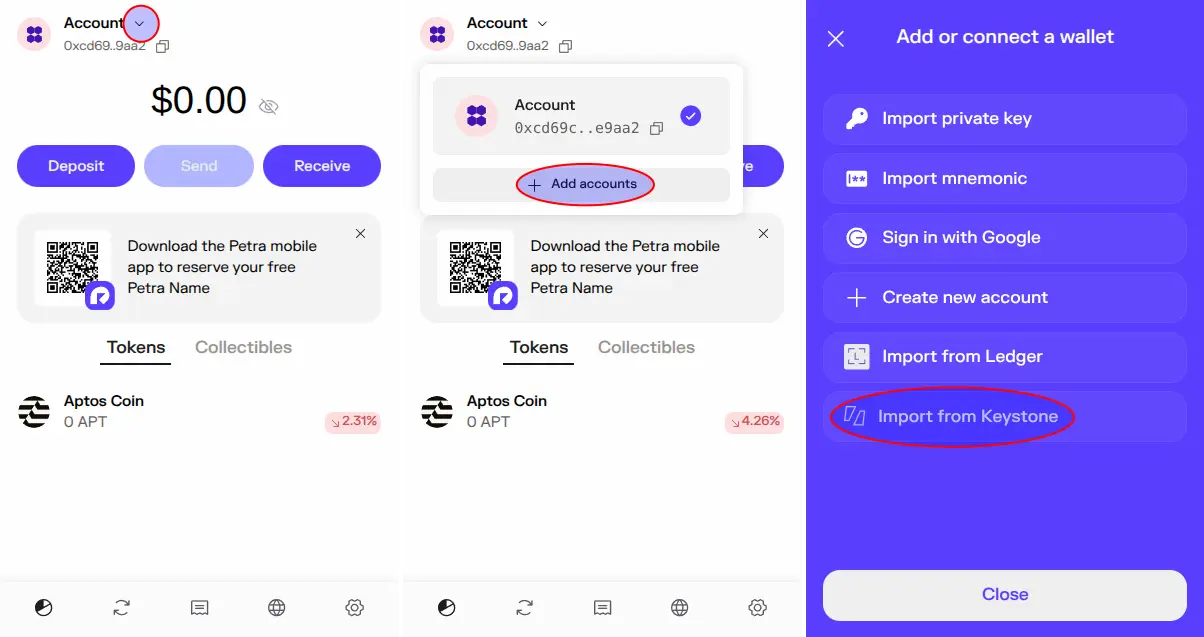
браузер и нажмите на значокрасширенияеPetraPetra, нажав на его значок в правом верхнем углу вашего браузера. НРажмзвернитена значсписок счетов с профмощью кнопкилявпралевом верхнем углу главного экрана расширения Petra.- Нажмите [+ Add accounts] и выбер
фитейса[Import from Keystone].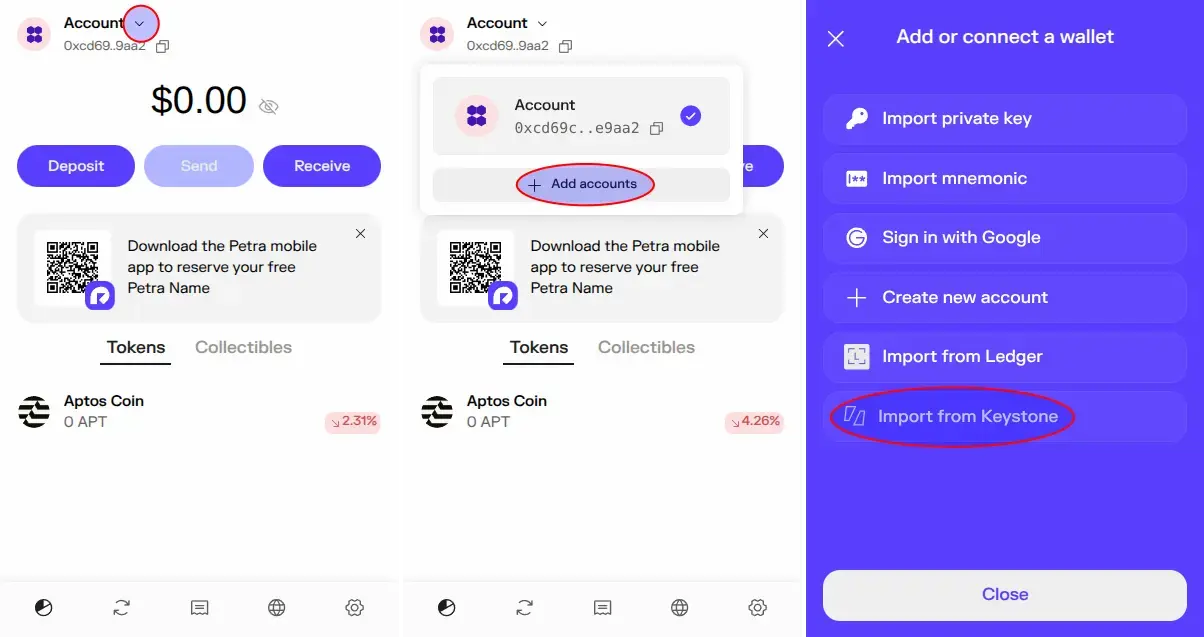
- Выберите
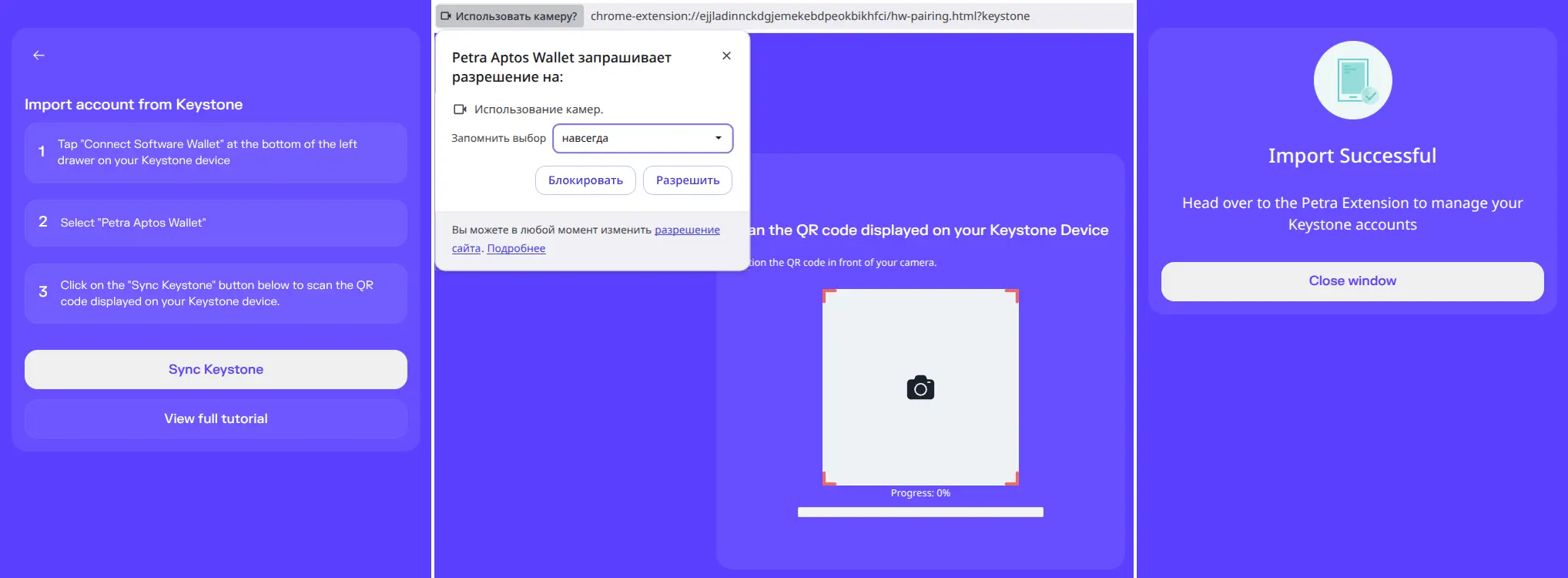
«Добавить[Syncаккаунт».Keystone] ВыбПреридоставьте«Имрасширению разрешение на испорт ильзKeystone» и подключитесь.Нажмите кнопку «Синхронизировать Keystone»ние внашей веб-камеры изу, чтобыотсканировауйтье QR-код, отображаемый навэкрашем устройствне Keystone.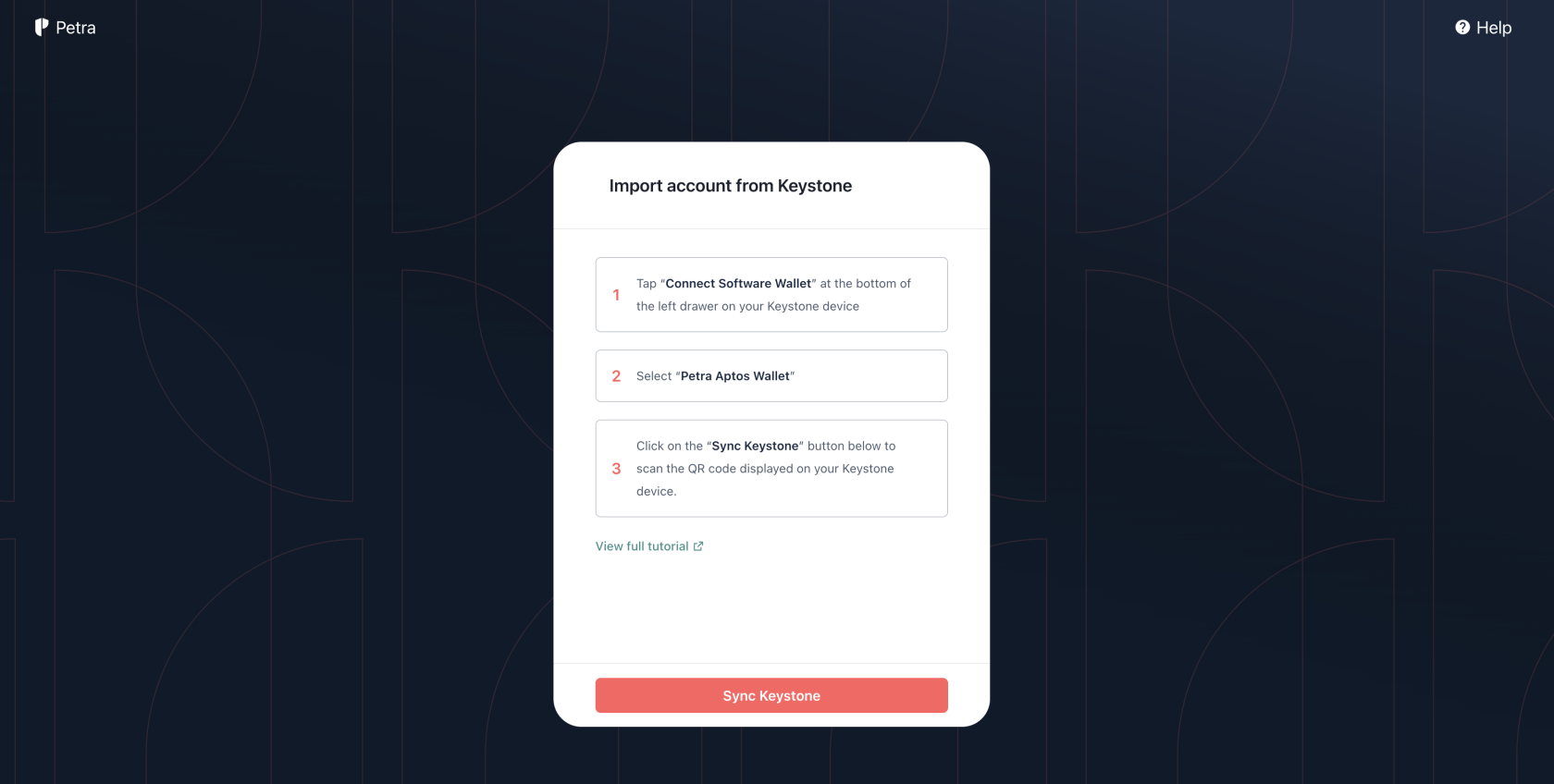
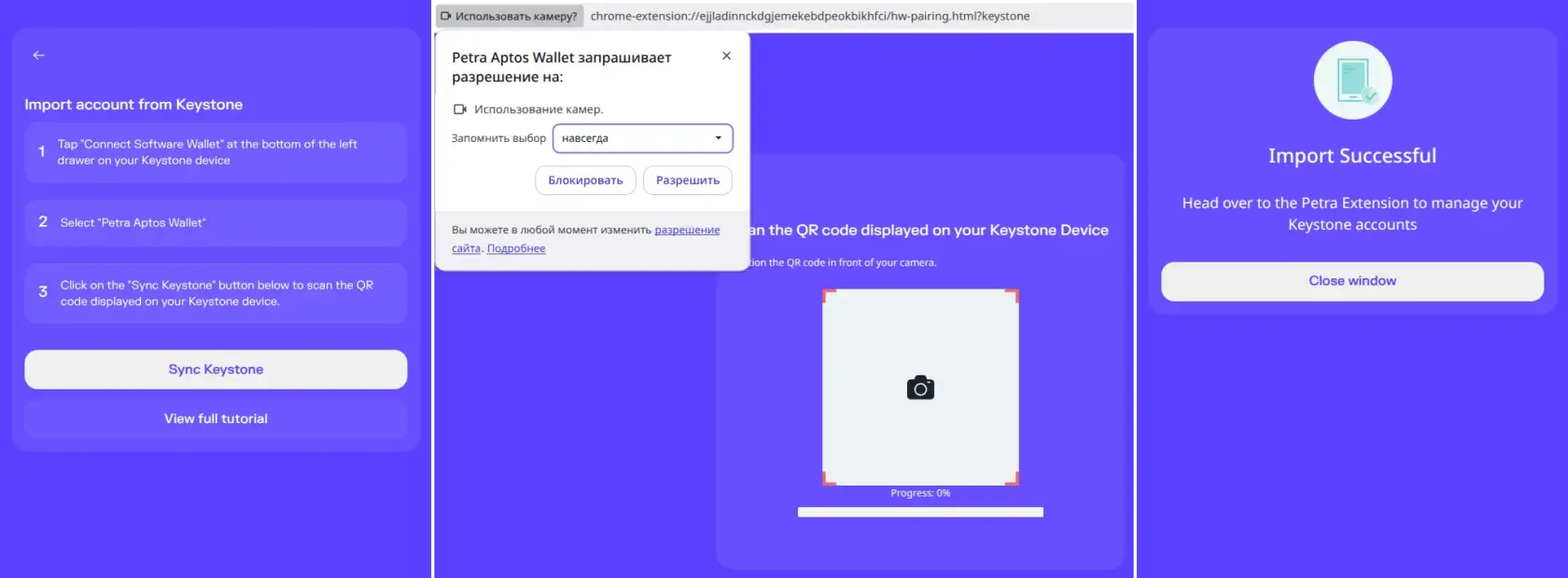
- После завершения сканирования отобразится сообщение
«Усп"Import Successful". Закройтешвкладку браузера и вновьимпоткройте расшироваено».ие
- Откройте
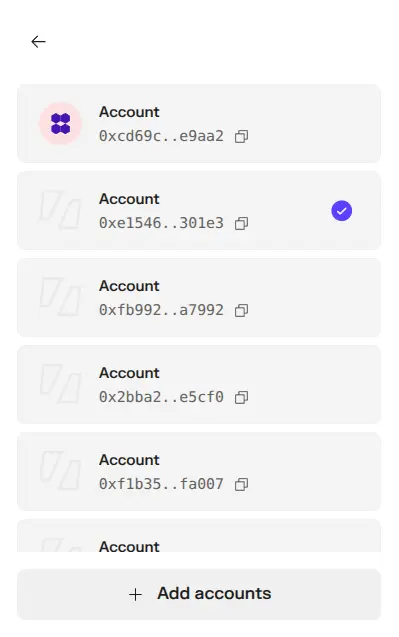
Поздравляем! Выаш кошелек Keystone успешно псоздключилан и досвой аккатунт Keystone к кошельку Petra. Теперьн вы госписке счетовы безопрасширеноия использовать его функции.Petra.