
Режим восстановления (Recovery Mode)
Добро пожаловать в руководство, которое проведет вас через необходимые шаги для загрузки Keystone 3 Pro в режиме восстановления и познакомит с его основными функциями.
Режим восстановления предназначен для устранения проблем с устройством и не рекомендуется для использования неподготовленным пользователем. Убедитесь, что вы изучили данное руководство перед проведением каких-либо действий в Recovery Mode.
Функции режима восстановления
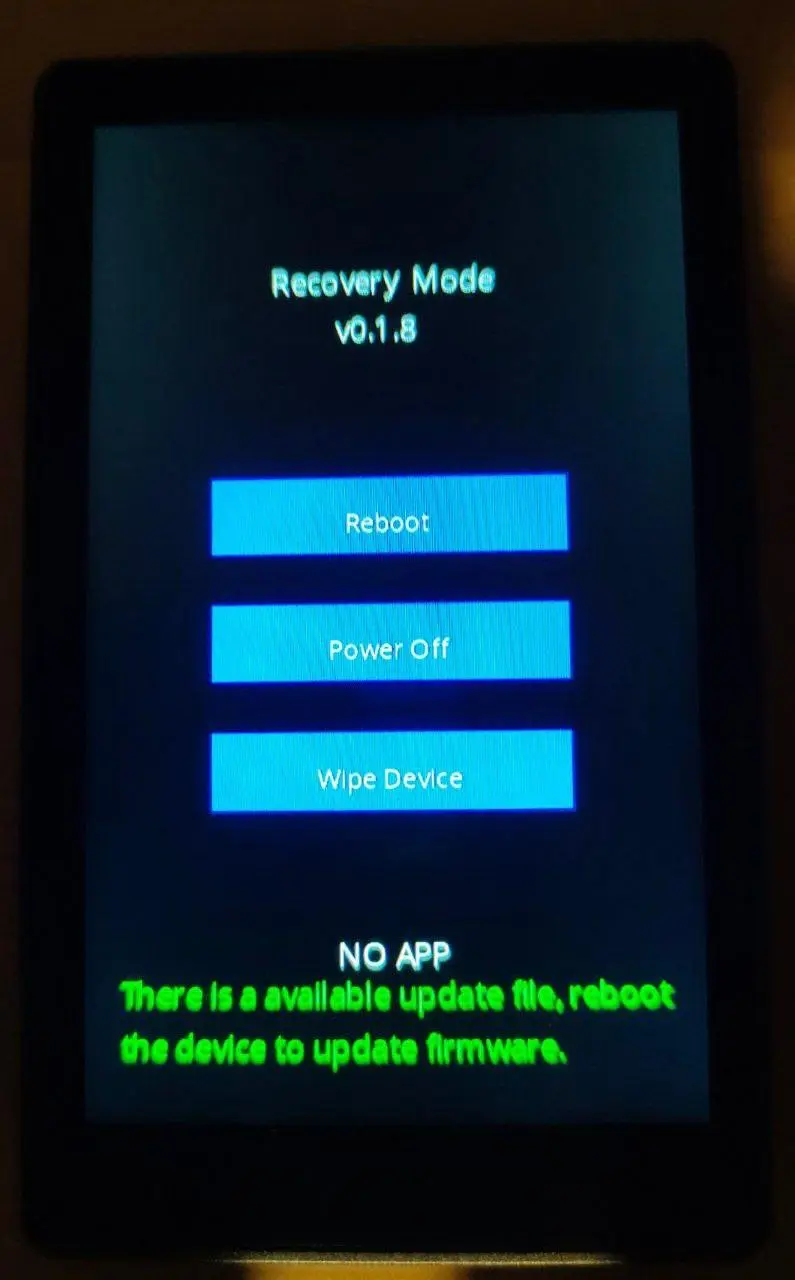
- Установка прошивки из файла.
- Reboot – перезагрузка в обычный режим.
- Power Off – выключение устройства. Для выключения устройства необходимо отсоединить кабель.
- Wipe Device – полное удаление всех данных с устройства, включая сид-фразы, данные биометрии и установленную прошивку.
Не используйте функцию Wipe Device без необходимости. Перед удалением данных убедитесь в валидности резервной копии сид-фразы для каждого кошелька с помощью функции Настройки устройства > Настройки кошелька > Проверка сид фразы.
Включение режима восстановления
Перейдите в Настройки устройства > Настройки системы > Режим восстановления > Переведите переключатель вправо (должен стать оранжевым) > нажмите Изменить > введите код-пароль.

Вход в режим восстановления
- Если устройство включено, подключите кабель от ПК. Удерживайте кнопку питания в течение 15-20 секунд. Устройство должно перезагрузиться и войти в режим восстановления (Recovery Mode). Не отпускайте кнопку питания до входа в режим восстановления.
- Если устройство выключено, нажмите кнопку питания, быстро подключите кабель (до начала загрузки устройства). Не отпускайте кнопку питания до входа в режим восстановления (около 10 секунд).
Установка прошивки через Recovery Mode
Подготовка
- Проверьте заряд батареи: Убедитесь, что ваш кошелек Keystone заряжен минимум на 20%.
- Откройте веб-браузер на вашем компьютере и перейдите на страницу обновления прошивки.
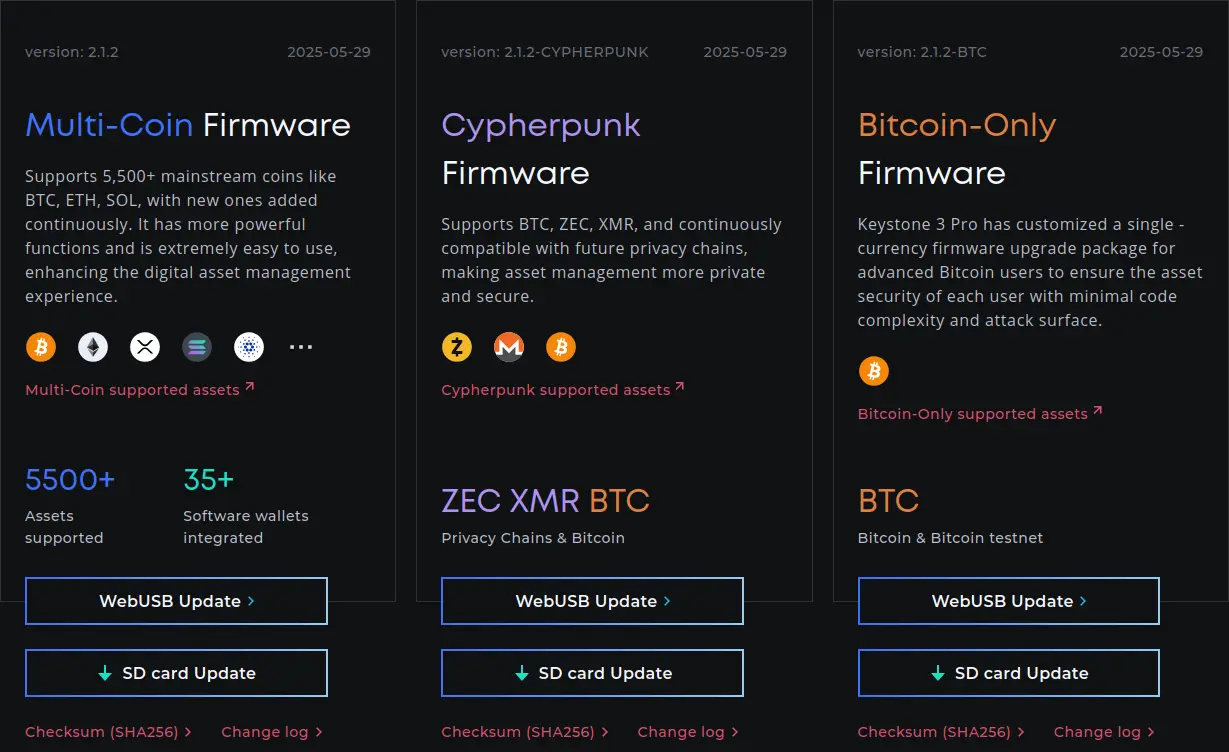
- Выберите версию устанавливаемой прошивки:
- Multi-Coin: стандартная мультивалютная прошивка.
- Cypherpunk: прошивка, поддерживающая только Bitcoin, Monero и Zcash.
- Bitcoin-Only: специальная прошивка только для Bitcoin с расширенными функциями.
- Нажмите кнопку [SD card Update] под выбранной версией прошивки.
В марте 2025 года компания Keystone выпустила критическое обновление безопасности, версию прошивки 2.0.4, для аппаратного кошелька Keystone 3 Pro. Пользователям следует обновить устройство в соответствии с текущей версией прошивки.
- Скачайте нужный файл прошивки:
- Если текущая версия прошивки < 2.0.0 скачайте файл, нажав левую кнопку [Download 2.0.4]
- Если текущая версия прошивки ≥ 2.0.0, но < 2.0.4, скачайте файл, нажав правую кнопку [Download 2.0.4]
- Если текущая версия прошивки ≥ 2.0.4, скачайте файл, нажав кнопку [Latest Firmware Download]
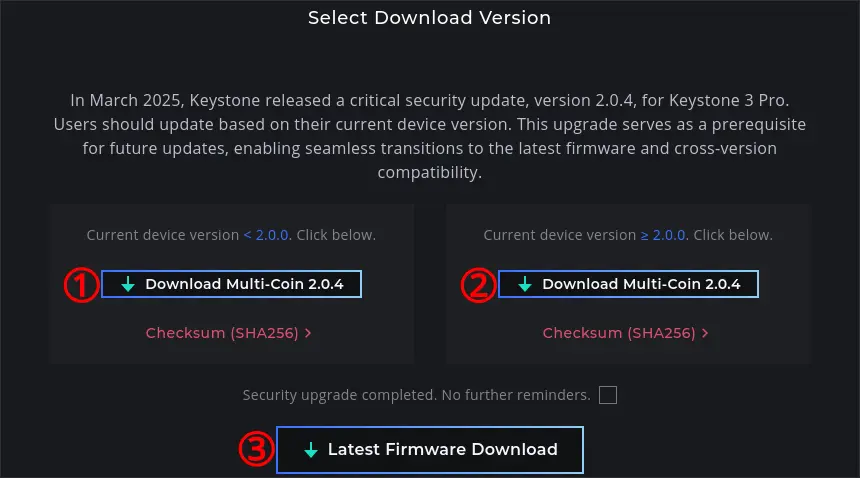
Примечание: если текущая версия прошивки устройства ниже версии 2.0.4, для получения последней версии нужно повторить процедуру обновления дважды. После первого обновления будет установлена прошивка версии 2.0.4. Для получения последней версии обновитесь еще раз, скачав прошивку по кнопке [Latest Firmware Download].
- Сохраните файл с именем "keystone3.bin". Обратите внимание: если файл имеет название вроде "keystone3 (1).bin", измените его на "keystone3.bin" перед установкой.
Установка прошивки
- Скопируйте на устройство загруженный файл keystone3.bin. В режиме восстановления Keystone 3 Pro определяется операционной системой как диск объемом около 8 Мбайт, на который вы можете скопировать установочный файл прошивки.
- Дождитесь появления уведомления на экране Keystone: “There is a available update file, reboot the device to update firmware” (около 3-х минут).
- Нажмите Reboot для перезагрузки устройства и запуска процесса обновления.
В некоторых случаях уведомление не появляется. В этом случае убедитесь, что ожидание превысило 3 минуты и нажмите Reboot.
Если копирование файла не удалось по причине отсутствия места в памяти Keystone 3 Pro, сначала удалите все данные устройства с помощью функции Wipe Device. Перед удалением данных убедитесь в валидности резервной копии сид-фразы для каждого кошелька с помощью функции Настройки устройства > Настройки кошелька > Проверка сид фразы.