Мобильное приложение Zodl
Добро пожаловать в руководство, которое проведет вас через процесс подключения аппаратного кошелька Keystone к мобильному приложению Zodl (ранее Zashi WalletWallet) для управления вашими активами ZEC.
Подготовка
- Прошивка Cypherpunk версии 2.0.2 или новее на Keystone 3 Pro. Как обновить прошивку?
- Установленное приложение
ZashiZodl Wallet на мобильном устройстве.
Подключение Keystone к ZashiZodl Wallet
На Keystone 3 Pro:
- Нажмите на значок […] в правом верхнем углу на главном экране > [Программные кошельки].
- Выберите [Zodl] (или [Zashi] в старых версиях прошивок), чтобы создать QR-код.
В ZashiZodl Wallet:
Подсказка
Чтобы получить доступ к экрану подключения Keystone 3 Pro, нам нужно сначала создать новый кошелек в
ZashiZodl Wallet.
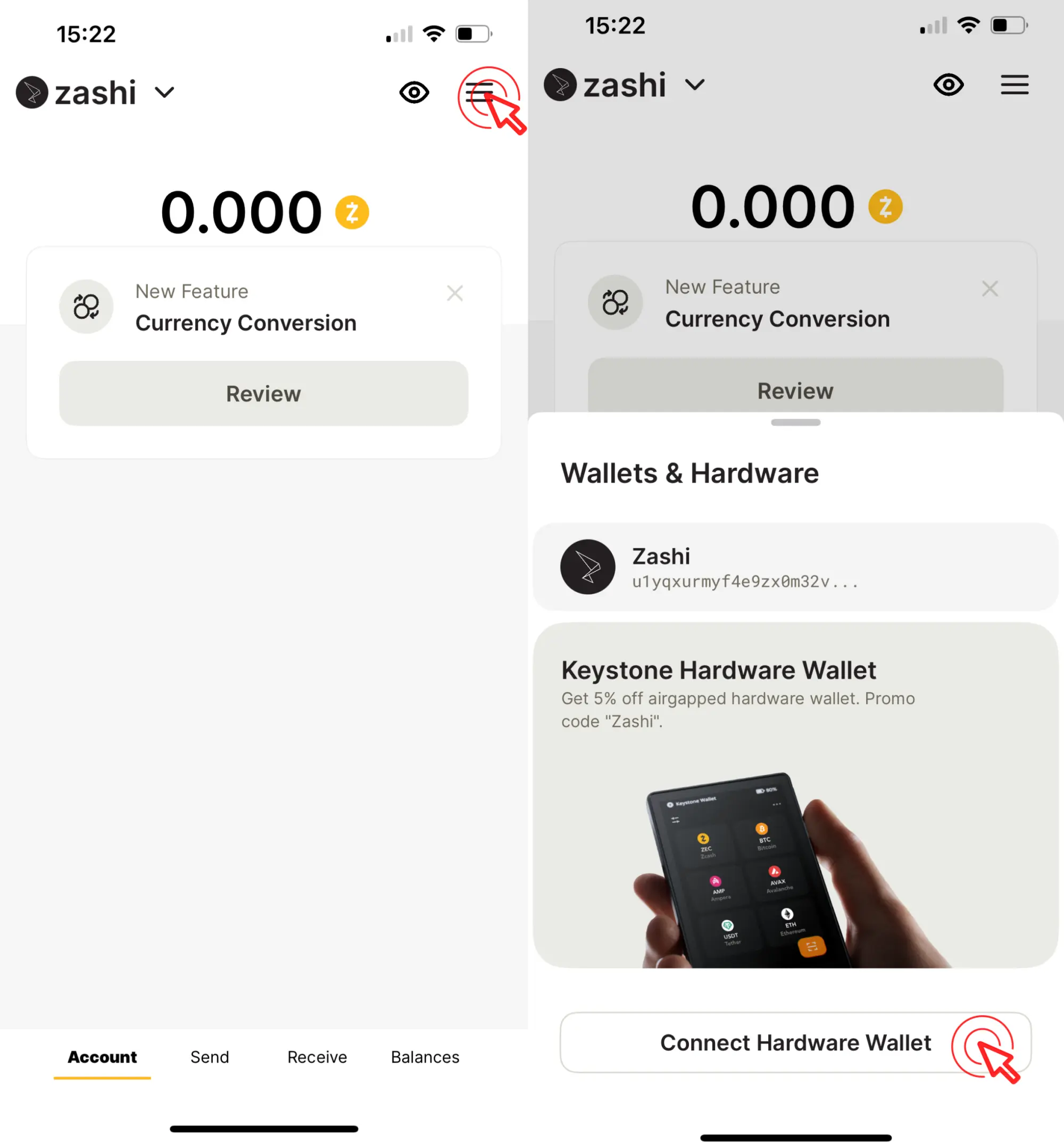
-
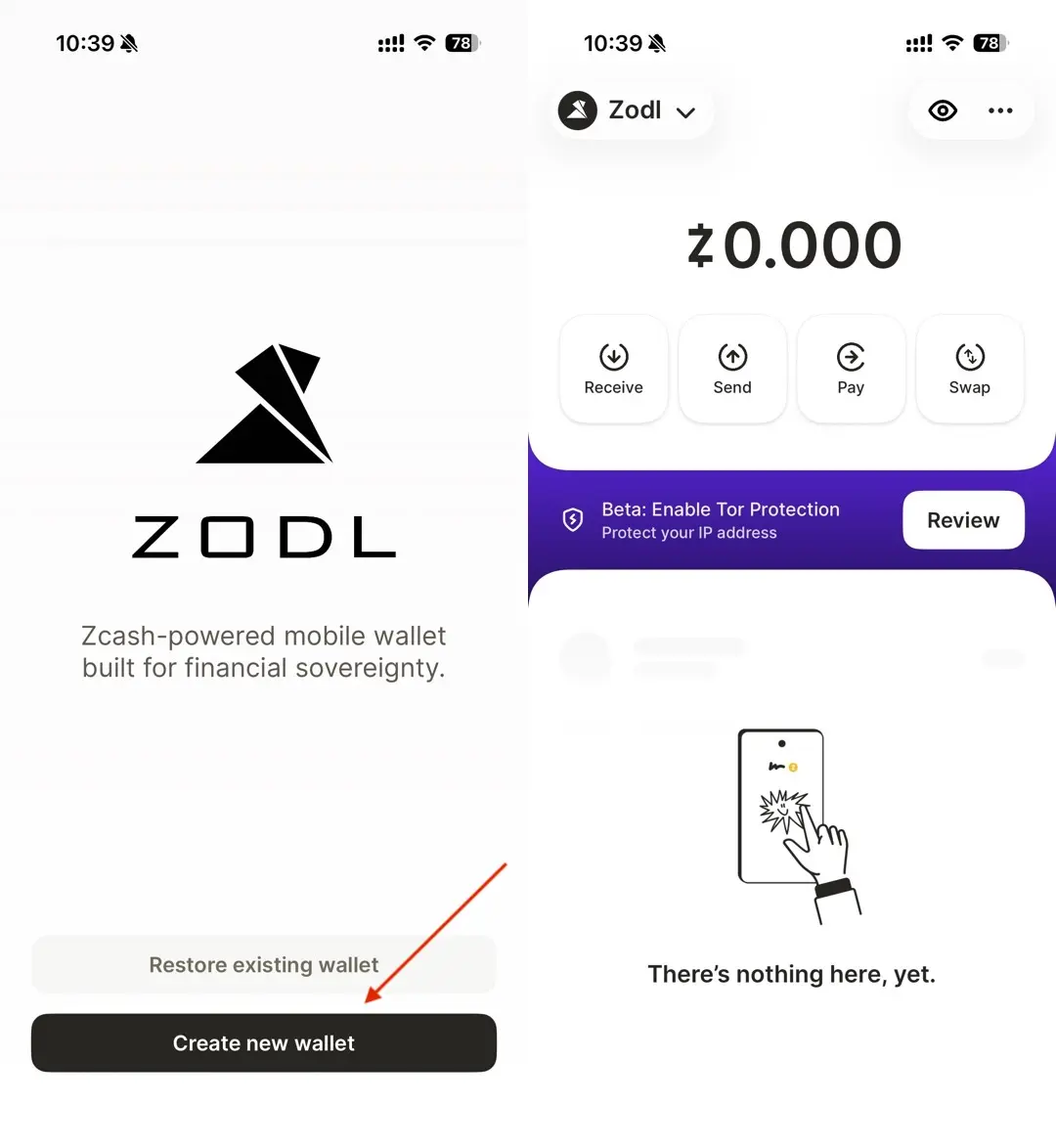
Нажмите [Creat new wallet],
ознакомьтесь с “Security warning”,затем выберипопадёте[I acknowledge] инажмглавную странитцу кошелька[Confirm].Zodl.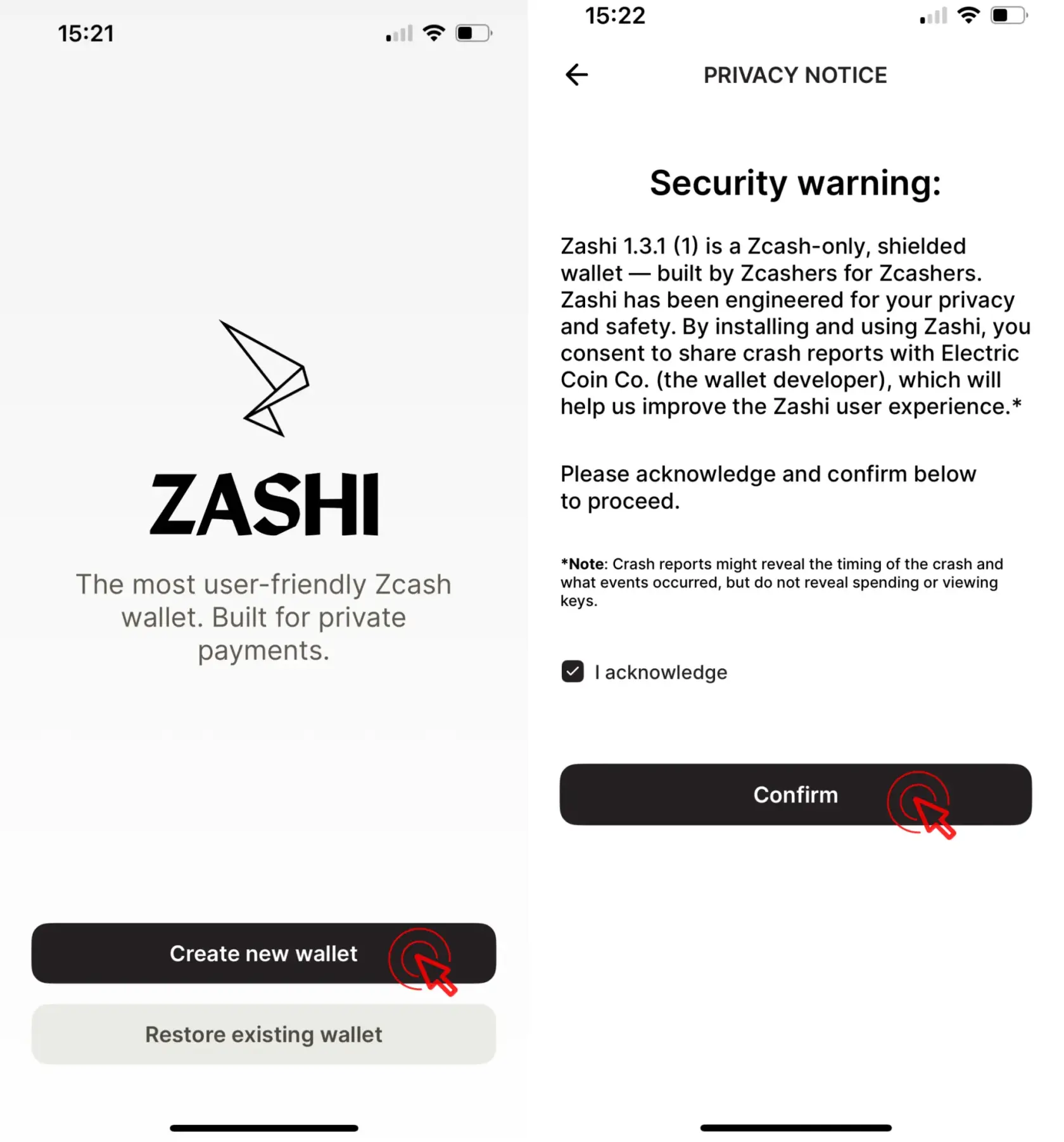
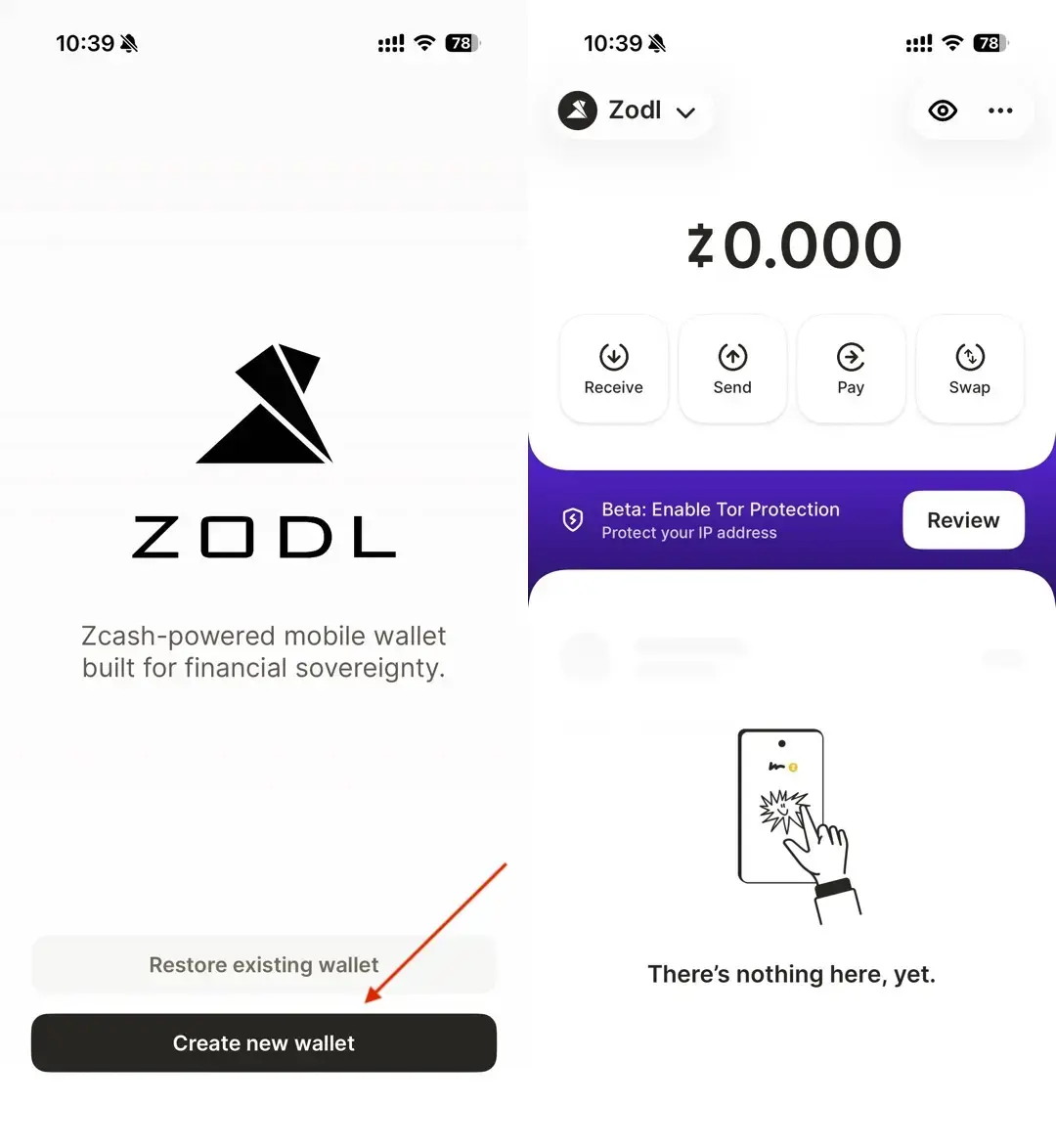
-
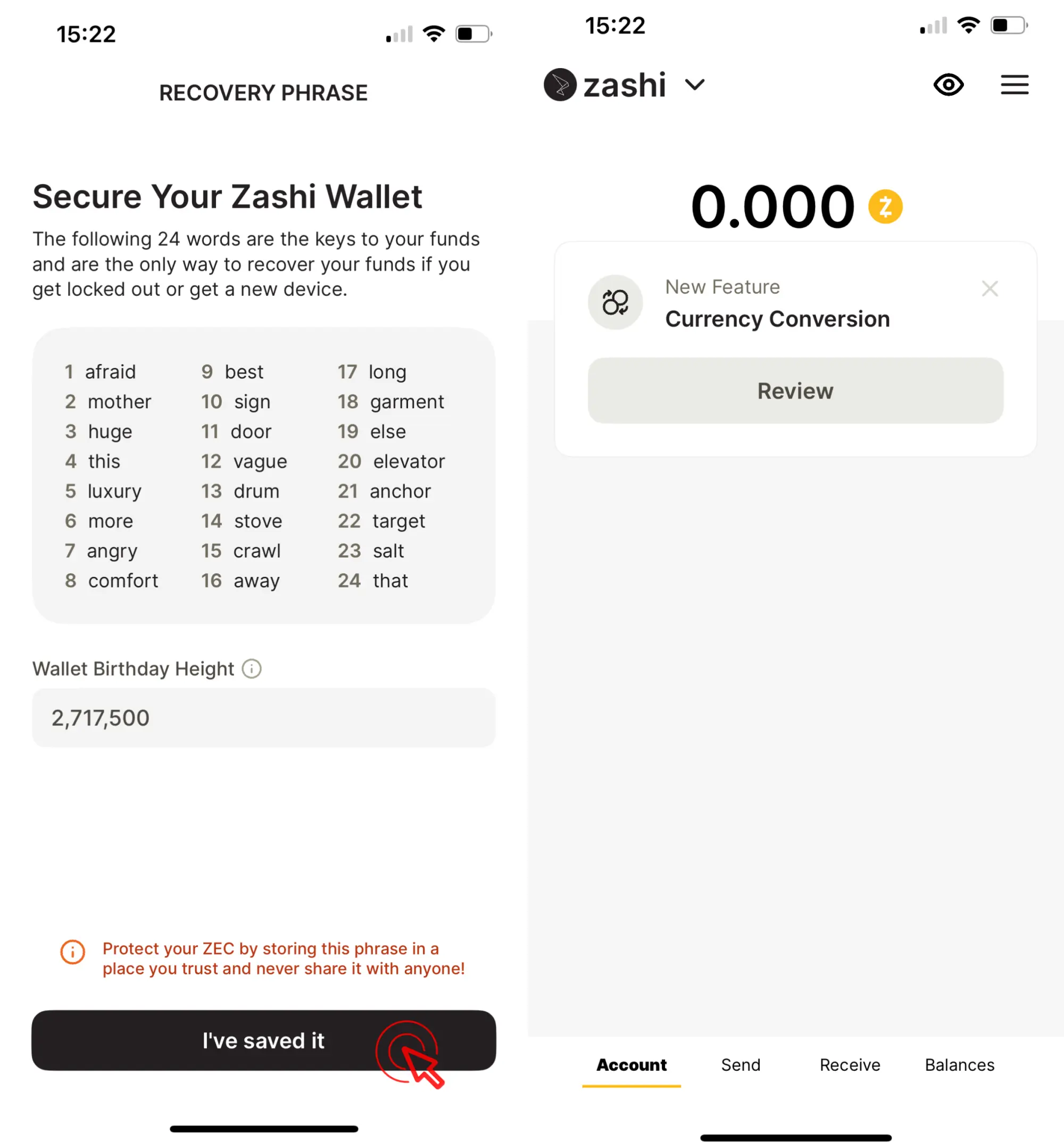
СОткроздайтерезервную копию фразы восстановления и нажмите [I’ve saved it]. Новый кошелек создан.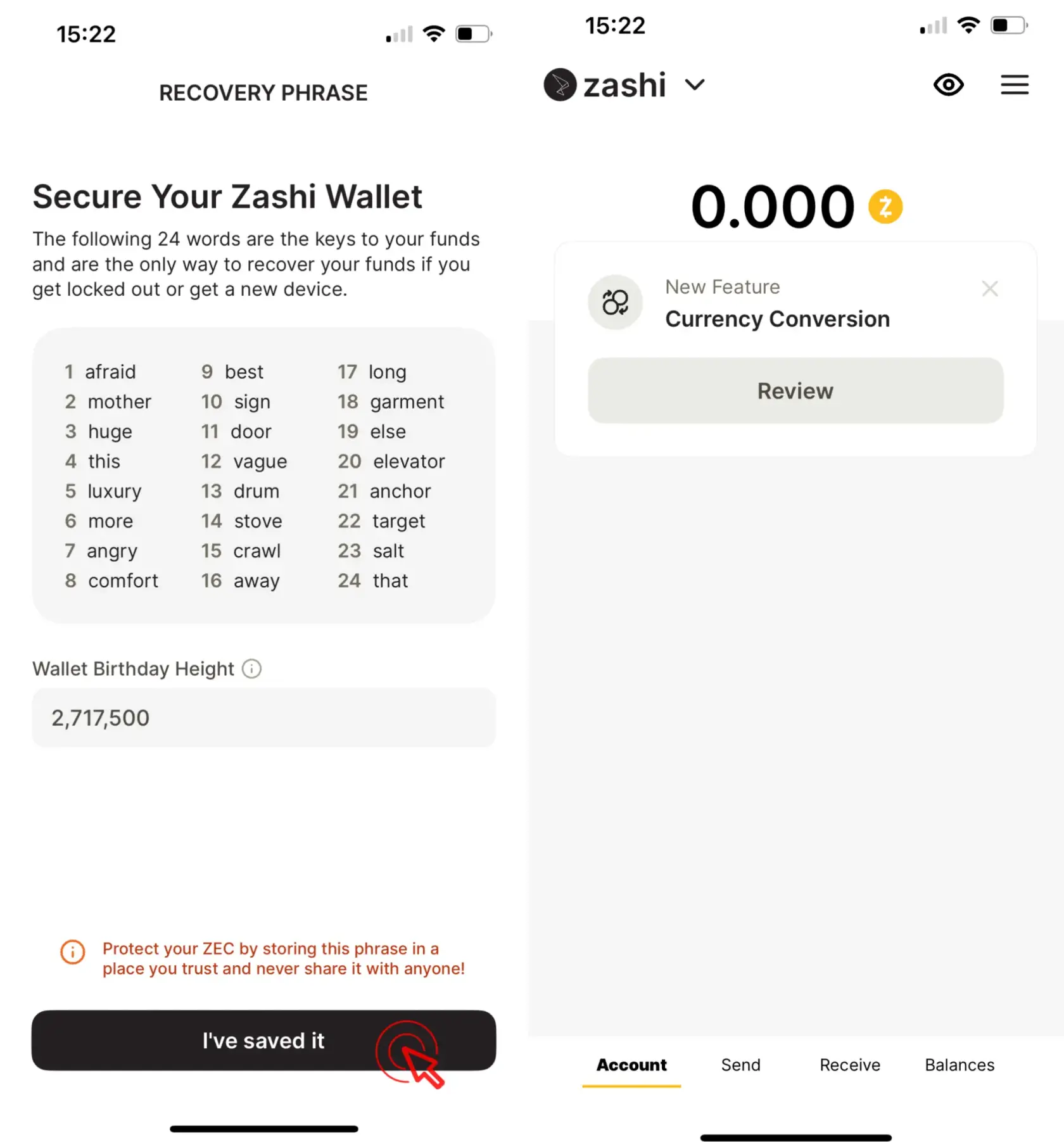
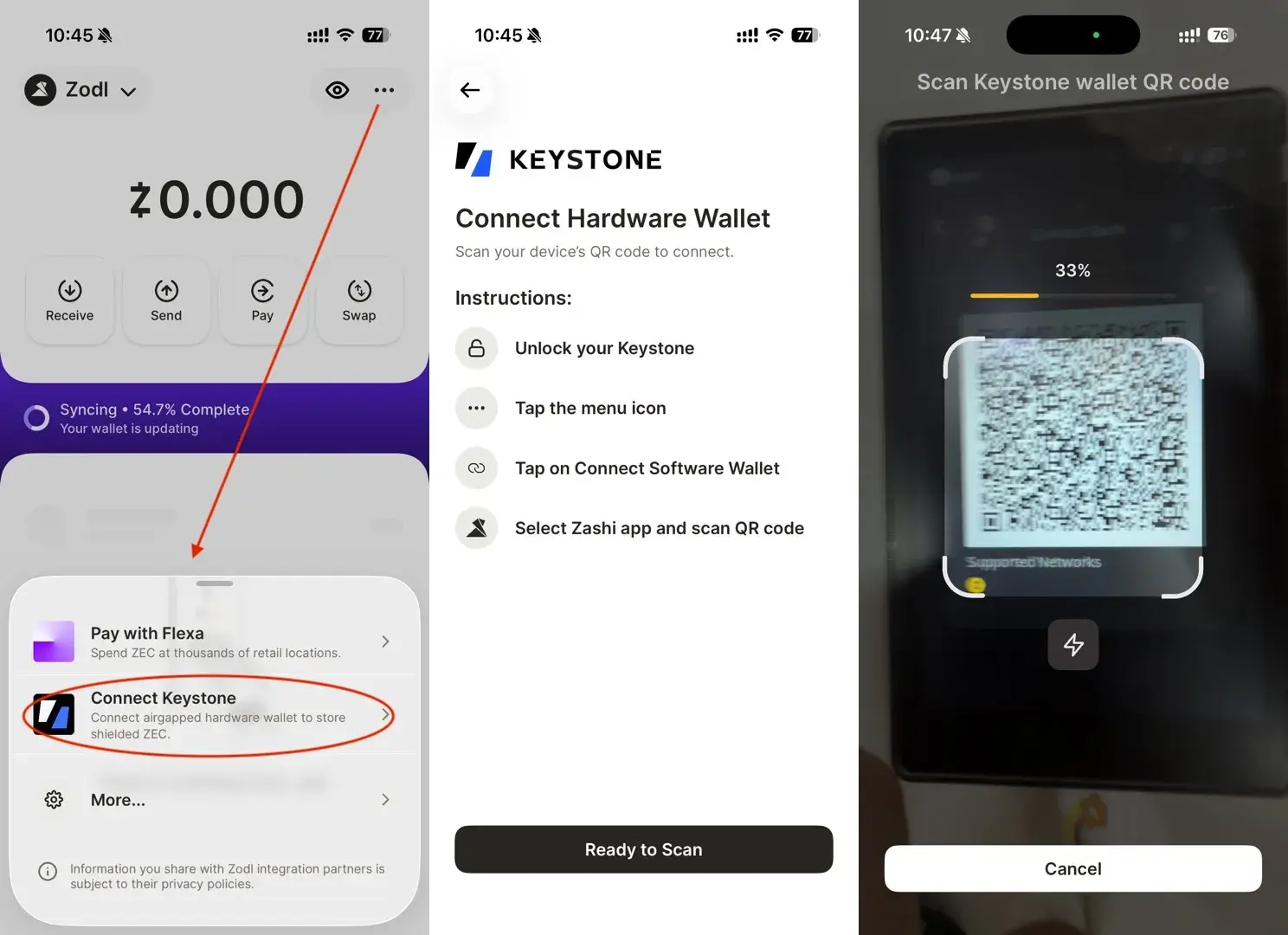
>Нажмите на значокменю с помощью кнопки в правом верхнем углу главногойэкстраницы приложения. Наи выбержмите [ConnectHardwareKeystone]Wallet].
[Ready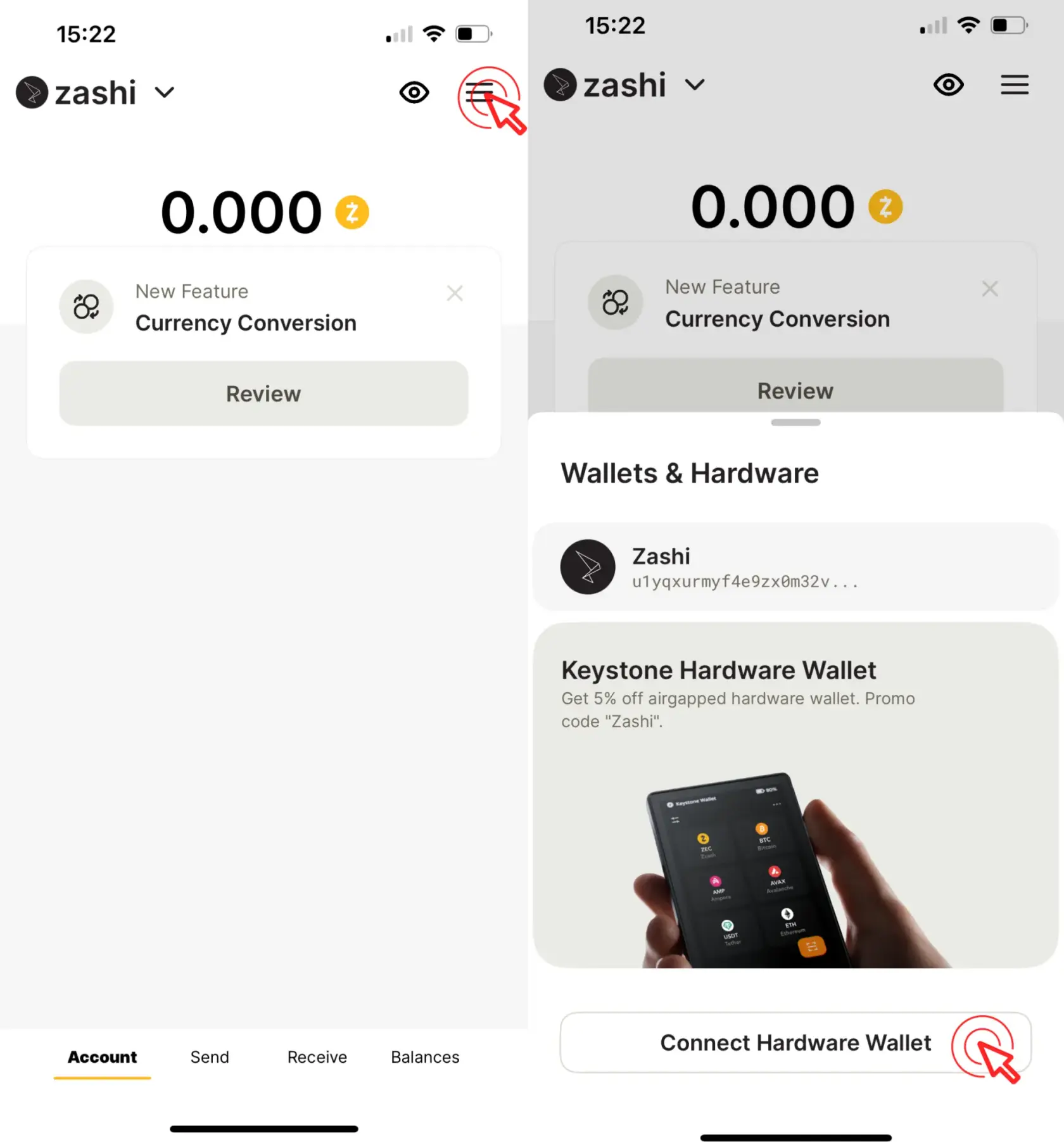 to
to - Scan],
РразрешитеZashiZodl Wallet доступ к камере. Нажмите [Ready to Scan]и отсканируйте QR-код,создтобраннжаемый на вашем Keystone 3 Pro.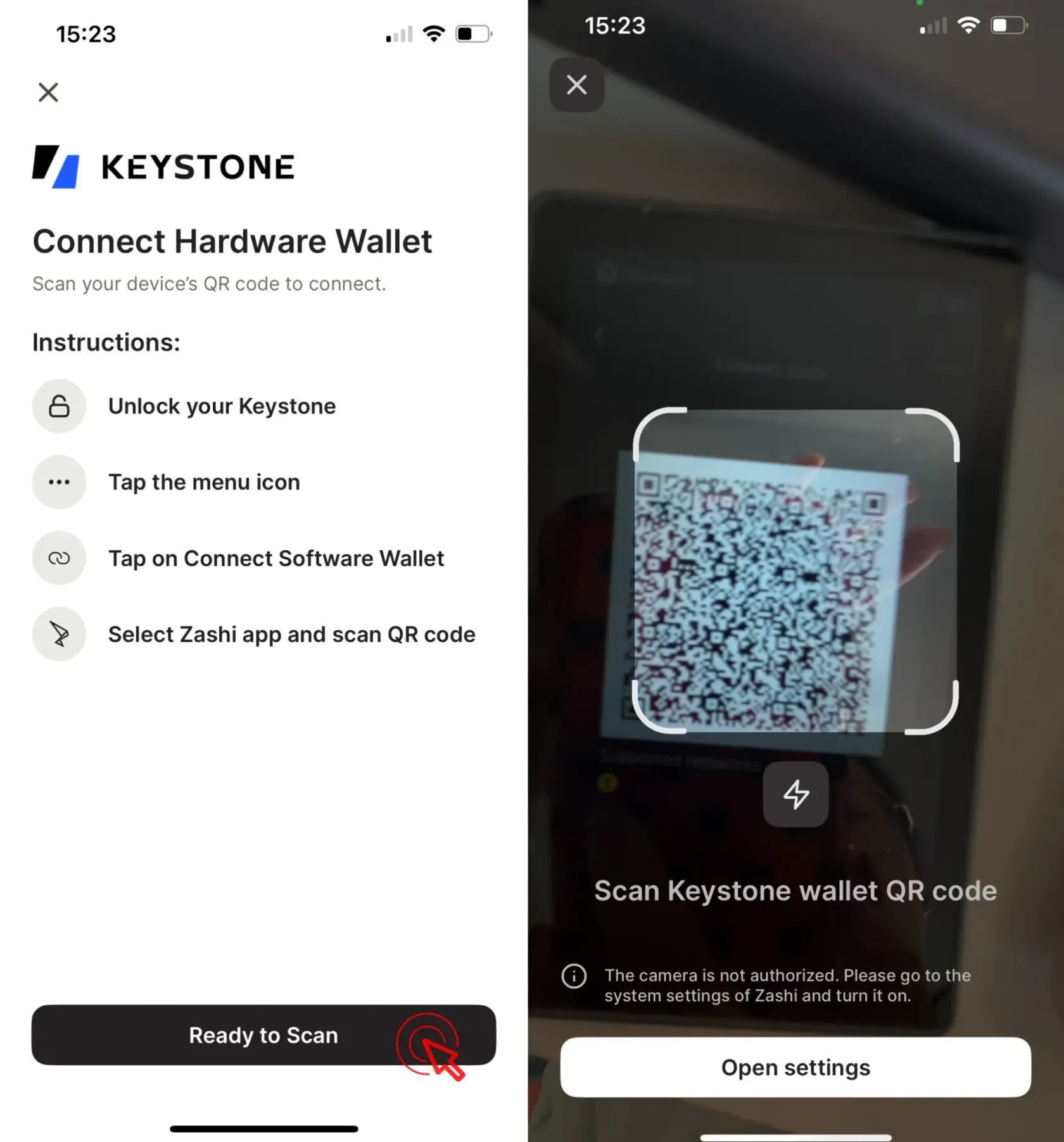
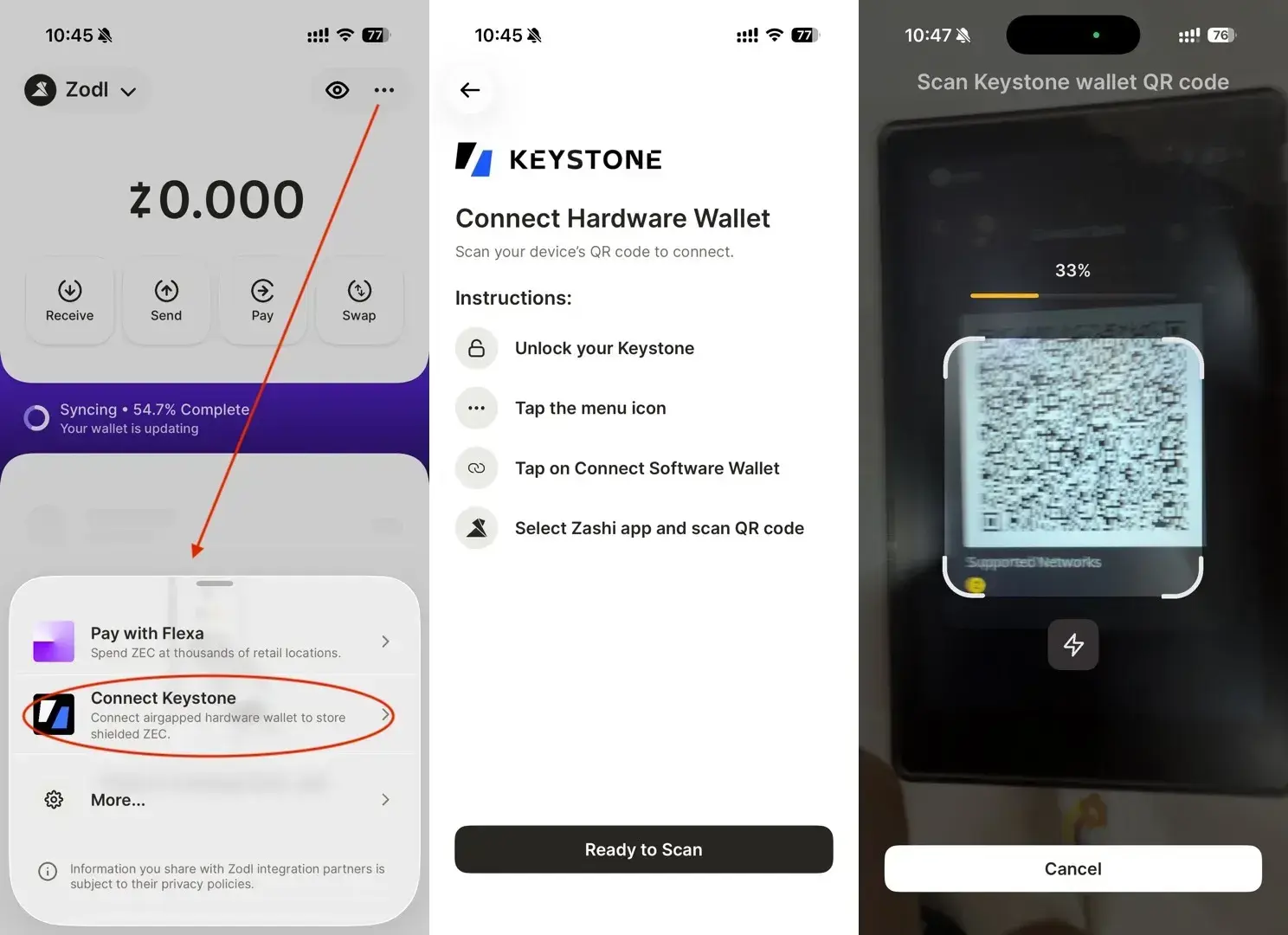
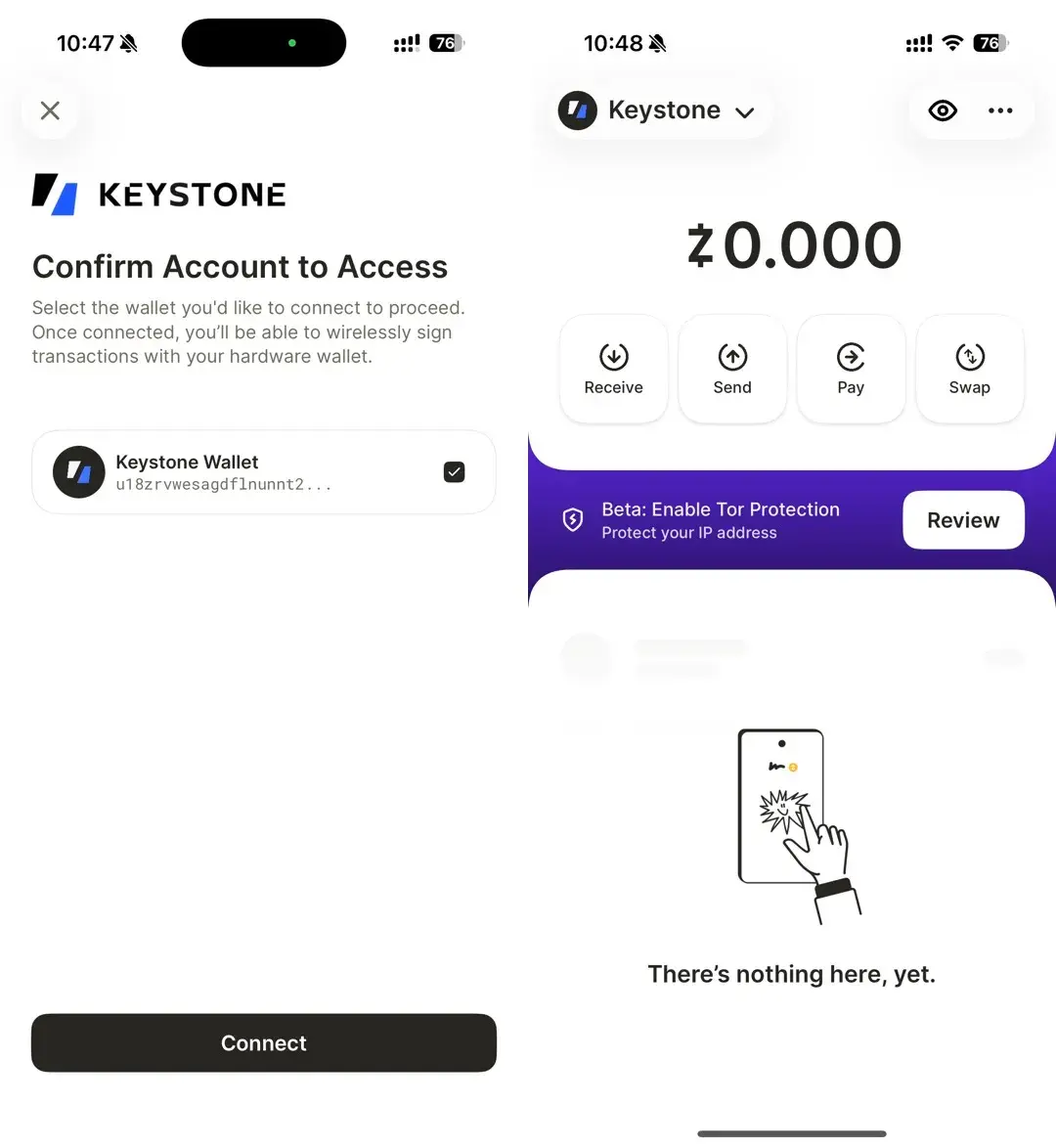
-
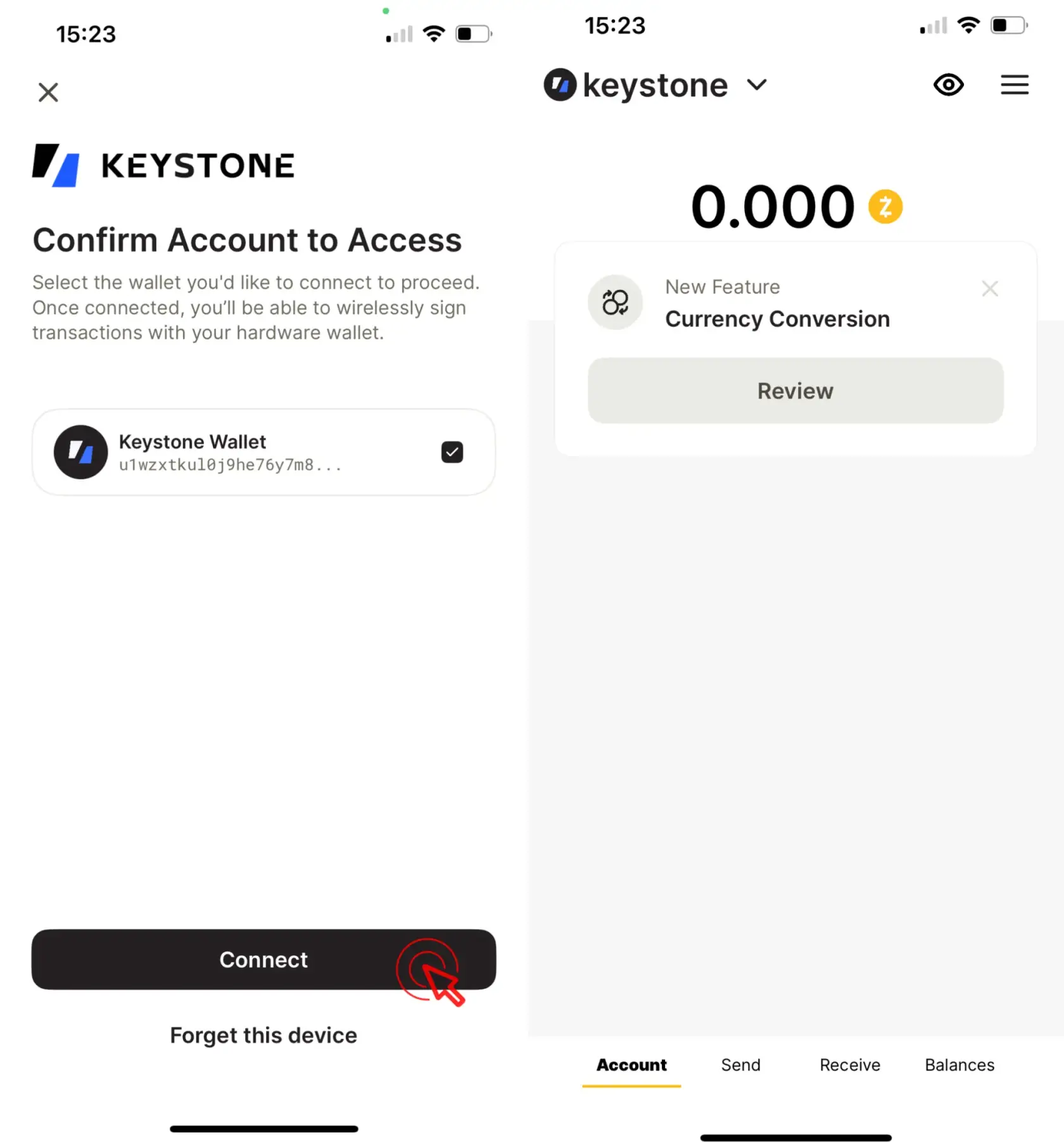
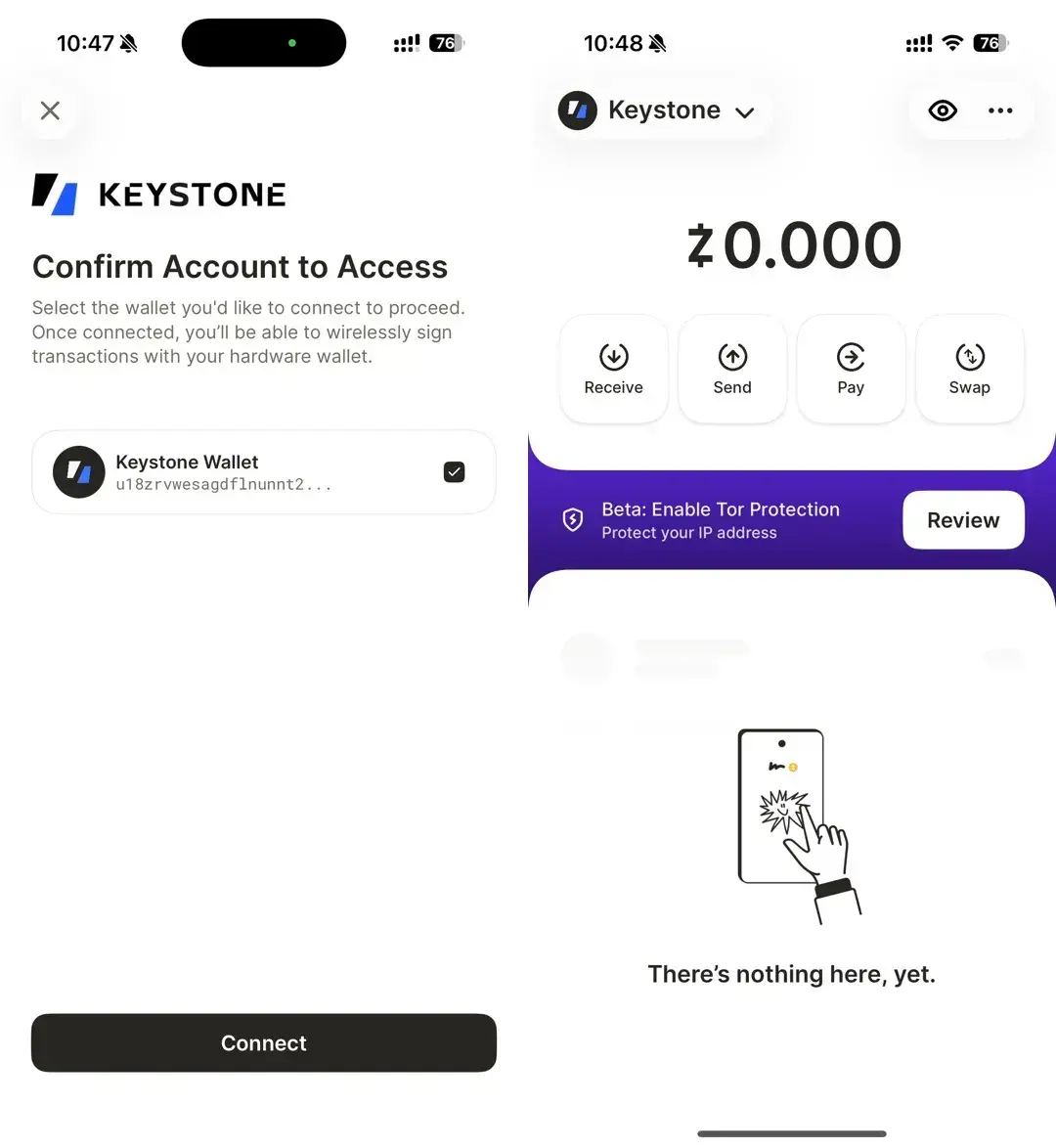
НПосле сканирования нажмите [Connect].,Вчтобыуспзавершноить подключение. После этого вы сможете использовать такие функции, как перевод прозрачных (transparent) ZEC в защищённые (shielded) и приватные транзакции.
Примечание: держите Zodl Wallet открытым и дайте время на синхронизацию с блокчейном, чтобы баланс и история транзакций отображалиKeystoneсь кZashi Wallet!орректно.