Мобильное приложение Core Wallet
Добро пожаловать в руководство, из которого вы узнаете, , как подключить аппаратный кошелек Keystone 3 Pro к Core Wallet (мобильная версия), для управления цифровыми активами, такими как BTC, ETH и AVAX. Приступим!
Подготовка
Перед началом убедитесь, что выполнены следующие требования:
- На устройстве установлена прошивка версии 2.0.6 или выше.
- Установлена последняя версия приложения Core Wallet.
Подключение Keystone к Core Wallet
На аппаратном кошельке Keystone:
-
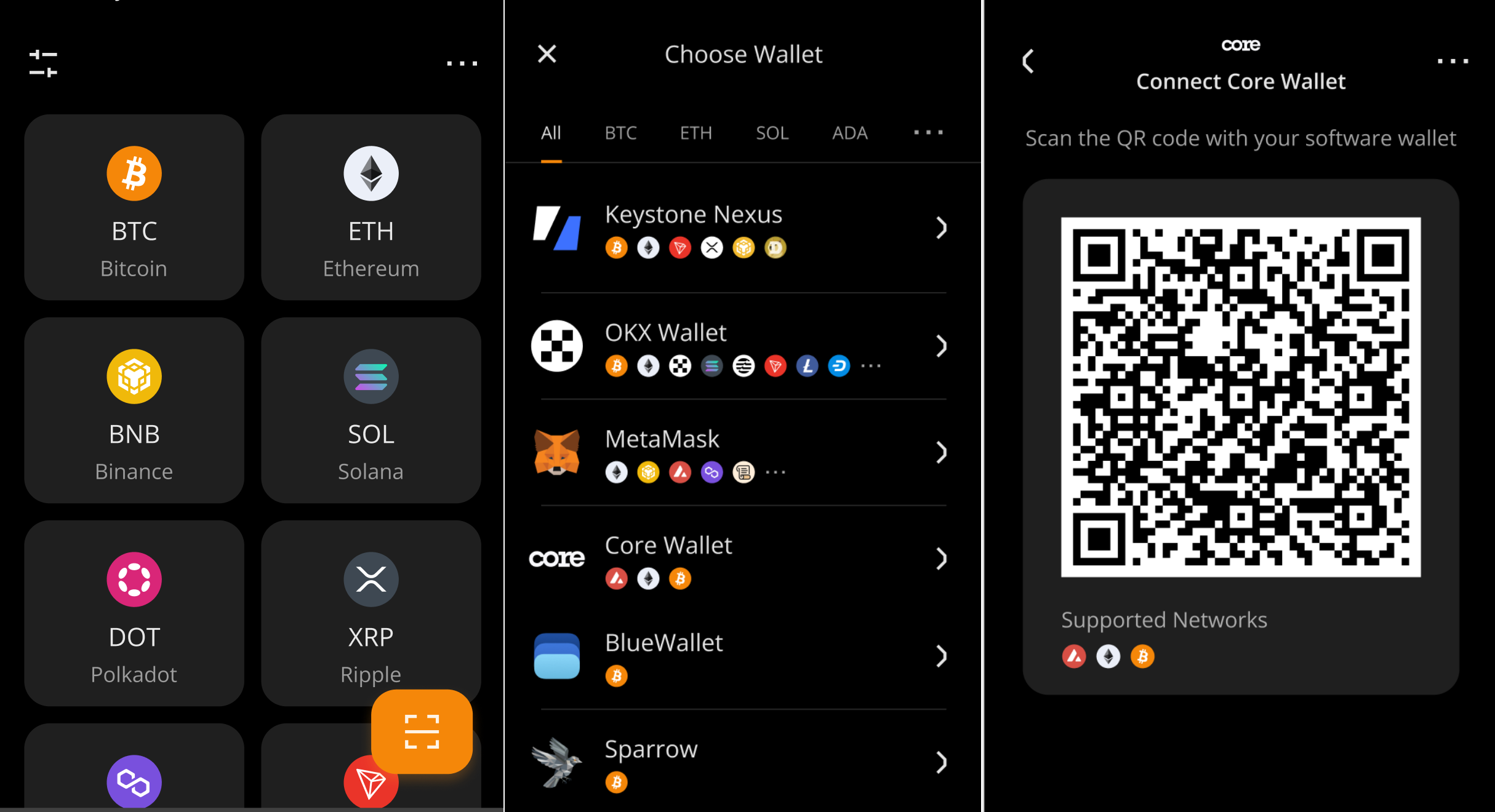
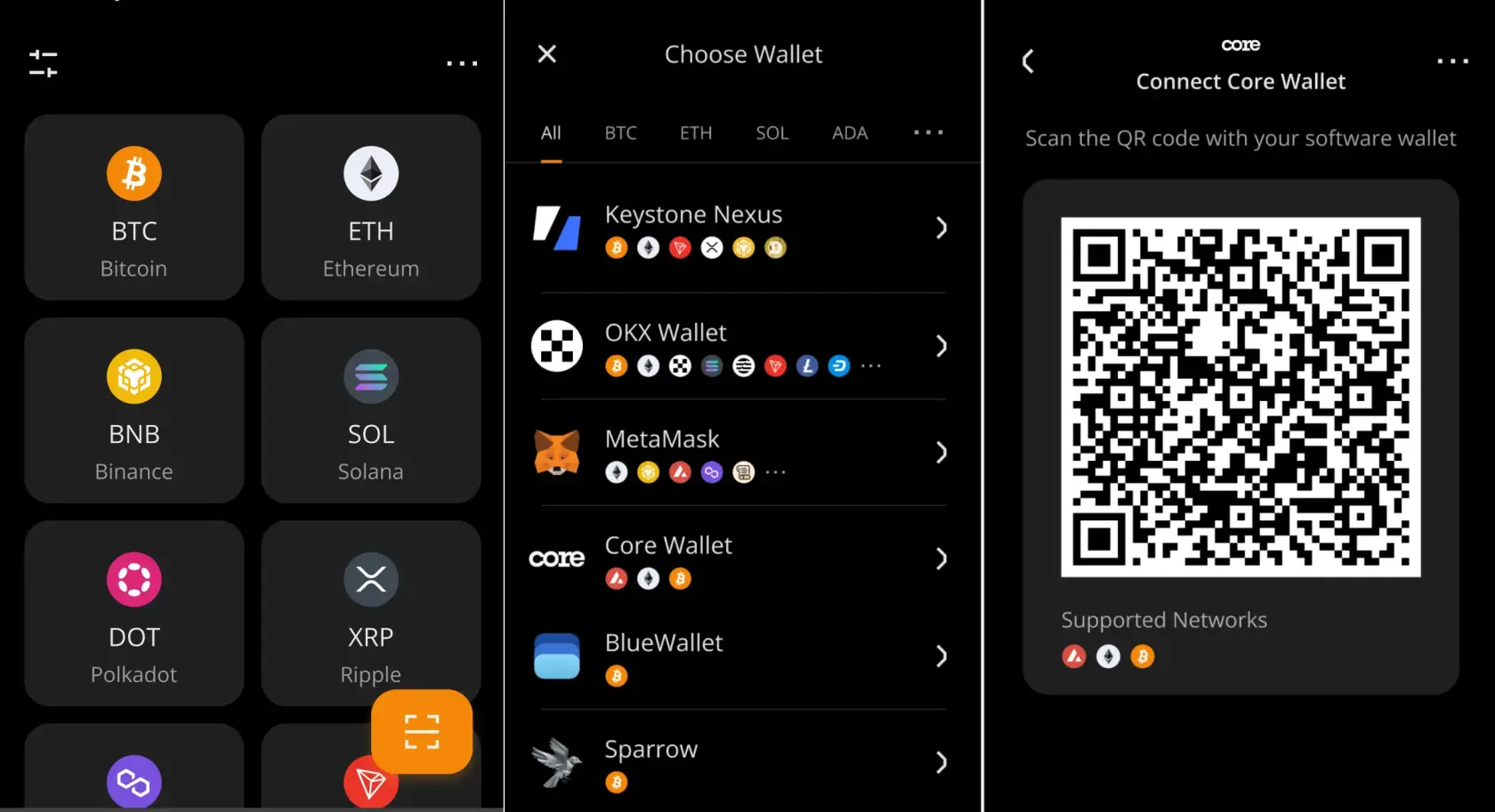
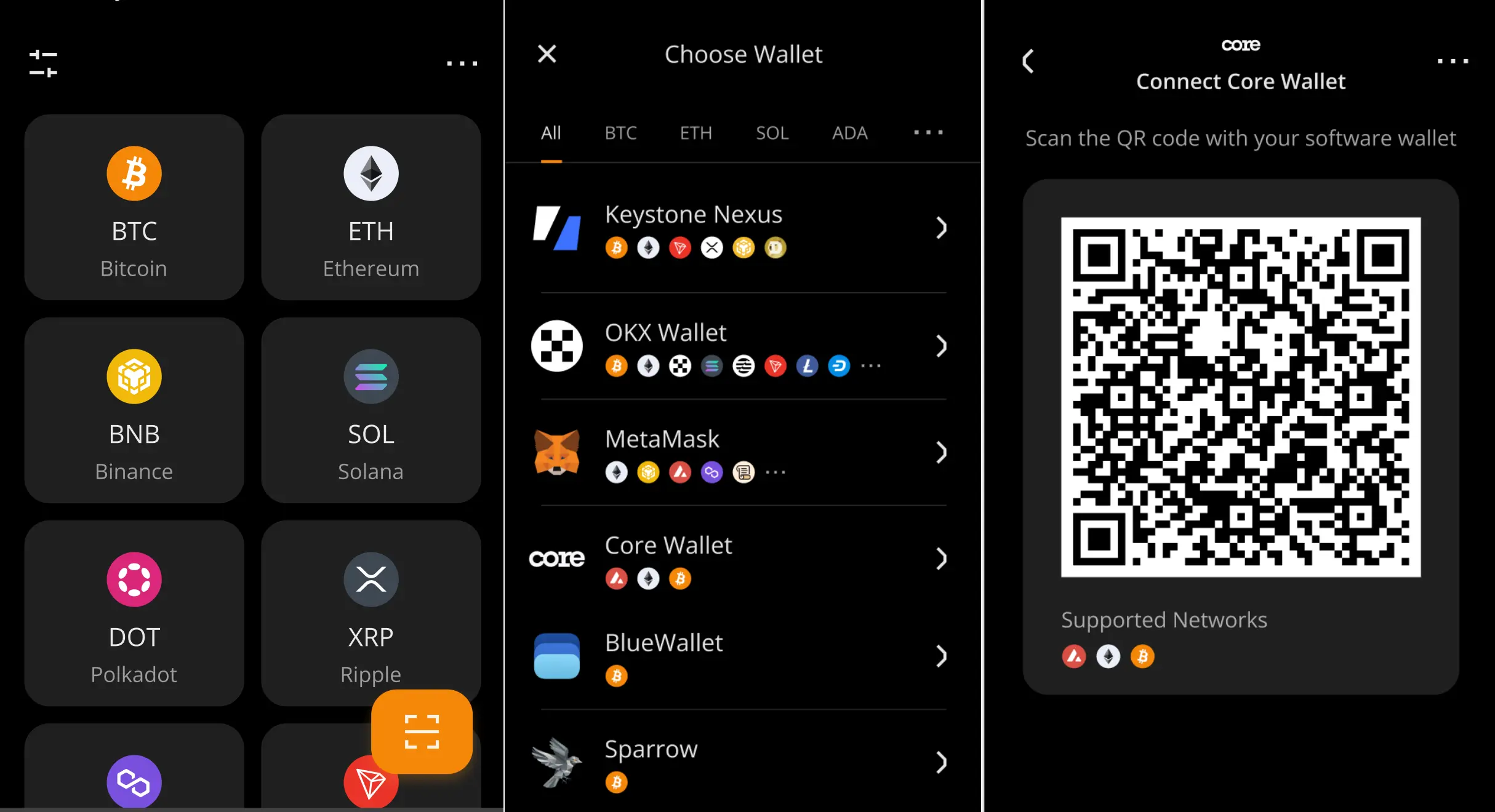
Нажмите на значок [...] в правом верхнем углу главного экрана Keystone, выберите [Программные кошельки].
-
Прокрутите список вниз > Выберите “Core Wallet” > На экране устройства появится QR-код для подключения к Core Wallet.
-
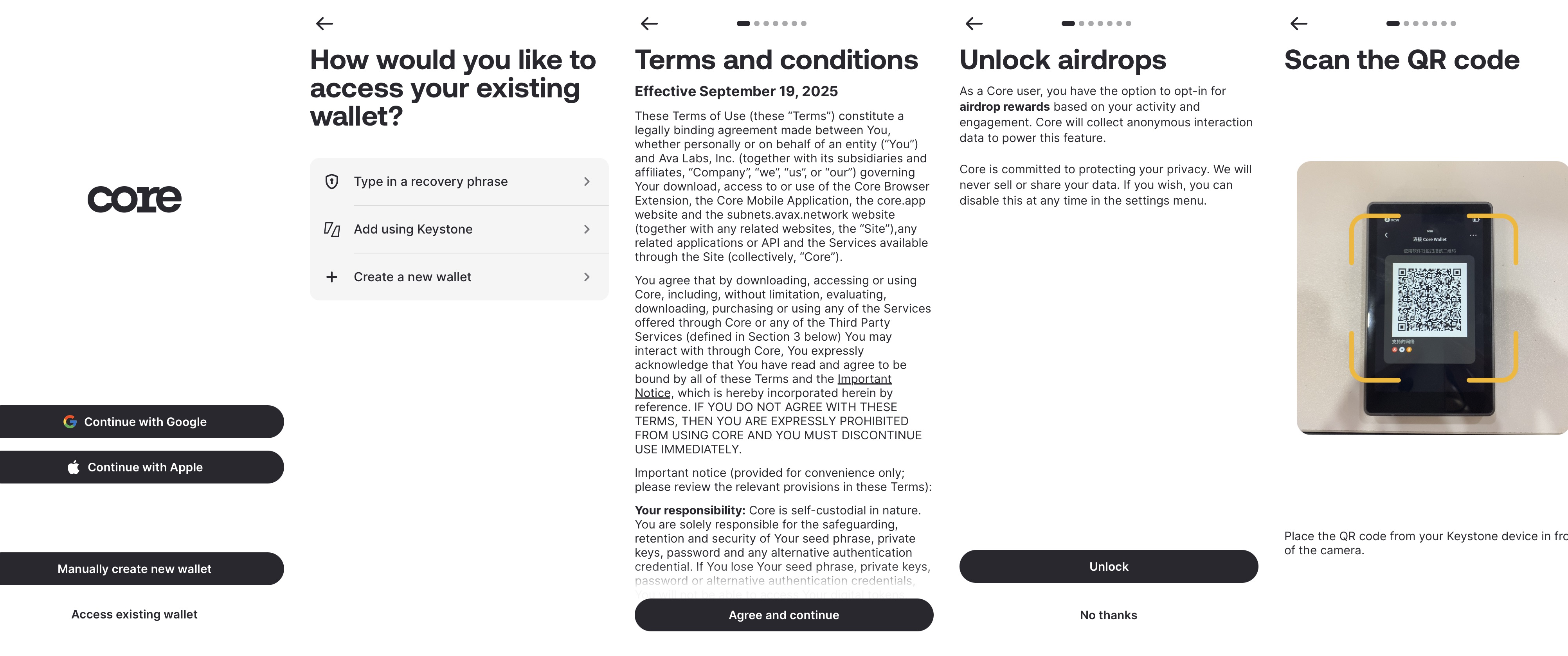
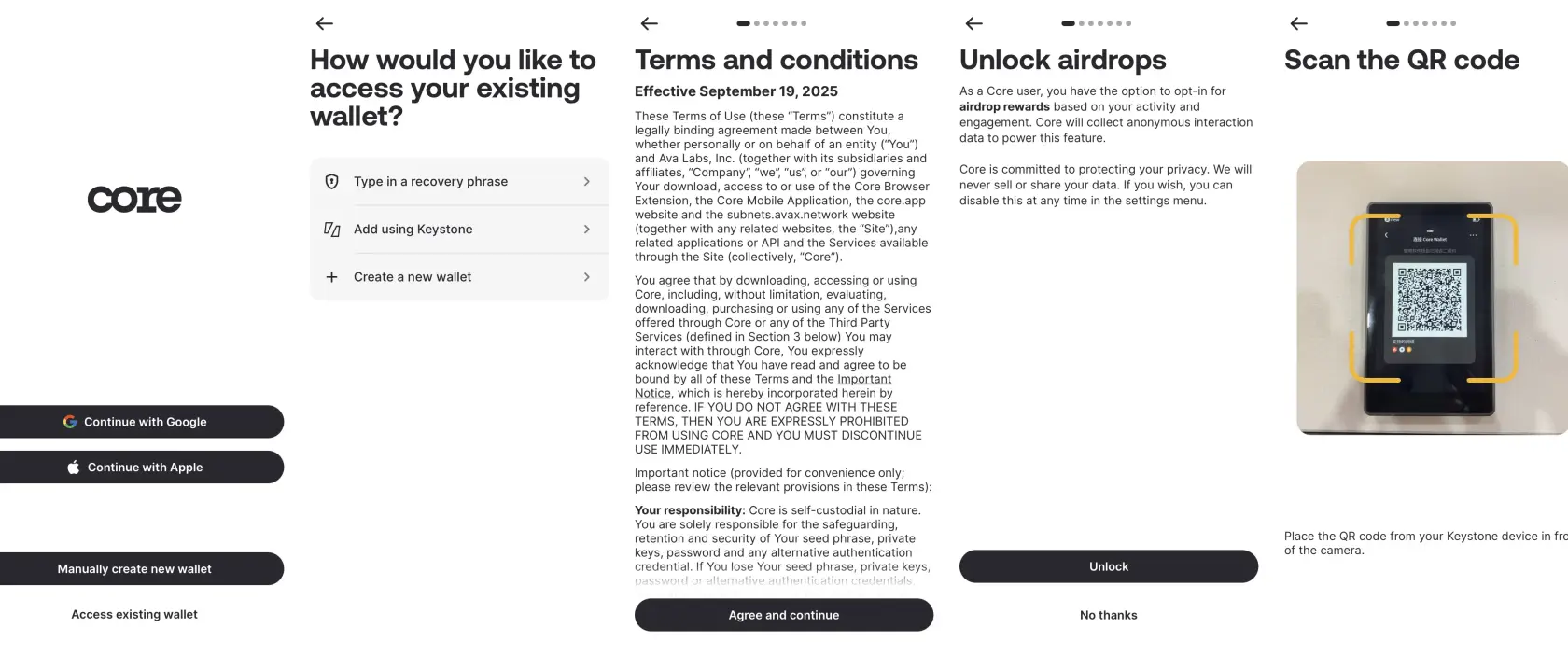
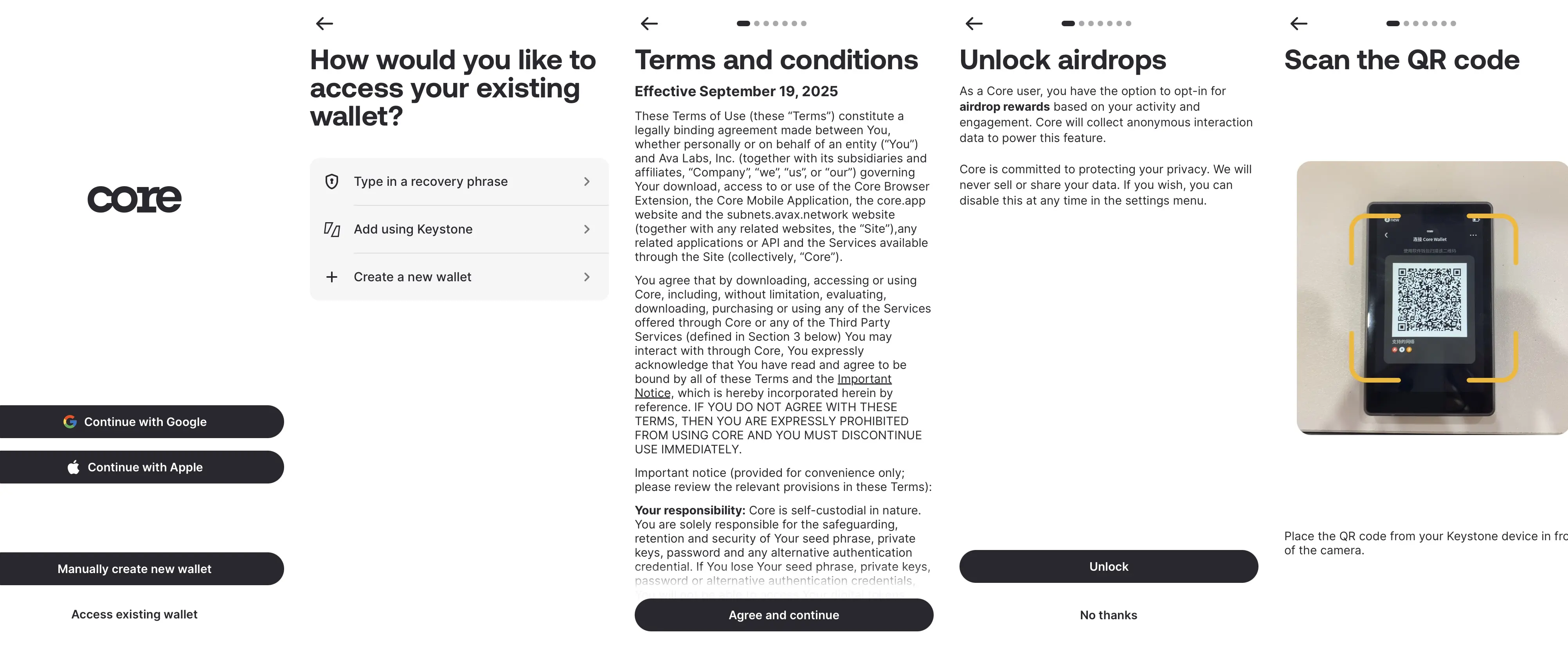
Откройте приложение Core Wallet и нажмите “Access existing wallet”.
-
Нажмите “Add using Keystone” > “Agree and continue” > Выберите, включать ли “Airdrop” > Перейдите к экрану сканирования QR-кода > Отсканируйте QR-код, отображаемый на устройстве Keystone.
-
Введите и подтвердите PIN-код > Задайте имя кошелька > Выберите аватар профиля > Завершите подключение Core Wallet к Keystone.
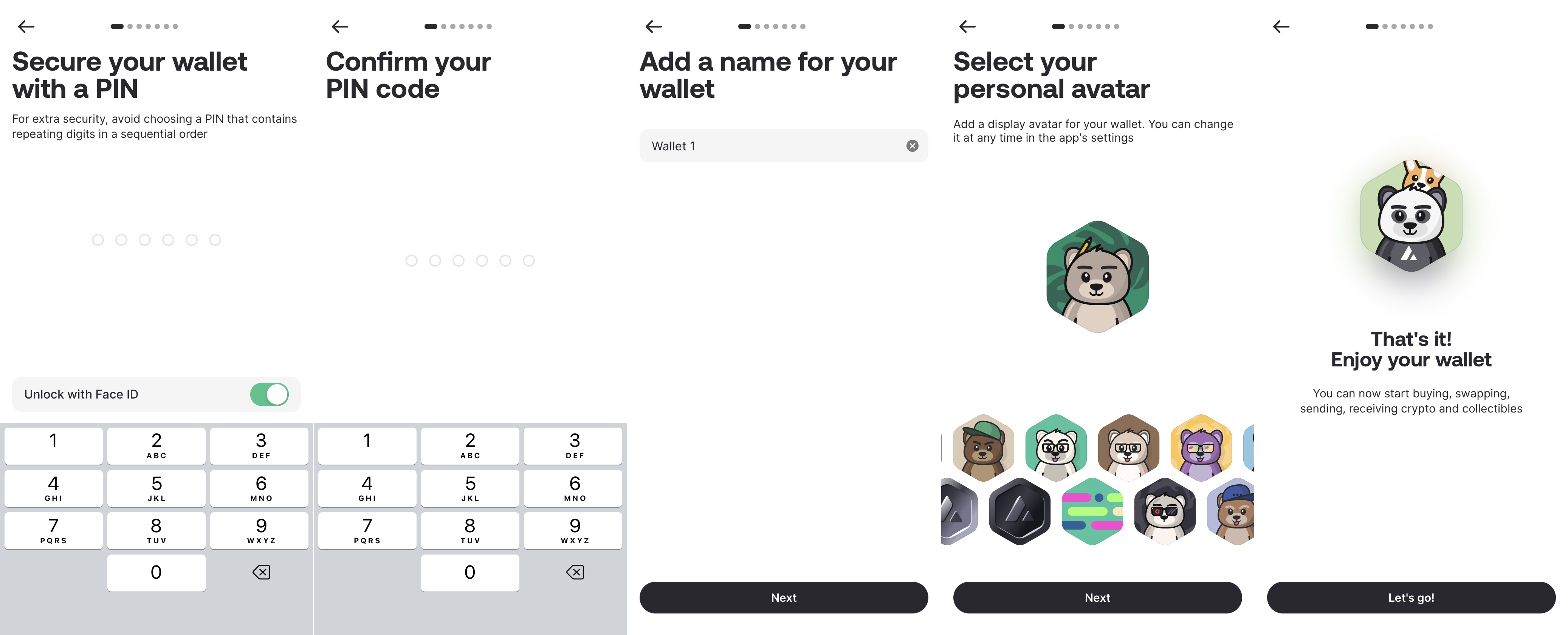
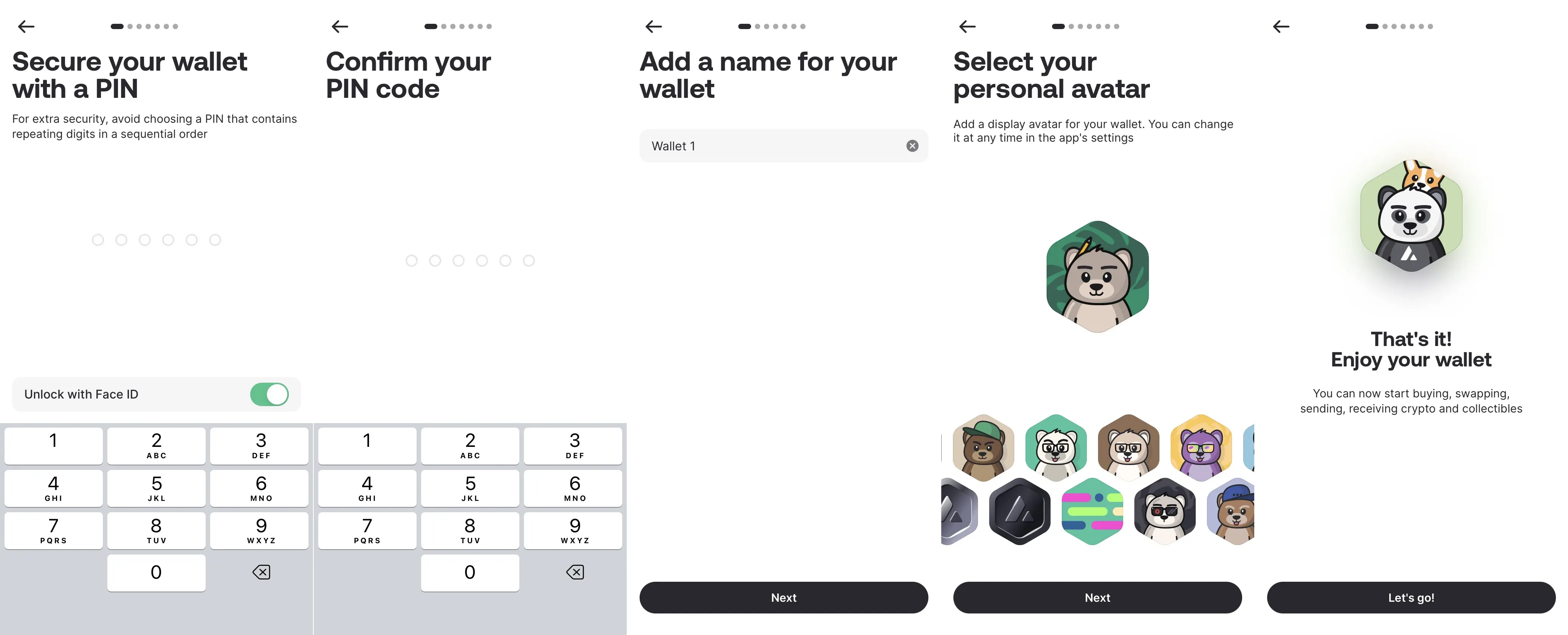
Поздравляем! Вы успешно подключили Keystone к Core Wallet. Теперь попробуйте отправить транзакцию.
Отправка средств (на примере AVAX)
-
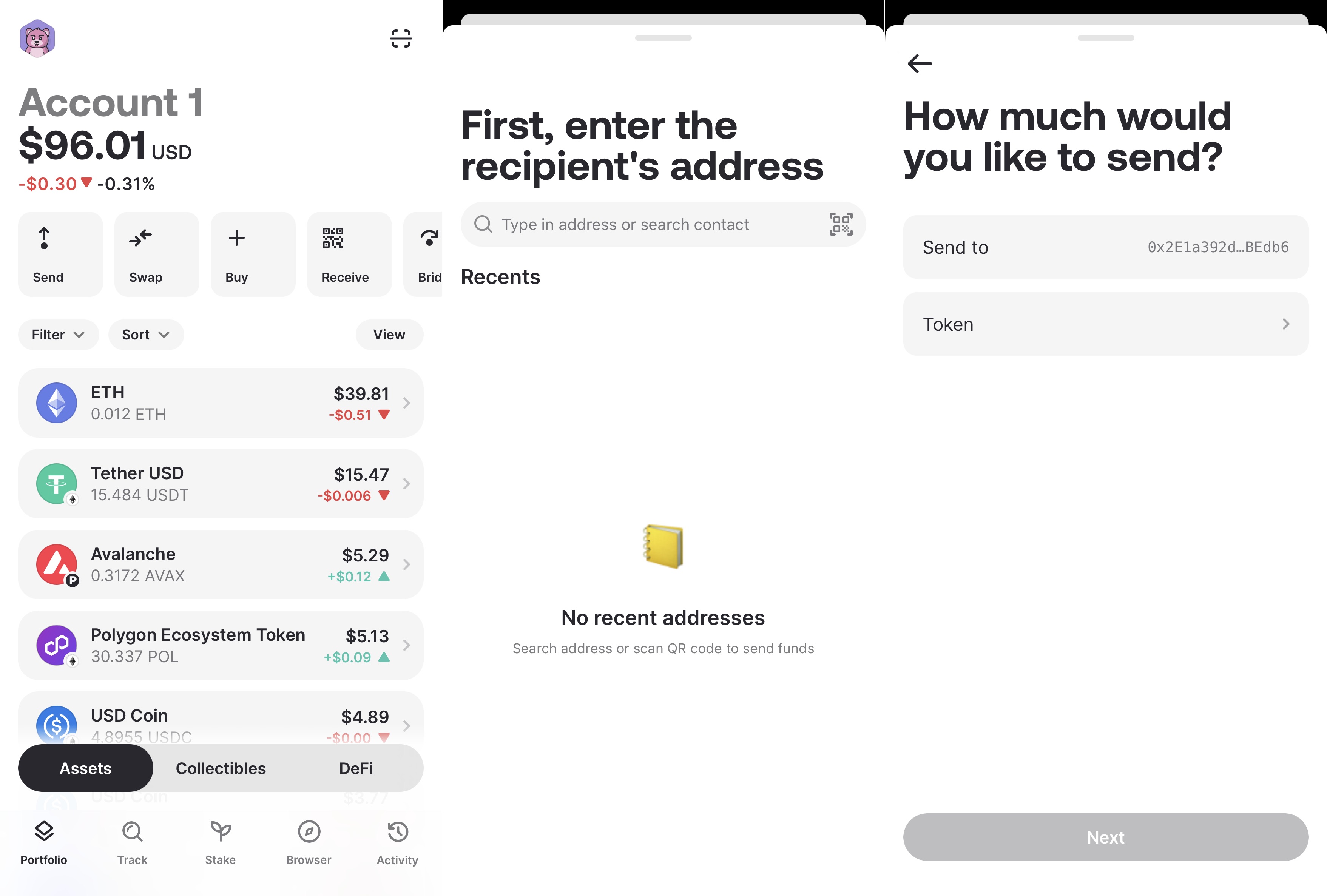
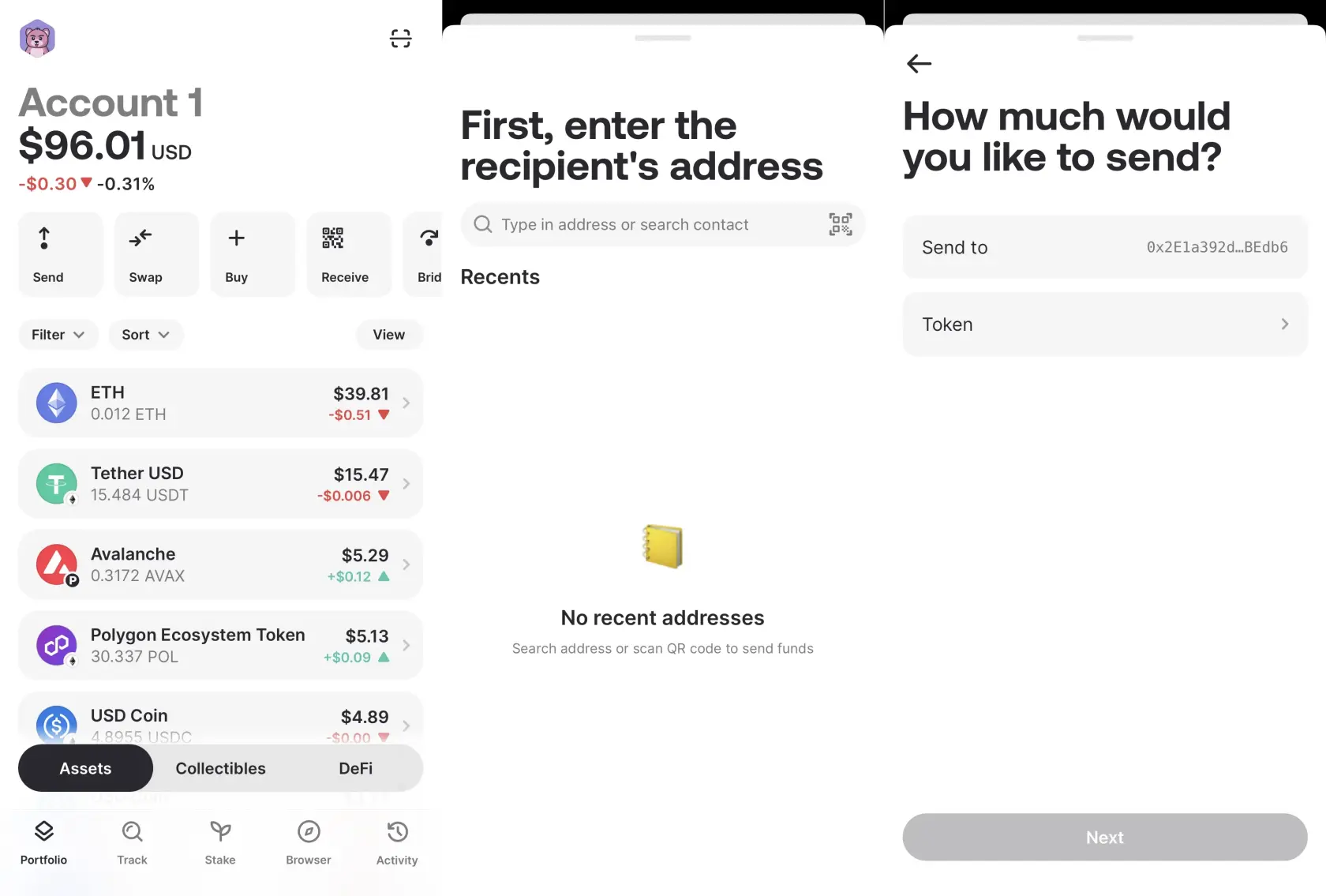
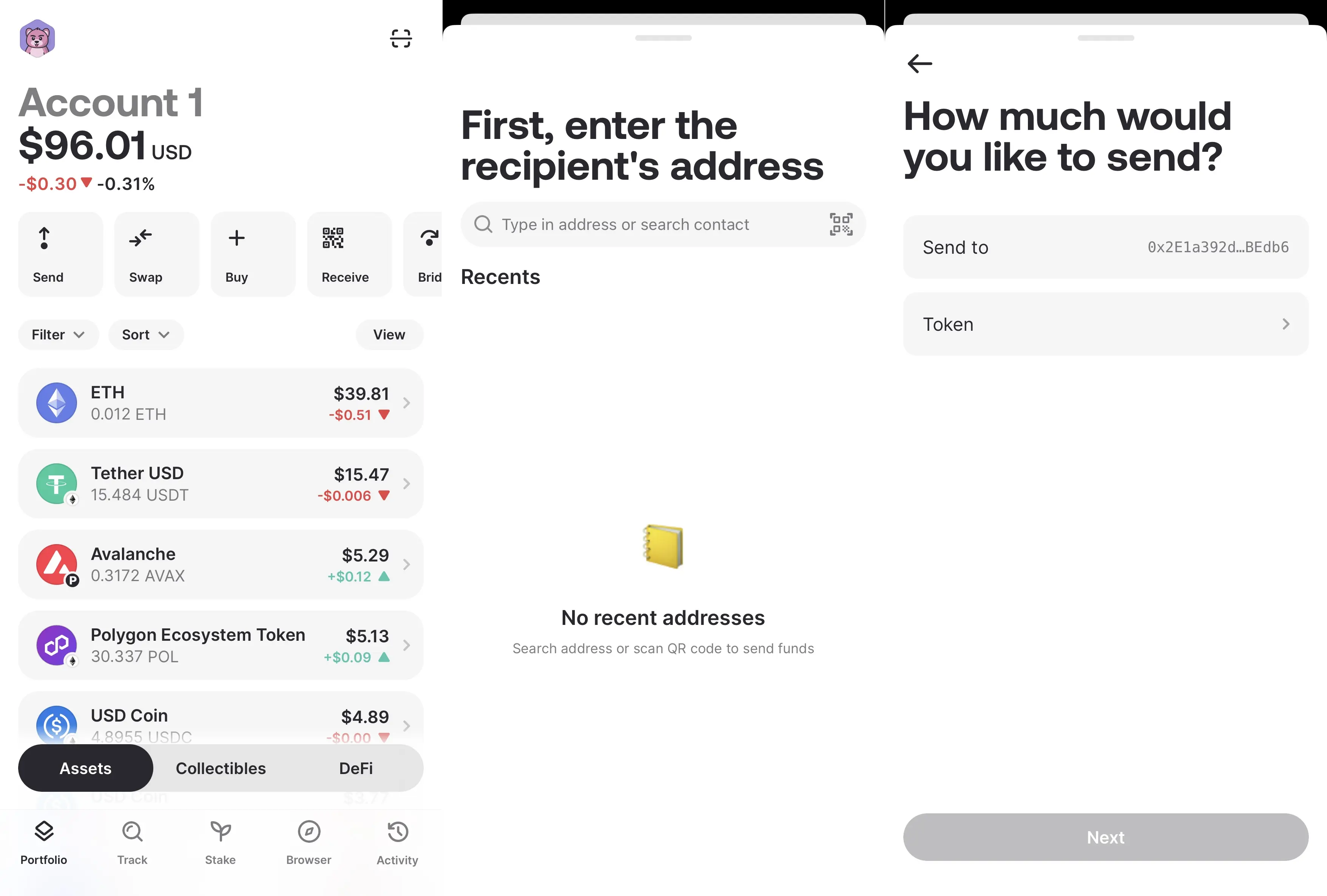
Перейдите на главный экран Core Wallet.
-
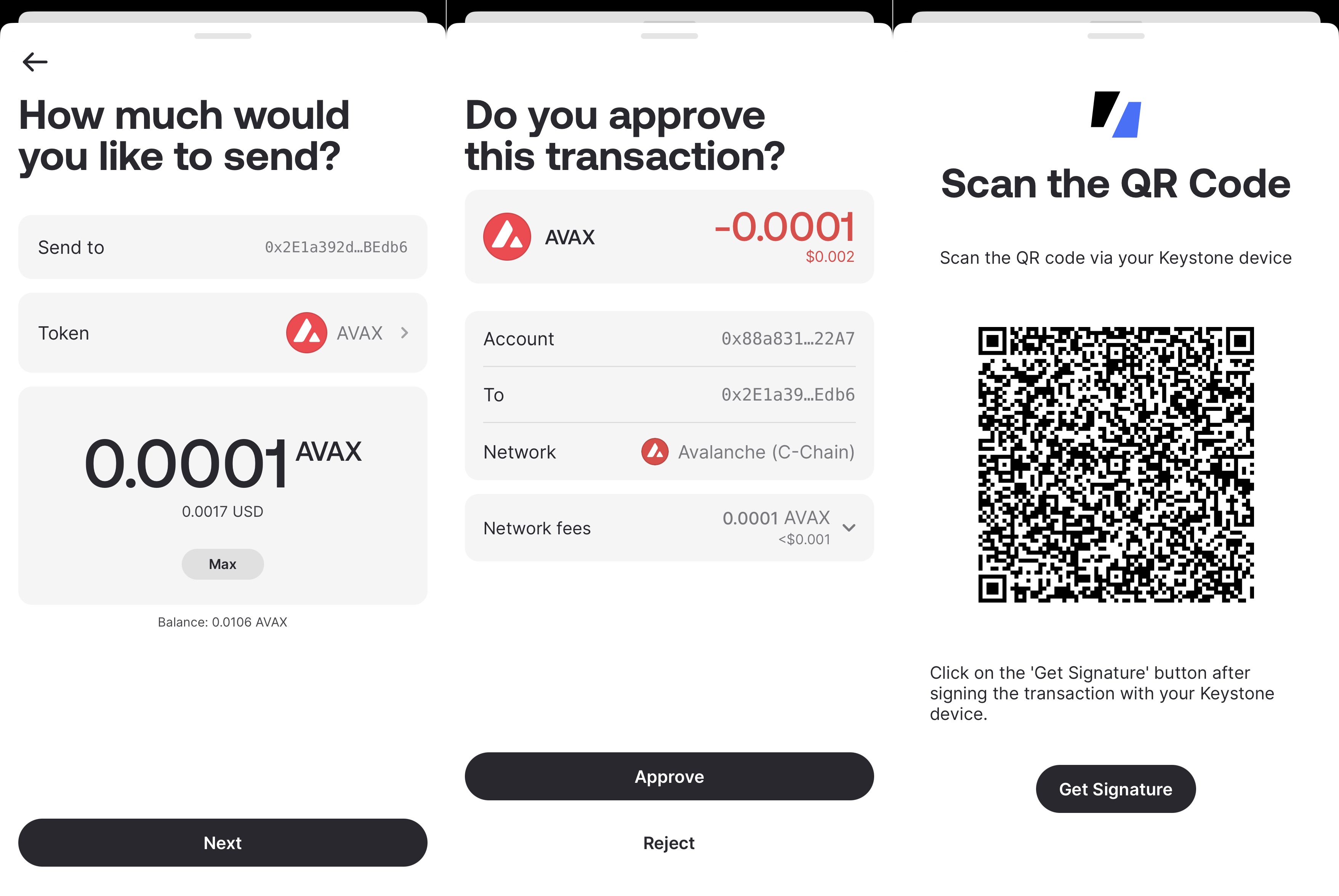
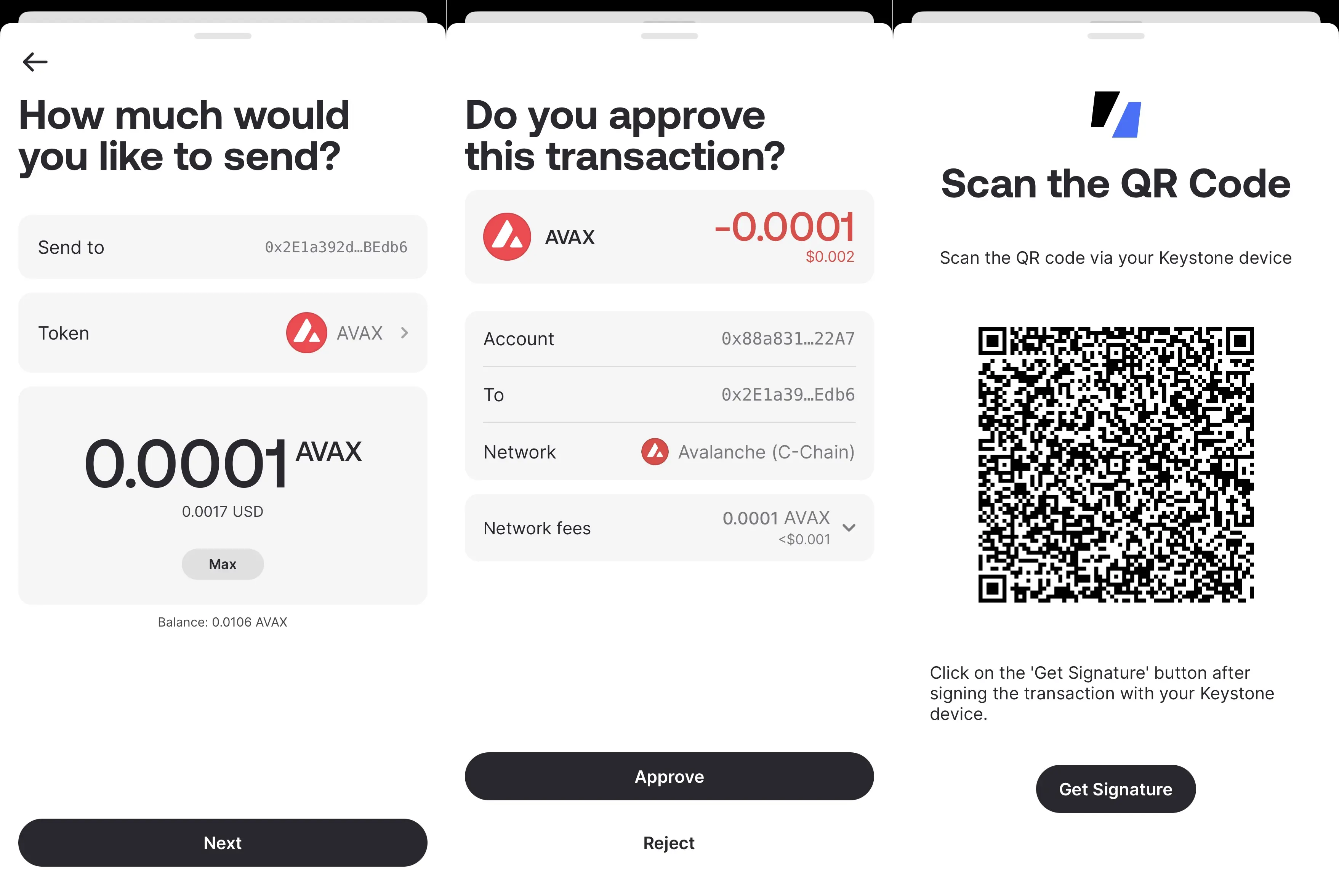
Нажмите “Send” > Введите адрес получателя > Выберите токен для отправки > Укажите сумму > Нажмите “Next”.
-
Проверьте детали транзакции > Нажмите “Approve” > Core Wallet сгенерирует QR-код с информацией о транзакции.
-
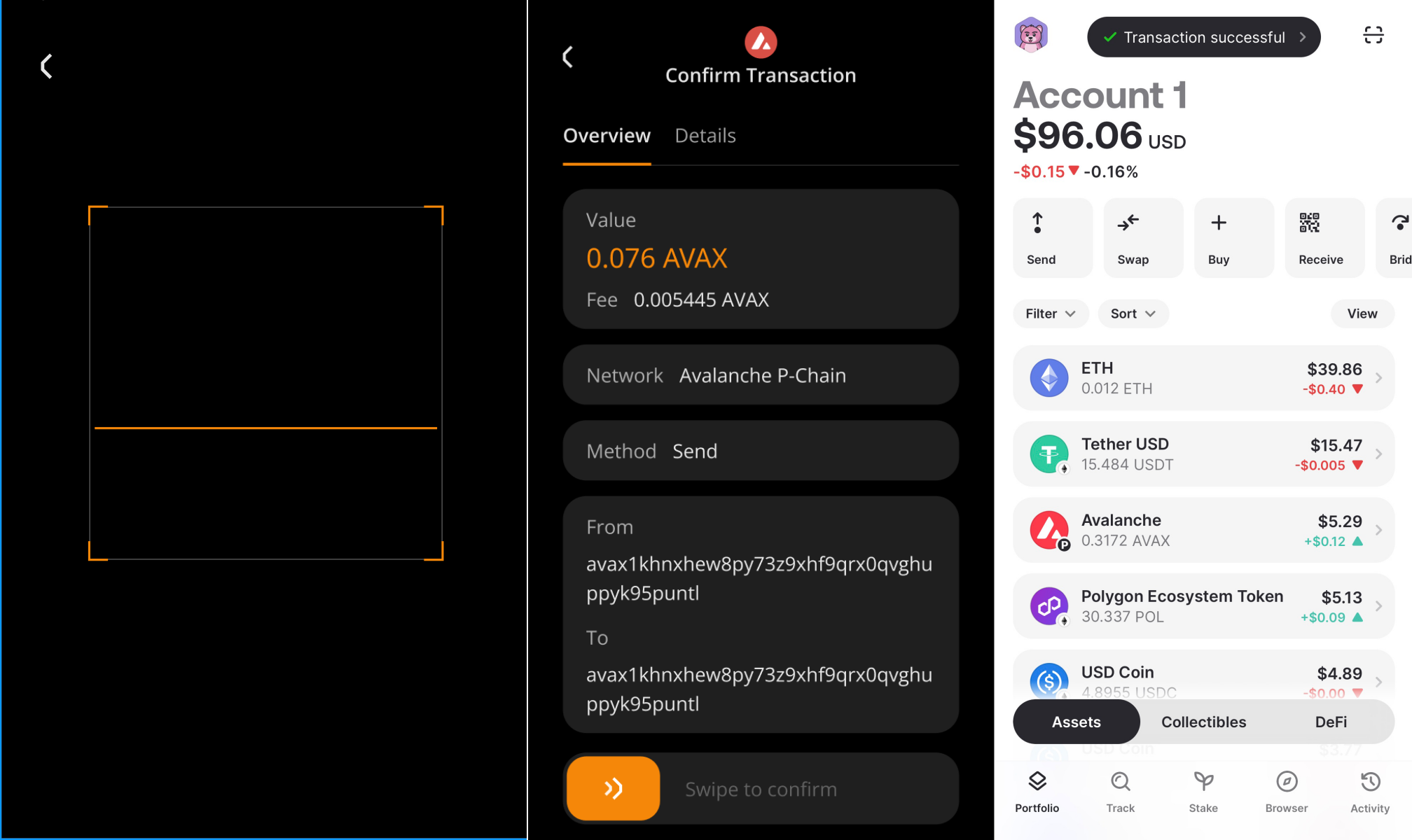
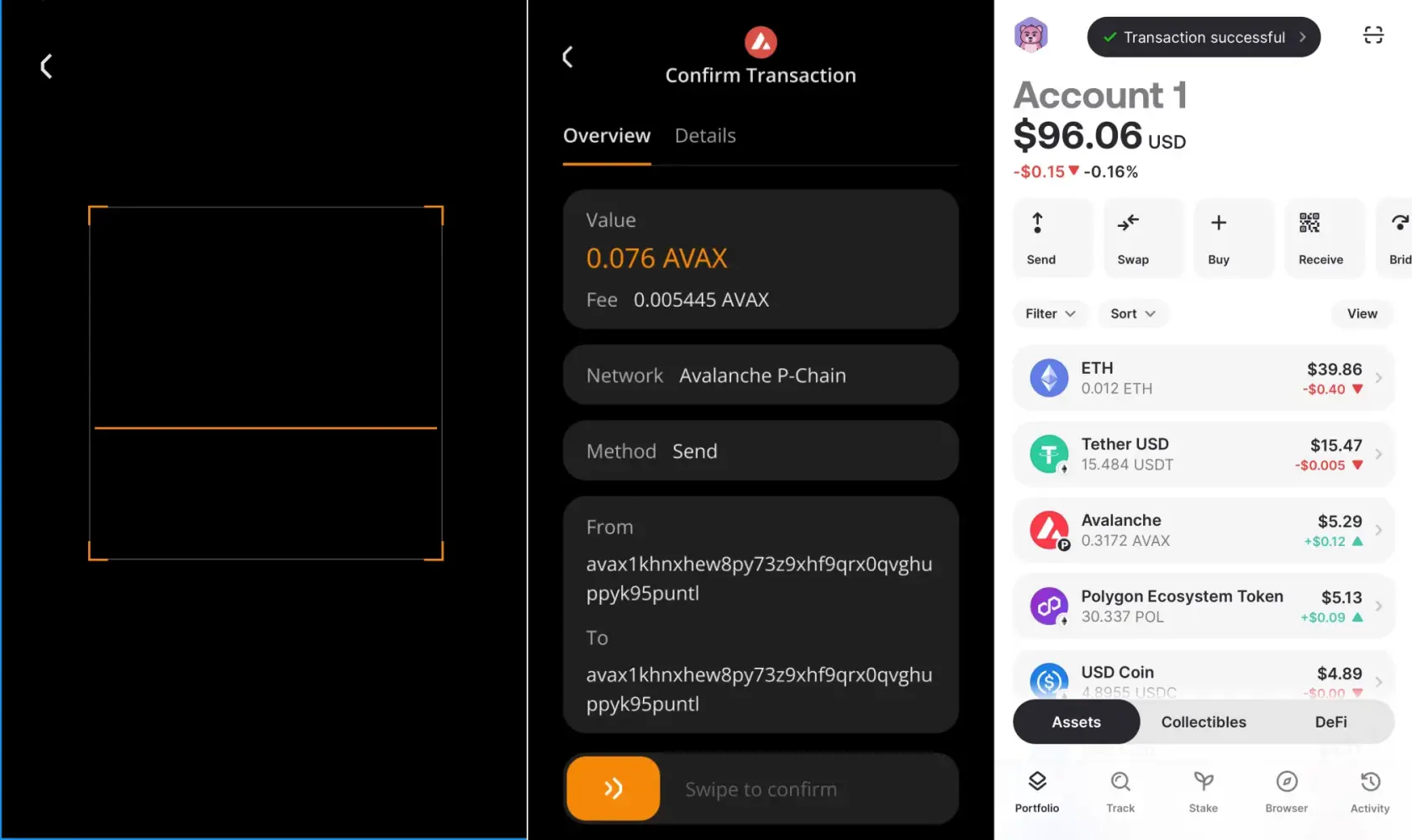
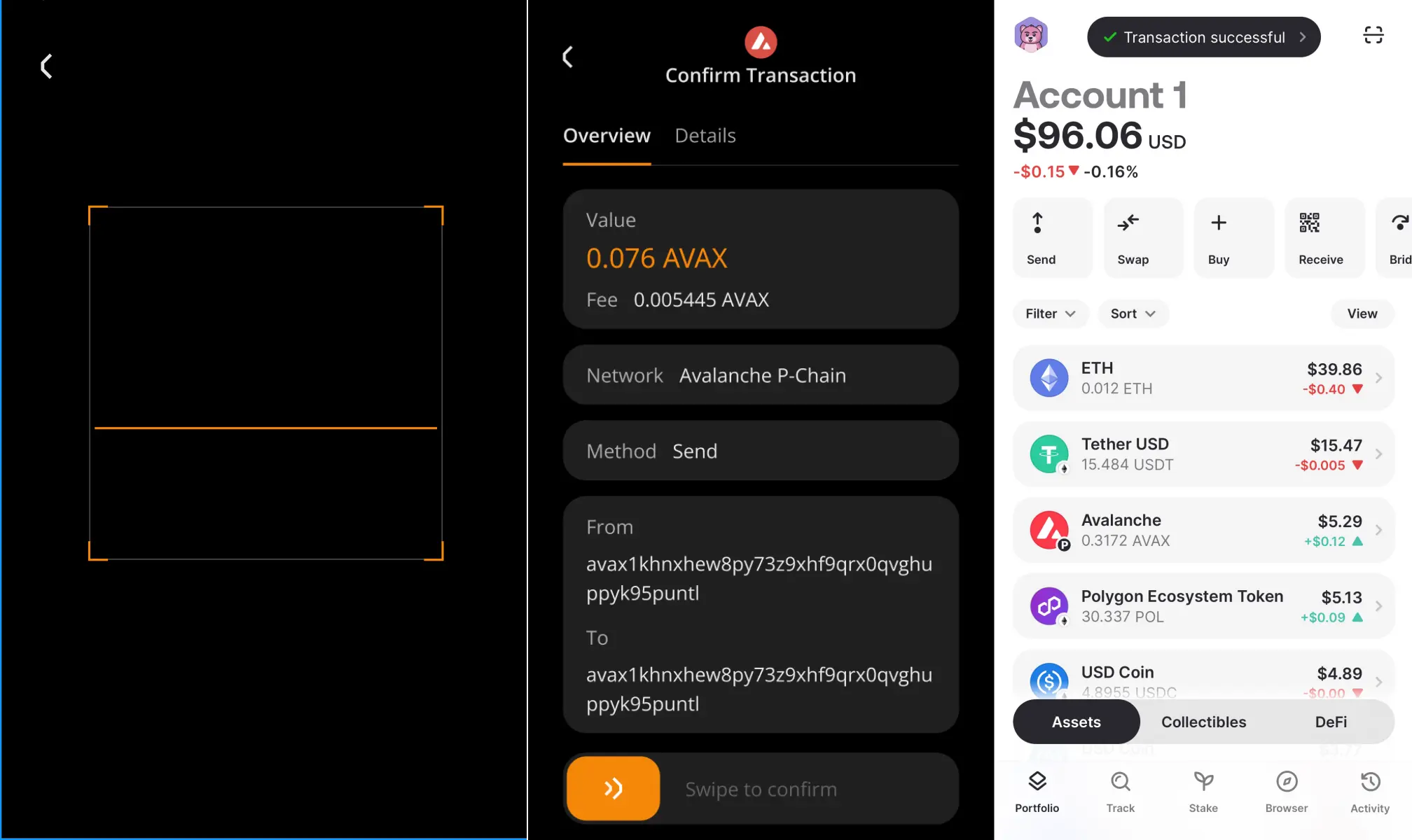
Нажмите на значок сканирования QR-кода в правом нижнем углу главного экрана Keystone > Отсканируйте QR-код, отображаемый в Core Wallet.
-
Проверьте детали транзакции > Переведите ползунок вправо для подтверждения > Введите пароль или используйте отпечаток пальца для подписи транзакции > Keystone отобразит QR-код с подписанной транзакцией.
-
В приложении Core Wallet нажмите “Get Signature” и отсканируйте QR-код, показанный на экране Keystone, чтобы отправить транзакцию.