
Браузерное расширение Rabby
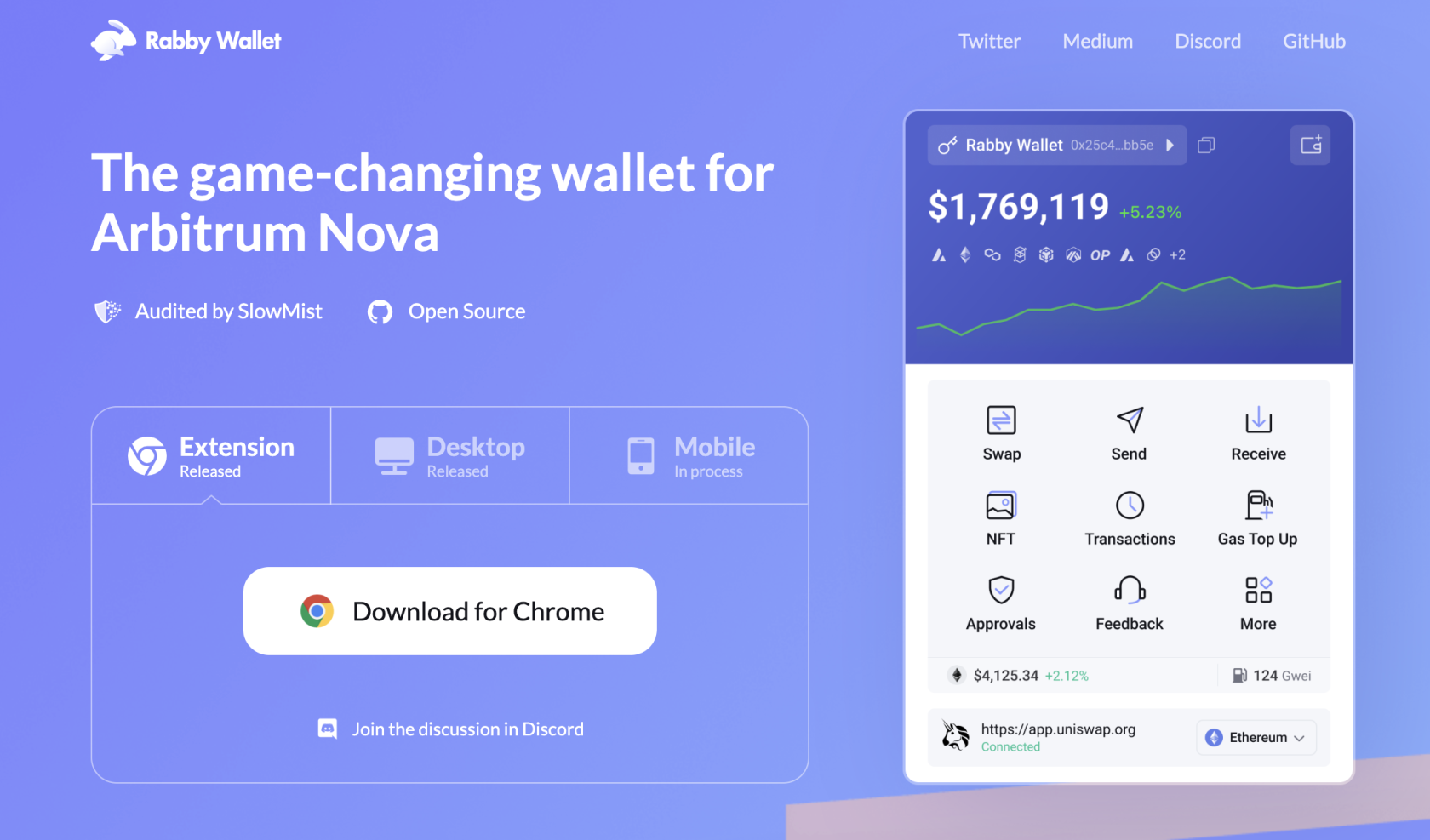
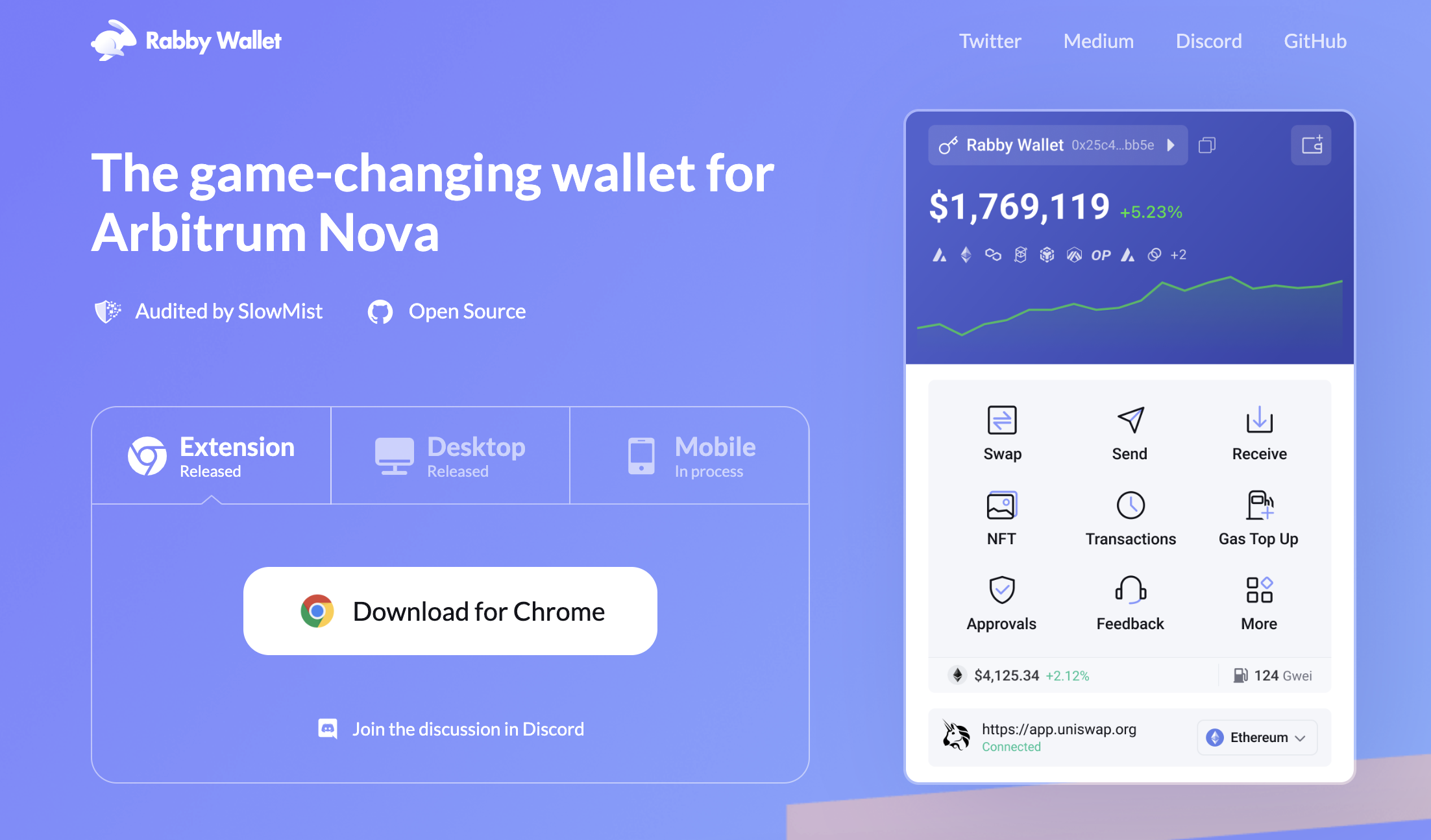
Rabby Wallet — это совместимое с EVM-сетями расширение. С помощью Rabby вы можете безопасно управлять ETH, токенами ERC-20 и другими активами легко и удобно.
Преимущества использования Rabby с Keystone:
-
Множественные наборы мнемонических фраз: В отличие от некоторых других кошельков, таких как MetaMask, Rabby может подключаться к нескольким наборам сид-фраз, обеспечивая вам большую гибкость в управлении разными кошельками и активами.
-
Переключение между поддерживаемыми сетями: Rabby позволяет переключаться между различными сетями, такими как Arbitrum и Polygon, предоставляя вам доступ к различным экосистемам, совместимым с EVM.
-
Подключение к другим программным кошелькам: Вы также можете подключить Rabby к другим программным кошелькам, например, MetaMask, что обеспечивает бесшовный и интегрированный опыт.
Подключив Keystone, вы можете наслаждаться всеми этими функциями, сохраняя свои сид-фразы и приватные ключи в защищённой среде аппаратного кошелька, что обеспечивает повышенную безопасность.
Использование Keystone с Rabby через QR-код
Шаг 1: Подготовка
- Прошивка версии 0.9.0 или новее на вашем Keystone 3 Pro. Как обновить прошивку?
- Скачайте последнее расширение Rabby с официального сайта Rabby Wallet.
Шаг 2: Подключение Keystone к Rabby через QR-код
На вашем Keystone:
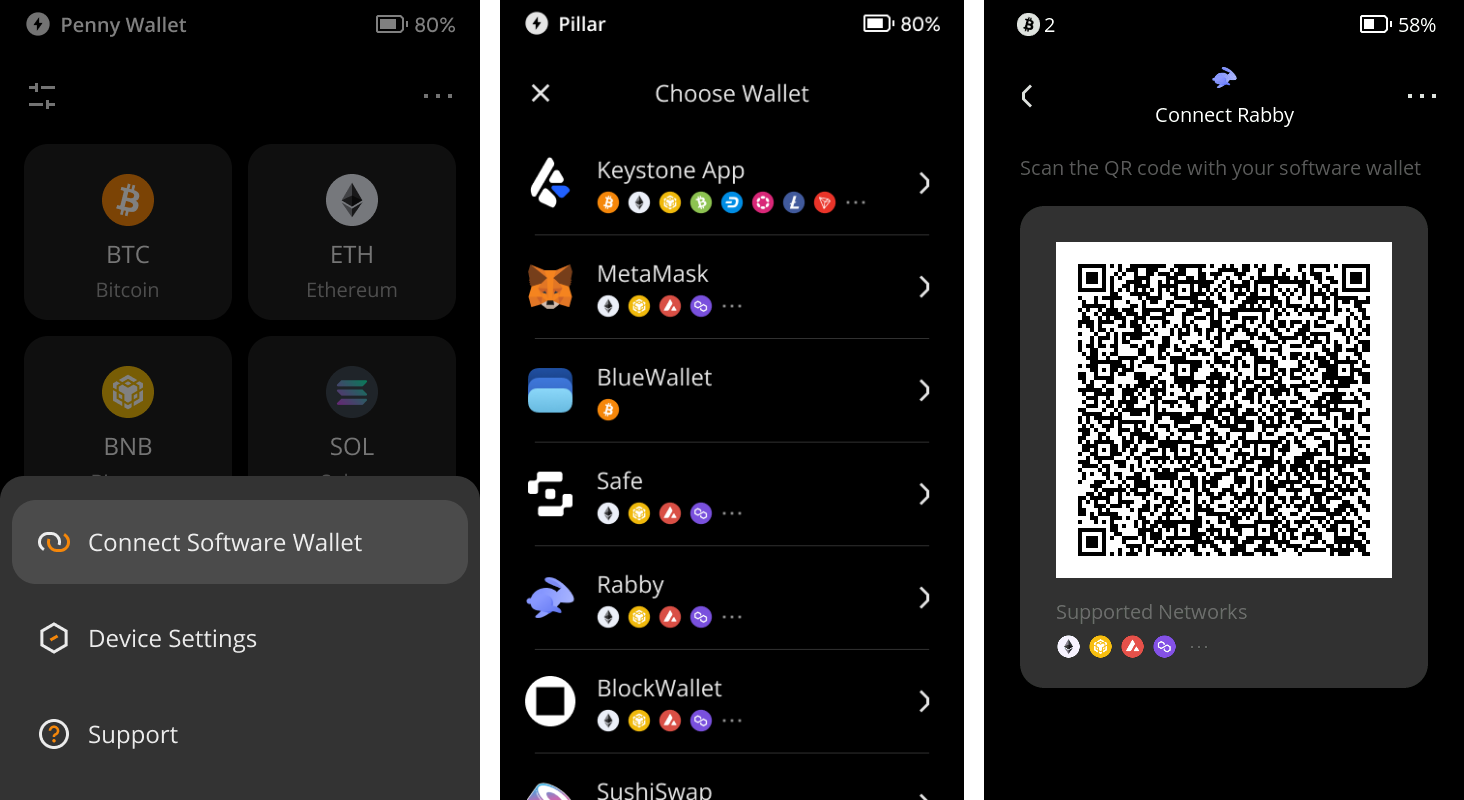
Нажмите значок "..." на главном экране Keystone, затем "Программные кошельки" и выберите [Rabby]. Появится QR-код для сканирования в Rabby.
В Rabby Wallet:
-
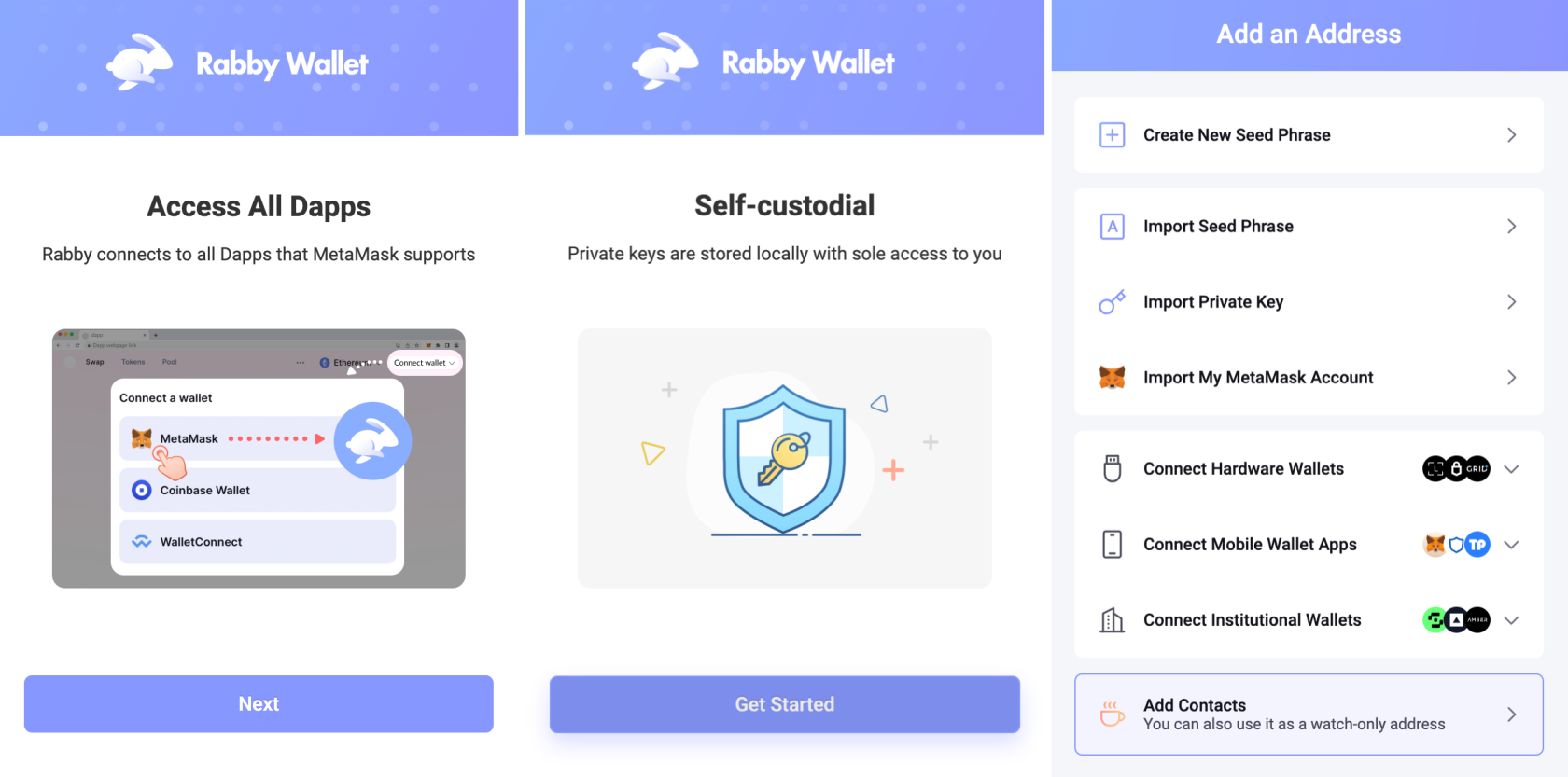
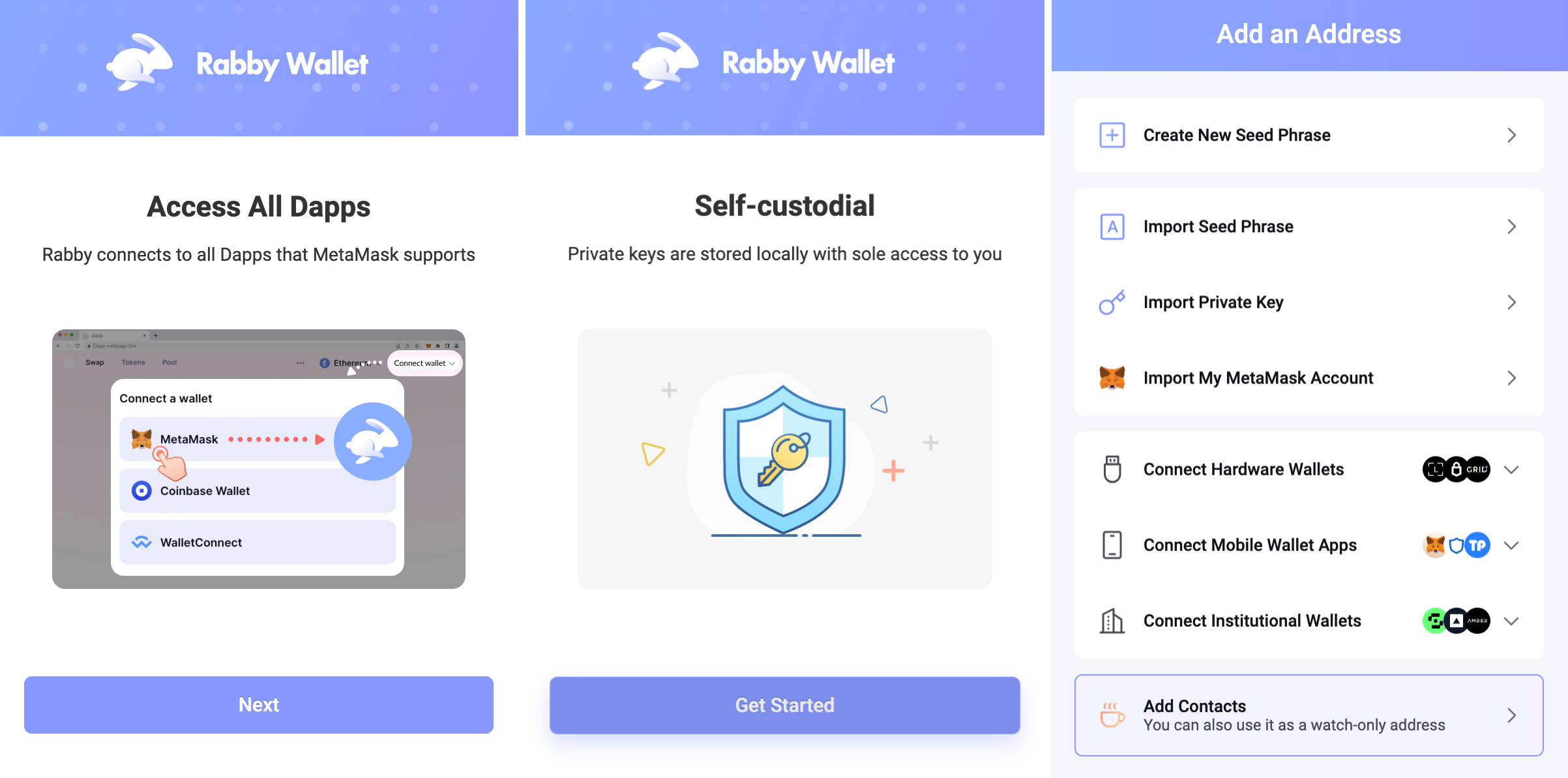
Запустите "Rabby Extension" в вашем браузере. Прочитайте информацию и нажмите [Next], затем нажмите [Get Started].
-
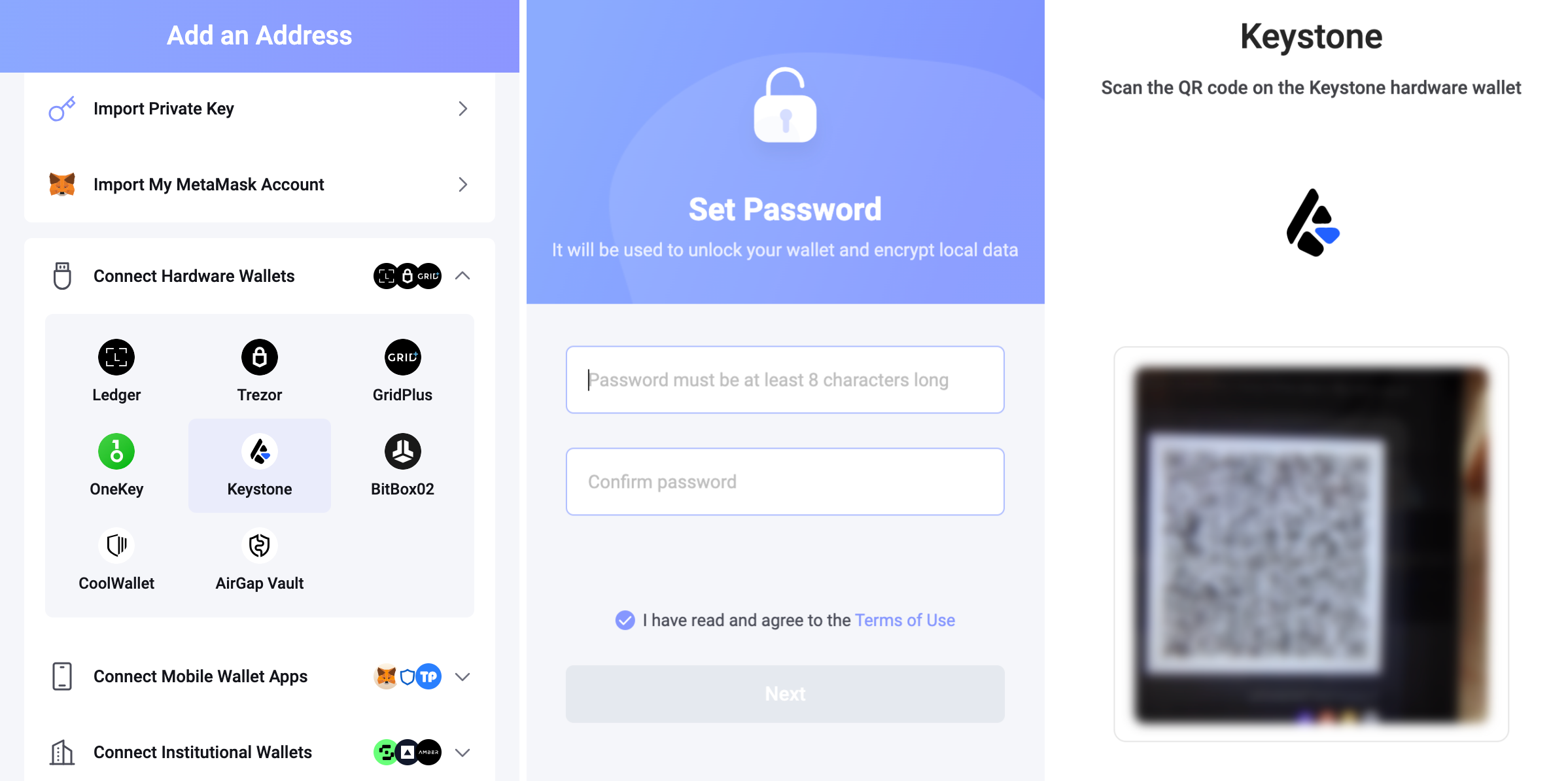
Нажмите [Connect Hardware Wallet] и выберите [Keystone]. Установите пароль для разблокировки вашего кошелька в Rabby и используйте камеру для сканирования QR-кода, отображённого на Keystone.
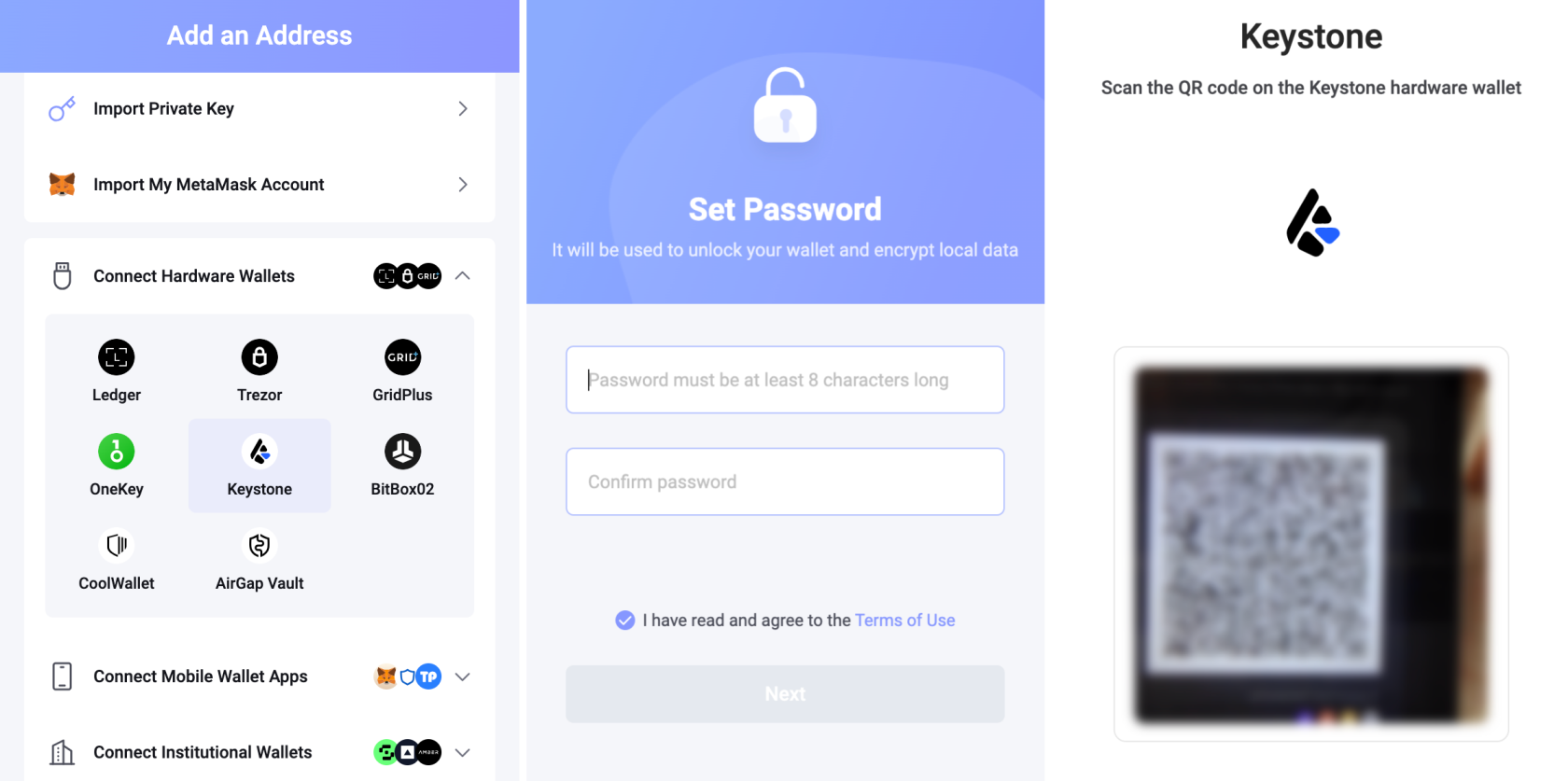
-
Отобразится список адресов. Включите нужный адрес, и всё готово! (Если вы новый пользователь, используйте первый адрес для разблокировки.)
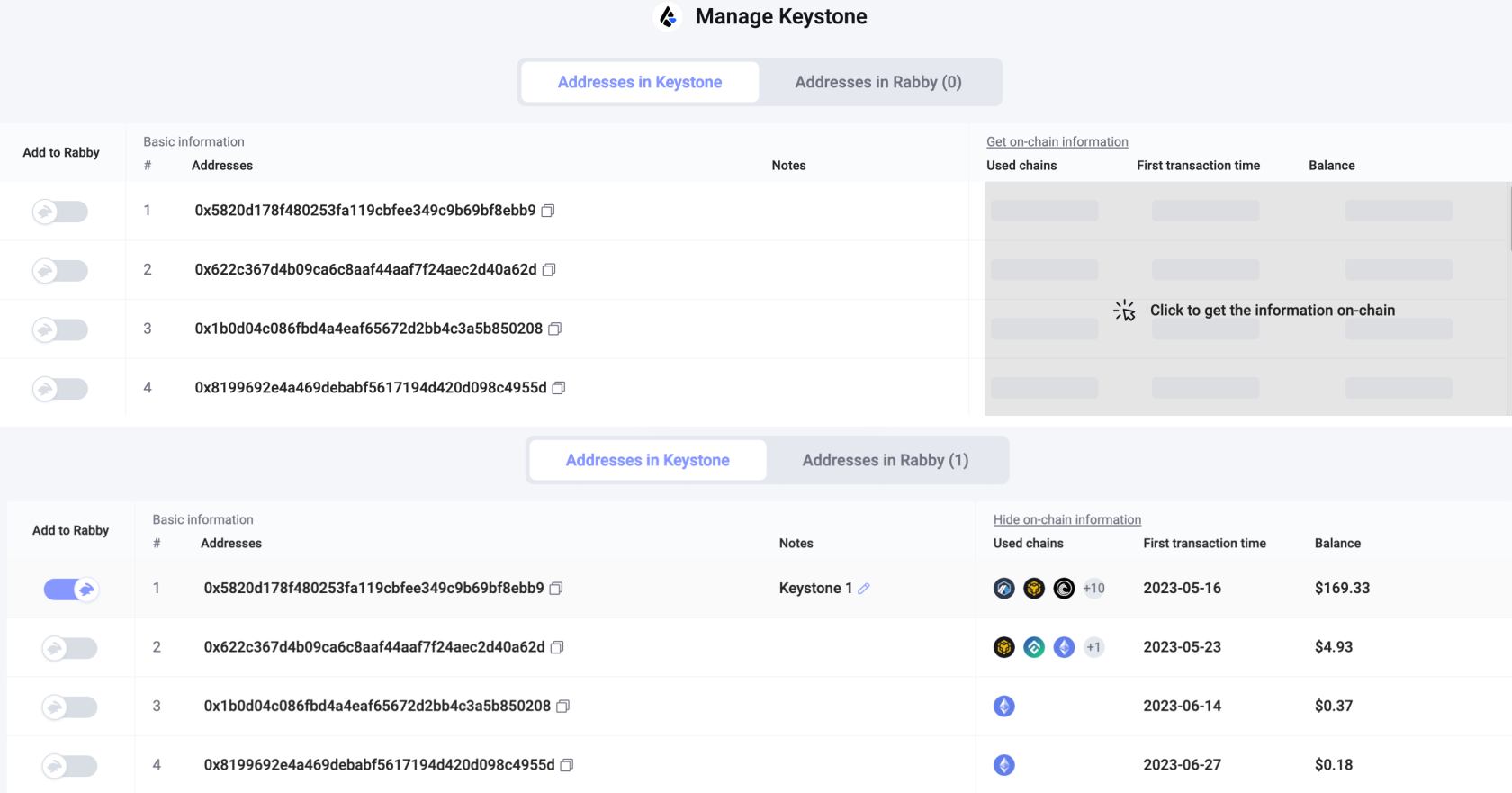
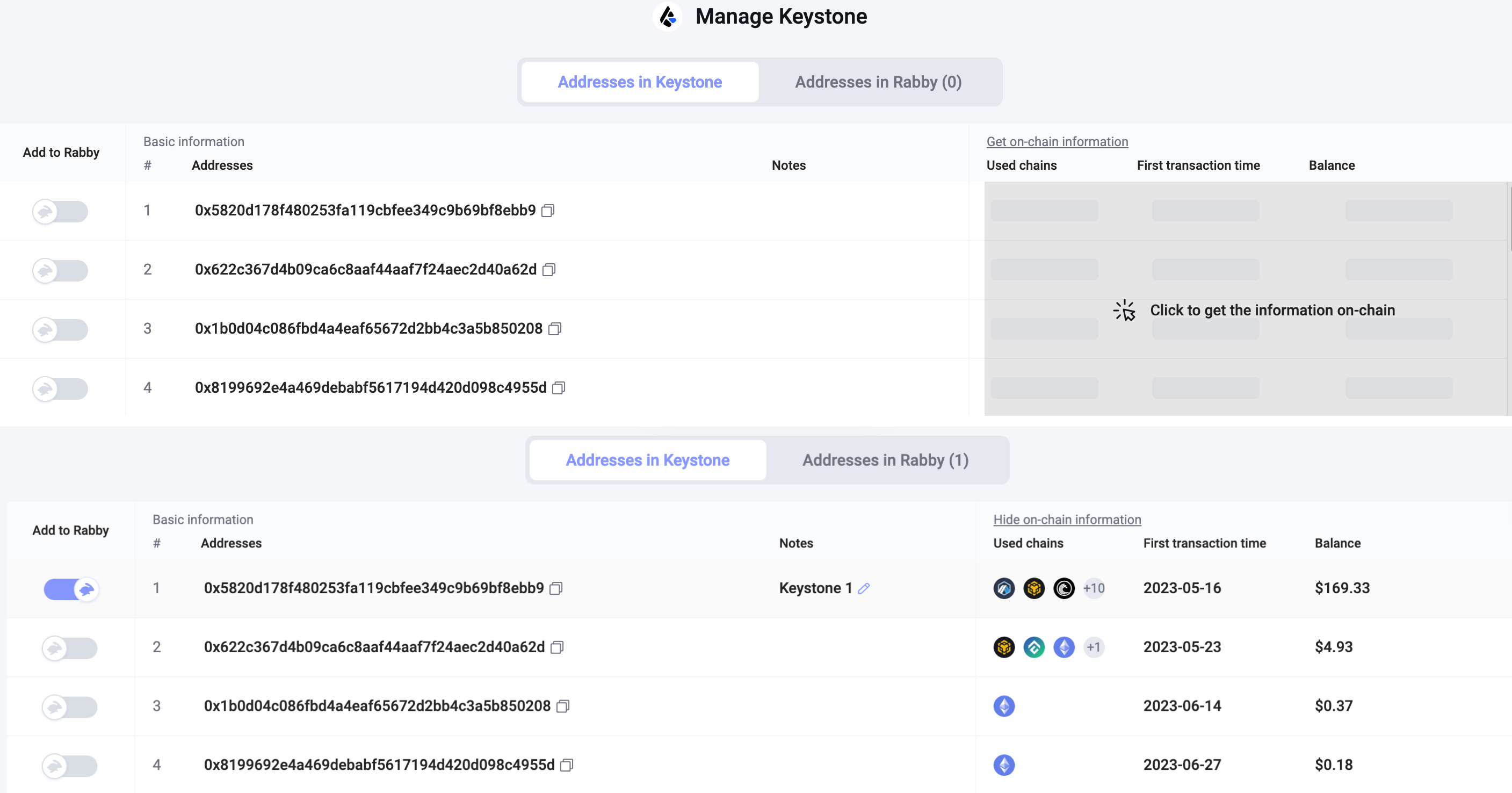
Вы успешно подключили ваш аккаунт Keystone в EVM-сетях к Rabby. Теперь вы можете легко подписывать различные действия,
поддерживаемые Rabby, такие как отправка ETH, обмен, просмотр ваших NFT и многое другое. Вы также можете переключаться между различными сетями.
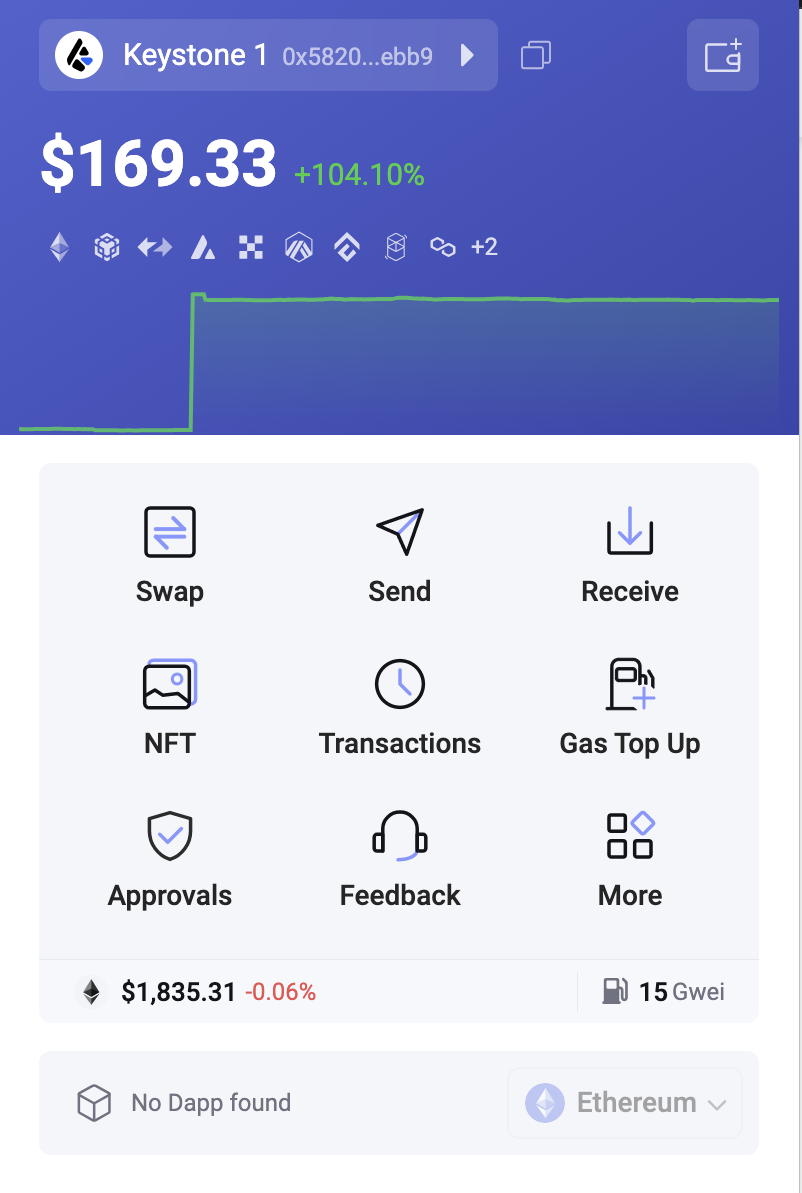
Шаг 3: Отправка ETH через Rabby, подключённый к Keystone
-
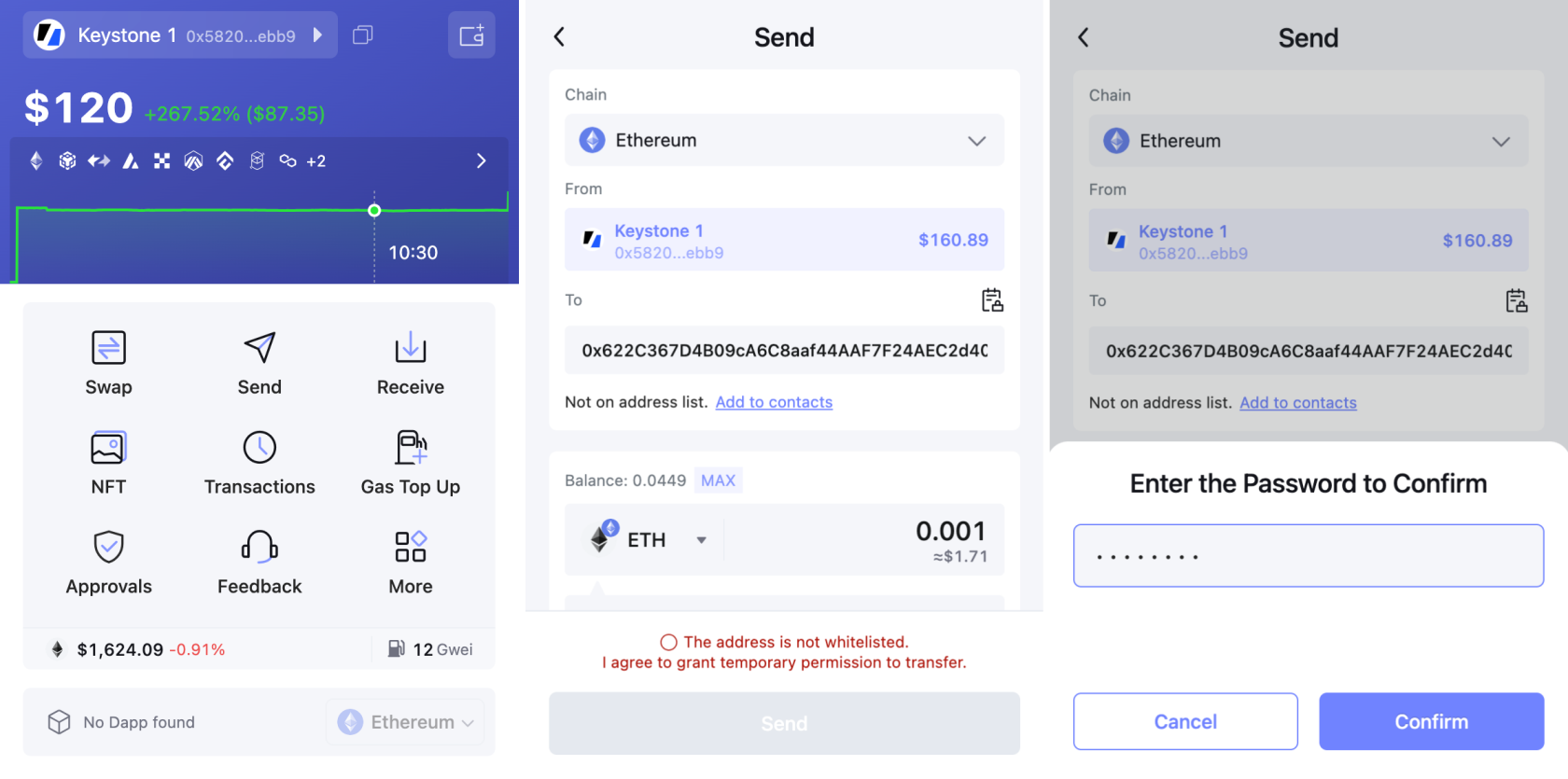
Найдите кнопку [Send] на главной странице Rabby. Введите сумму ETH, адрес получателя, и продолжите, введя пароль для подтверждения транзакции.
-
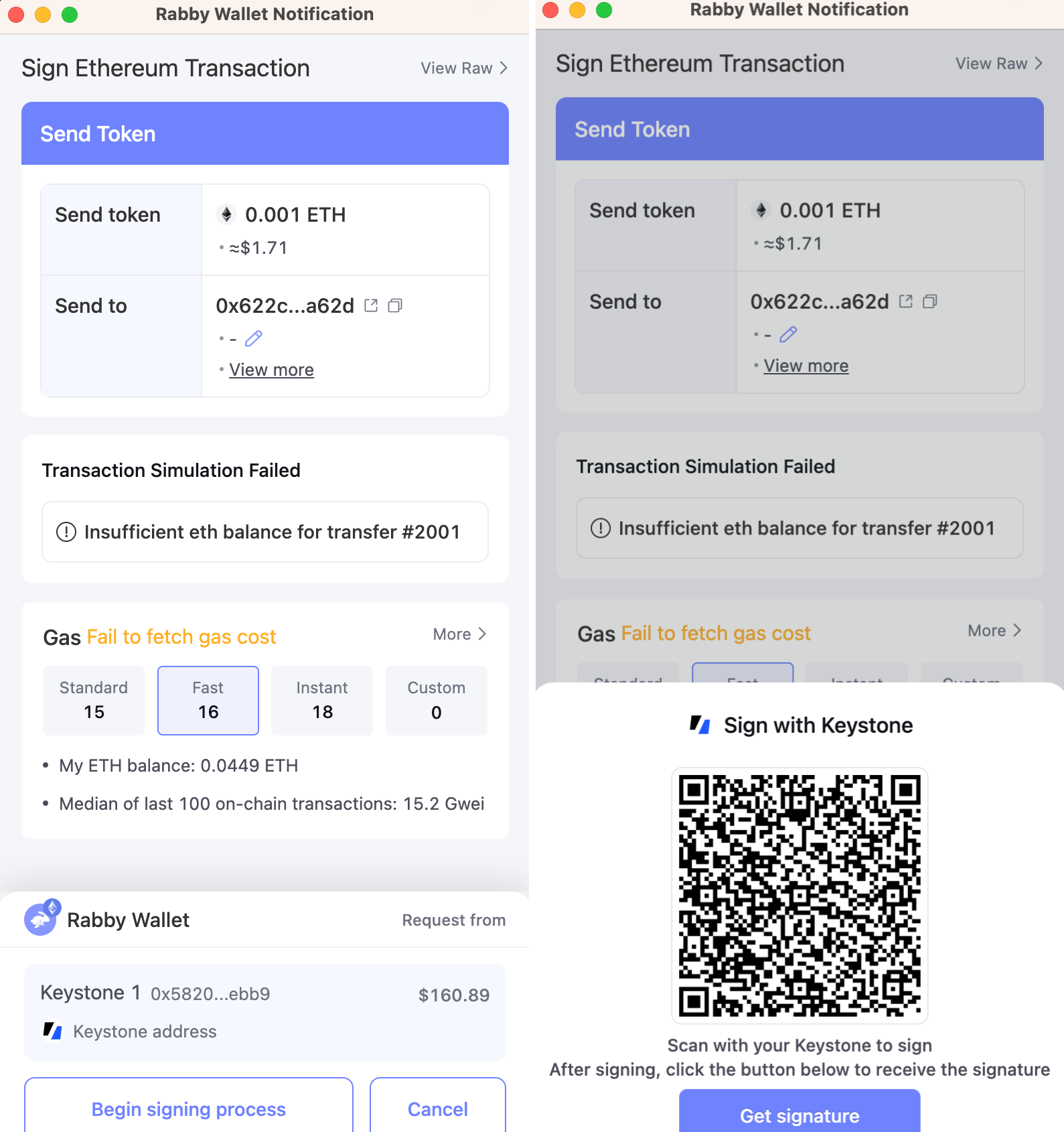
Проверьте и подтвердите детали транзакции.
-
Rabby сгенерирует QR-код. Отсканируйте его с помощью Keystone.
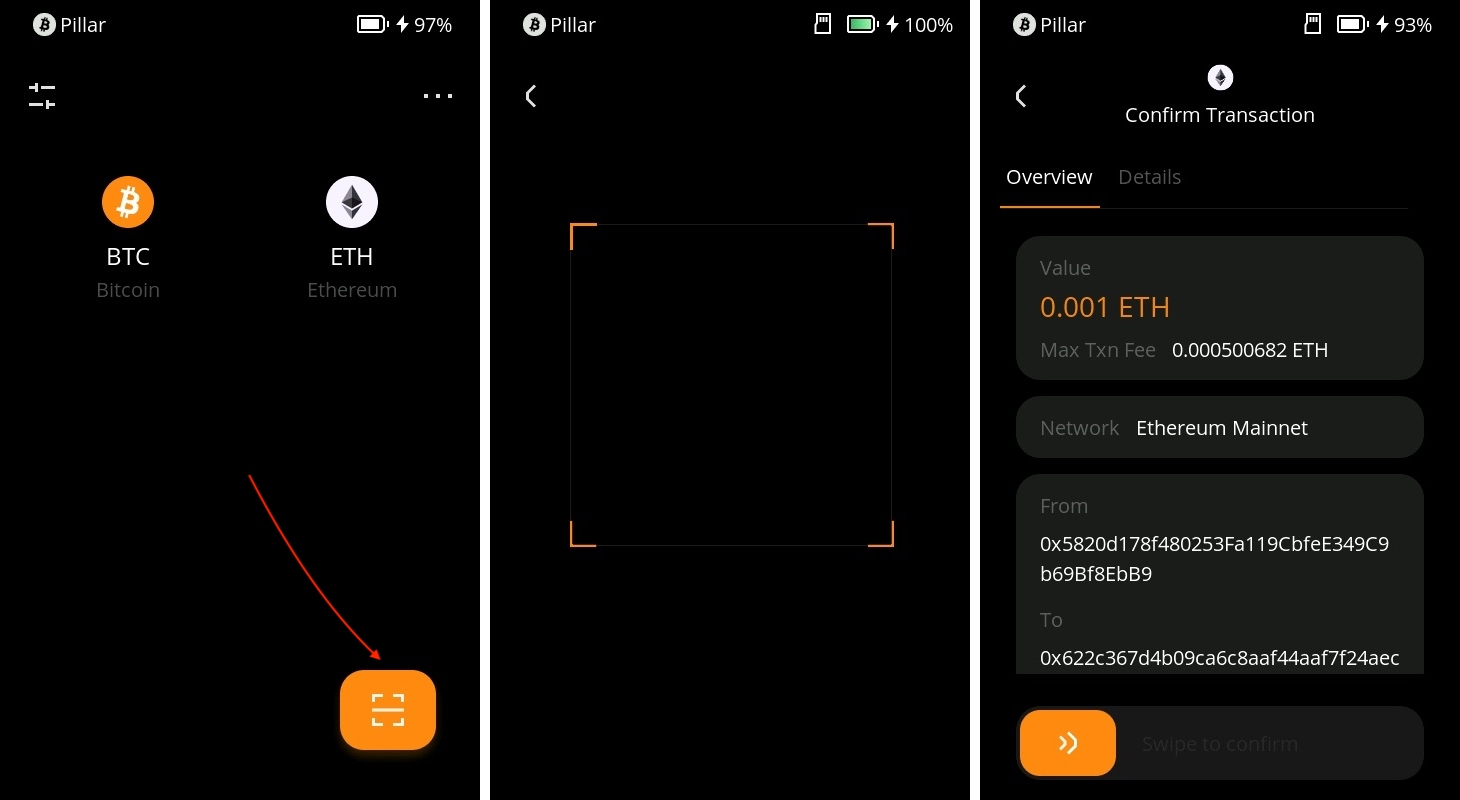
-
Проверьте и безопасно подпишите транзакцию, используя пароль вашего Keystone.
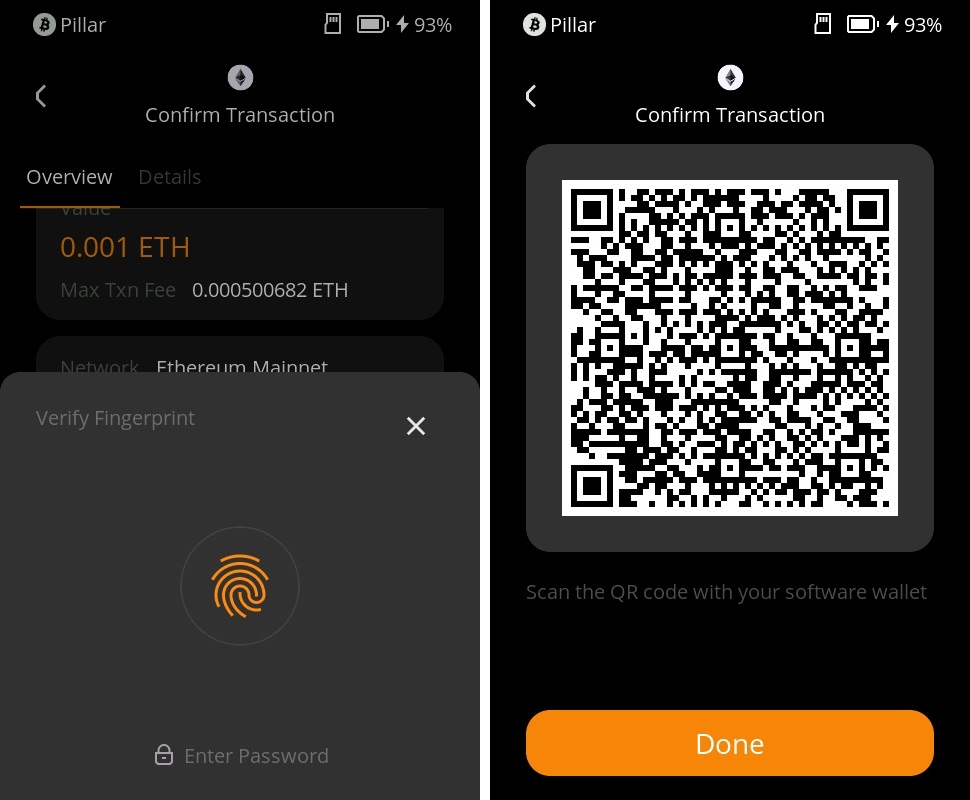
-
Вернитесь в Rabby, отсканируйте QR-код на вашем Keystone, и ваша транзакция отправлена в блокчейн Ethereum для подтверждения.
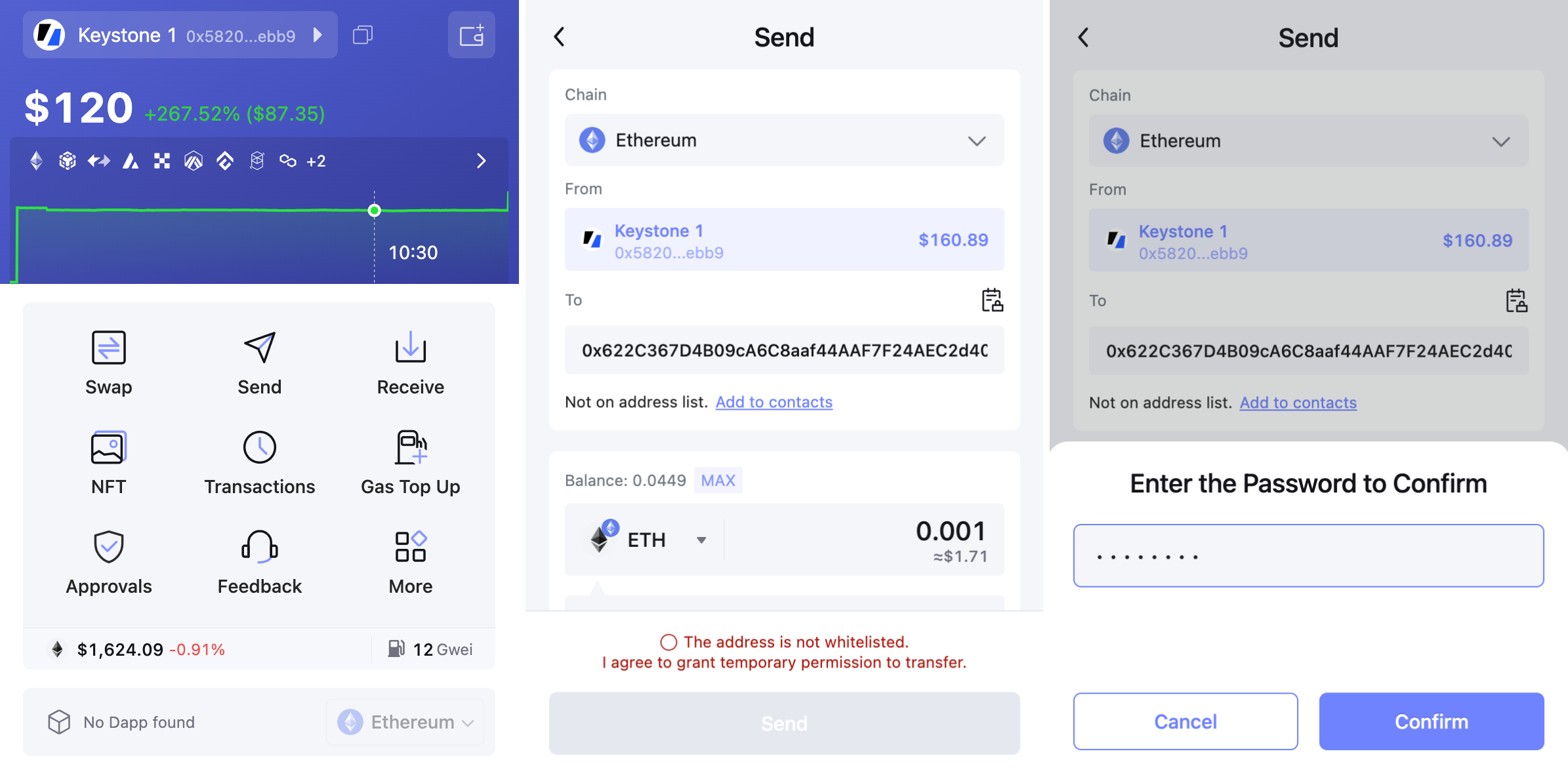
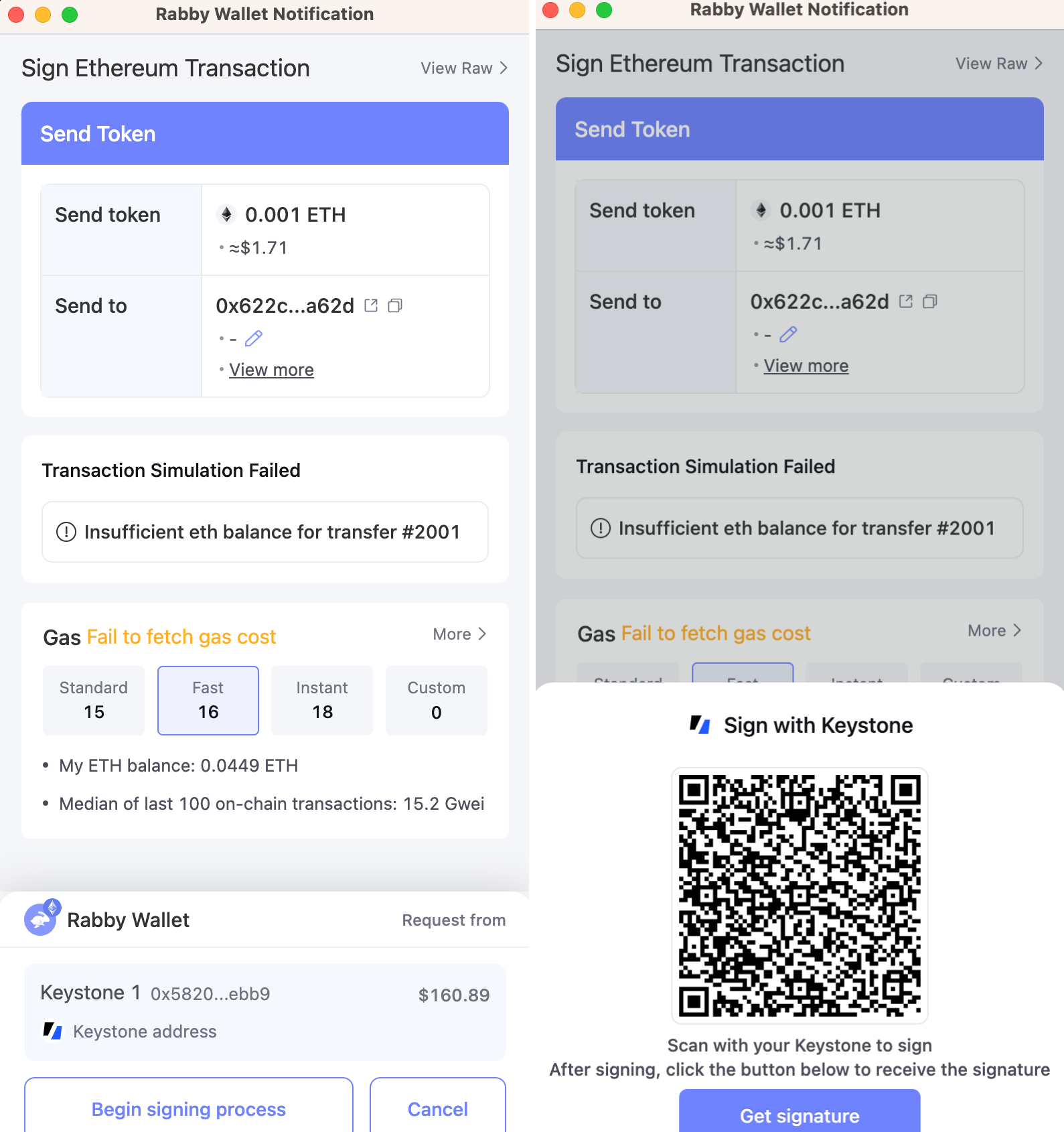
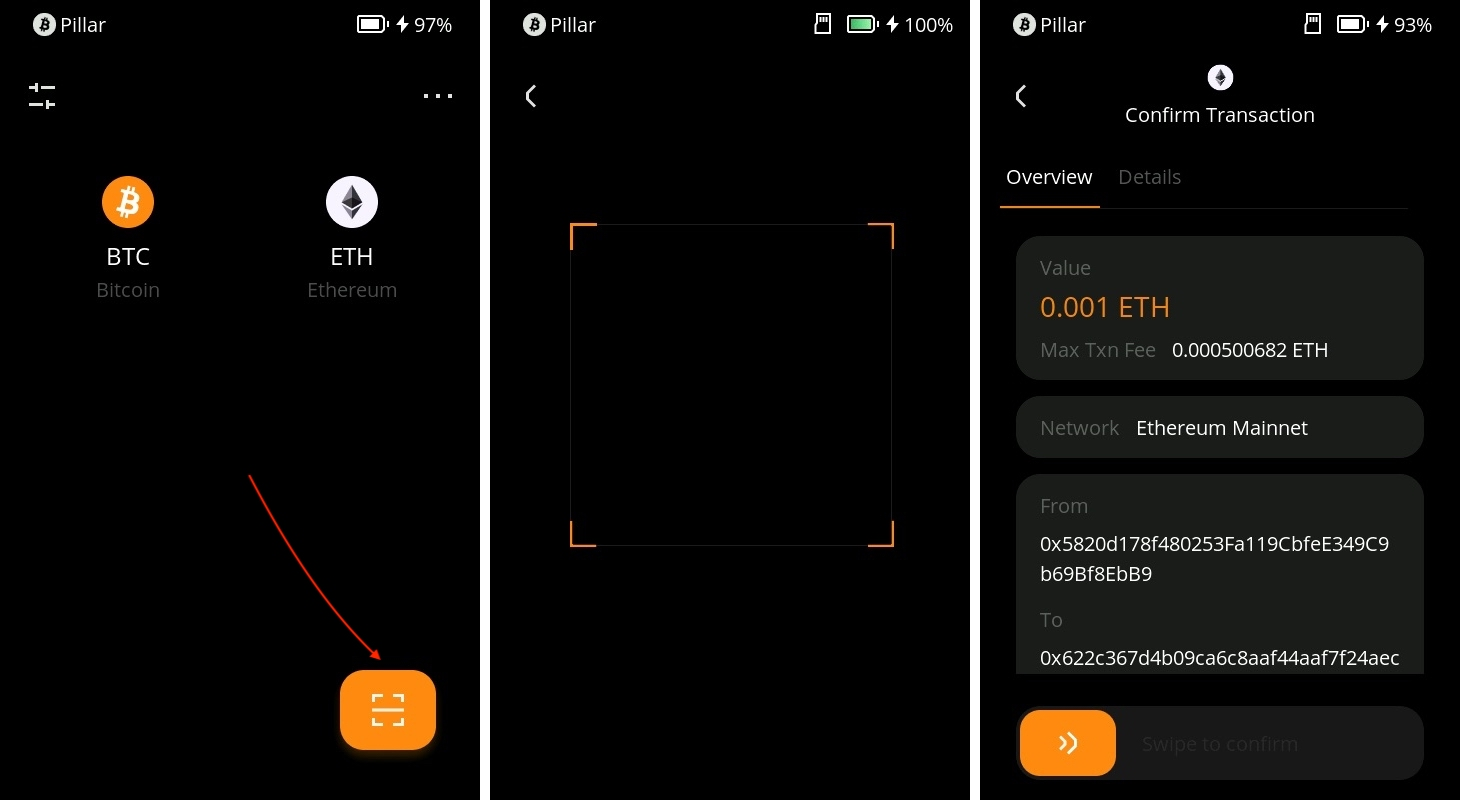
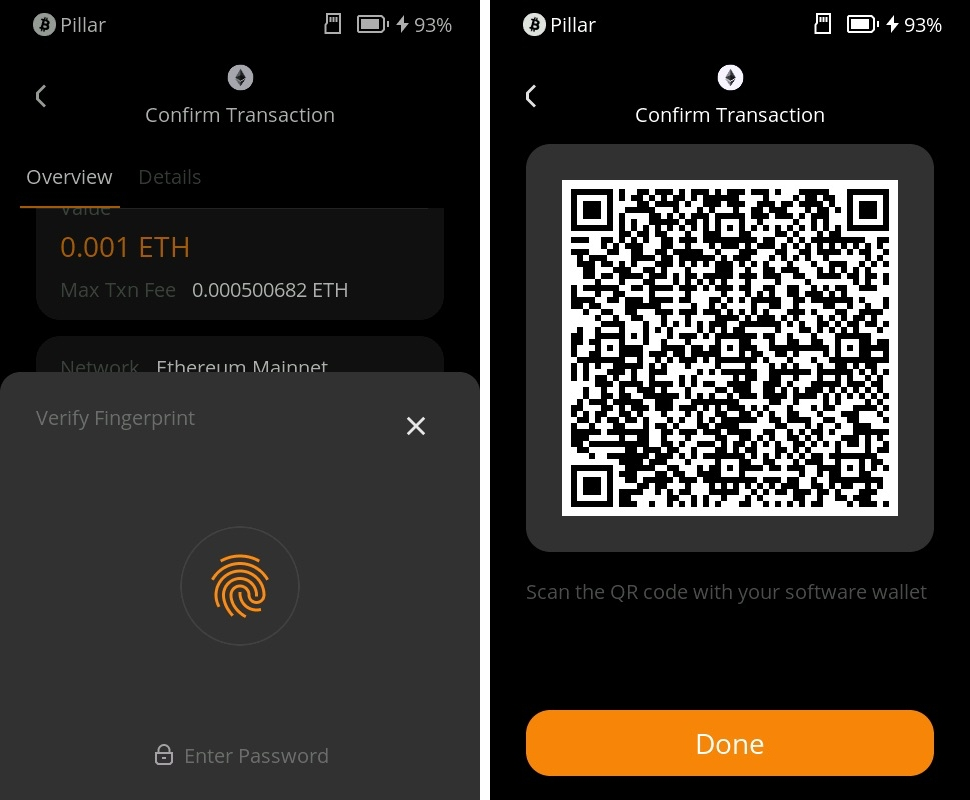
Вот и всё! Вы успешно отправили свою криптовалюту на другой адрес.
После подключения Keystone к Rabby вы можете не только легко отправлять валюту,
но и получить доступ ко всем функциям Rabby.
Keystone, как аппаратный кошелёк, защищает ваши активы, а все транзакции после подключения требуют подписи с Keystone. Кроме того, вы можете исследовать и использовать различные онлайн-функции Rabby,
чтобы удовлетворить ваши основные потребности.
Использование Keystone с Rabby через USB
Шаг 1: Подготовка
- Прошивка версии 1.1.4 или новее на вашем Keystone 3 Pro.
- Скачайте последнюю версию расширения Rabby с официального сайта Rabby Wallet.
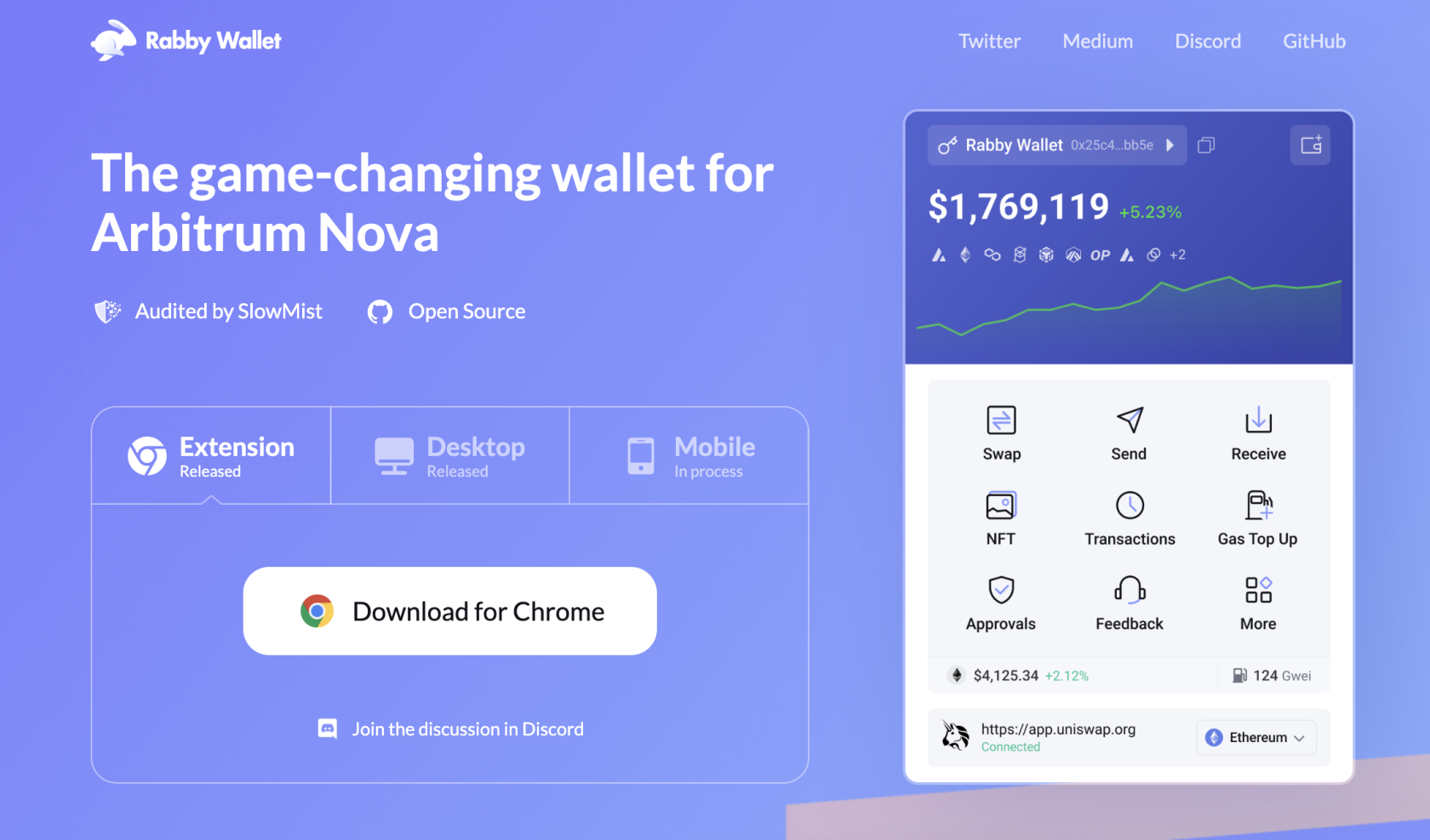
Шаг 2: Подключение Keystone к Rabby через USB
На вашем Keystone:
- Подключите устройство к компьютеру через USB-кабель.
- Нажмите [Approve] на устройстве для активации подключения через USB.
В Rabby Wallet:
-
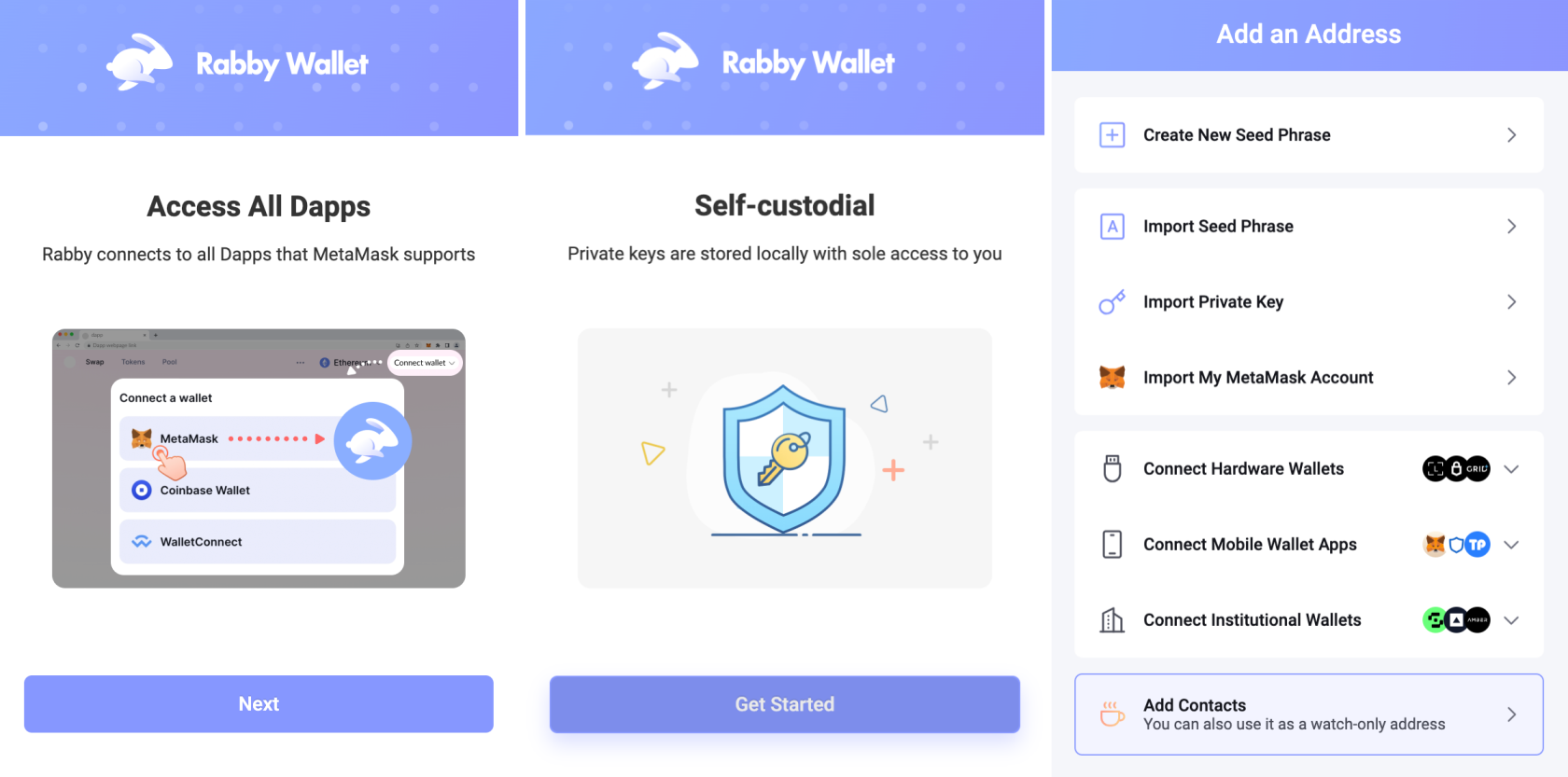
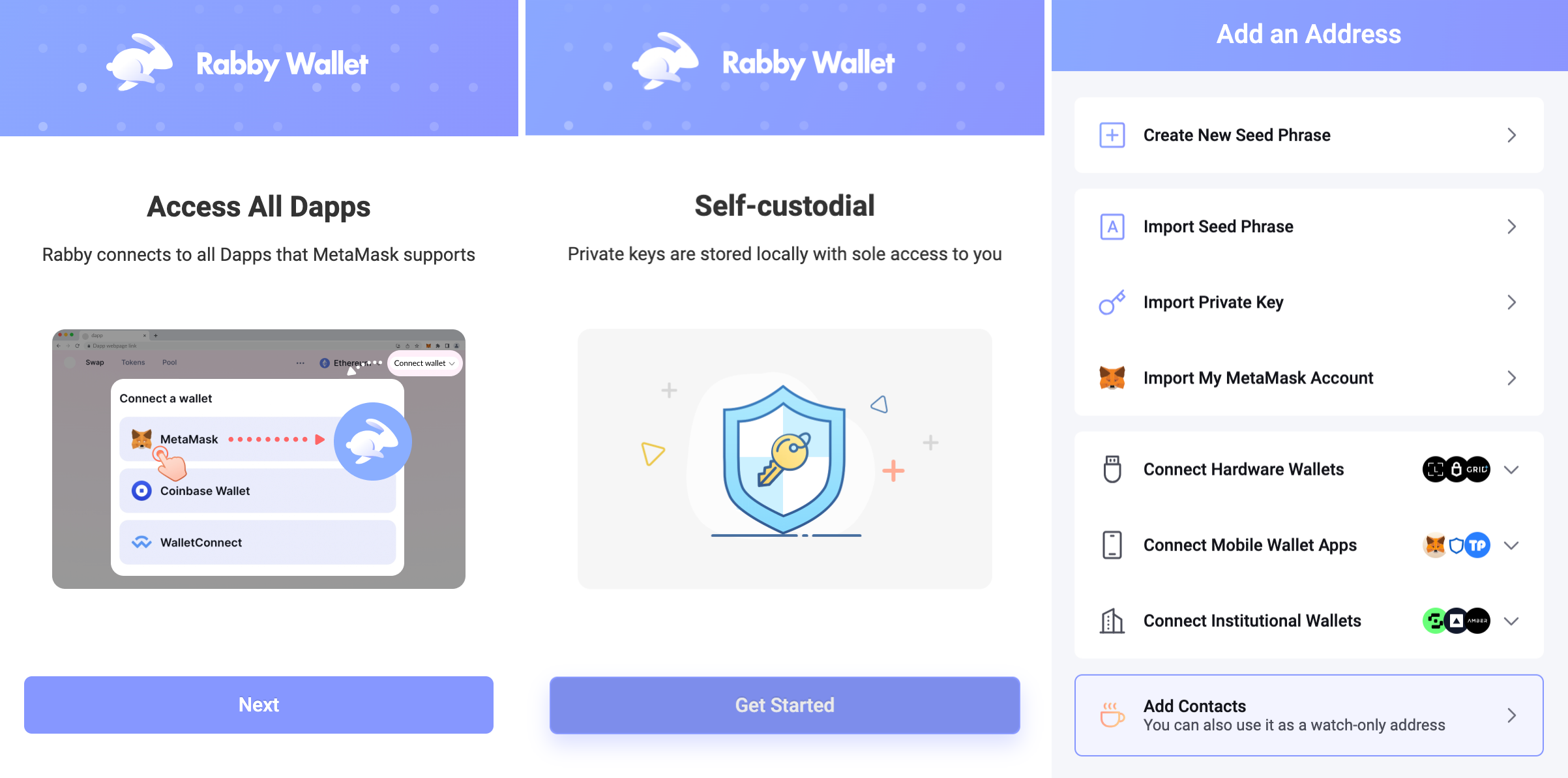
Запустите "Rabby Extension" в вашем браузере. Прочитайте информацию и нажмите [Next], затем нажмите [Get Started].
-
Нажмите [Connect Hardware Wallet] и выберите [Keystone]. Установите пароль для разблокировки кошелька в Rabby
и переключите способ подключения на «USB».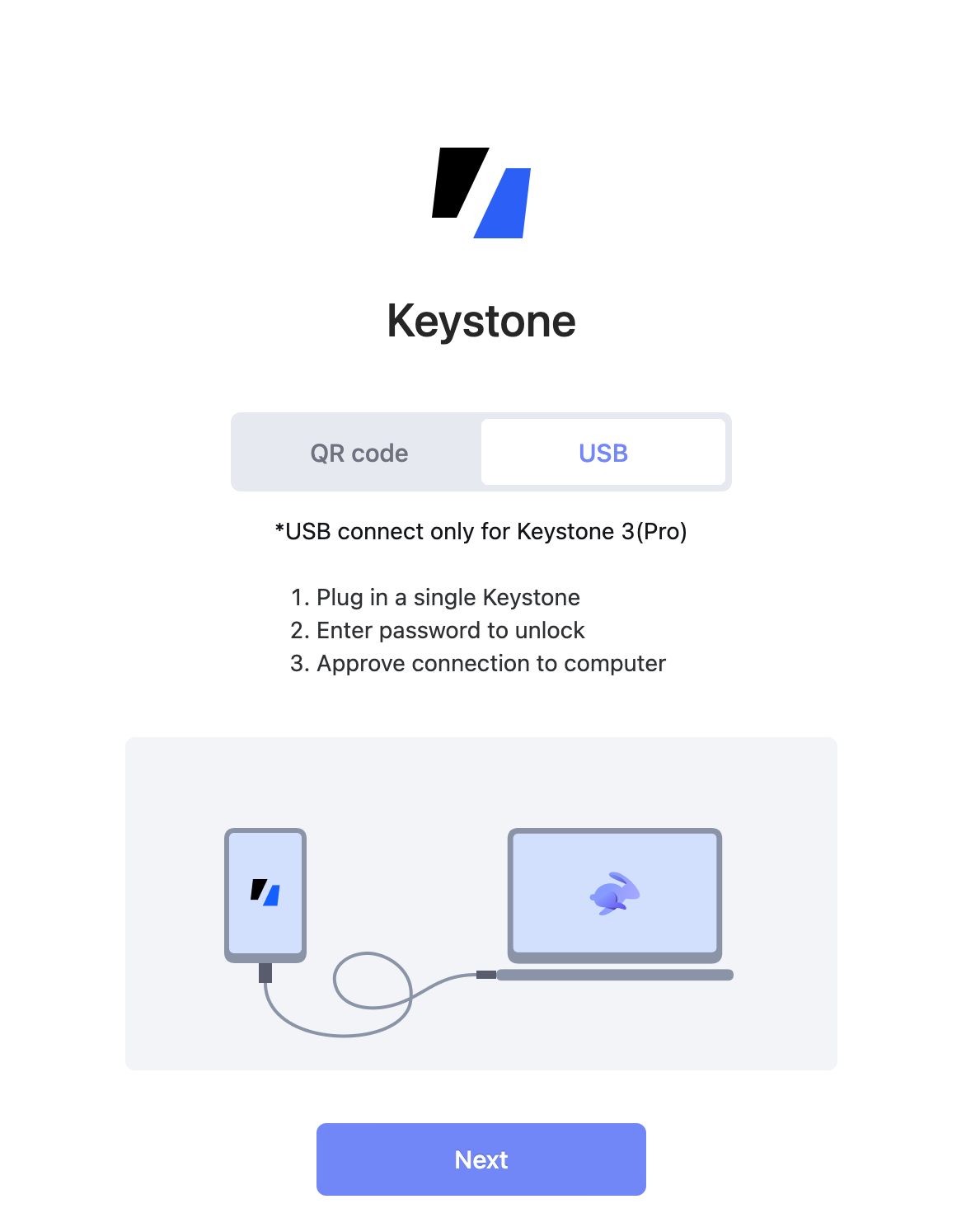
-
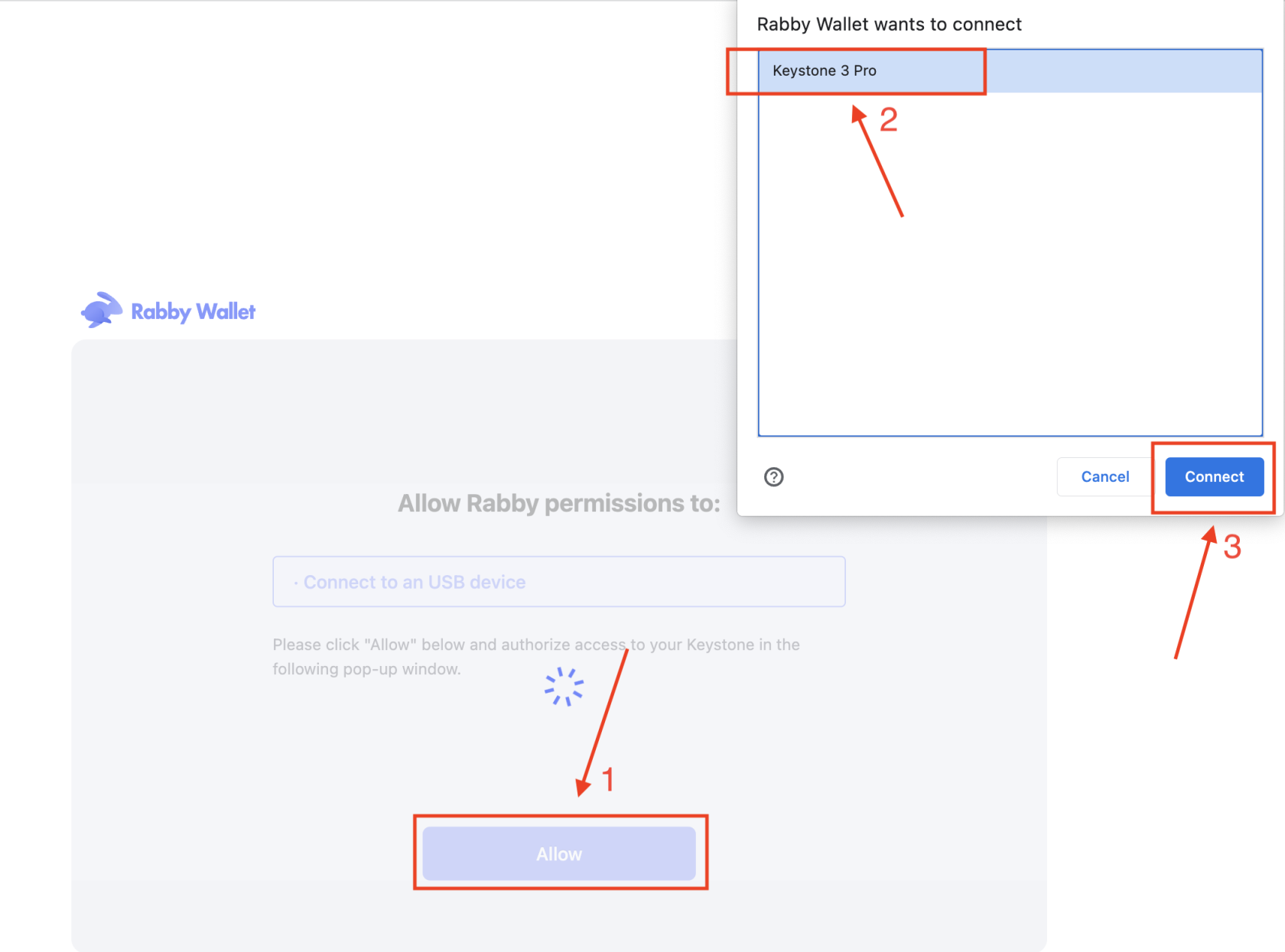
Нажмите [Next] > [Allow], выберите [Keystone 3 Pro] и подключите его.
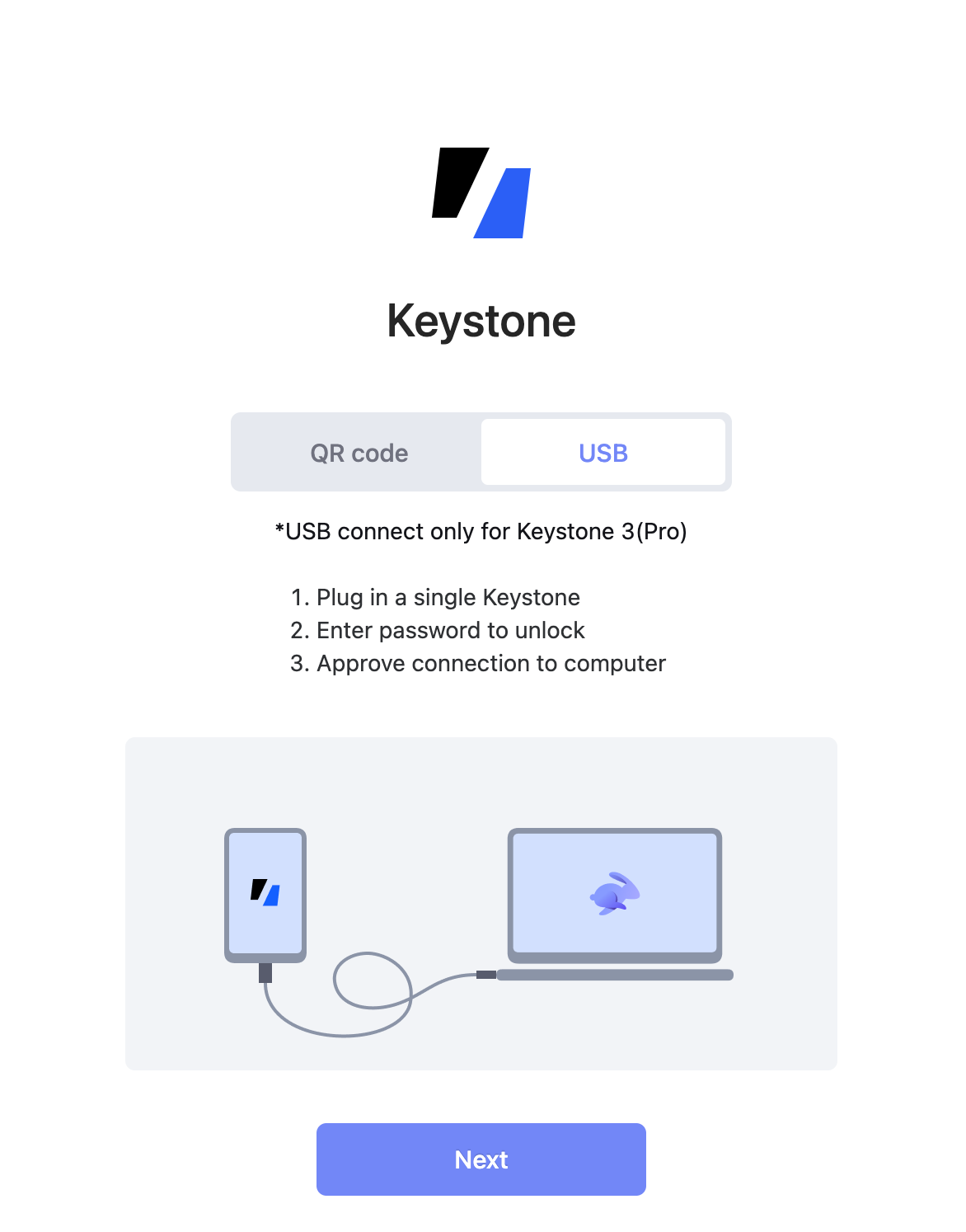
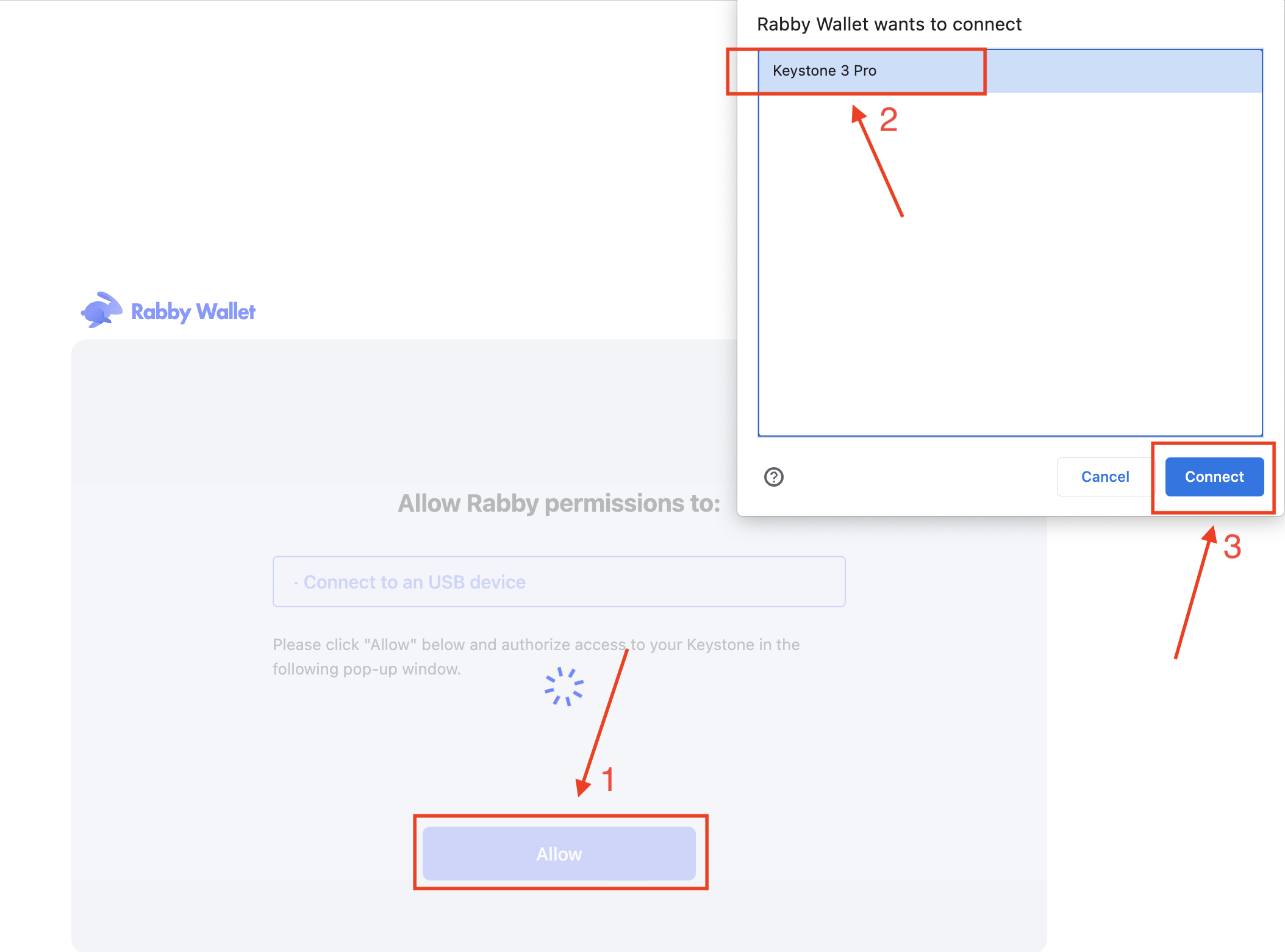
Совет:
Убедитесь, что устройство Keystone 3 Pro находится на главной странице (переход на другие страницы может прервать соединение) и разблокировано.
На Keystone 3 Pro:
- Нажмите [Approve] на устройстве.
В Rabby Extension:
- После успешного подключения отобразится список адресов. Включите нужный адрес, и всё готово! (Если вы новый пользователь, используйте первый адрес для разблокировки.)
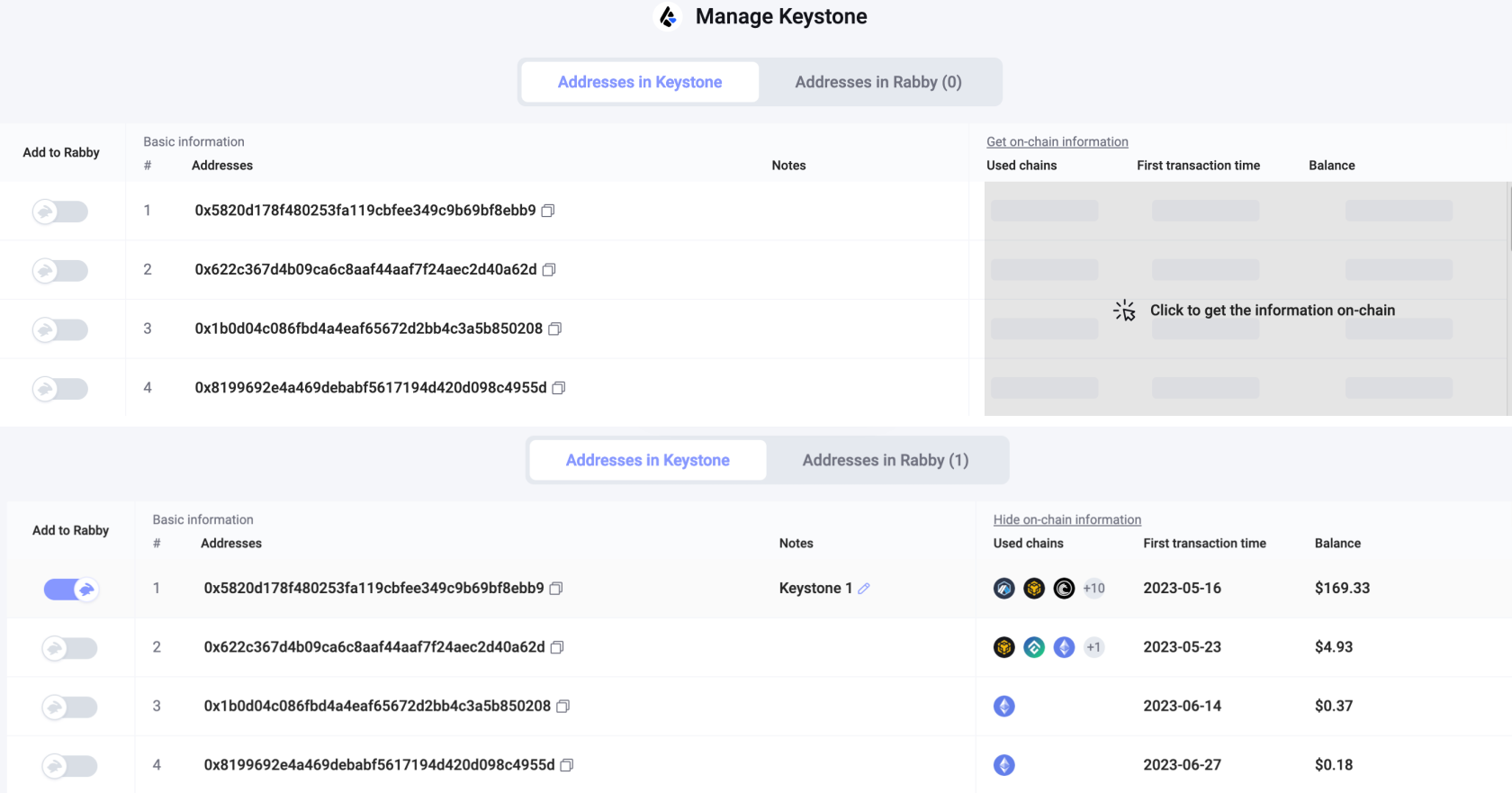
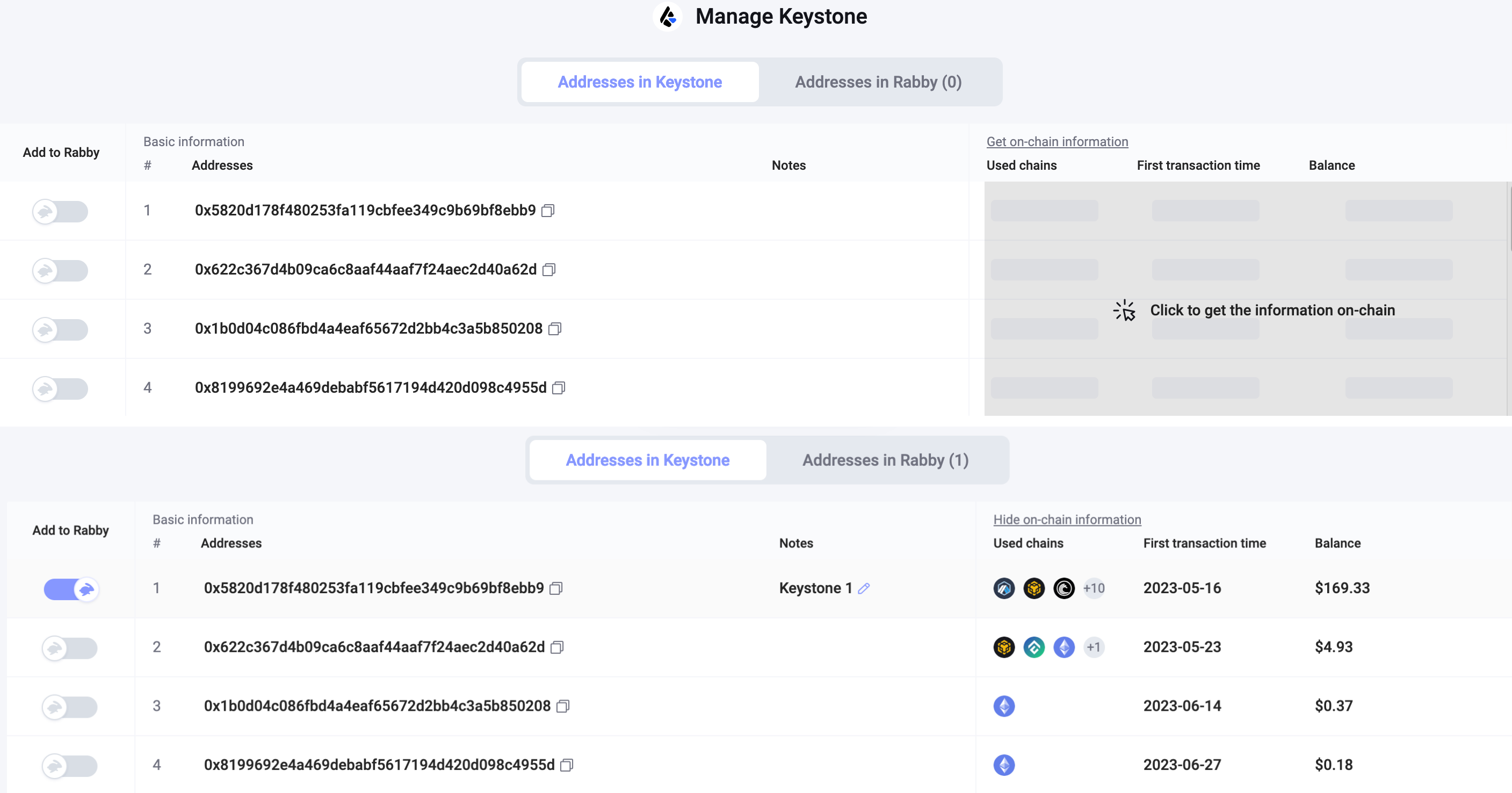
Вы успешно подключили свой аккаунт Keystone к EVM-сетям через Rabby. Теперь вы можете легко подписывать различные действия, поддерживаемые Rabby, такие как отправка ETH, обмен, просмотр ваших NFT и многое другое. Вы также можете переключаться между разными сетями.
Шаг 3: Отправка ETH через Keystone с Rabby через USB
-
Оставьте Keystone 3 Pro подключённым к Rabby Wallet через USB.
-
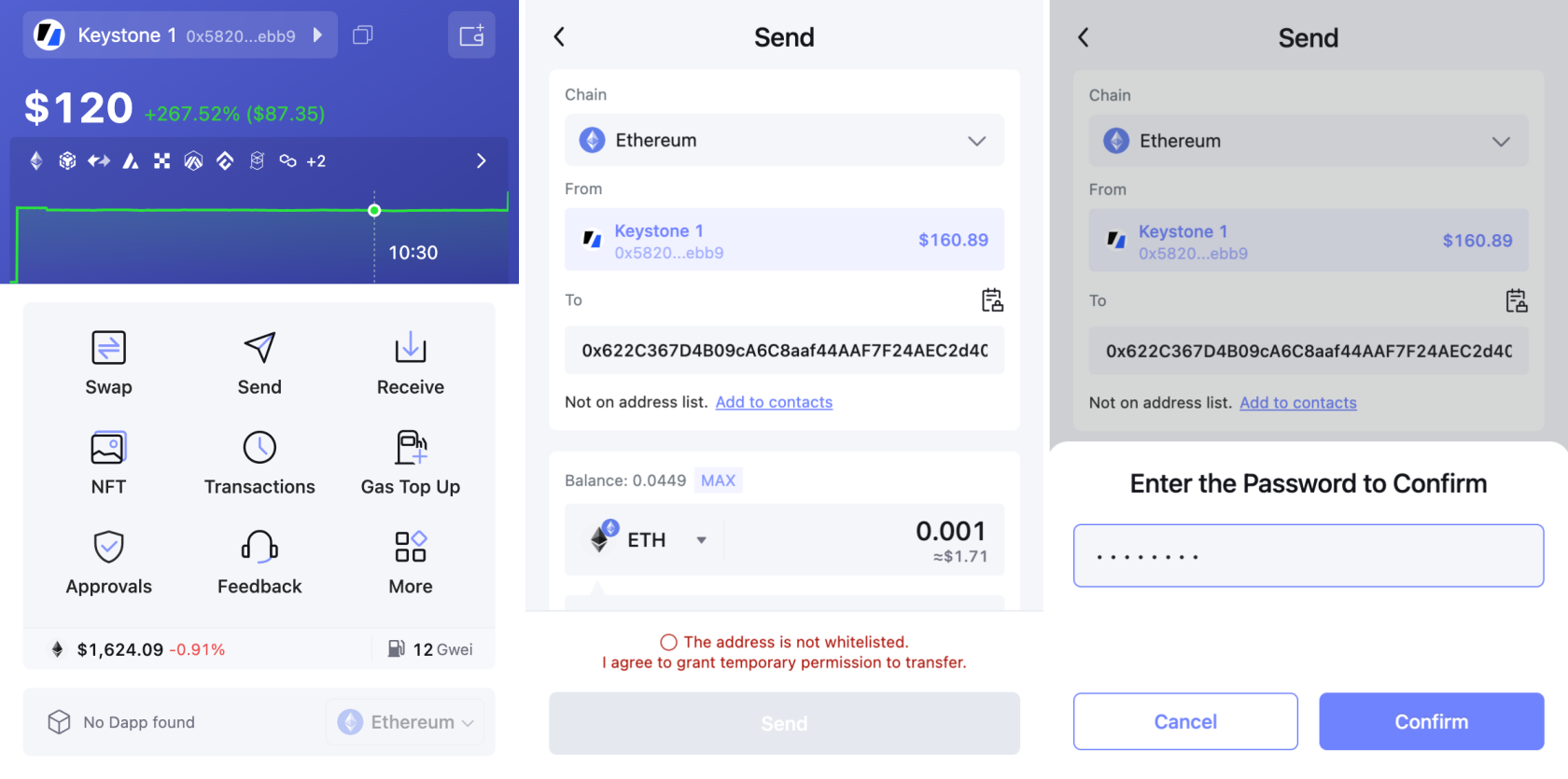
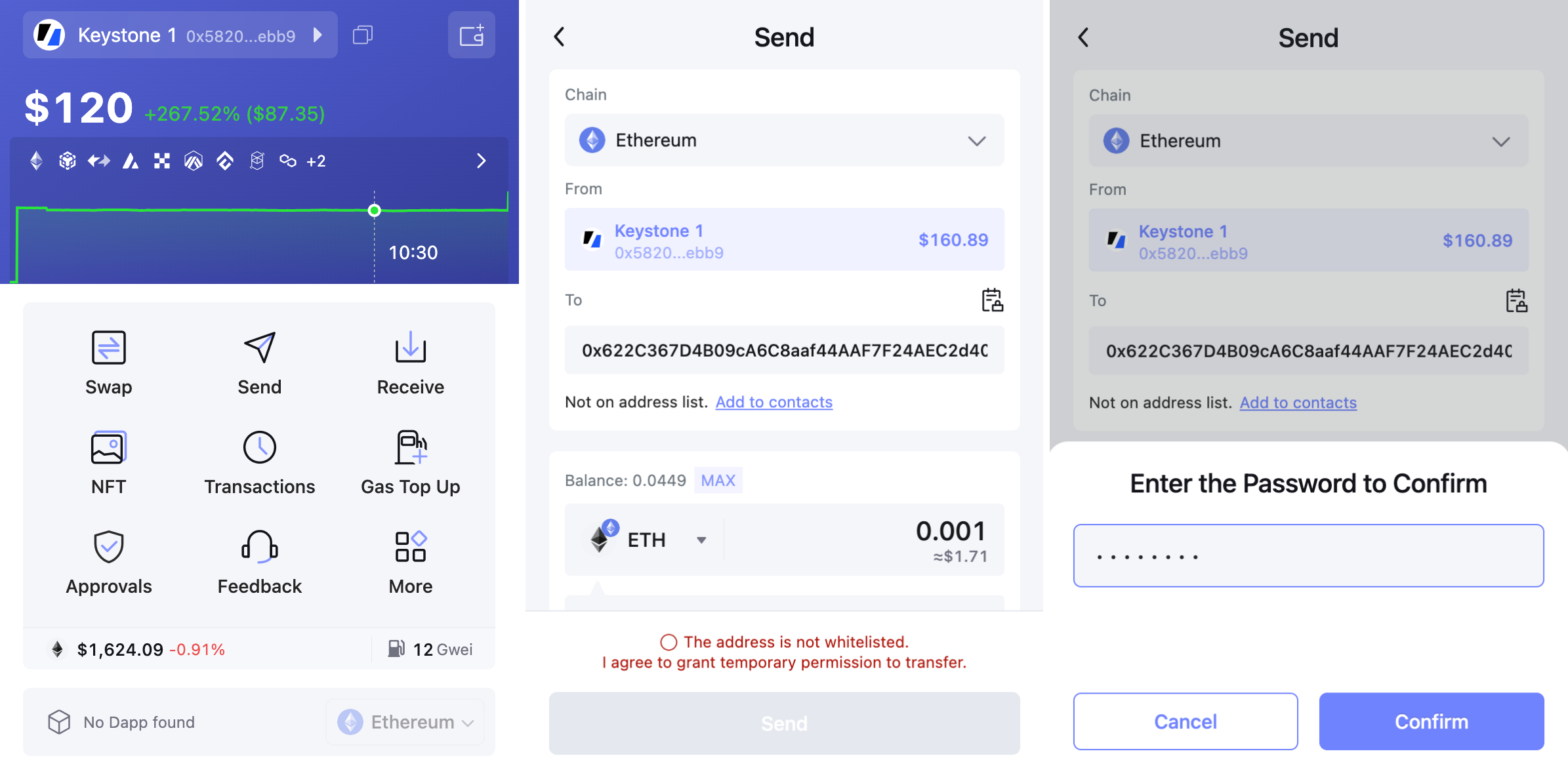
Найдите кнопку [Send] на главной странице Rabby. Введите сумму ETH, адрес получателя и подтвердите транзакцию, введя пароль.
-
Проверьте и подтвердите детали транзакции и нажмите [Begin signing process] для подписи через USB.
-
Транзакция будет декодирована в удобном формате на устройстве Keystone.
-
Проверьте и подпишите транзакцию, используя пароль или отпечаток пальца Keystone.
-
После подтверждения ваша транзакция будет отправлена в блокчейн Ethereum для обработки.
Вот и всё! Вы успешно отправили свою криптовалюту на другой адрес.
После подключения Keystone к Rabby вы можете не только легко отправлять валюту, но и получить доступ ко всем функциям Rabby.
Keystone, как аппаратный кошелёк, обеспечивает безопасность ваших активов, а все транзакции после подключения требуют подписи с помощью Keystone. Кроме того, вы можете исследовать и использовать различные онлайн-функции Rabby,
чтобы удовлетворить свои базовые потребности.