
Браузерное расширение Nightly
В этом руководстве вы узнаете, как установить соединение с браузерным расширением Nightly для управления активами в сетях Aptos и IOTA.
Подготовка к подключению
Перед началом убедитесь, что вы выполнили следующие действия:
- Установите браузерное расширение Nightly. Рекомендуемые браузеры: Brave и Google Chrome.
- Убедитесь, что ваше устройство Keystone готово и на нем установлена версия прошивки 1.6.4 или выше. Как обновить прошивку?
Привязка Nightly к аппаратному кошельку Keystone
Шаг 1: Создание первого кошелька
Примечание: Перед подключением Keystone к Nightly необходимо иметь кошелек Nightly. Если у вас уже есть кошелек Nightly, пропустите этот шаг и переходите к шагу 2.
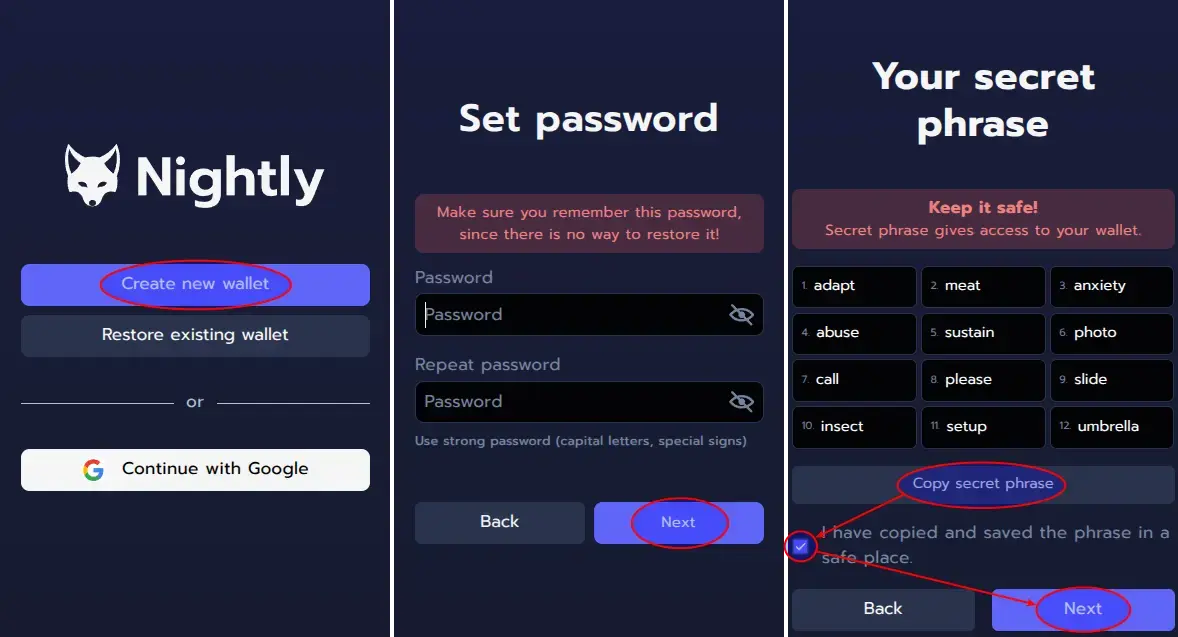
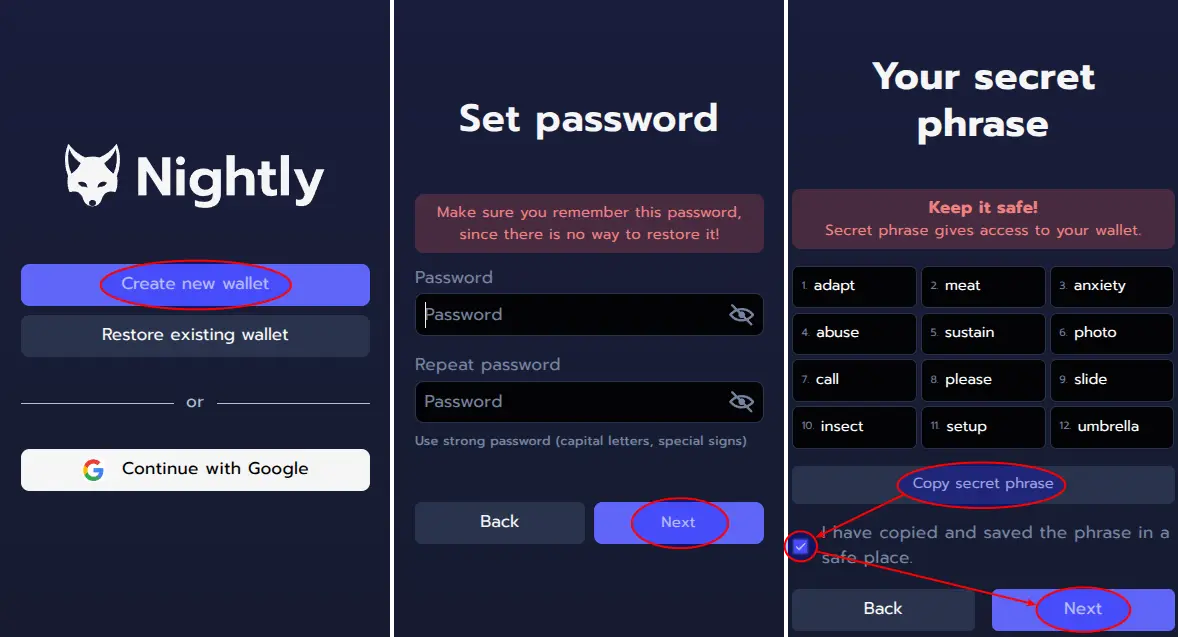
- Откройте расширение Nightly в вашем браузере, выберите [Create new wallet] и установите пароль.
- Скопируйте сгенерированную мнемоническую фразу и сохраните ее в надежном месте. Отметьте чекбокс "I have copied and saved the phrase in a safe place", затем нажмите [Next].
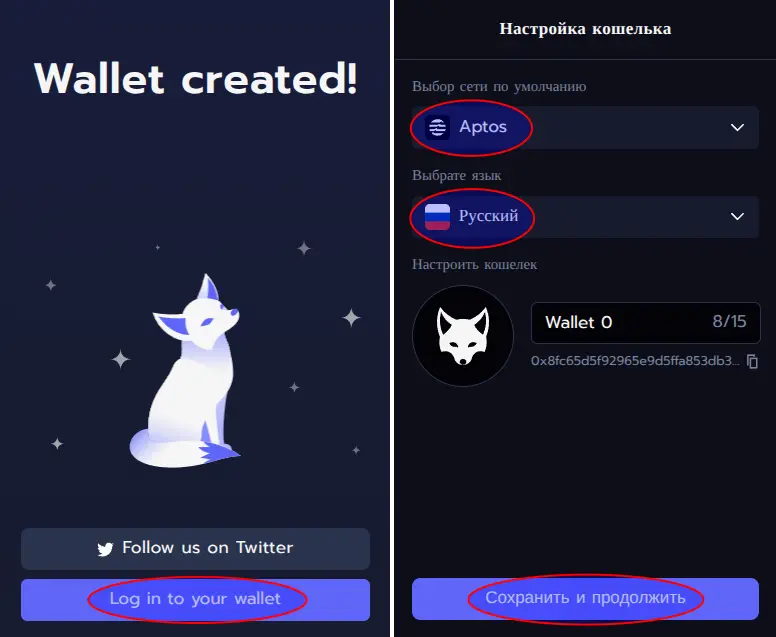
- Нажмите [Log in to your wallet]. Вновь откройте расширение, выберите сеть Aptos или IOTA, а также выберите язык.
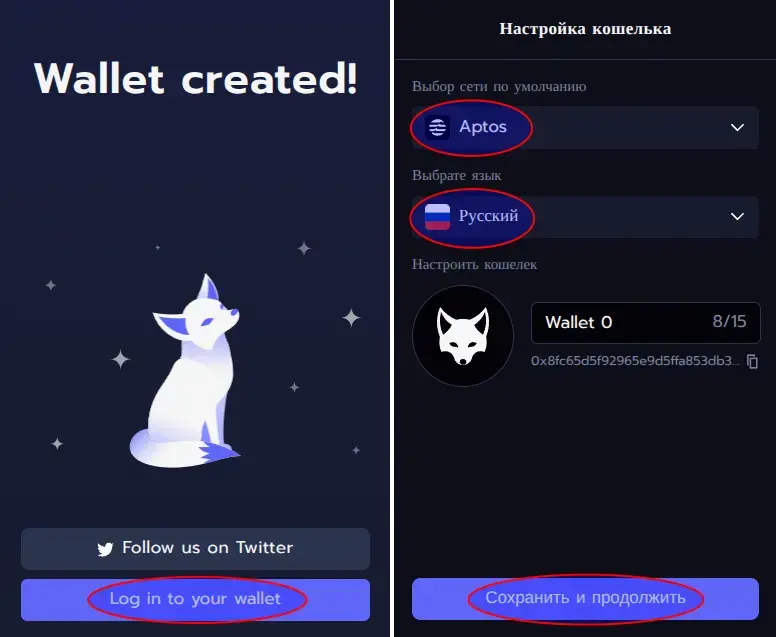
- Нажмите [Сохранить и продолжить], и ваш первый кошелек будет успешно создан!
Шаг 2: Создание кошелька Keystone
На вашем аппаратном кошельке Keystone 3 Pro:
- Нажмите на значок [...] в правом верхнем углу главного экрана Keystone, выберите [Программные кошельки].
- Выберите “Nightly” > На экране устройства появится QR-код для подключения к расширению Nightly.
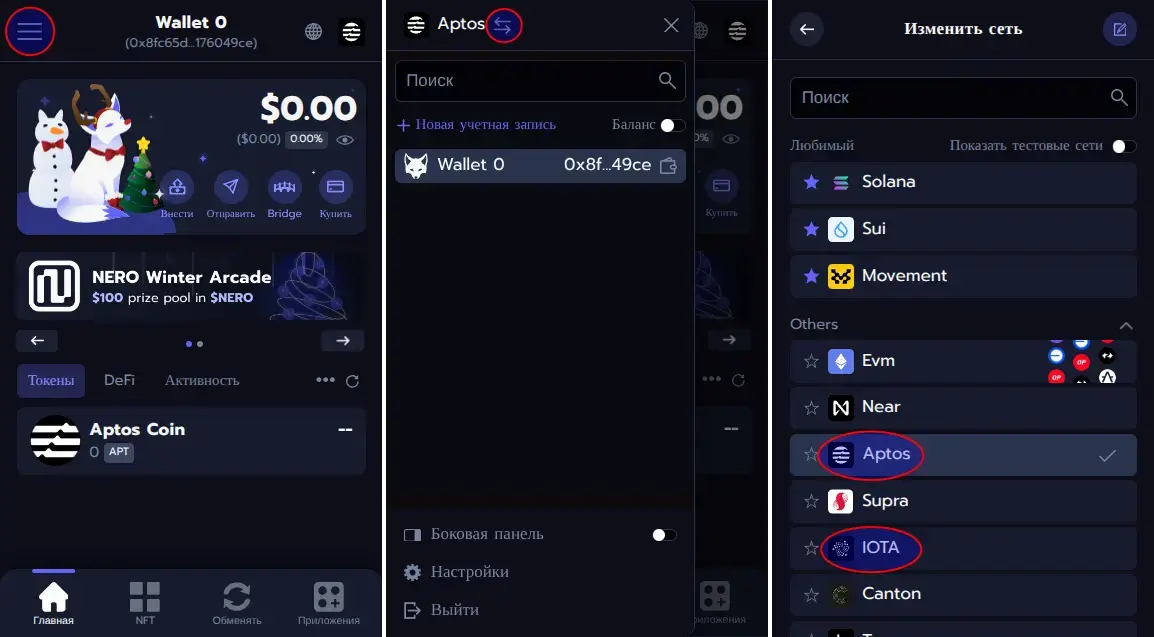
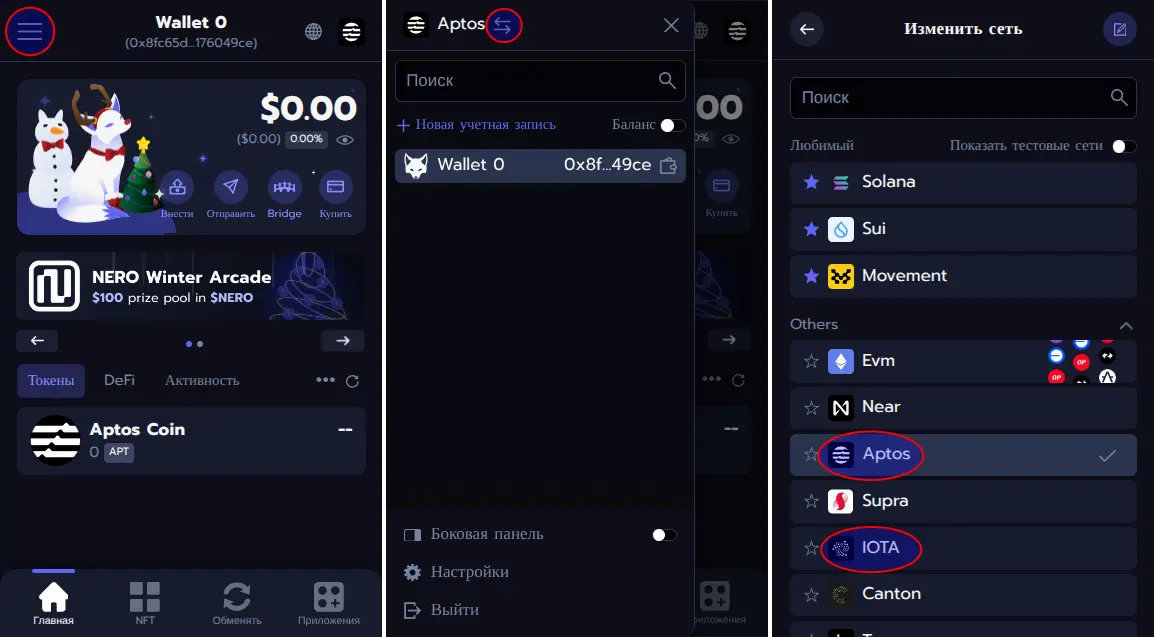
- Нажмите на значок меню в верхнем левом углу и, при необходимости, выберите сеть [Aptos] или [IOTA].
-
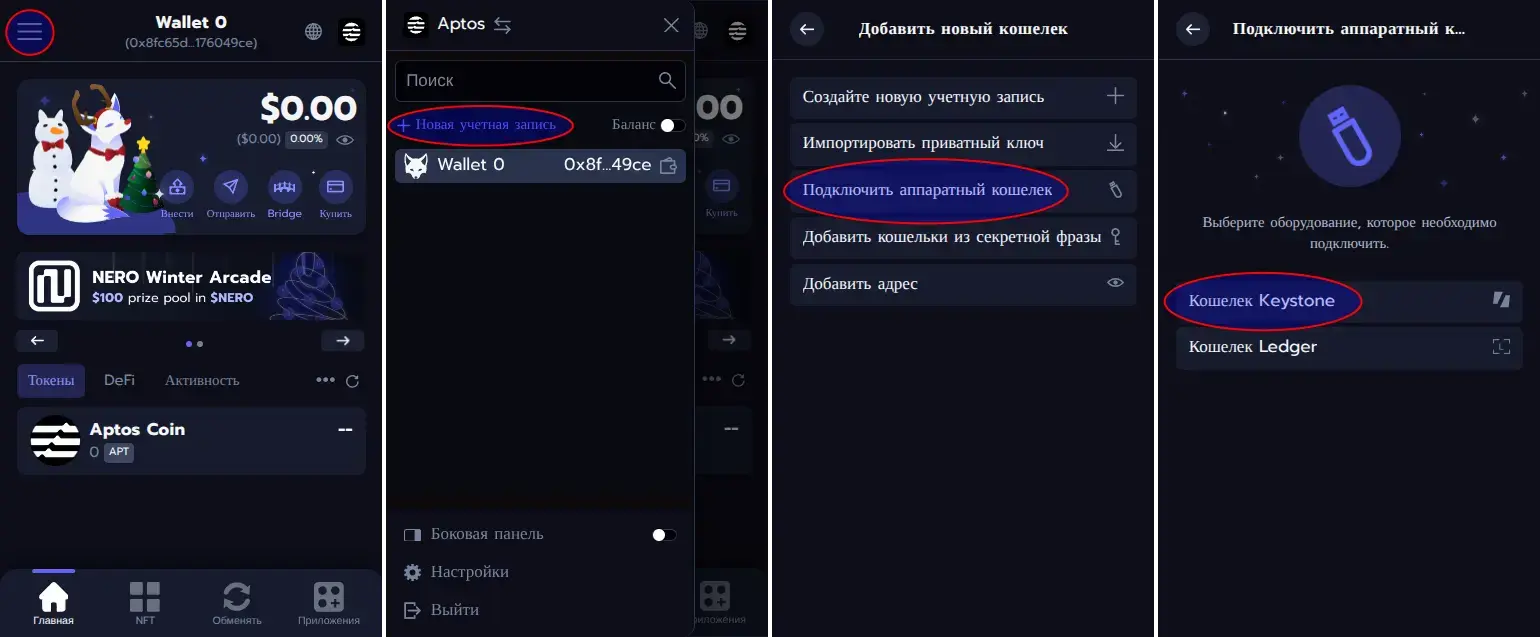
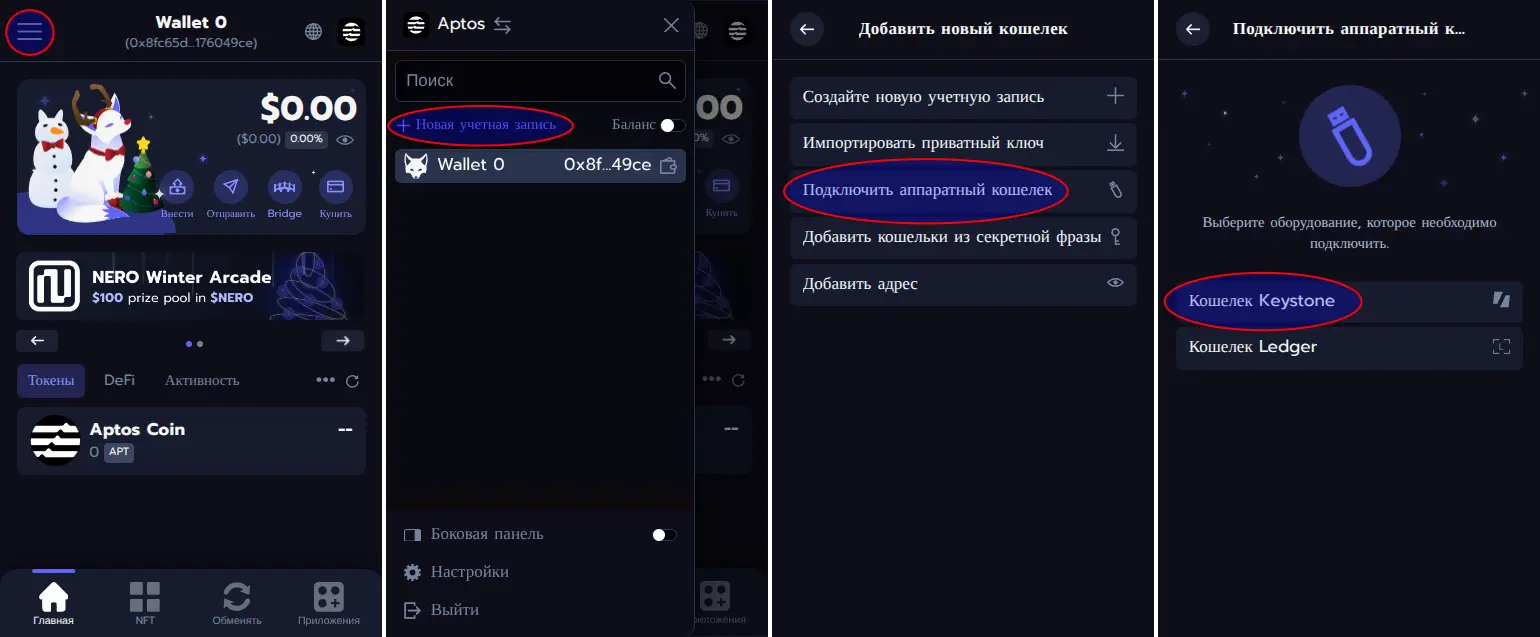
Нажмите снова на значок меню в верхнем левом углу > Выберите [+ Новая учетная запись], чтобы создать новый кошелек.
-
Выберите [Подключить аппаратный кошелек] > [Кошелек Keystone].
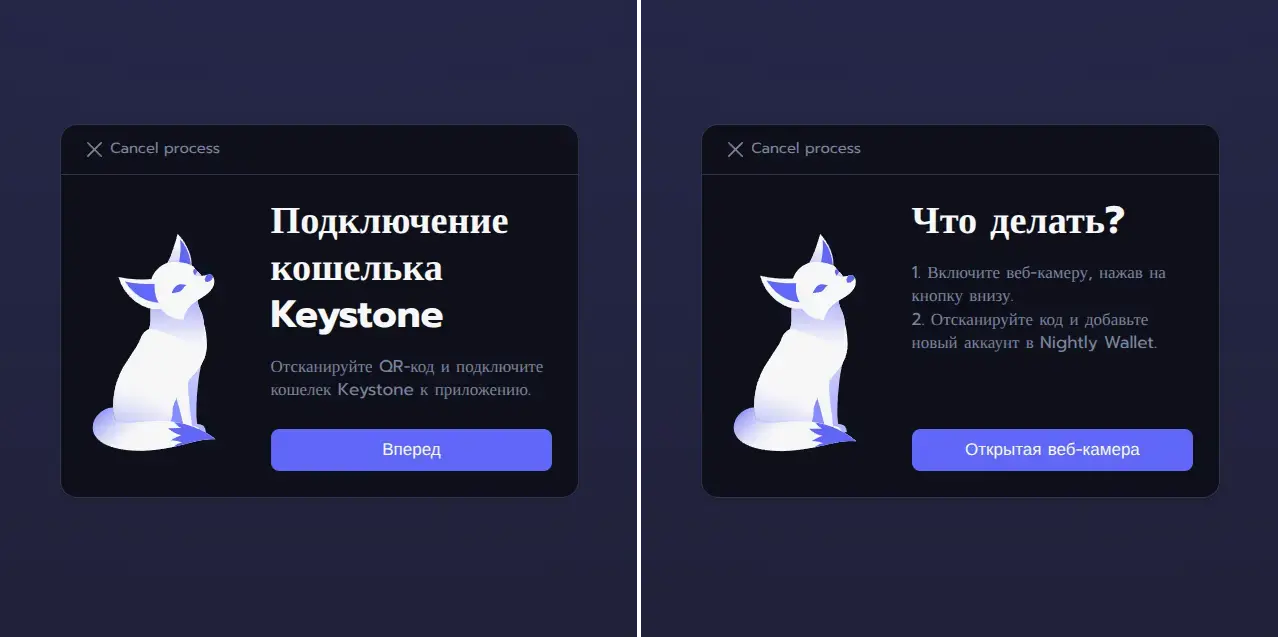
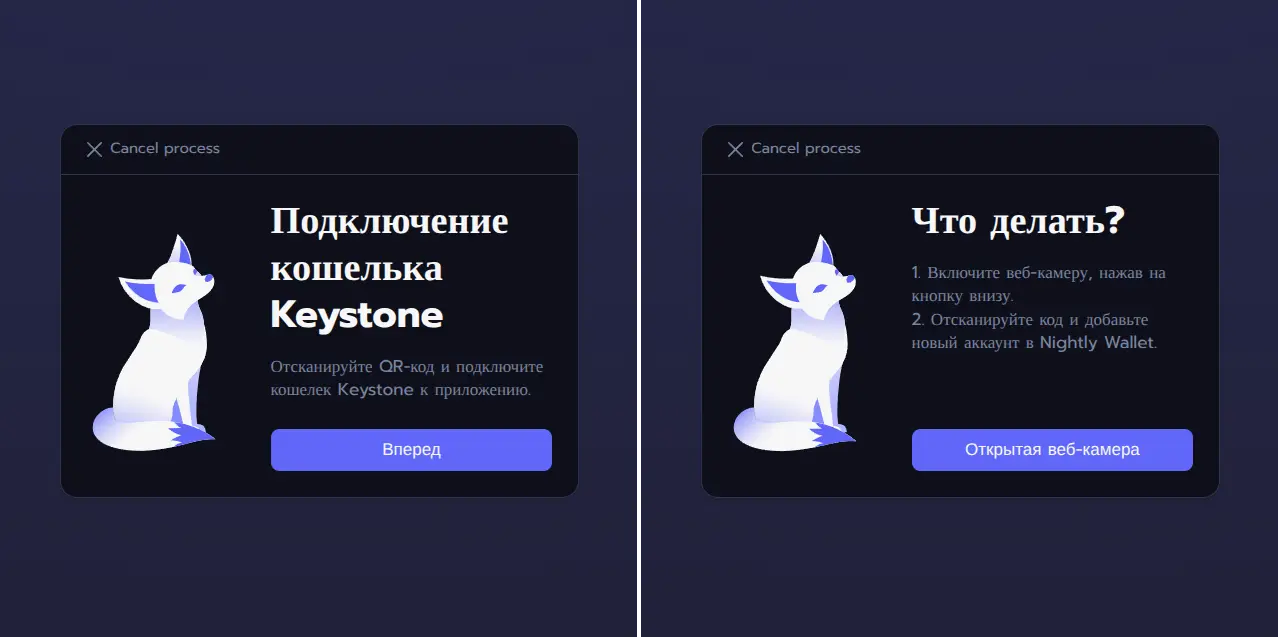
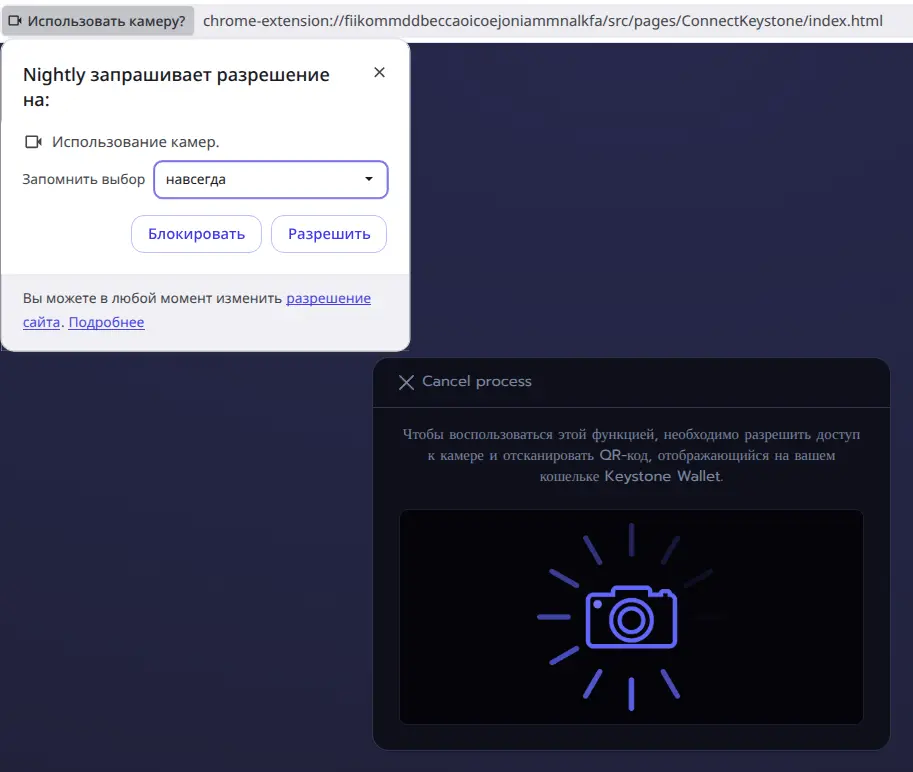
- Нажмите [Вперед], а затем [Открыть веб-камеру].
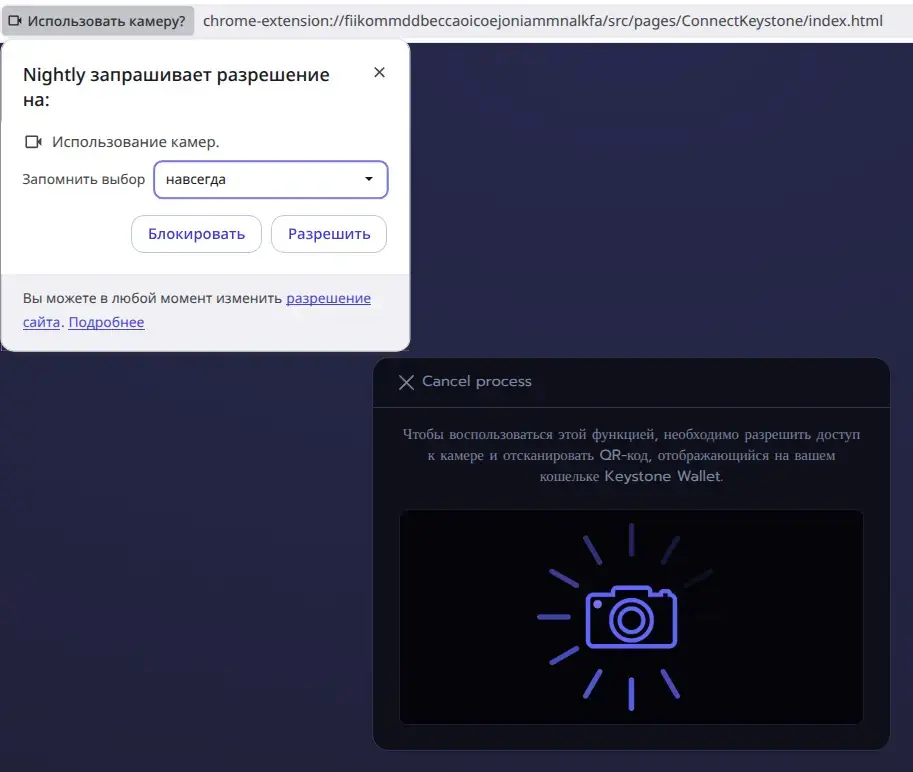
- Предоставьте расширению разрешение на использование вашей веб-камеры.
-
Отсканируйте QR-код, отображаемый на экране Keystone, выберите нужный счет и нажмите [Вперед] > [Завершить].
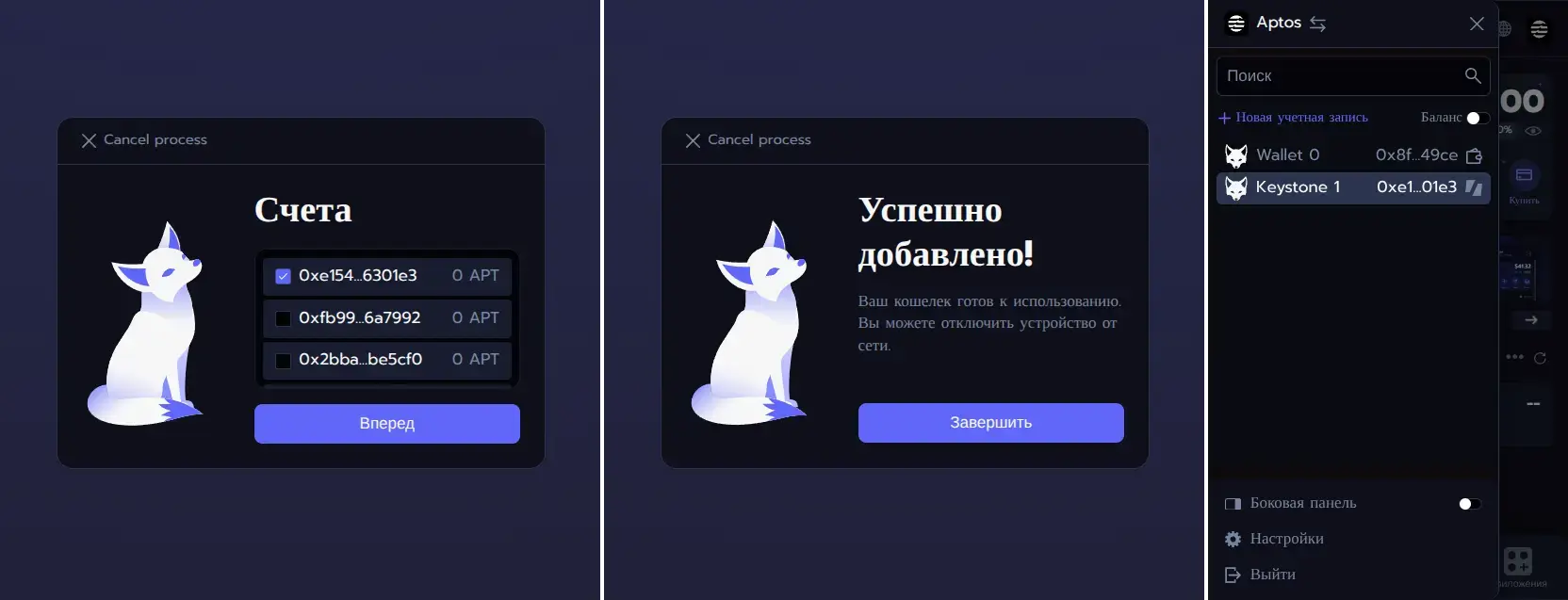
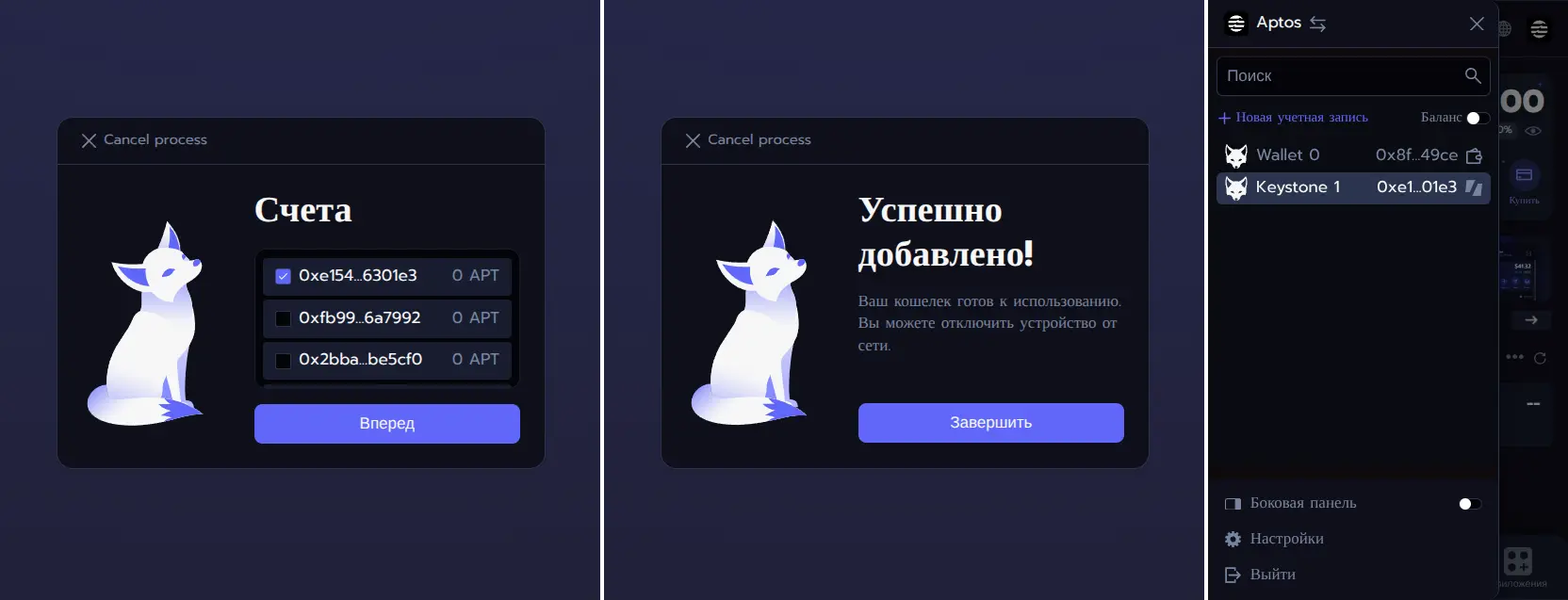
Поздравляем! Ваш кошелек Keystone успешно создан и доступен в списке счетов в главном меню расширения Nightly.