Браузерное расширение IOTA Wallet
Добро пожаловать в руководство, из которого вы узнаете, как подключить аппаратный кошелек Keystone 3 Pro к IOTA Wallet для управления активами IOTA.
1. Подготовка
- Убедитесь, что на Keystone 3 Pro установлена прошивка версии 2.2.14 или новее.
- Установлено расширение IOTA Wallet версии 1.4.0 или выше.
2. Подключение Keystone к IOTA Wallet
На аппаратном кошельке Keystone:
-
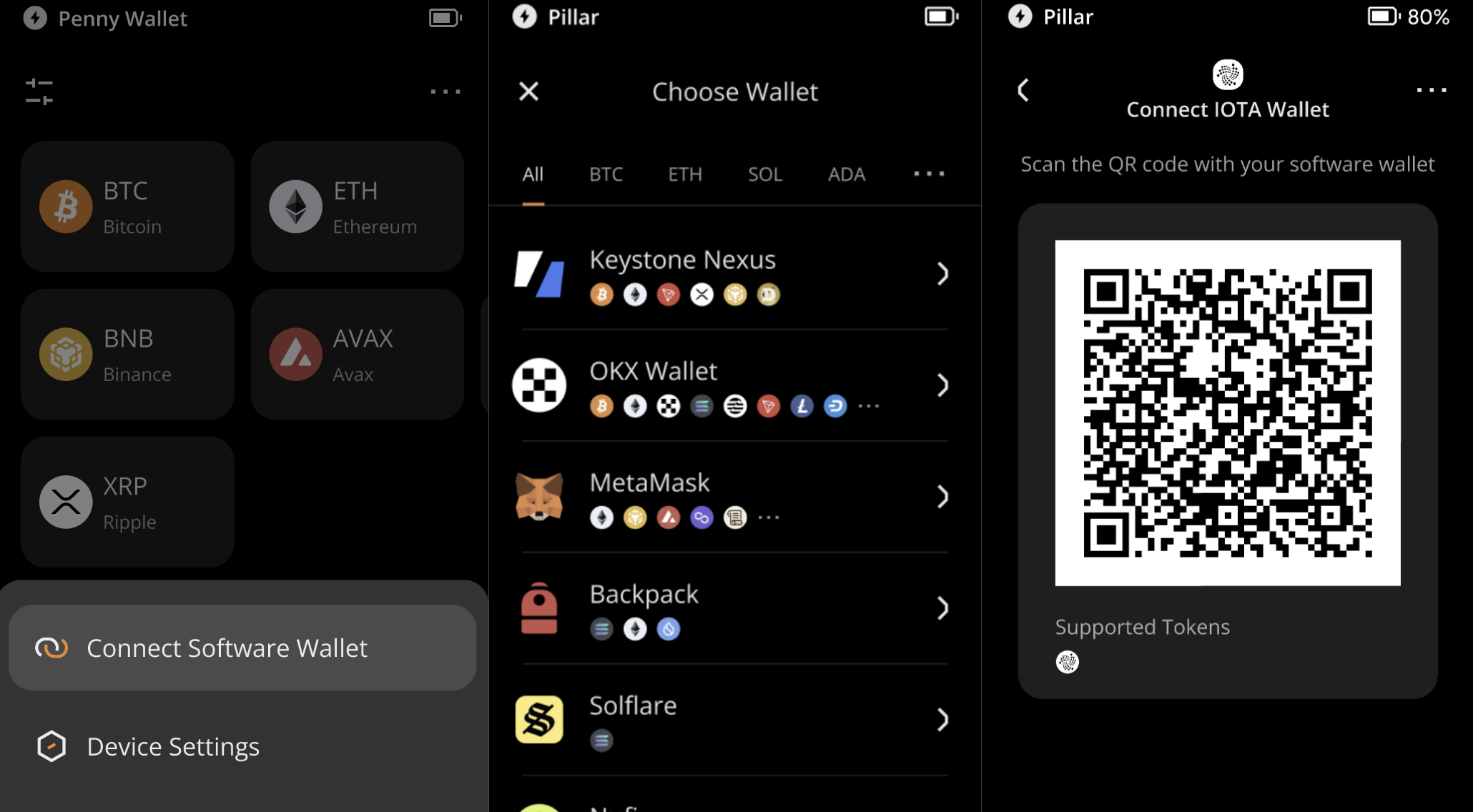
Нажмите на значок [...] в правом верхнем углу главного экрана Keystone, нажмите [Программные кошельки], затем выберите [IOTA Wallet]. На экране устройства появится динамический QR-код для подключения кошелька.
-
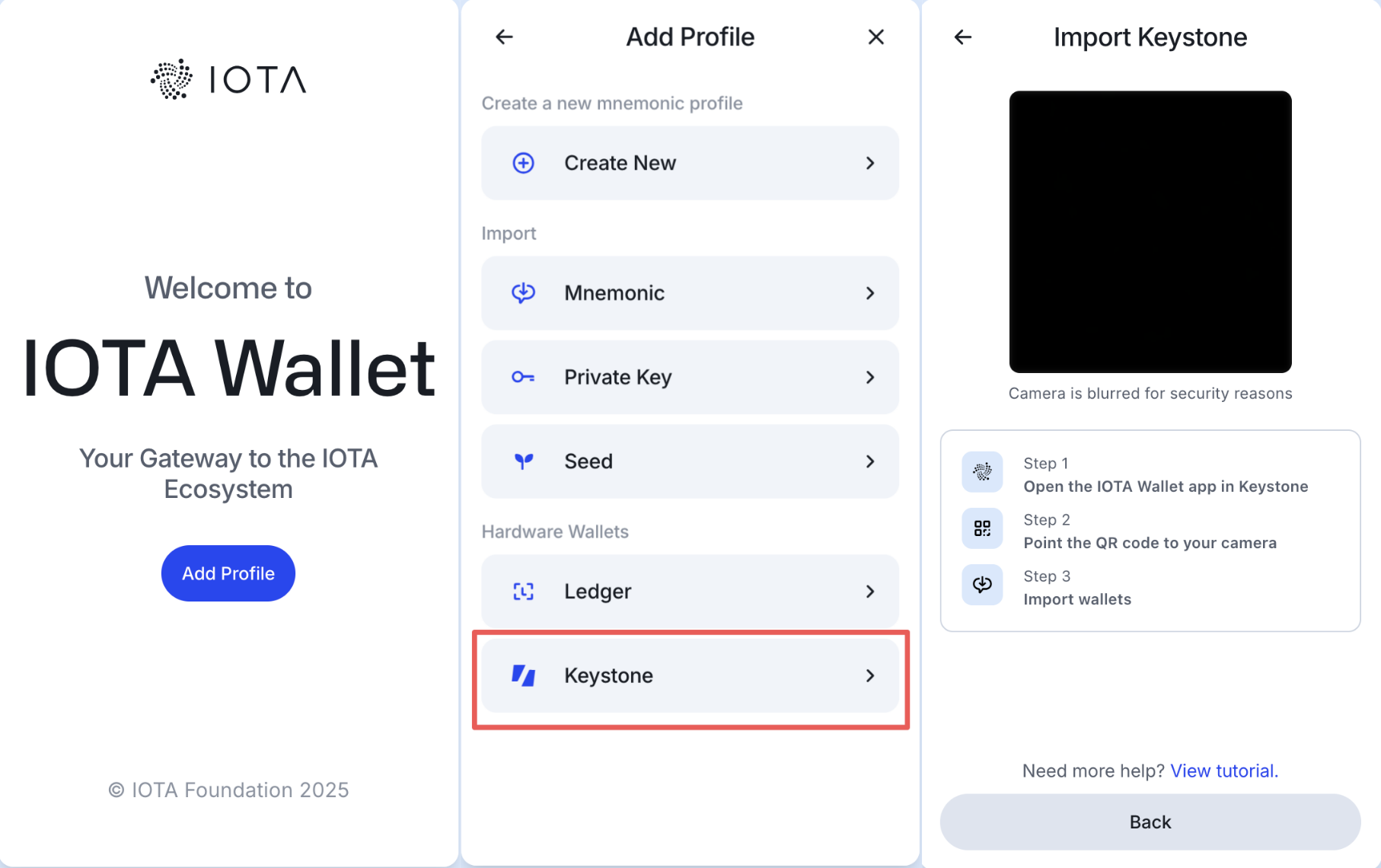
Запустите расширение IOTA Wallet в браузере и нажмите [Add Profile] > [Keystone], затем отсканируйте QR-код, отображаемый на устройстве Keystone.
-
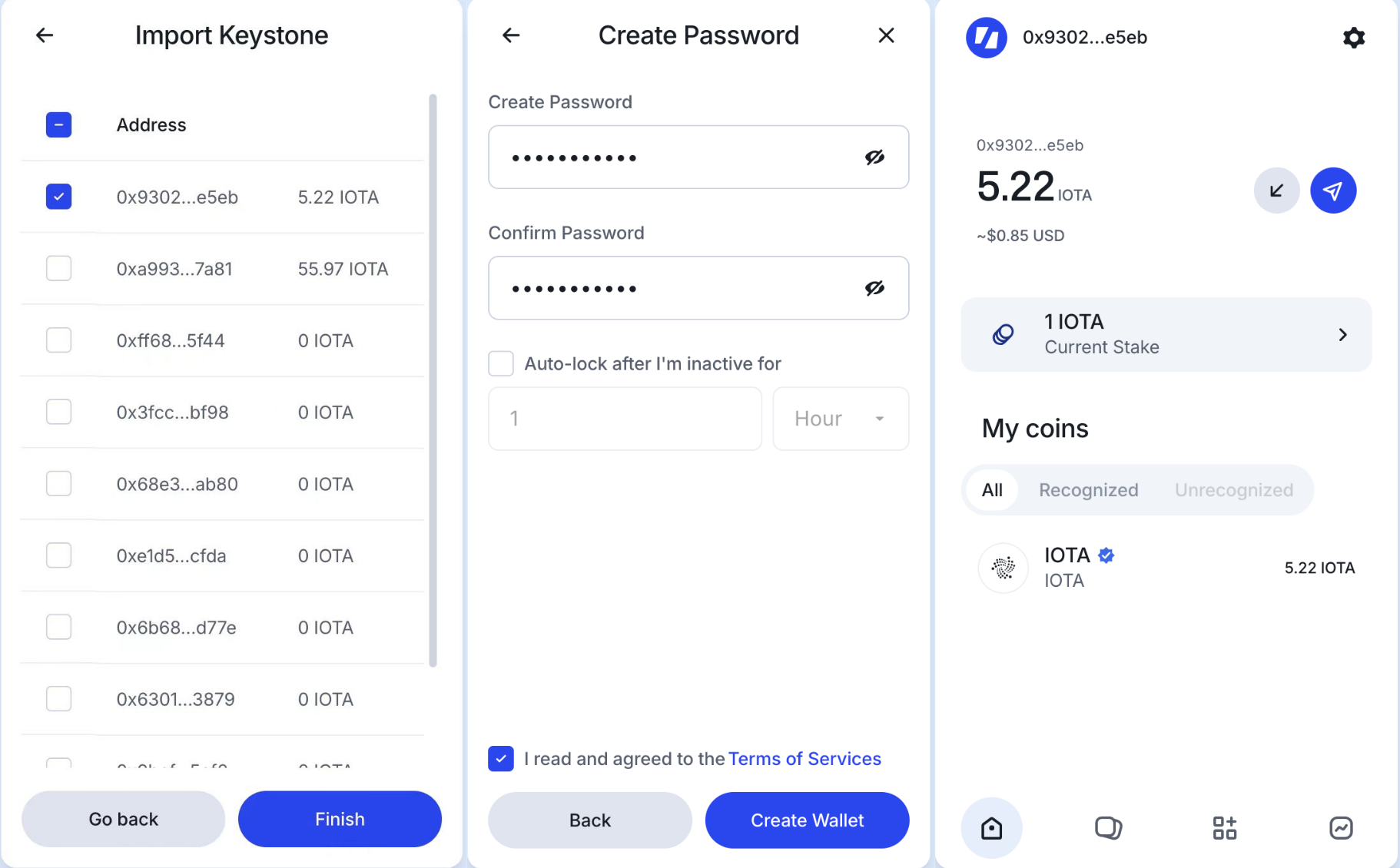
После успешного подключения отобразятся ваши адреса и балансы. Выберите адрес, который хотите импортировать и использовать, затем нажмите [Finish].
-
Установите пароль и время автоматической блокировки кошелька при бездействии. После этого нажмите [Create Wallet], чтобы завершить настройку и перейти на главный экран.
3. Отправка средств
-
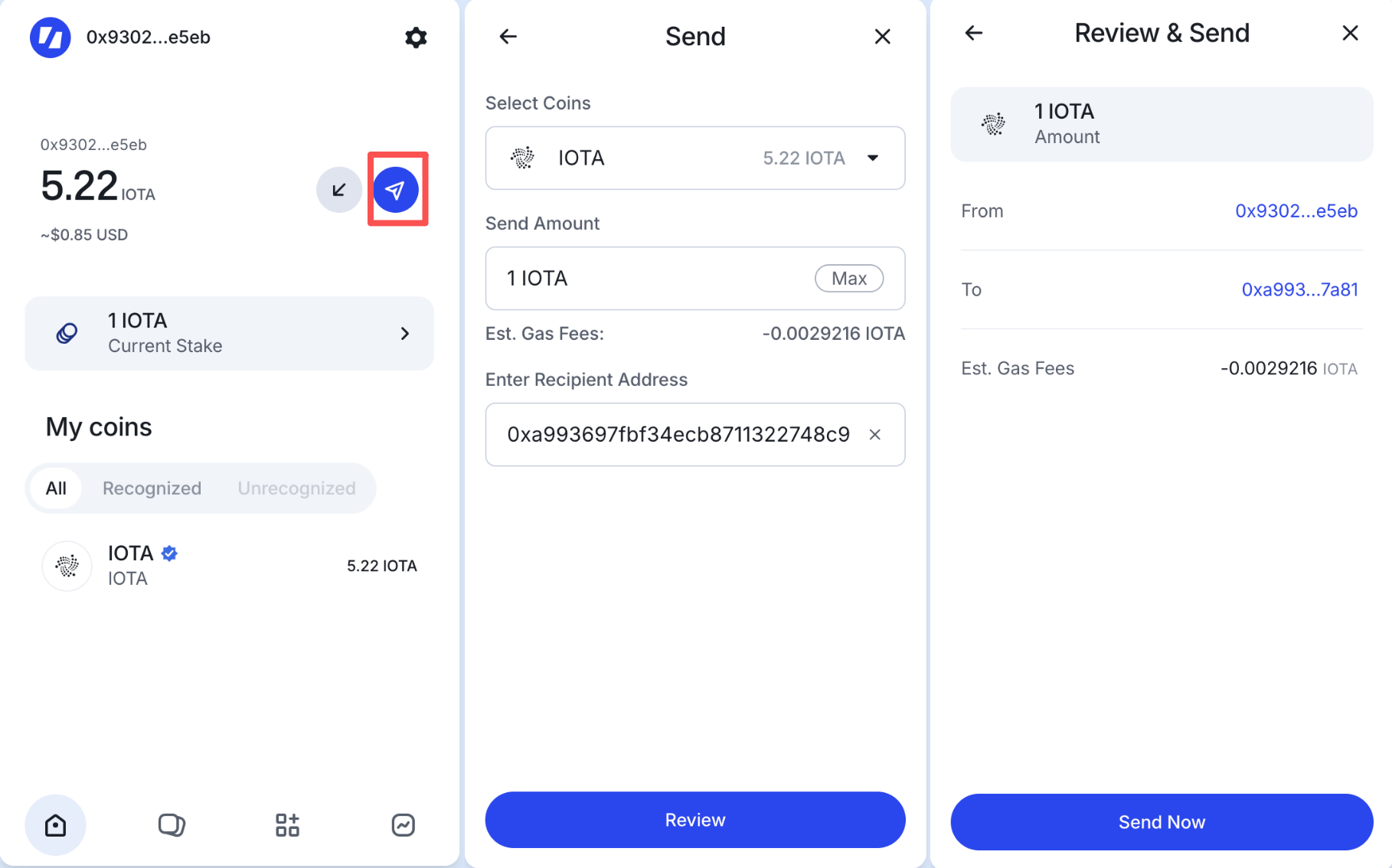
В интерфейсе IOTA Wallet нажмите на значок отправки рядом с активом.
-
На странице отправки введите сумму и адрес получателя, затем нажмите [Review].
-
Проверьте детали транзакции на странице "Review & Send". Если все указано верно, нажмите [Send Now].
-
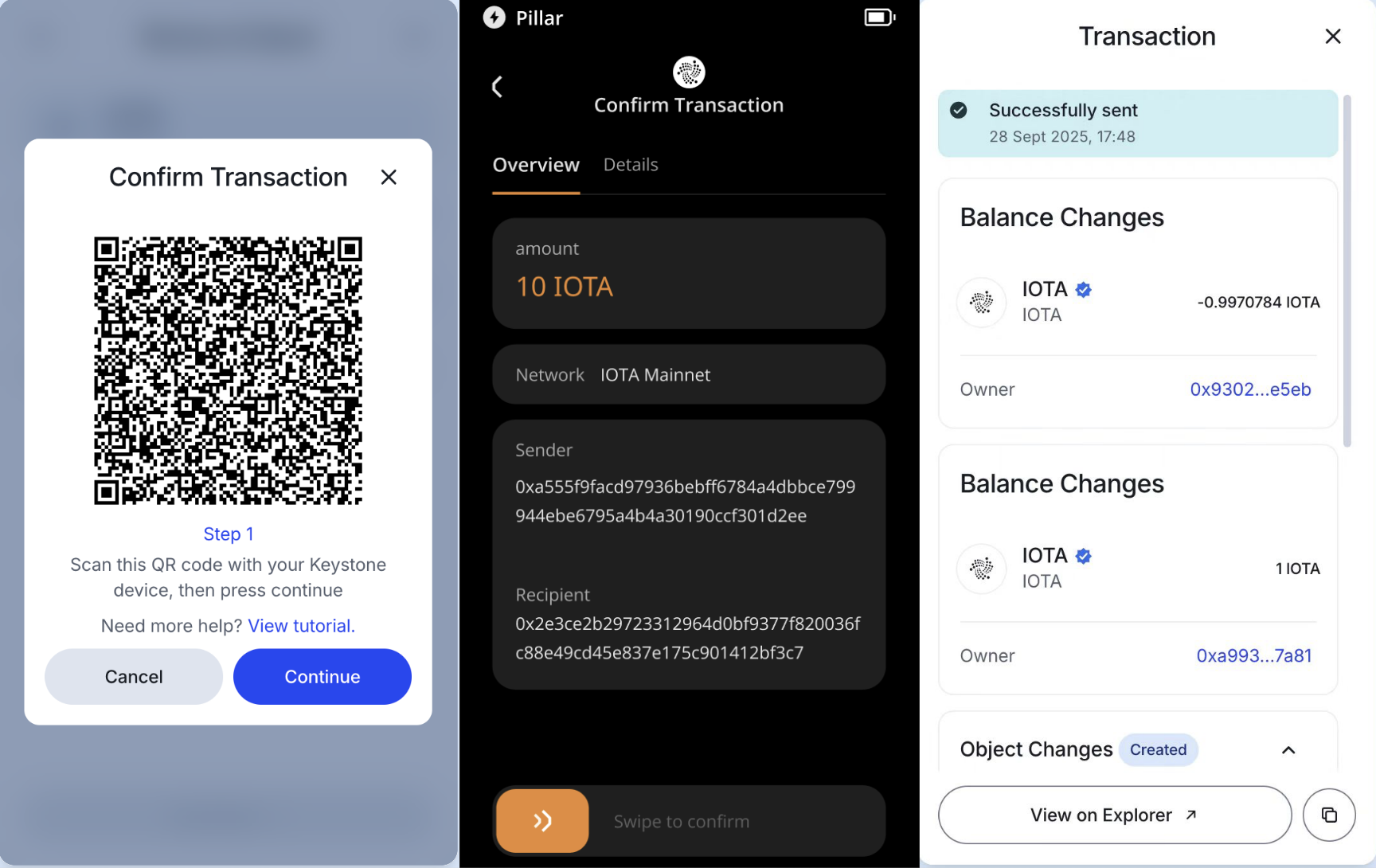
В всплывающем окне IOTA Wallet появится QR-код для подписи. На устройстве Keystone нажмите значок сканирования QR-кода в правом нижнем углу главного экрана, отсканируйте код, проверьте детали транзакции и переведите ползунок вправо для подтверждения подписи.
-
После подписания на устройстве Keystone будет сгенерирован QR-код. В окне IOTA Wallet нажмите [Continue] и поднесите QR-код на экране устройства к камере компьютера, чтобы завершить транзакцию.