Как подключиться к мобильному приложению Keystone Nexus
Добро пожаловать в руководство, которое поможет вам подключить аппаратный кошелек Keystone к Keystone Nexus. В этом руководстве вы узнаете, как подключиться и изучить основные функции Keystone Nexus, включая отправку транзакций. Давайте начнем!
Шаг 1:1. Подготовка
Прежде чем мы начнем, убедитесь, что у вас есть все необходимое:
- Убедитесь, что на Keystone 3 Pro установлена прошивка версии 2.0.2 или новее.
- Keystone Nexus установлен на вашем смартфоне.
Теперь вы готовы подключить Keystone к Keystone Nexus и изучить его возможности!
Шаг 2:2. Подключение аппаратного кошелька Keystone к Keystone Nexus
На вашем аппаратном кошельке Keystone:
- Нажмите на значок
“…”[...] в правом верхнем углу главного экрана Keystone, нажмите [Программные кошельки], затем выберите [KeystoneNexus.Nexus]. - Появится QR-код, который нужно отсканировать с помощью Keystone Nexus.
В приложении Keystone Nexus:
-
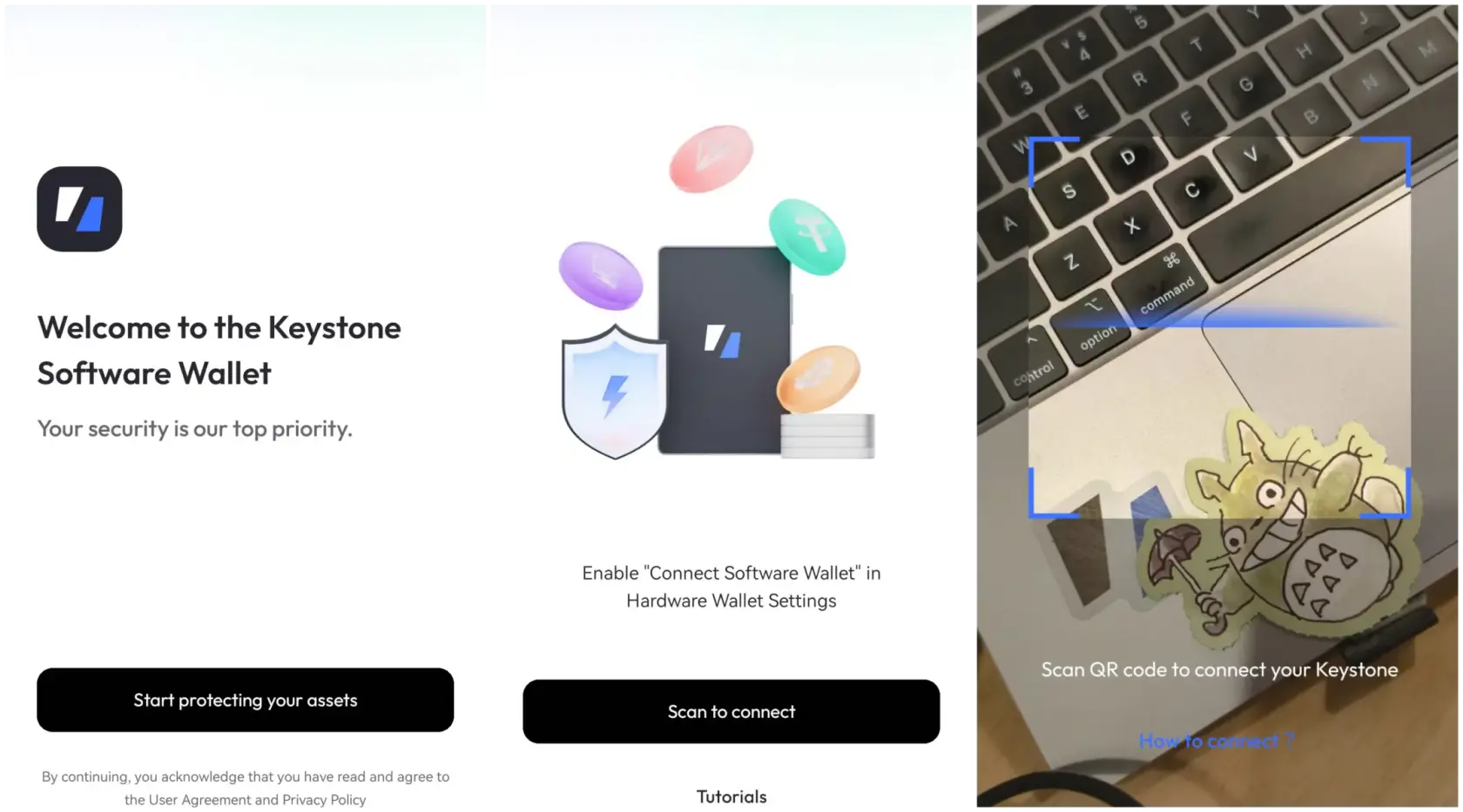
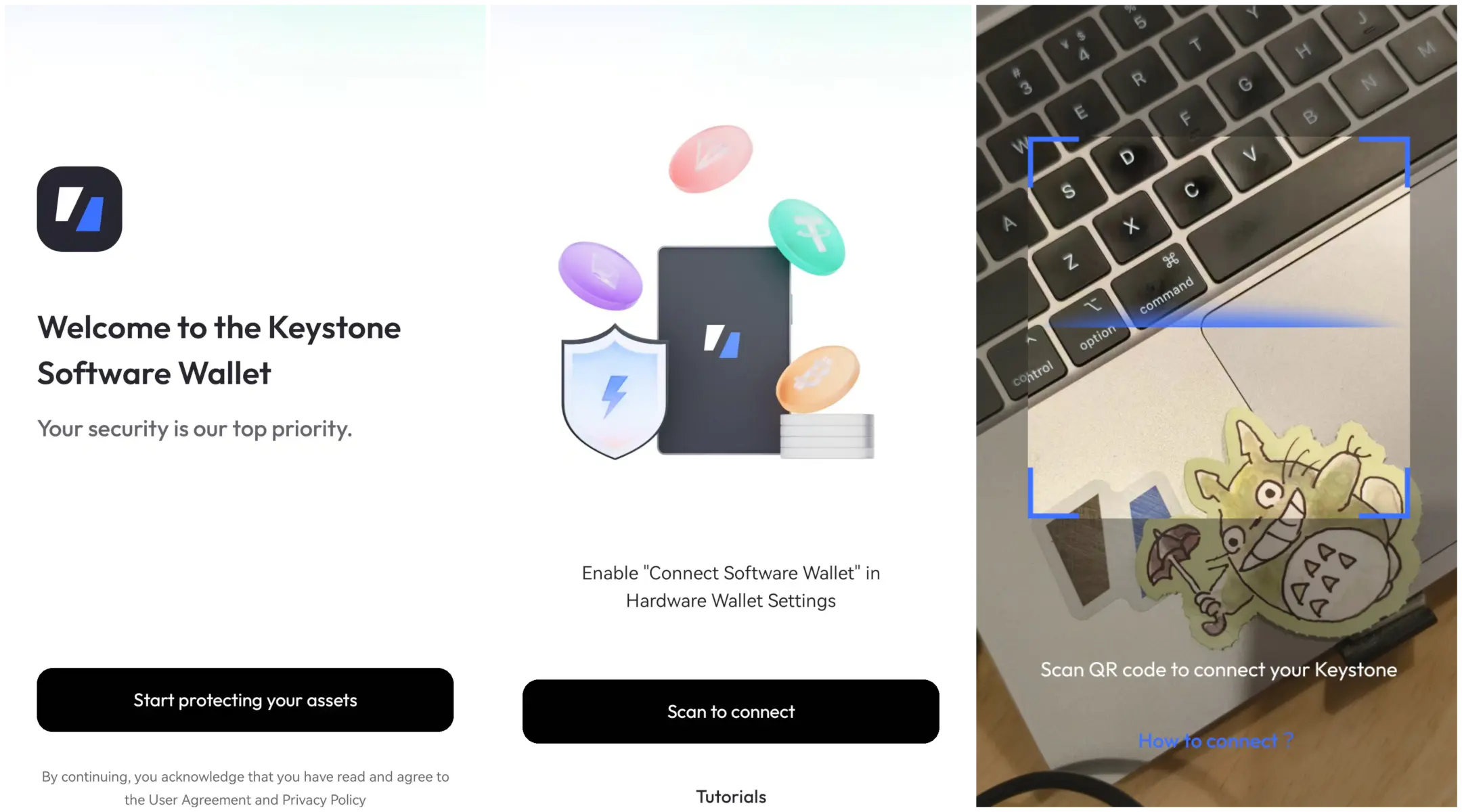
Запустите Keystone Nexus и нажмите “Начните защищать свои активы”, затем выберите ”Сканировать для подключения” и с помощью камеры отсканируйте QR-код, отображаемый на аппаратном кошельке Keystone.
-
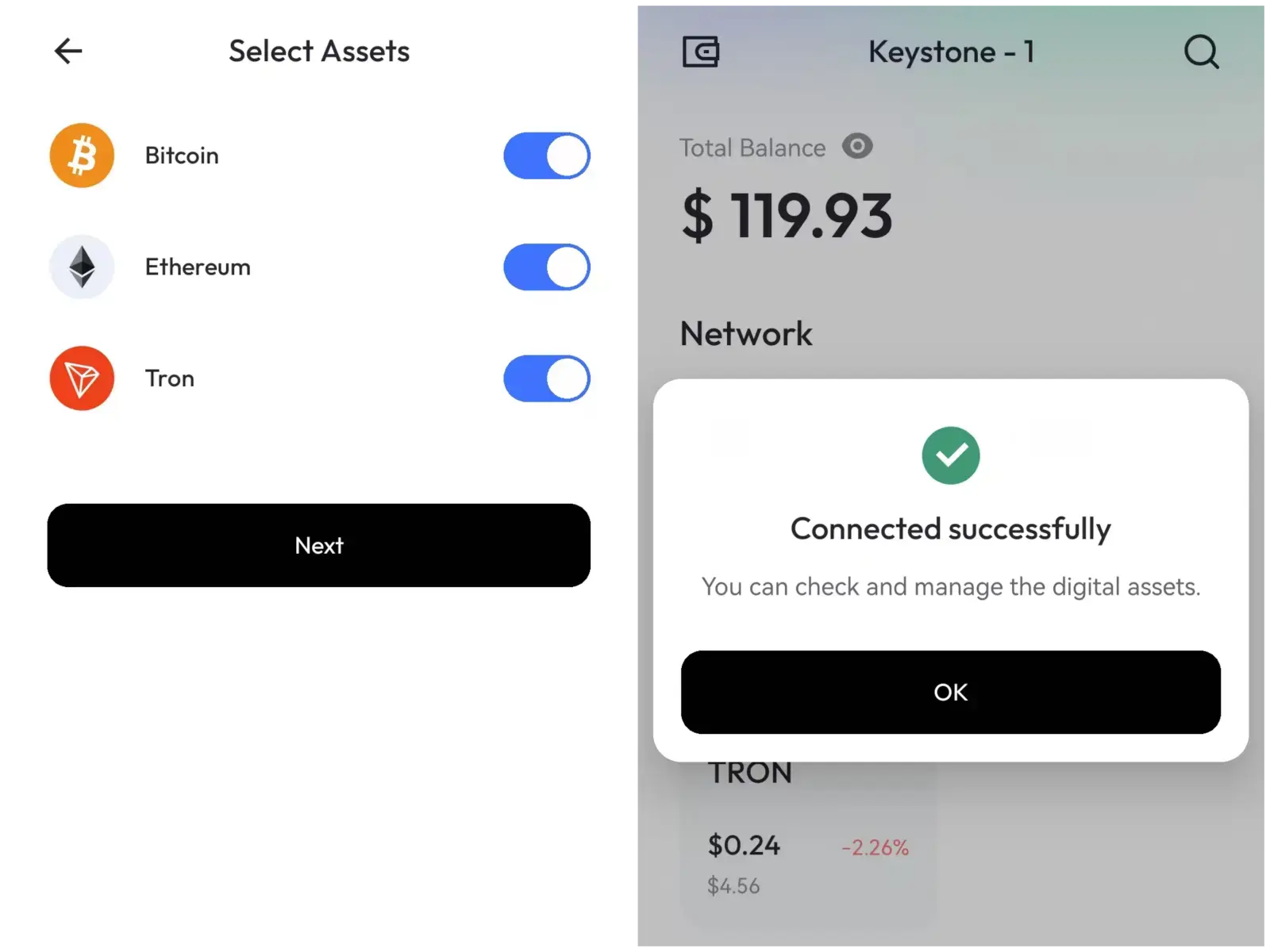
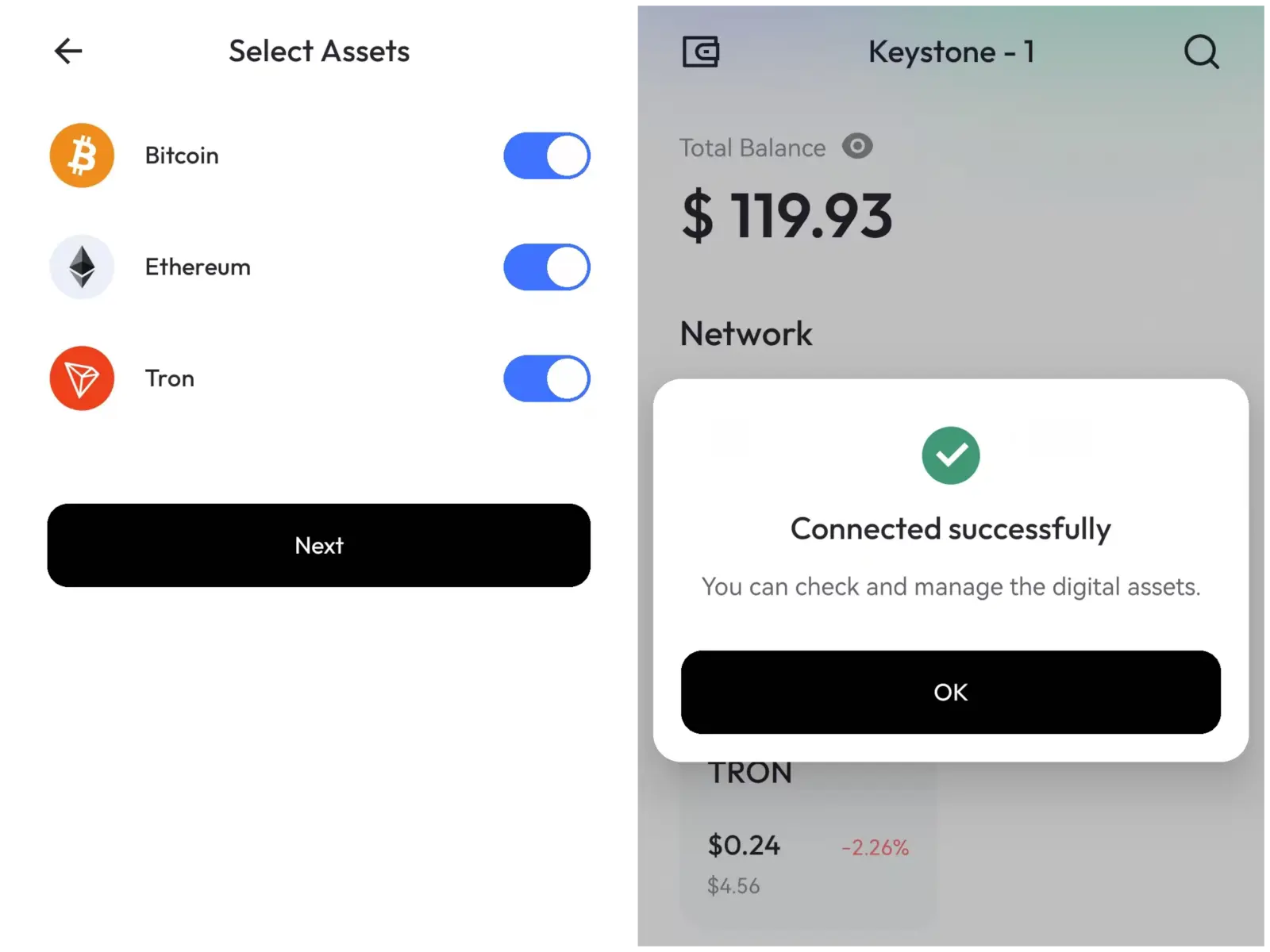
После сканирования выберите активы, которыми вы хотите управлять. Когда приложение отобразит всплывающее окно “Connected successfully”, это означает, что вы успешно подключились.
Шаг 3:3. Отправка активов
В приложении Keystone Nexus
-
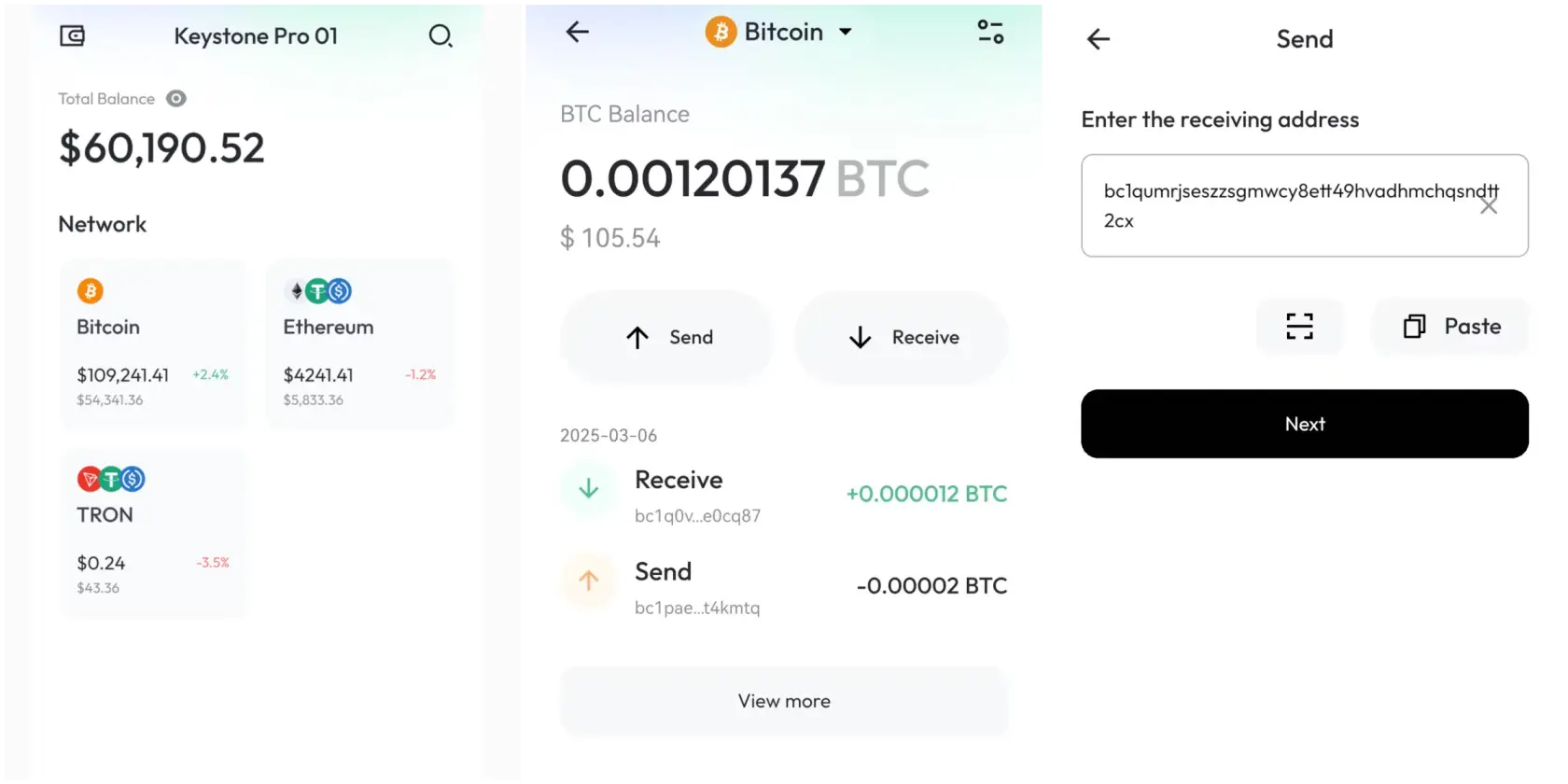
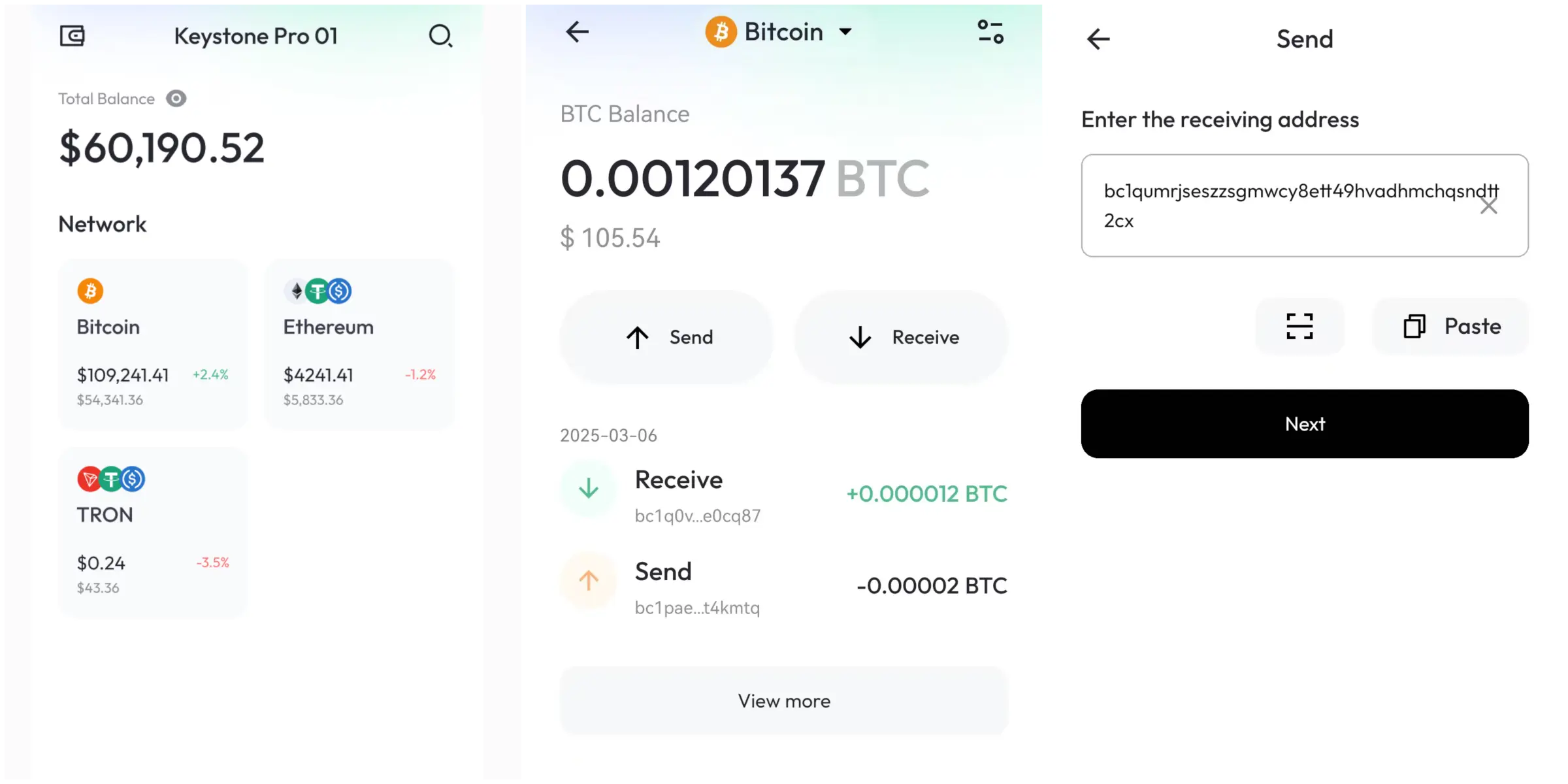
На главной странице выберите актив, с которым вы хотите совершить транзакцию (например, отправить BTC), чтобы перейти на страницу управления активом.
-
Нажмите “Отправить”, чтобы перейти на страницу отправки, введите адрес получателя, а затем нажмите ”Далее”.
-
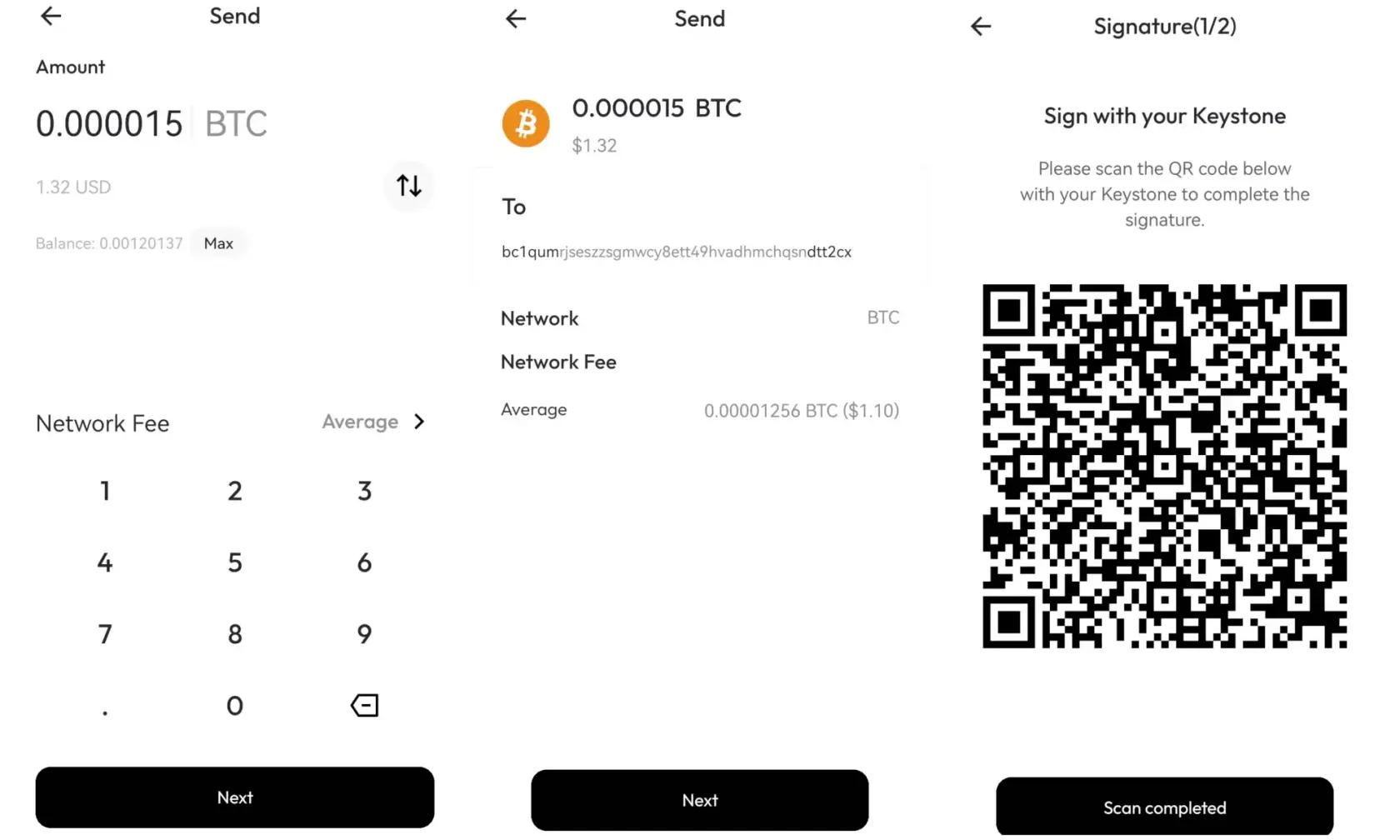
Введите сумму > Нажмите “Далее” > Подтвердите детали транзакции, затем нажмите “Подключите аппаратный кошелек” > В этот момент Keystone Nexus сгенерирует QR-код для подписи.
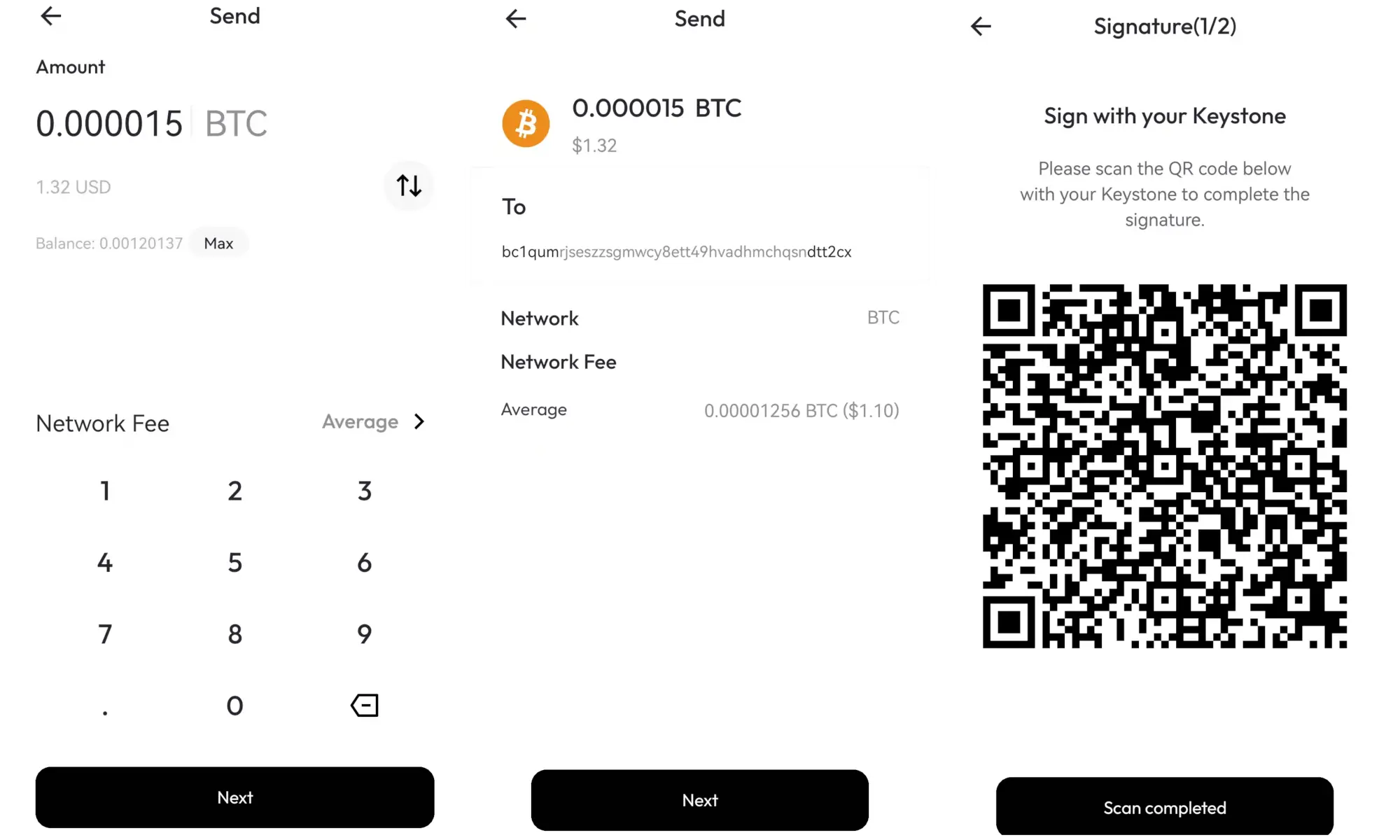
Подпись транзакции
- Нажмите на значок сканирования в правом нижнем углу главного экрана Keystone 3 Pro и отсканируйте QR-код, отображаемый в Keystone Nexus > Подтвердите детали транзакции > Сдвиньте ползунок “Swipe to Confirm” вправо > Keystone 3 Pro сгенерирует QR-код для подтверждения.
- Вернитесь в Keystone Nexus, нажмите “Сканирование завершено” и с помощью смартфона отсканируйте QR-код, отображаемый на аппаратном кошельке, чтобы завершить транзакцию.
4. Обмен (Своп)
Примечание: для активации функции обмена необходимо разрешить приложению Keystone Nexus доступ к данным о местоположении.
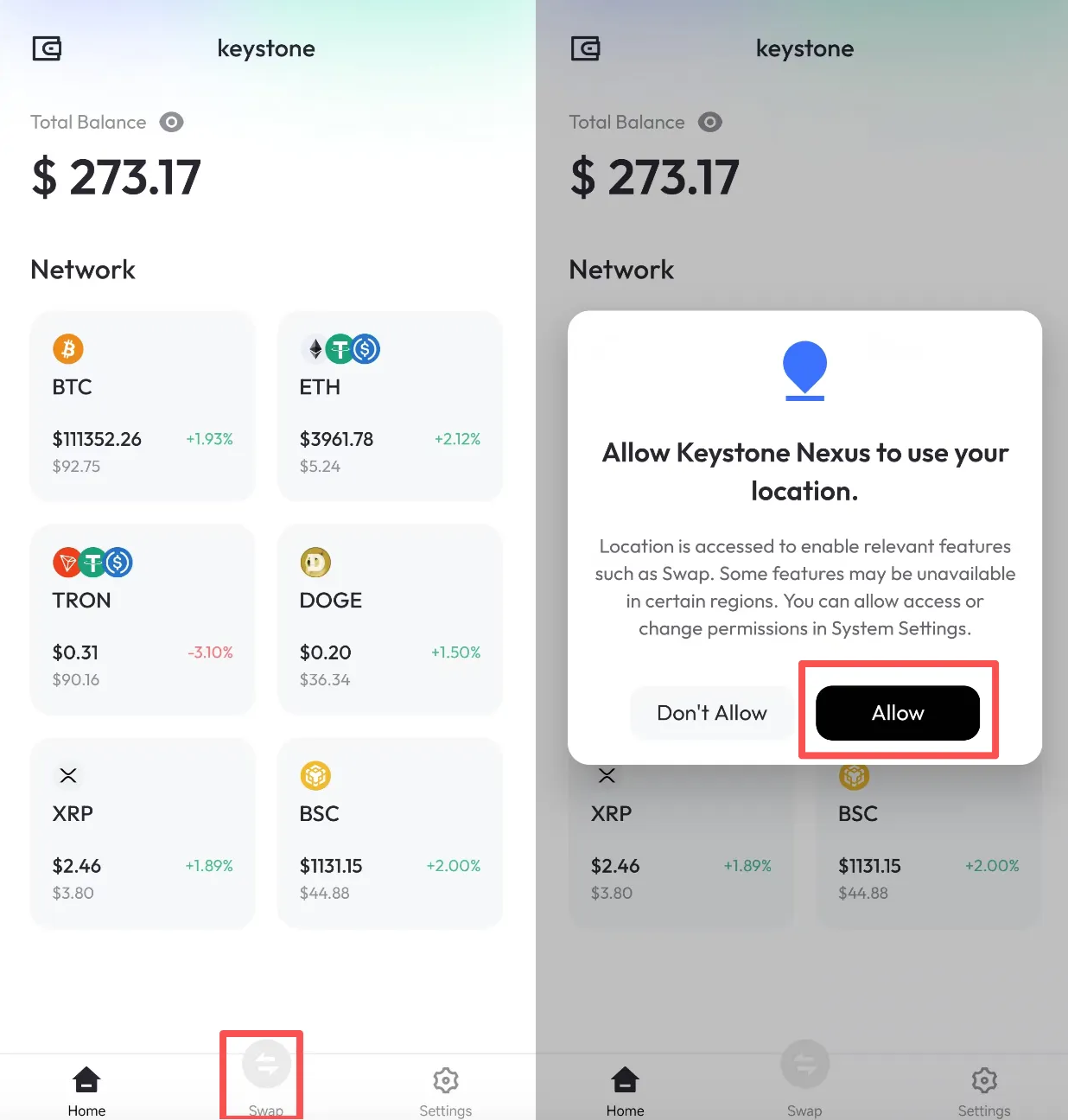
Шаги выполнения обмена
-
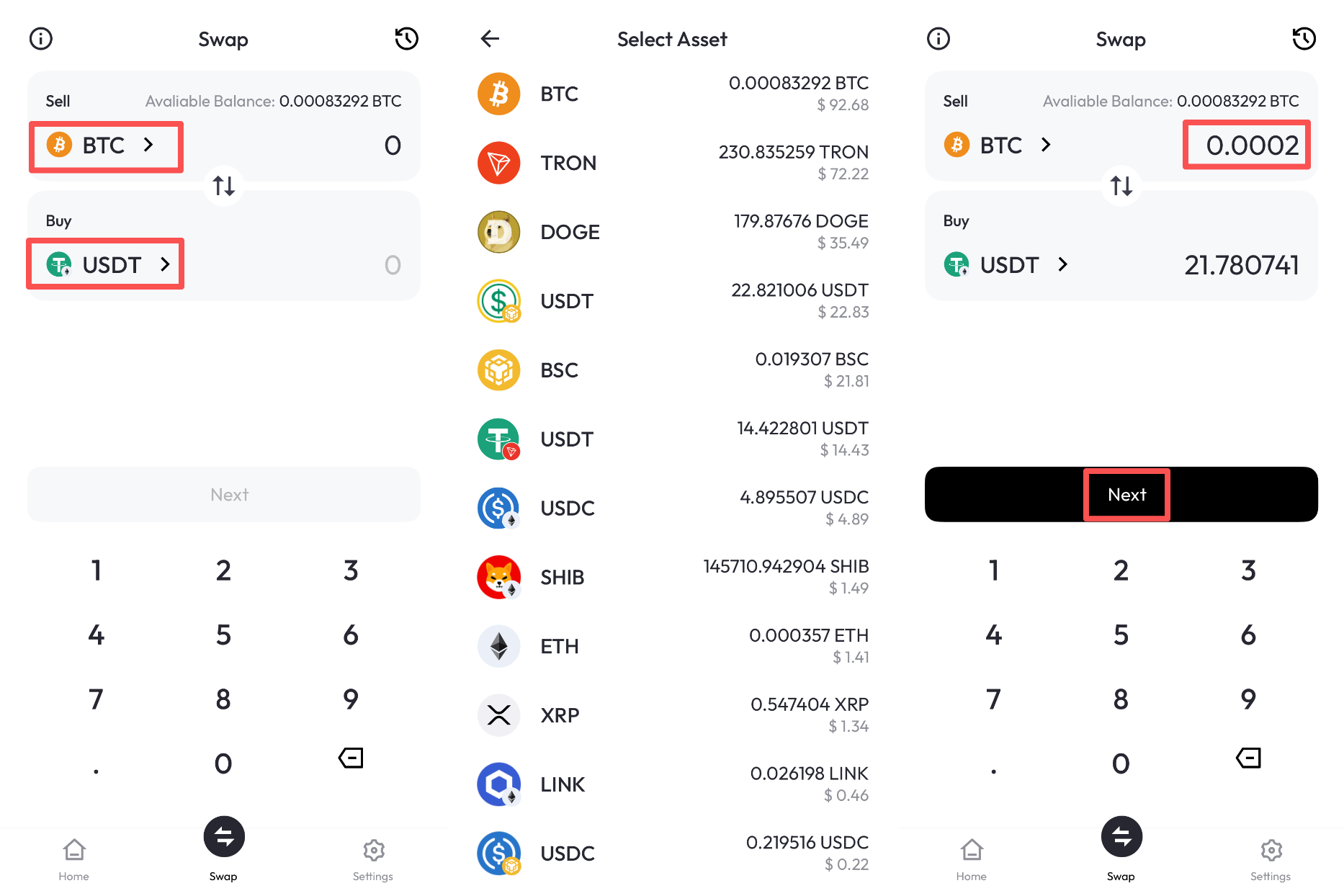
На странице "Своп" выберите токен, который хотите продать, и токен, который хотите получить, затем введите сумму продаваемого токена. Количество получаемого токена будет показано ниже. Нажмите [Далее] для продолжения.
-
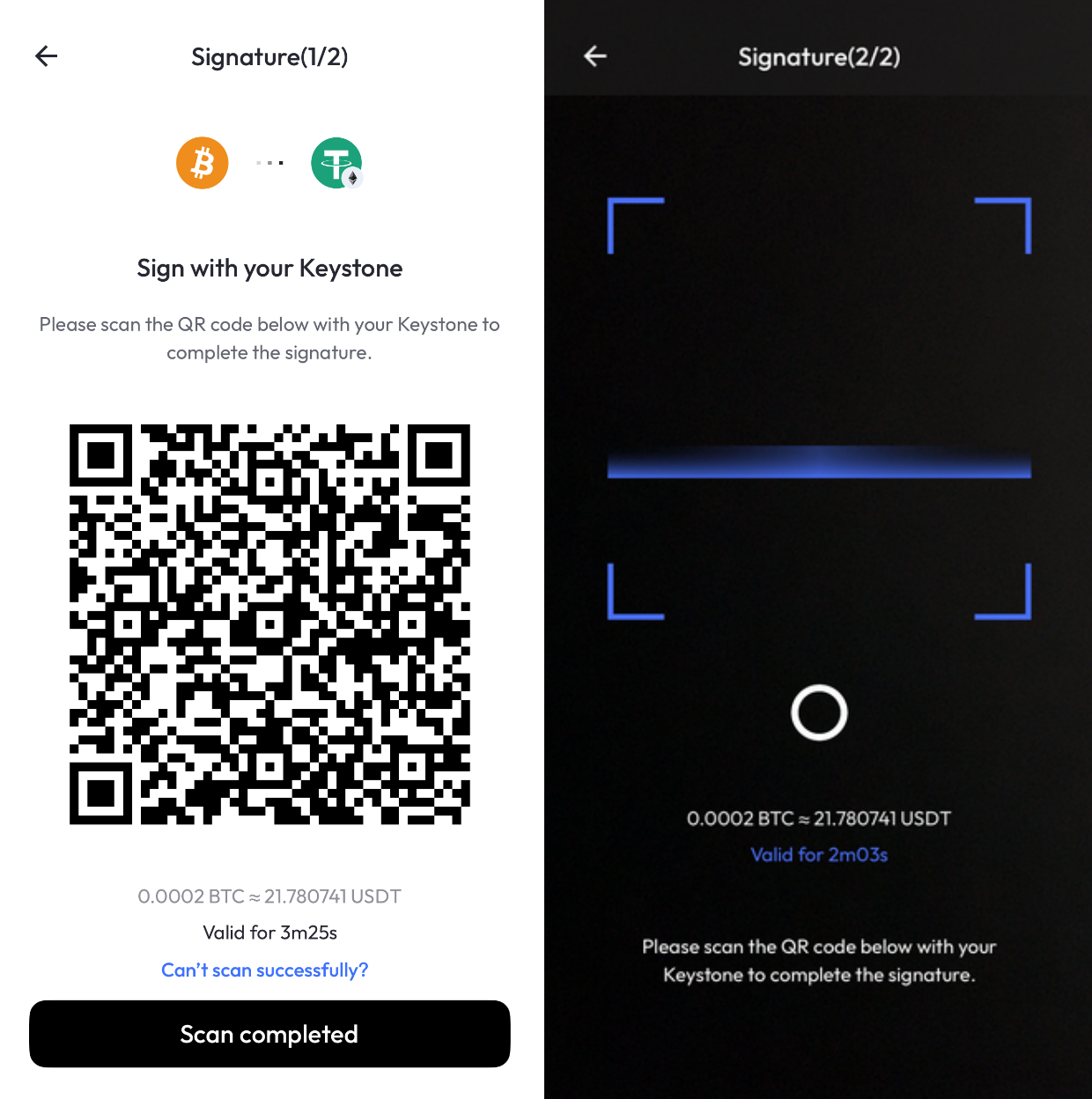
Используйте Keystone 3 Pro для сканирования QR-кода транзакции, сгенерированного в Keystone Nexus. Подробности процесса см. в разделе "Отправка активов" выше.
-
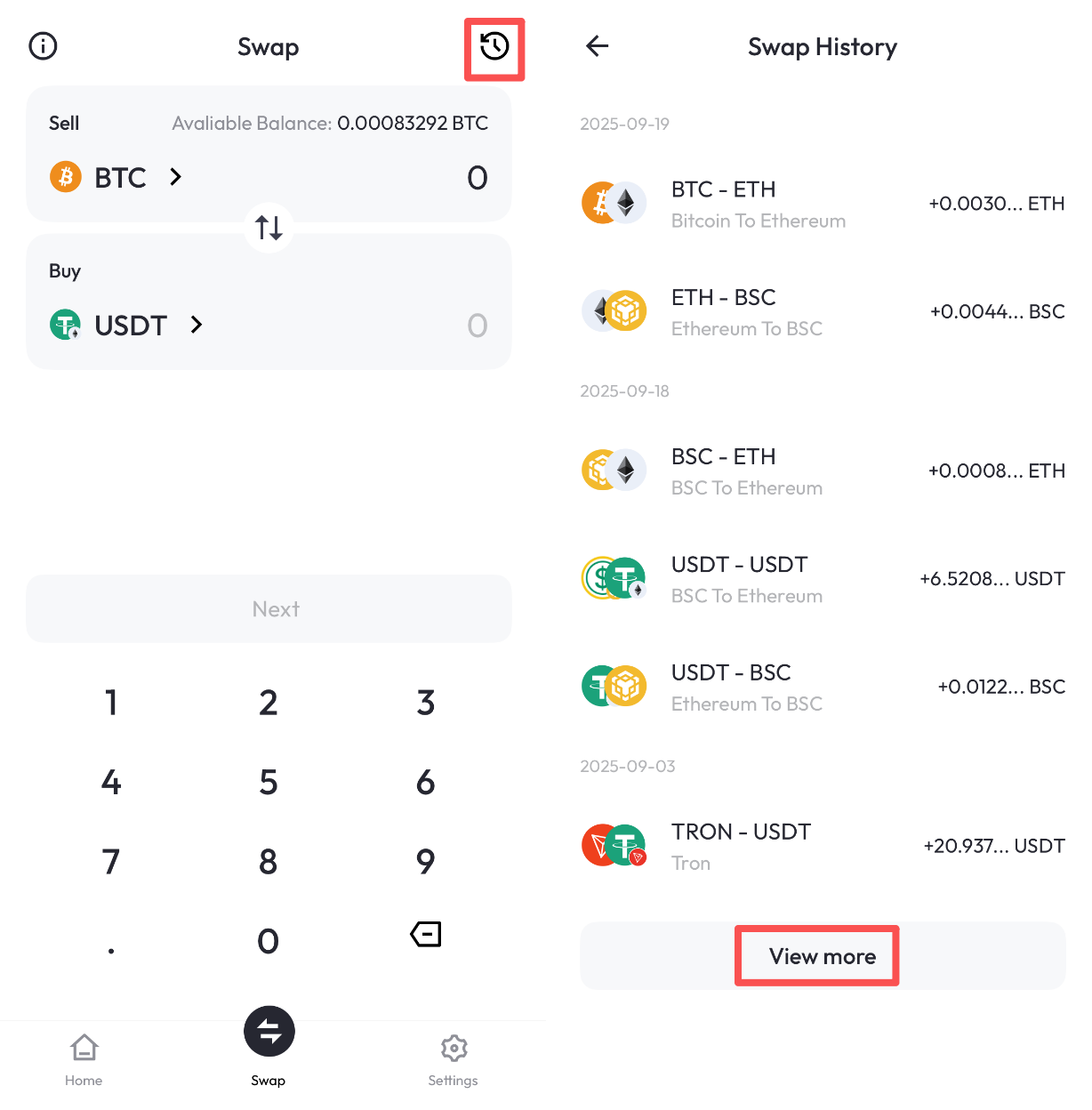
На странице "Своп" нажмите на значок в правом верхнем углу, чтобы посмотреть историю обменов. Прокрутите вниз и нажмите [Показать больше], чтобы увидеть всю историю операций.