
FAQ по приложению Keystone Nexus
Аккаунты и адреса
Как импортировать новый кошелёк?
Устройство Keystone 3 Pro поддерживает три сид-фразы, и вы можете добавить несколько кошельков в приложении Keystone Nexus.
В приложении Keystone Nexus перейдите в Настройки > выберите [Кошелек] > Нажмите [Добавить аппаратный кошелек] внизу экрана или значок [+] в правом верхнем углу > [Сканировать для подключения].
На устройстве Keystone 3 Pro переключитесь на нужный кошелек. Нажмите на значок [...] в правом верхнем углу главного экрана Keystone, нажмите [Программные кошельки], затем выберите [Keystone Nexus] для отображения QR-кода подключения.
Примечание: вы также можете быстро перейти на страницу управления кошельками, нажав на значок кошелька в левом верхнем углу главного экрана приложения Keystone Nexus.

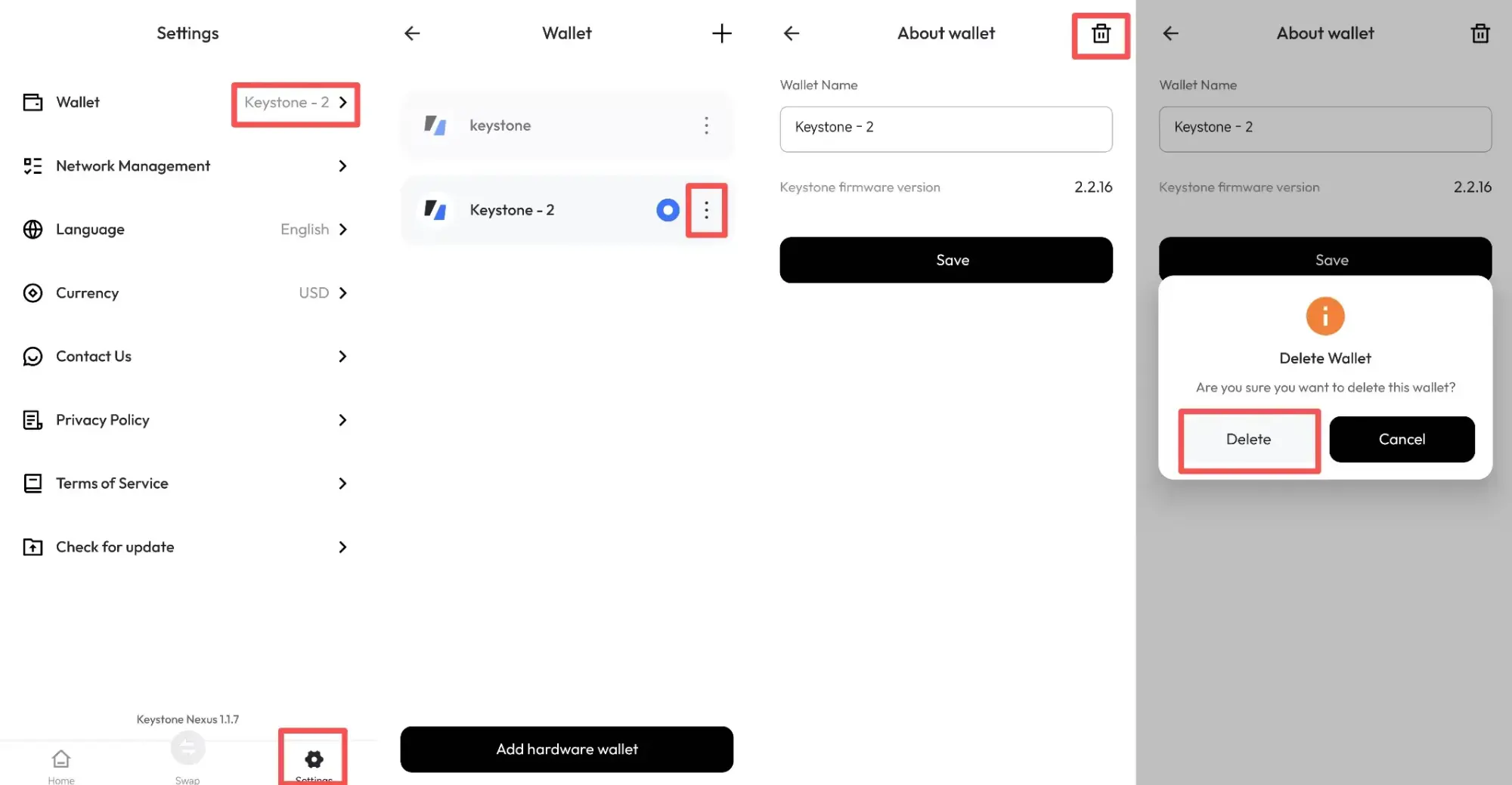
Как удалить подключённый кошелек?
Перейдите в Настройки > [Кошелек] > Нажмите на три вертикальные точки рядом с кошельком, который хотите удалить > Нажмите на значок корзины в правом верхнем углу и выберите [Удалить].
Примечание: удаление кошелька влияет только на его отображение в приложении и не затрагивает ваши активы. Вы можете добавить удаленный кошелек снова в любое время.
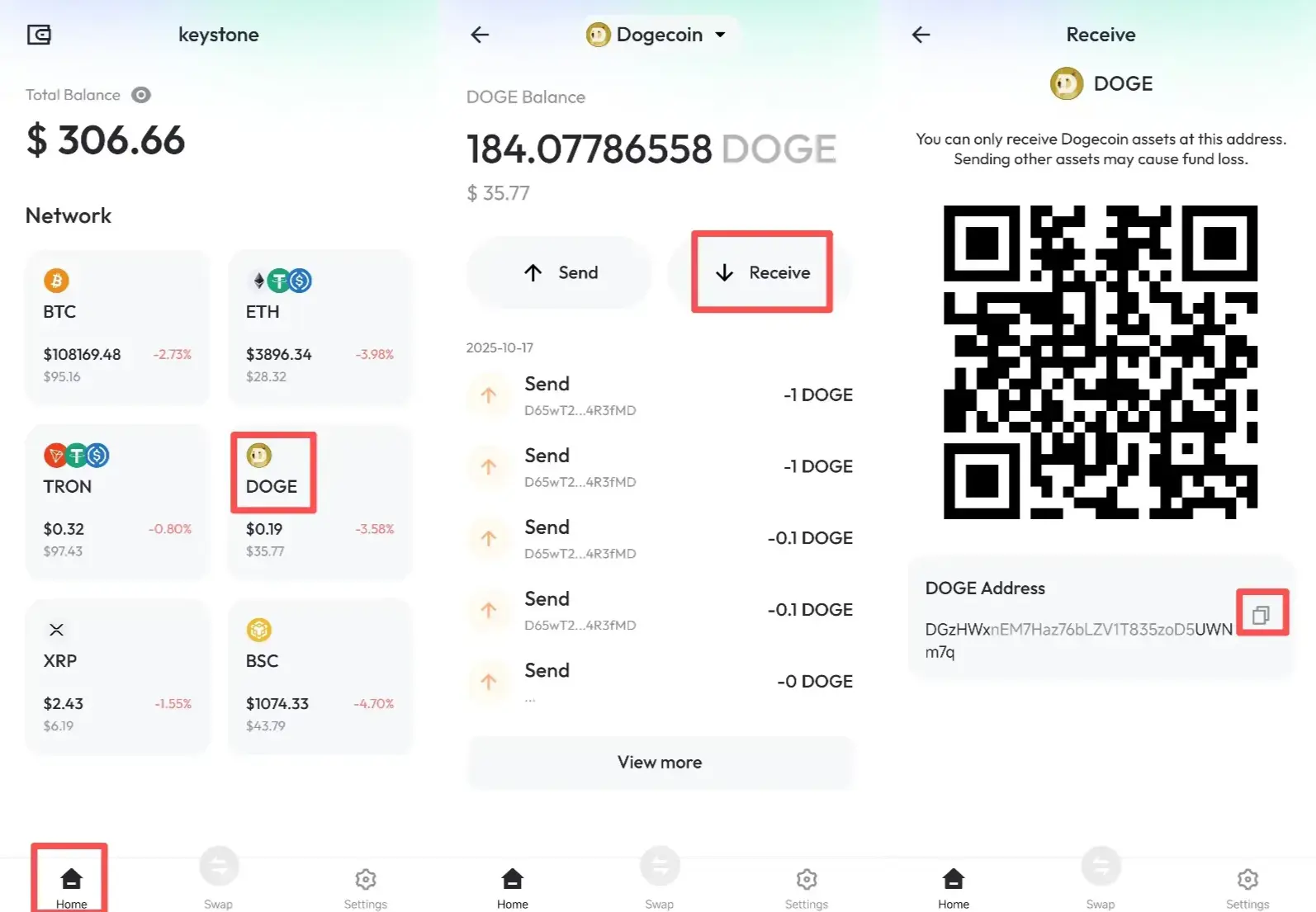
Как посмотреть адрес для получения средств?
На главном экране выберите криптовалюту, которую хотите получить > Нажмите [Получить]. Вы можете использовать QR-код адреса или нажать на значок рядом с адресом, чтобы его скопировать.
Примечание: каждый блокчейн использует свой собственный адрес. Перед отправкой средств обязательно проверьте, что выбрана правильная сеть.
Активы и токены
Как управлять списком токенов?
-
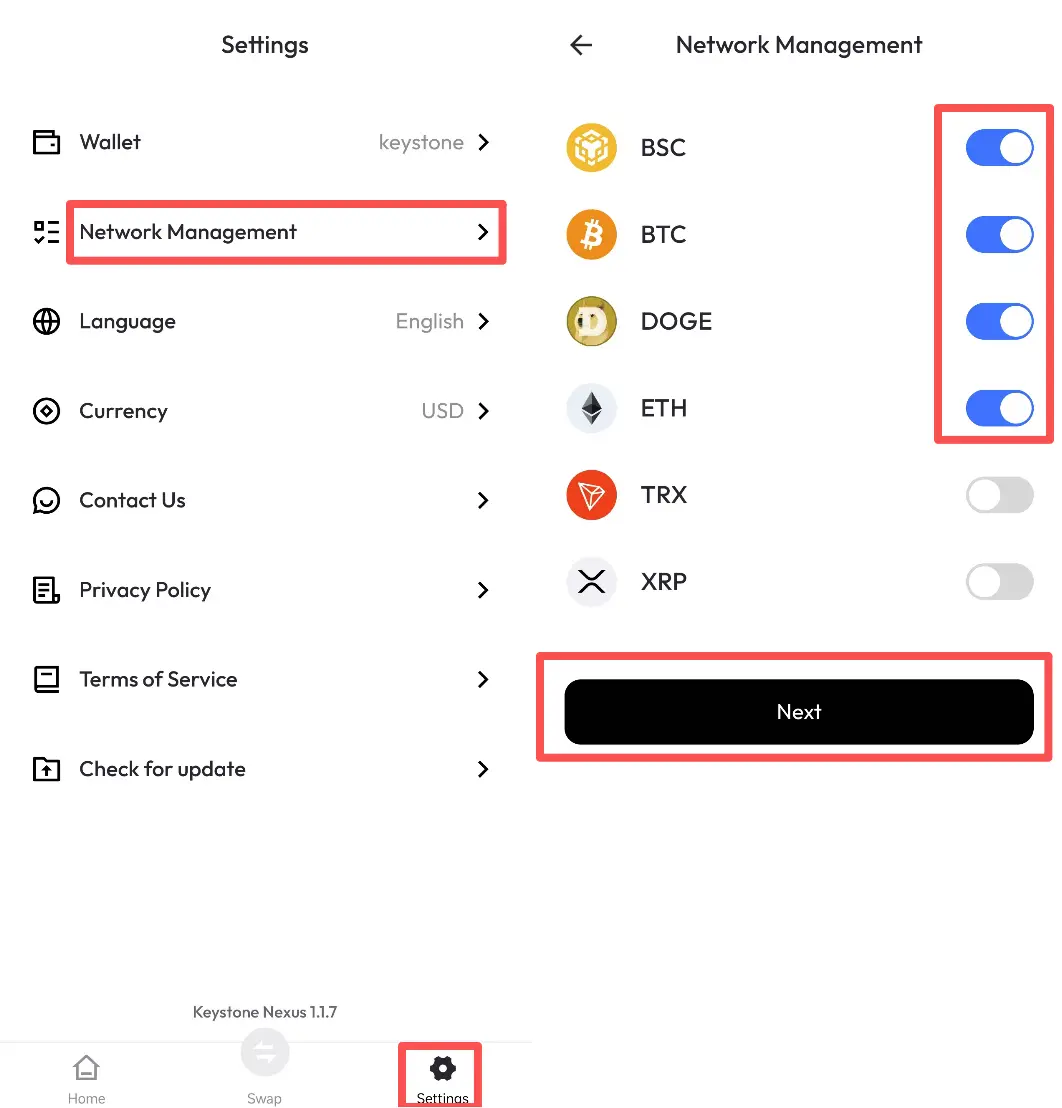
Управление сетями/блокчейнами, отображаемыми на главном экране:
Перейдите в Настройки > [Управление сетью] > Выберите сети/блокчейны, которые хотите отобразить > Нажмите [Далее].
-
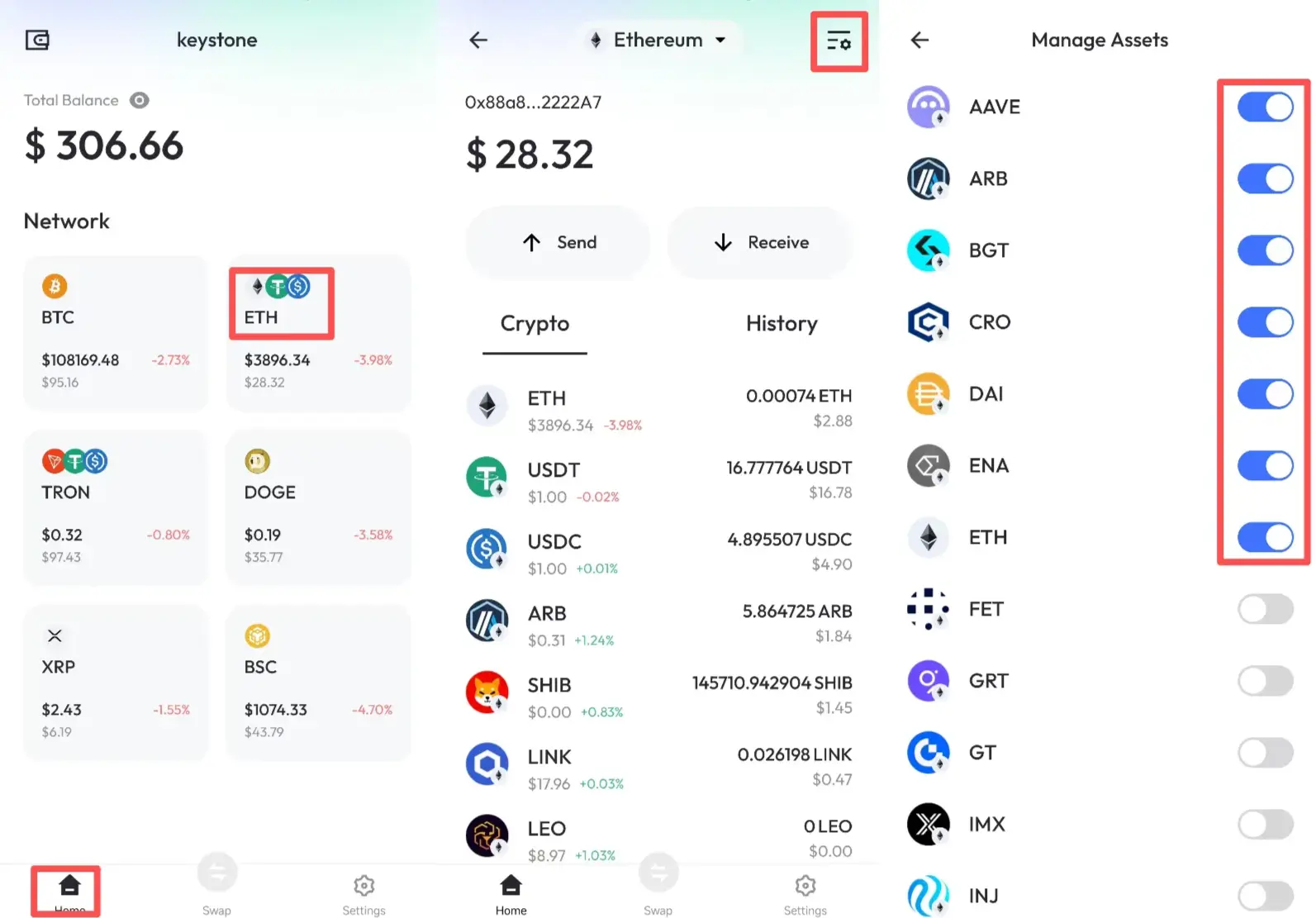
Управление токенами в конкретной сети (например, ETH):
На главном экране выберите [ETH] > Нажмите на значок в правом верхнем углу > Отметьте токены, которые хотите отобразить.
Как отправить криптоактивы на биржу?
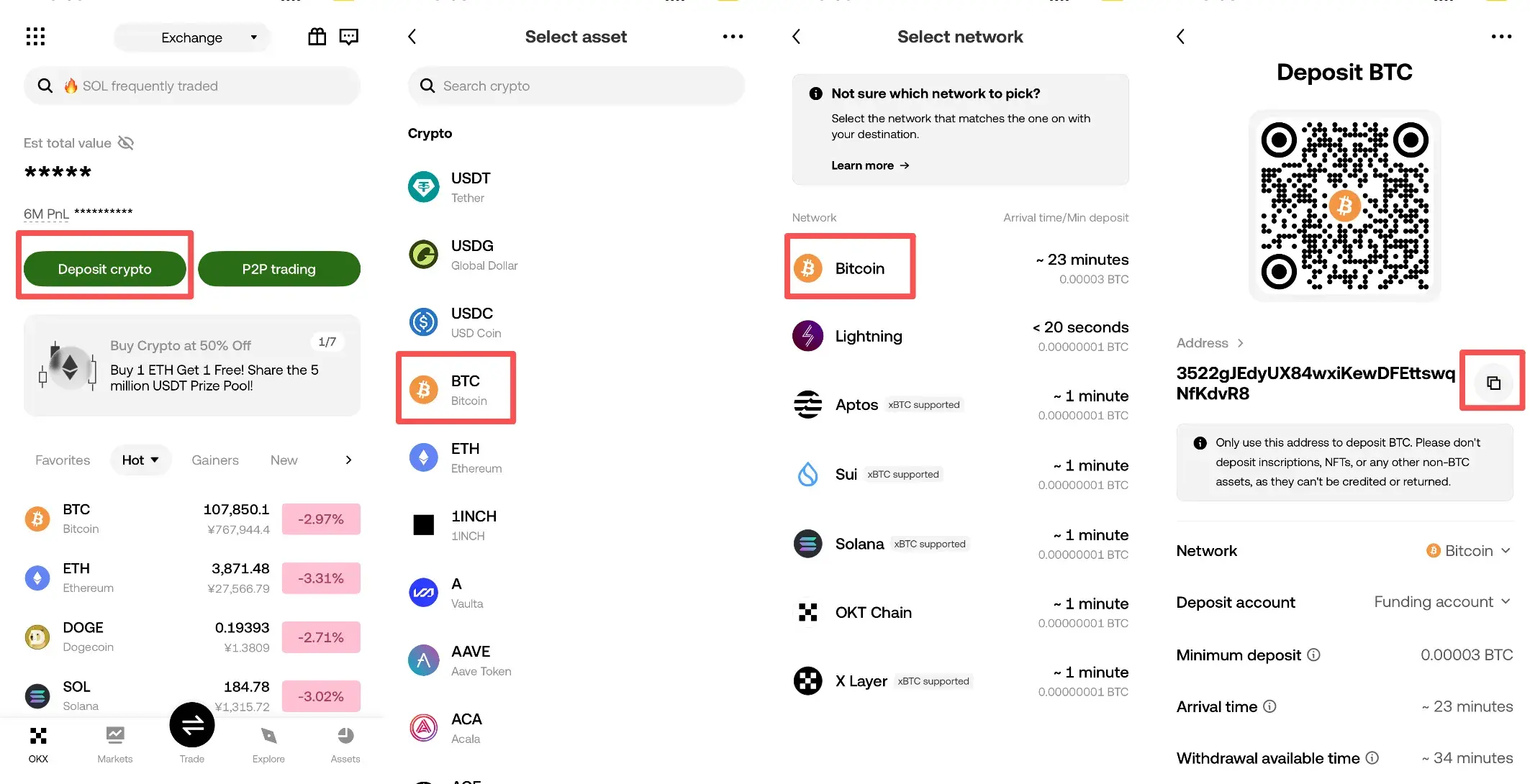
Пример с биржей OKX и BTC:
На бирже OKX:
Перейдите в [Депозит] > Выберите криптовалюту [BTC] > Выберите сеть [Bitcoin] > используйте QR-код или скопируйте адрес для депозита.
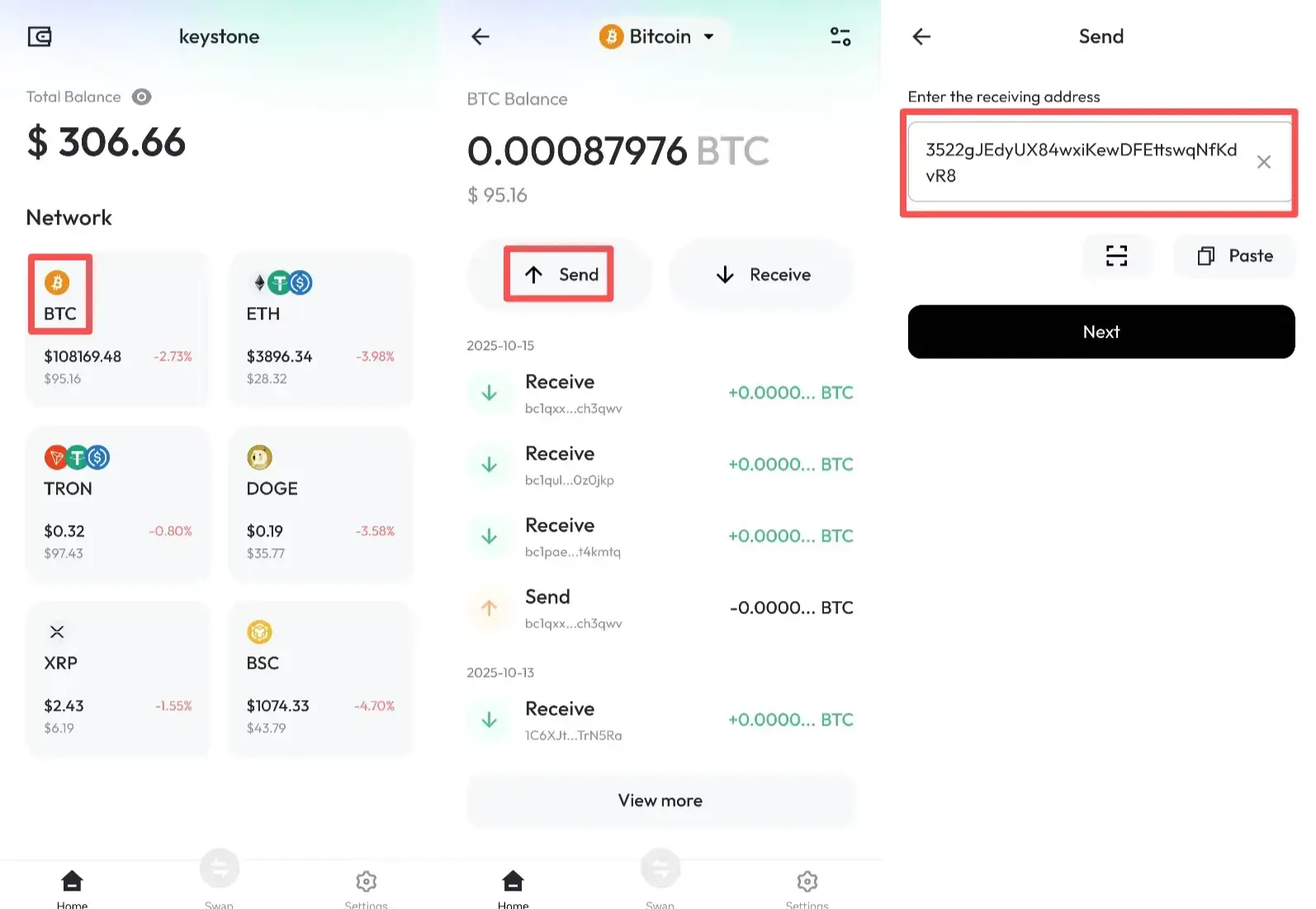
В приложении Keystone Nexus:
Выберите [BTC] > Нажмите [Отправить] > Введите биржевой адрес для депозита или отсканируйте QR-код.
Как вывести криптоактивы с биржи в Keystone Nexus?
Пример с биржей OKX и BTC:
Перейдите в раздел Портфель > Нажмите [Вывод] > Выберите [Вывести криптовалюту] > Далее [BTC] > [Биржи или кошельки] > Выберите сеть [Bitcoin] > Вставьте адрес получения, отображаемый в Keystone Nexus.
Примечание: обязательно убедитесь, что выбраны правильная криптовалюта и сеть.

Как включить функцию обмена?
Вы можете изучить это руководство для использования функции обмена. Для активации функции необходимо предоставить приложению разрешение на доступ к данным о местоположении. Вы также можете включить это разрешение в системных настройках смартфона, а затем перезапустить приложение. Обратите внимание: в зависимости от местных законов и нормативных требований функция обмена может быть недоступна в некоторых регионах.
История транзакций
Как посмотреть историю транзакций?
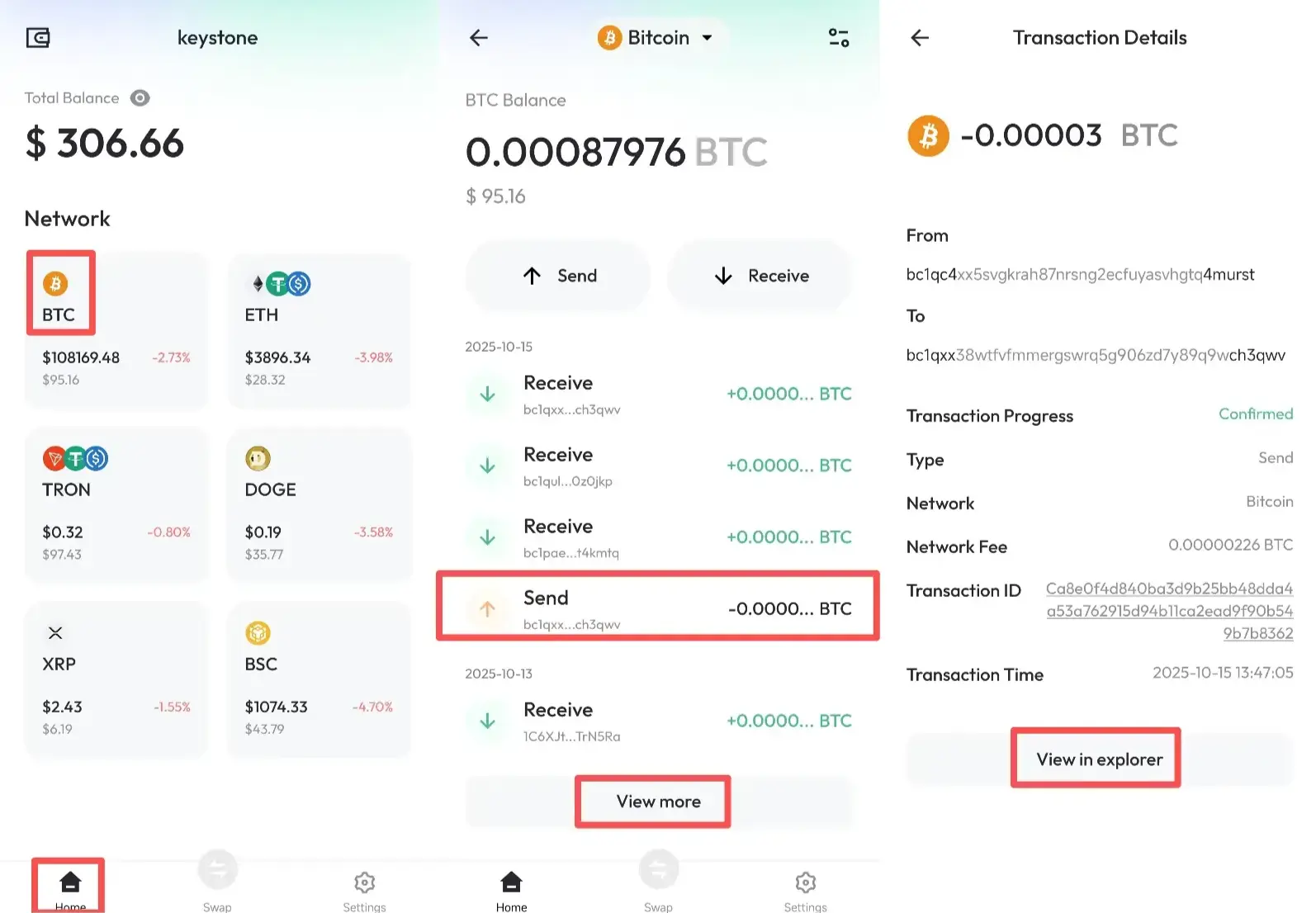
На главном экране выберите сеть, которую хотите посмотреть (например, BTC) > прокрутите вниз и нажмите [Показать больше], чтобы увидеть полную историю транзакций.
Выберите любую транзакцию, чтобы посмотреть подробную информацию. Нажмите кнопку [Посмотреть в обозревателе] или нажмите на ID транзакции, чтобы открыть обозреватель блокчейна и проверить детали транзакции
Примечание: отображаются только транзакции, совершенные после подключения аппаратного кошелька к Keystone Nexus.
Комиссии сети
Нужно ли платить сетевые комиссии (gas) при отправке или получении через Keystone Nexus?
Почти все транзакции в блокчейне требуют оплаты сетевой комиссии. Эти комиссии выплачиваются самой блокчейн-сети и не удерживаются приложением Keystone Nexus. При отправке токенов у вас должны быть нативные монеты сети для оплаты комиссии (например, если вы отправляете USDT в сети Ethereum, необходимо иметь ETH для оплаты комиссии).
Нужно ли платить комиссию за неудачные транзакции?
Да. Сетевая комиссия покрывает ресурсы, использованные для обработки транзакции в блокчейне. Независимо от того, успешна транзакция или нет, комиссия расходуется и не может быть возвращена.
Советы по безопасности
Как аппаратный кошелек подключается к приложению Keystone Nexus?
Вы можете воспользоваться этим руководством для подключения аппаратного кошелька к Keystone Nexus. QR-код на аппаратном кошельке Keystone 3 Pro, используемый для подключения к Keystone Nexus, содержит только информацию о публичных ключах и идентификаторы устройства, необходимые для установления соединения — аналогично любому стороннему программному кошельку, с которым интегрирован аппаратный кошелек. Эта информация не содержит и не позволяет вычислить ваш приватный ключ. Приватные ключи вашего кошелька всегда надежно хранятся внутри аппаратного кошелька и никогда не передаются через QR-код или интернет, поэтому они не могут быть скомпрометированы.
Можно ли вернуть активы, отправленные на неверный адрес?
Нет. После подтверждения транзакции в блокчейне ее невозможно отменить или изменить, и активы, отправленные на неправильный адрес, не могут быть напрямую восстановлены. Пожалуйста, всегда внимательно проверяйте адрес получателя перед отправкой любых активов.