**Режим восстановления предназначен для устранения проблем с устройством и не рекомендуется для использования неподготовленным пользователем. Убедитесь, что вы изучили данное руководство перед проведением каких-либо действий в Recovery Mode.**
### Функции режима восстановления [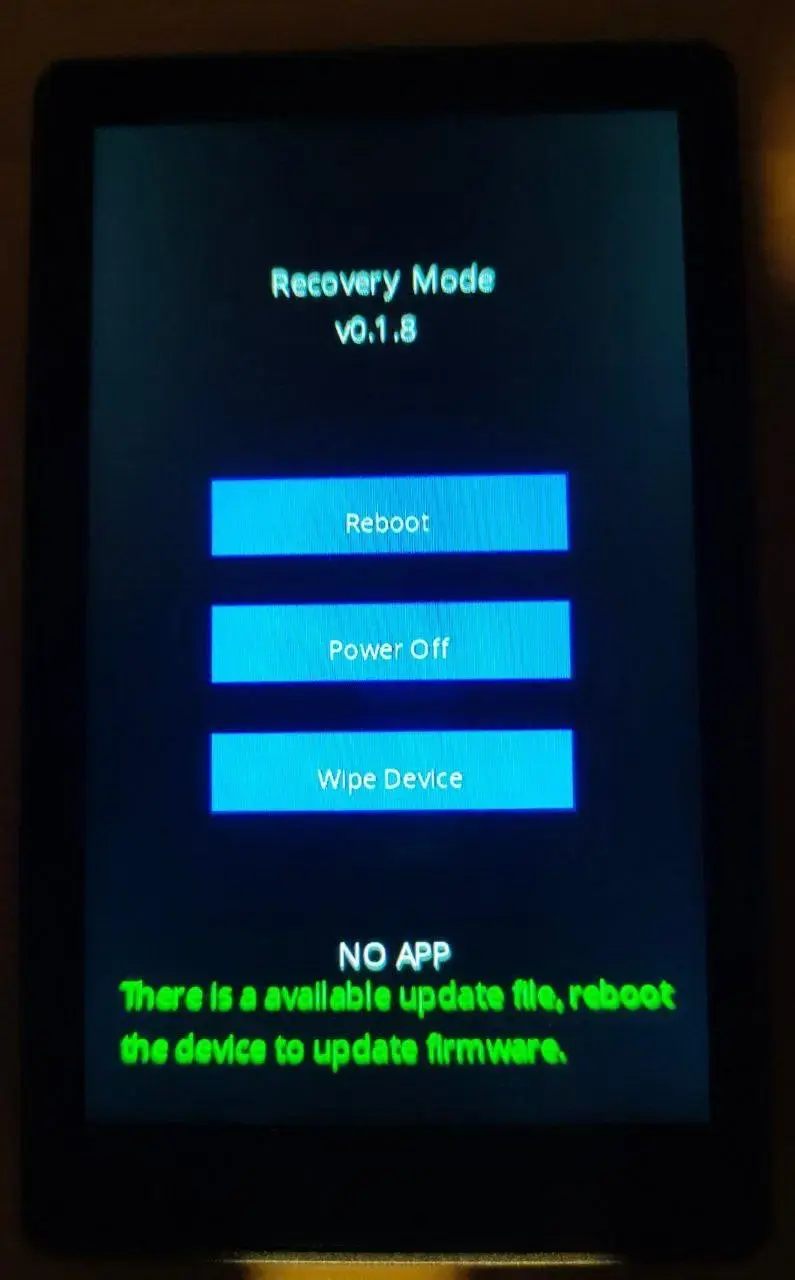](https://wiki.keystone-russia.ru/uploads/images/gallery/2025-08/recovery-1.webp) - **Установка прошивки из файла**. - **Reboot** – перезагрузка в обычный режим. - **Power Off** – выключение устройства. Для выключения устройства необходимо отсоединить кабель. - **Wipe Device** – полное удаление всех данных с устройства, включая сид-фразы, данные биометрии и установленную прошивку.**Не используйте функцию Wipe Device без необходимости**. Перед удалением данных убедитесь в валидности резервной копии сид-фразы для каждого кошелька с помощью функции **Настройки устройства** > **Настройки кошелька** > **Проверка сид фразы**. [Как проверить сид-фразу?](https://wiki.keystone-russia.ru/books/bazovyi-funkcional/page/proverka-sid-frazy "Проверка сид-фразы")
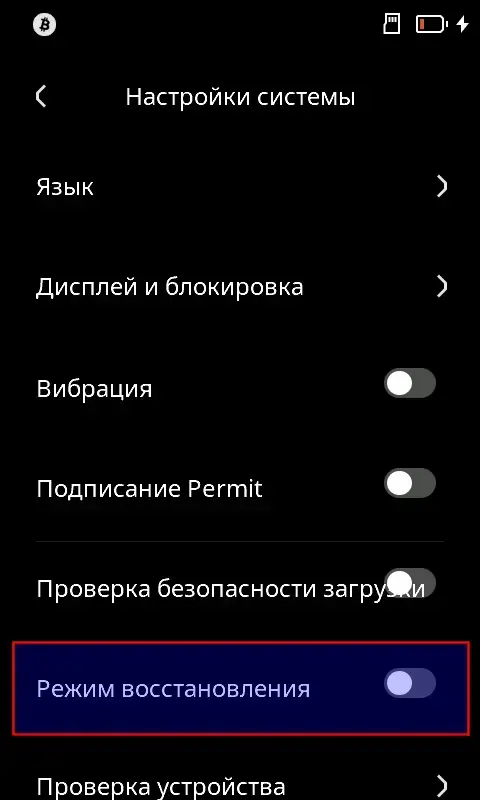
### Включение режима восстановления Перейдите в **Настройки устройства** > **Настройки системы** > **Режим восстановления** > Переведите переключатель **вправо** (должен стать оранжевым) > нажмите **Изменить** > введите код-пароль.Настройки устройства доступны после создания кошелька. Опция выключения режима восстановления доступна в прошивках 2.0.4 и выше.
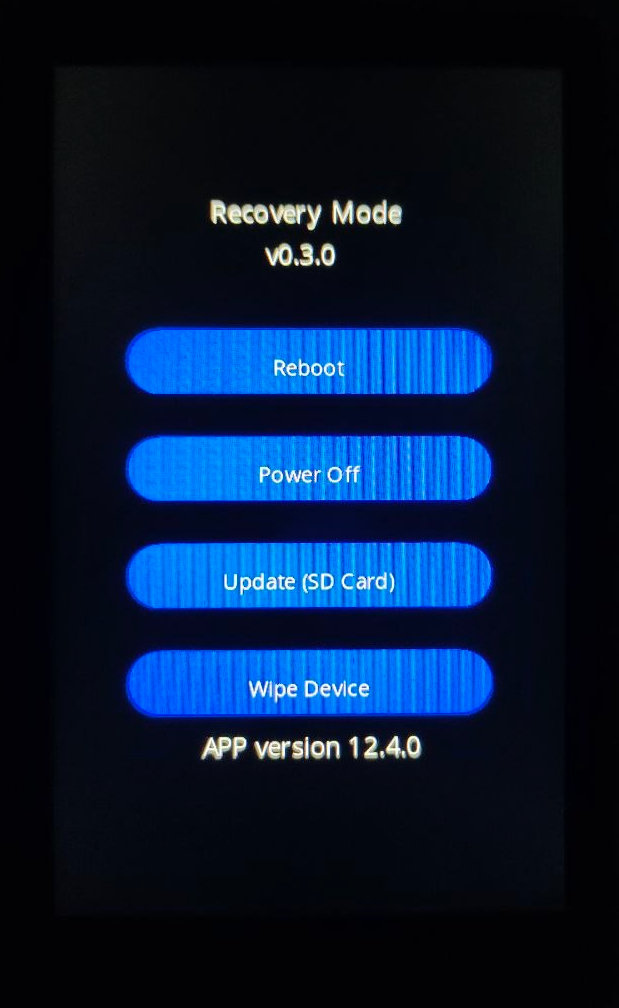
[](https://wiki.keystone-russia.ru/uploads/images/gallery/2025-08/recovery-3.webp) ### Вход в режим восстановления - Если устройство **включено**, подключите кабель от ПК. Удерживайте кнопку питания в течение 15-20 секунд. Устройство должно перезагрузиться и войти в режим восстановления (Recovery Mode). Не отпускайте кнопку питания до входа в режим восстановления. - Если устройство **выключено**, нажмите кнопку питания, быстро подключите кабель (до начала загрузки устройства). Не отпускайте кнопку питания до входа в режим восстановления (около 10 секунд). ### Установка прошивки через Recovery Mode**Начиная с версии прошивки 2.4.0 устройство, находясь в Recovery Mode, больше не определяется компьютером по USB, а установка прошивки в этом режиме возможна только с помощью карты MicroSD и опции "Update (SD Card)".**
[](https://wiki.keystone-russia.ru/uploads/images/gallery/2026-04/TBgimage.png)
#### Подготовка - **Проверьте заряд батареи:** Убедитесь, что ваш кошелек Keystone заряжен минимум на 20%. - Откройте веб-браузер на вашем компьютере и перейдите на страницу [обновления прошивки](https://keyst.one/firmware). - Выберите версию устанавливаемой прошивки: - **Multi-Coin**: стандартная мультивалютная прошивка. - **Cypherpunk**: прошивка, поддерживающая только Bitcoin, Monero и Zcash. - **Bitcoin-Only**: специальная прошивка только для Bitcoin с расширенными функциями. - Нажмите кнопку **\[SD card Update\]** под выбранной версией прошивки. [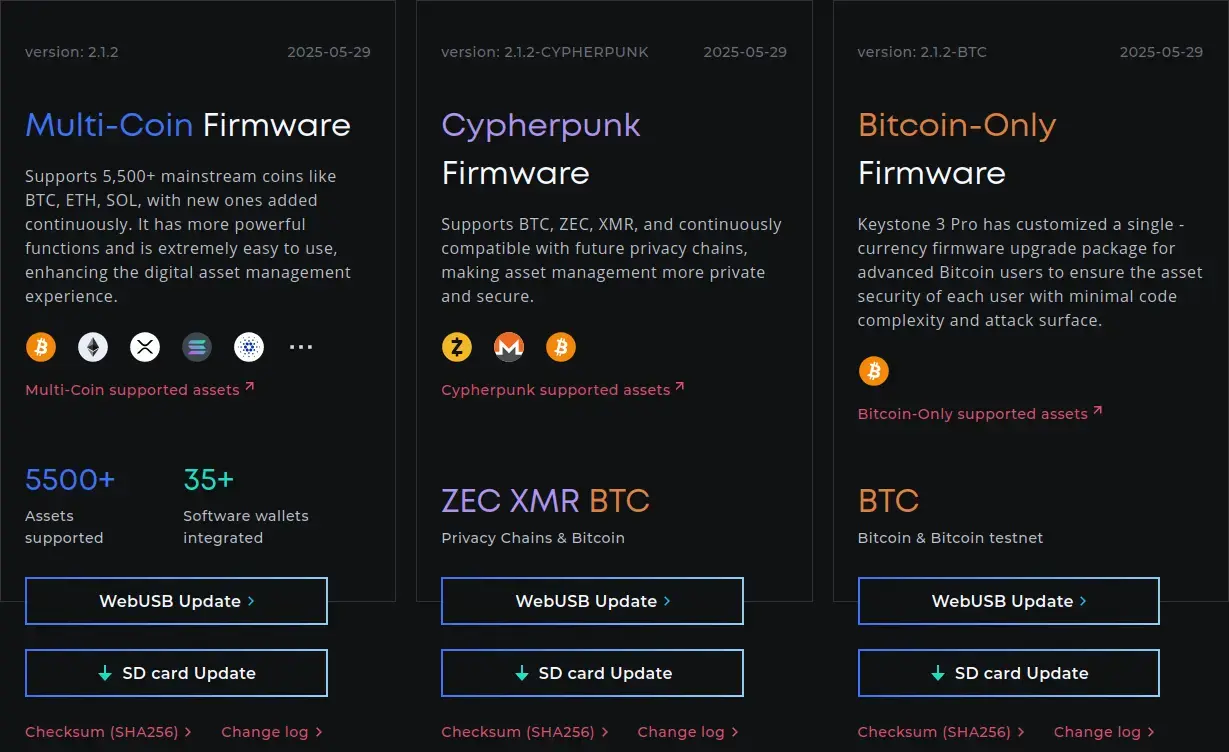](https://wiki.keystone-russia.ru/uploads/images/gallery/2025-05/keystone-update-1.webp)Чтобы проверить версию установленной прошивки, загрузите устройство в обычном режиме. На главном экране перейдите в меню "..." -> "Настройки устройства" -> "Об устройстве" -> "Об устройстве" -> "Версия прошивки".
- Скачайте нужный файл прошивки: Если текущая версия прошивки **< 2.0.0** скачайте файл, нажав левую кнопку **\[Download <версия прошивки>\]**: **[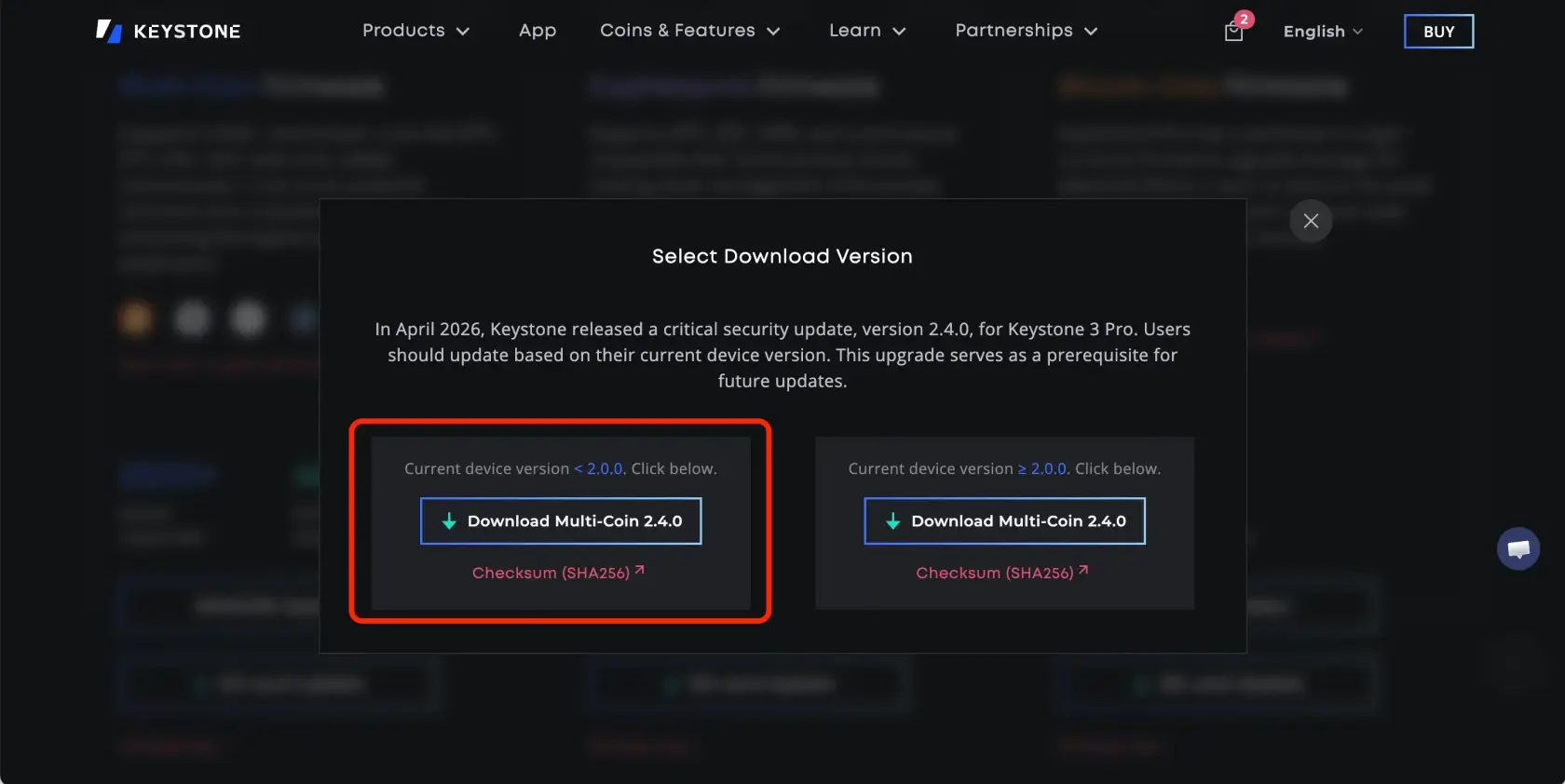](https://wiki.keystone-russia.ru/uploads/images/gallery/2026-08/fwupdate2.webp)** Если текущая версия прошивки **≥ 2.0.0**, скачайте файл, нажав правую кнопку **\[Download <версия прошивки>\]**: [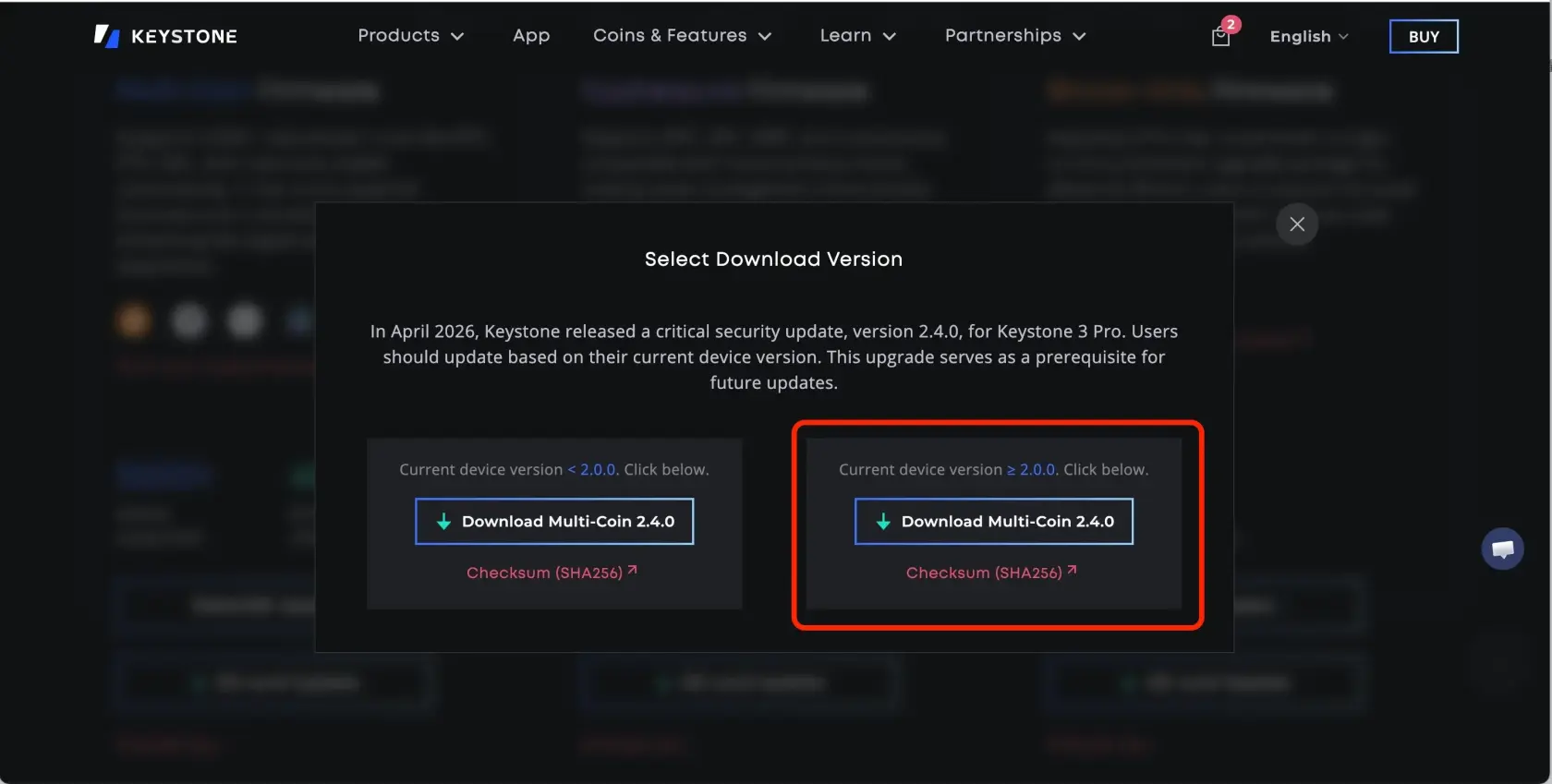](https://wiki.keystone-russia.ru/uploads/images/gallery/2026-08/fwupdate3.webp) - Сохраните файл с именем **"keystone3.bin"**. Обратите внимание: если файл имеет название, например, **"keystone3 (1).bin"**, измените его на **"keystone3.bin"** перед установкой. #### Установка прошивки - Скопируйте на устройство загруженный файл **keystone3.bin**. В режиме восстановления Keystone 3 Pro определяется операционной системой как диск объемом около 8 Мбайт, на который вы можете скопировать установочный файл прошивки. - Дождитесь появления уведомления на экране Keystone: “There is a available update file, reboot the device to update firmware” (около 3-х минут). - Нажмите Reboot для перезагрузки устройства и запуска процесса обновления.В некоторых случаях уведомление не появляется. В этом случае убедитесь, что ожидание превысило 3 минуты и нажмите **Reboot**.
Если копирование файла не удалось по причине отсутствия места в памяти Keystone 3 Pro, сначала удалите все данные устройства с помощью функции **Wipe Device**. Перед удалением данных убедитесь в валидности резервной копии сид-фразы для каждого кошелька с помощью функции **Настройки устройства** > **Настройки кошелька** > **Проверка сид фразы**. [Как проверить сид-фразу?](https://wiki.keystone-russia.ru/books/bazovyi-funkcional/page/proverka-sid-frazy "Проверка сид-фразы")