Режим восстановления (Recovery Mode)
Добро пожаловать в руководство, которое проведет вас через необходимые шаги для загрузки Keystone 3 Pro в режиме восстановления и познакомит с его основными функциями.
Режим восстановления предназначен для устранения проблем с устройством и не рекомендуется для использования неподготовленным пользователем. Убедитесь, что вы изучили данное руководство перед проведением каких-либо действий в Recovery Mode.
Функции режима восстановления
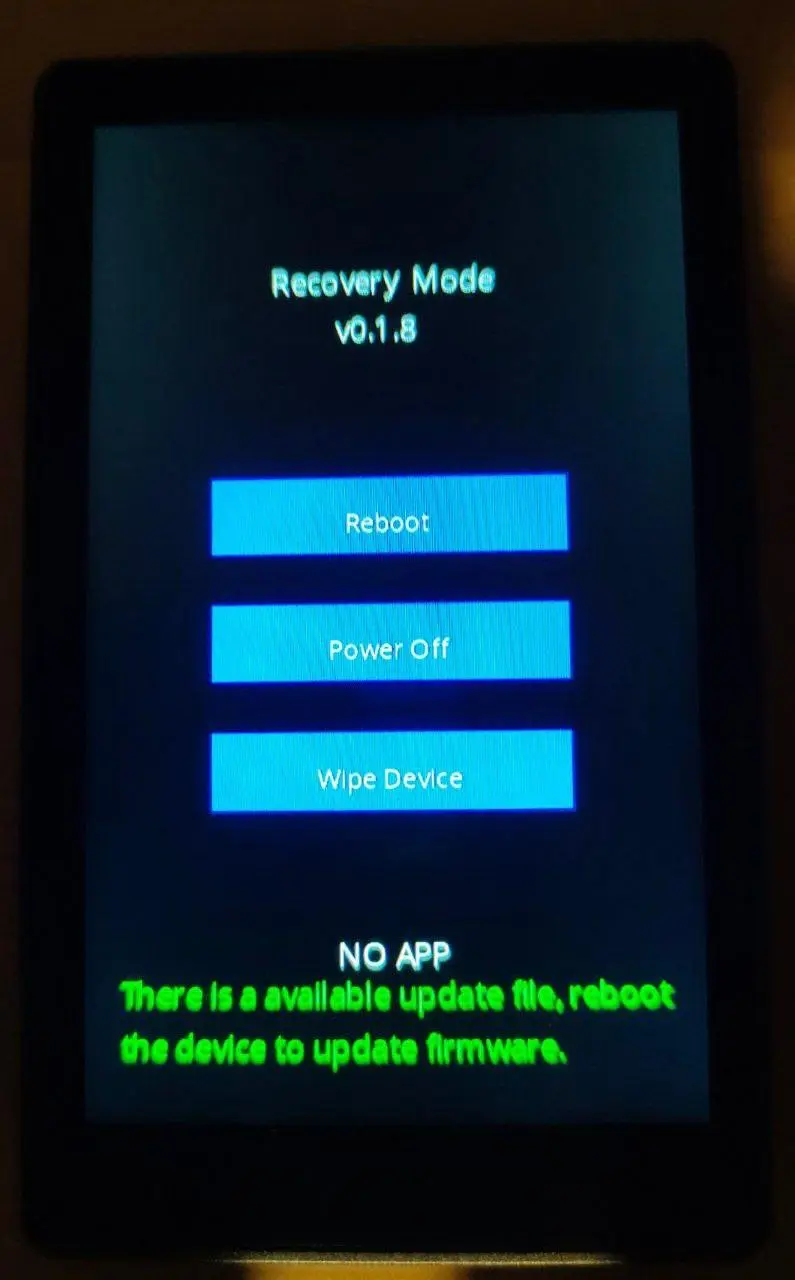
- Установка прошивки из файла.
- Reboot – перезагрузка в обычный режим.
- Power Off – выключение устройства. Для выключения устройства необходимо отсоединить кабель.
- Wipe Device – полное удаление всех данных с устройства, включая сид-фразы, данные биометрии и установленную прошивку.
Не используйте функцию Wipe Device без необходимости. Перед удалением данных убедитесь в валидности резервной копии сид-фразы для каждого кошелька с помощью функции Настройки устройства > Настройки кошелька > Проверка сид фразы. Как проверить сид-фразу?
Включение режима восстановления
Перейдите в Настройки устройства > Настройки системы > Режим восстановления > Переведите переключатель вправо (должен стать оранжевым) > нажмите Изменить > введите код-пароль.
Настройки устройства доступны после создания кошелька. Опция выключения режима восстановления доступна в прошивках 2.0.4 и выше.
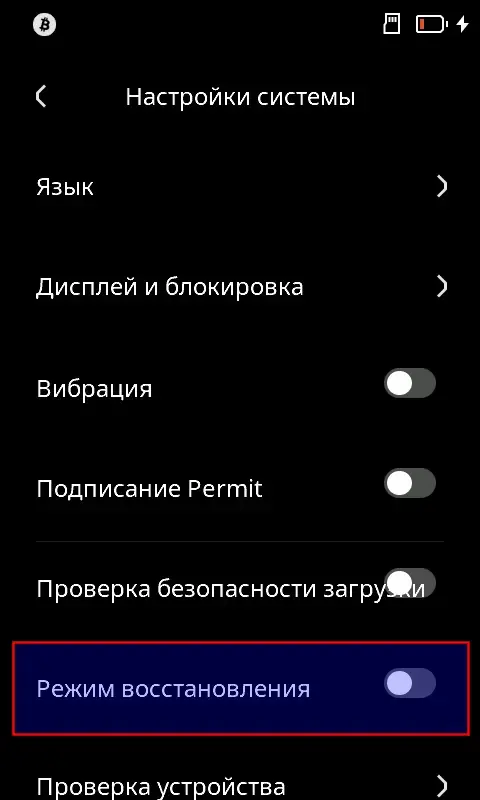
Вход в режим восстановления
- Если устройство включено, подключите кабель от ПК. Удерживайте кнопку питания в течение 15-20 секунд. Устройство должно перезагрузиться и войти в режим восстановления (Recovery Mode). Не отпускайте кнопку питания до входа в режим восстановления.
- Если устройство выключено, нажмите кнопку питания, быстро подключите кабель (до начала загрузки устройства). Не отпускайте кнопку питания до входа в режим восстановления (около 10 секунд).
Установка прошивки через Recovery Mode
Начиная с версии прошивки 2.4.0 устройство, находясь в Recovery Mode, больше не определяется компьютером по USB, а установка прошивки в этом режиме возможна только с помощью карты MicroSD и опции "Update (SD Card)".
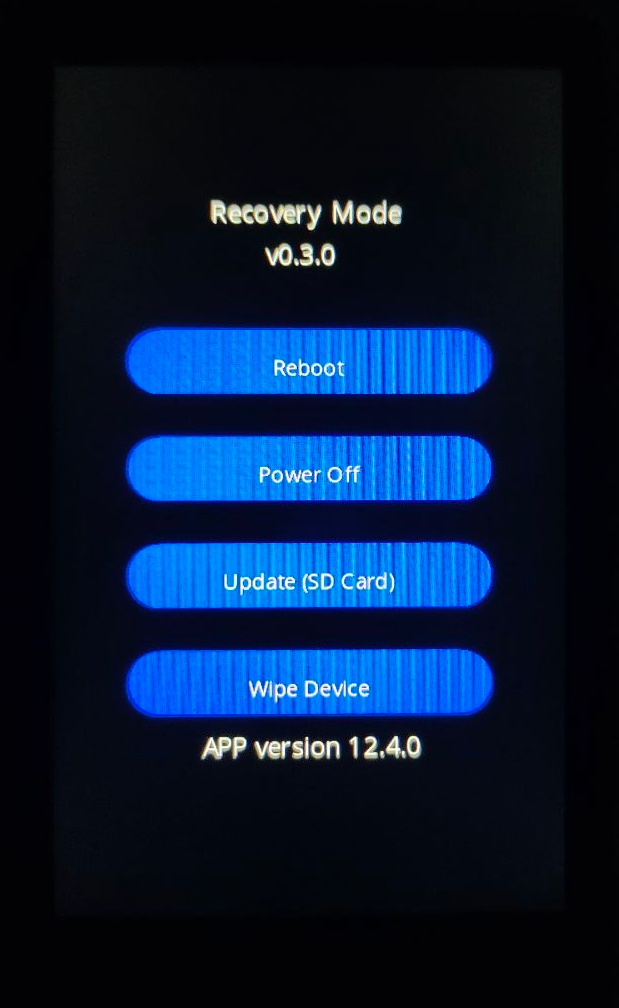
Подготовка
- Проверьте заряд батареи: Убедитесь, что ваш кошелек Keystone заряжен минимум на 20%.
- Откройте веб-браузер на вашем компьютере и перейдите на страницу обновления прошивки.
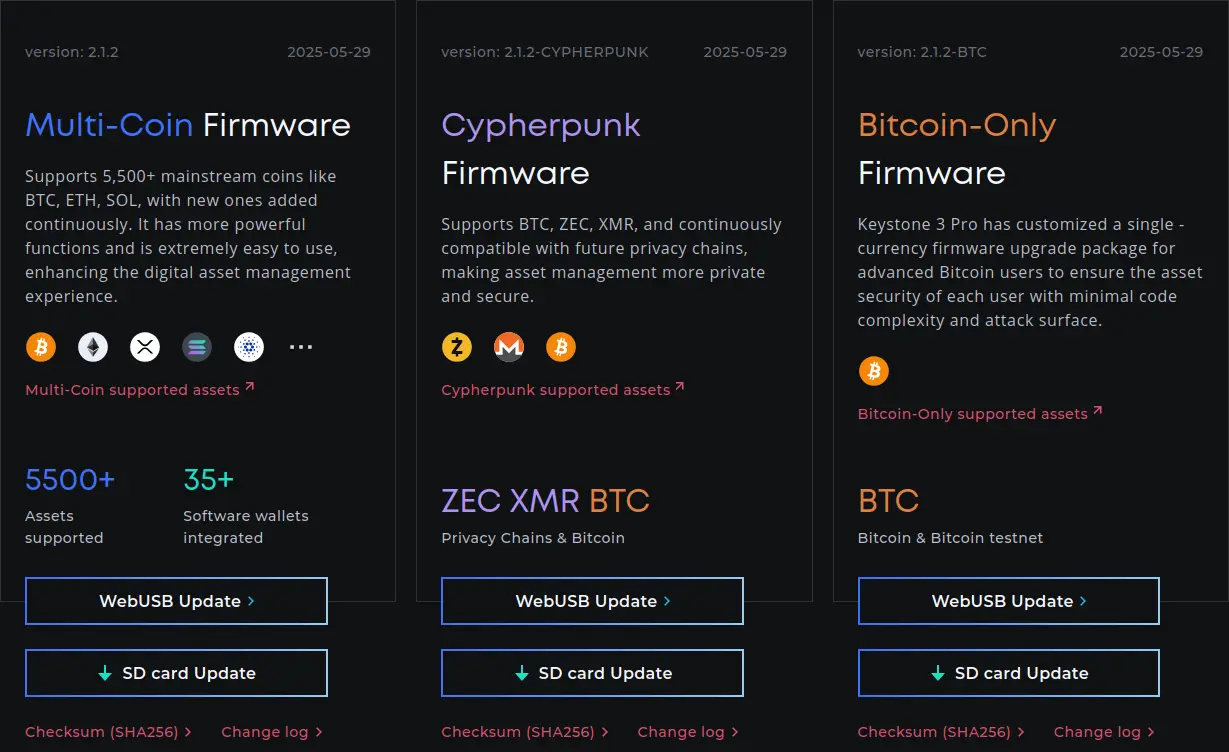
- Выберите версию устанавливаемой прошивки:
- Multi-Coin: стандартная мультивалютная прошивка.
- Cypherpunk: прошивка, поддерживающая только Bitcoin, Monero и Zcash.
- Bitcoin-Only: специальная прошивка только для Bitcoin с расширенными функциями.
- Нажмите кнопку [SD card Update] под выбранной версией прошивки.
Чтобы проверить версию установленной прошивки, загрузите устройство в обычном режиме. На главном экране перейдите в меню "..." -> "Настройки устройства" -> "Об устройстве" -> "Об устройстве" -> "Версия прошивки".
- Скачайте нужный файл прошивки:
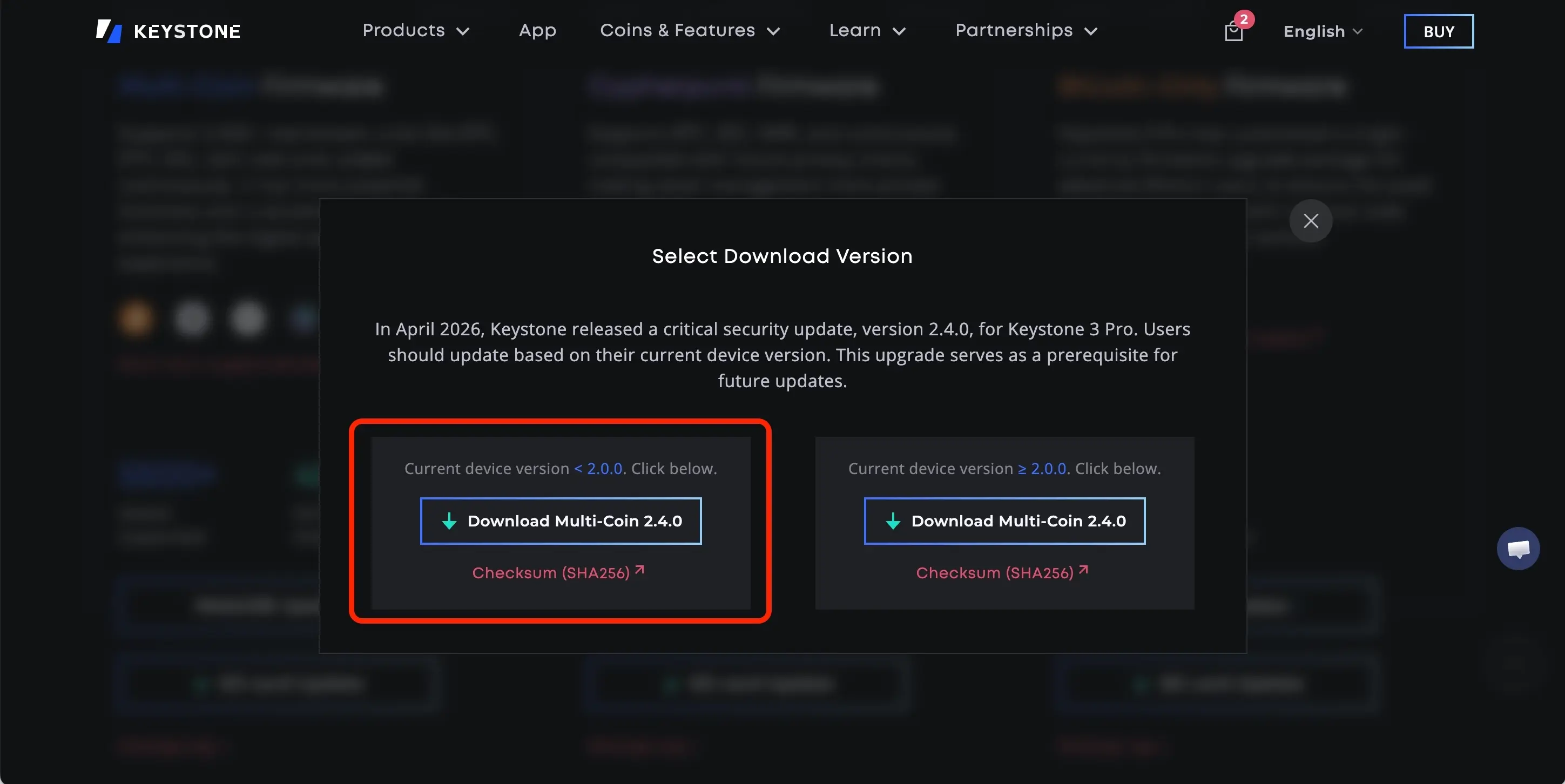
Если текущая версия прошивки < 2.0.0 скачайте файл, нажав левую кнопку [Download <версия прошивки>]:
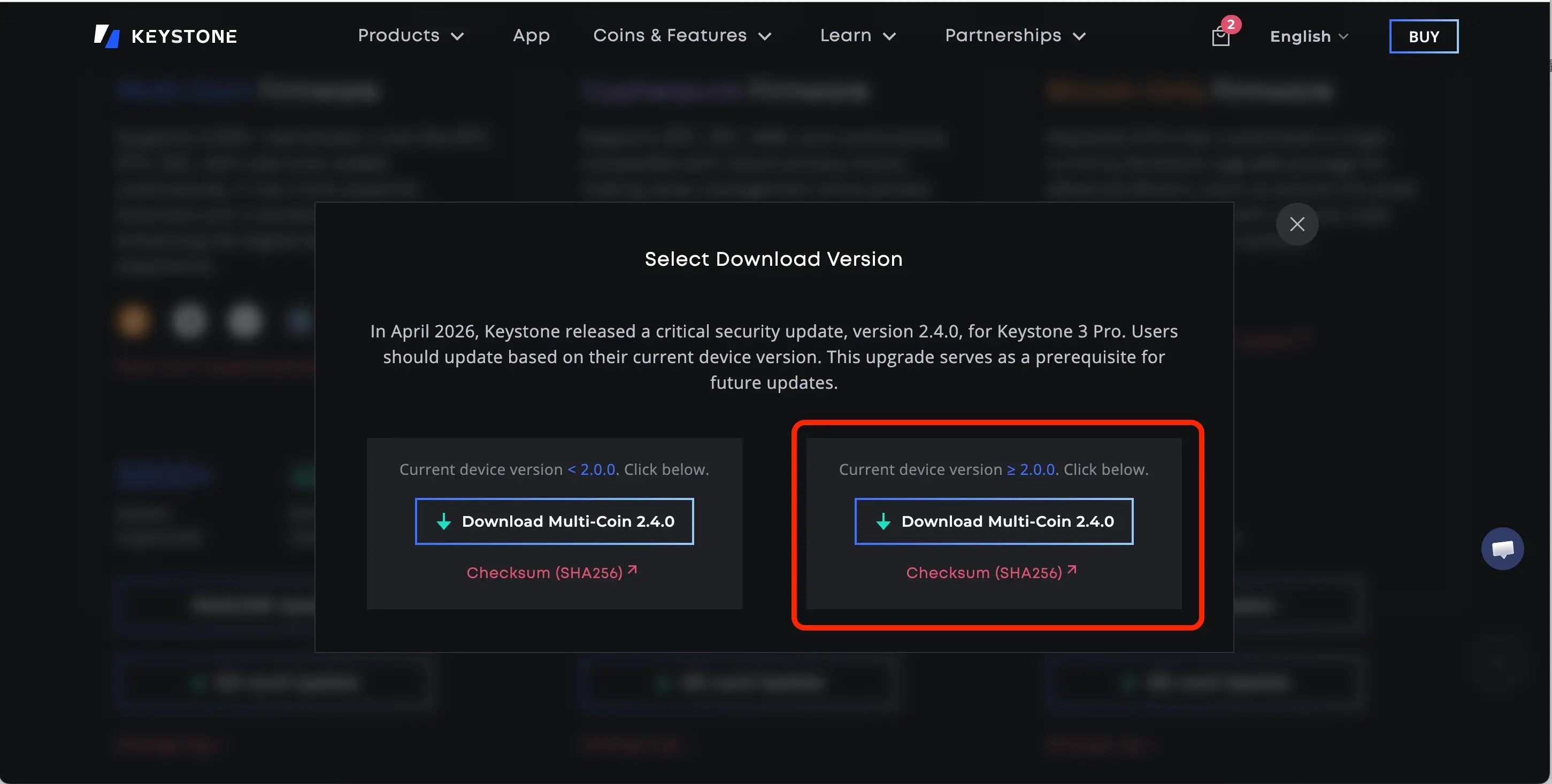
Если текущая версия прошивки ≥ 2.0.0, скачайте файл, нажав правую кнопку [Download <версия прошивки>]:
- Сохраните файл с именем "keystone3.bin". Обратите внимание: если файл имеет название, например, "keystone3 (1).bin", измените его на "keystone3.bin" перед установкой.
Установка прошивки
- Скопируйте на устройство загруженный файл keystone3.bin. В режиме восстановления Keystone 3 Pro определяется операционной системой как диск объемом около 8 Мбайт, на который вы можете скопировать установочный файл прошивки.
- Дождитесь появления уведомления на экране Keystone: “There is a available update file, reboot the device to update firmware” (около 3-х минут).
- Нажмите Reboot для перезагрузки устройства и запуска процесса обновления.
В некоторых случаях уведомление не появляется. В этом случае убедитесь, что ожидание превысило 3 минуты и нажмите Reboot.
Если копирование файла не удалось по причине отсутствия места в памяти Keystone 3 Pro, сначала удалите все данные устройства с помощью функции Wipe Device. Перед удалением данных убедитесь в валидности резервной копии сид-фразы для каждого кошелька с помощью функции Настройки устройства > Настройки кошелька > Проверка сид фразы. Как проверить сид-фразу?