Настольное / мобильное приложение Vizor
Добро пожаловать в руководство, которое поможет вам подключить аппаратный кошелёк Keystone к настольному / мобильному приложению Vizor для управления вашими активами ZEC.
Подготовка:
Для защиты ваших активов не сканируйте QR-коды, полученные из внешних источников, если они не были сгенерированы вашим устройством Keystone.
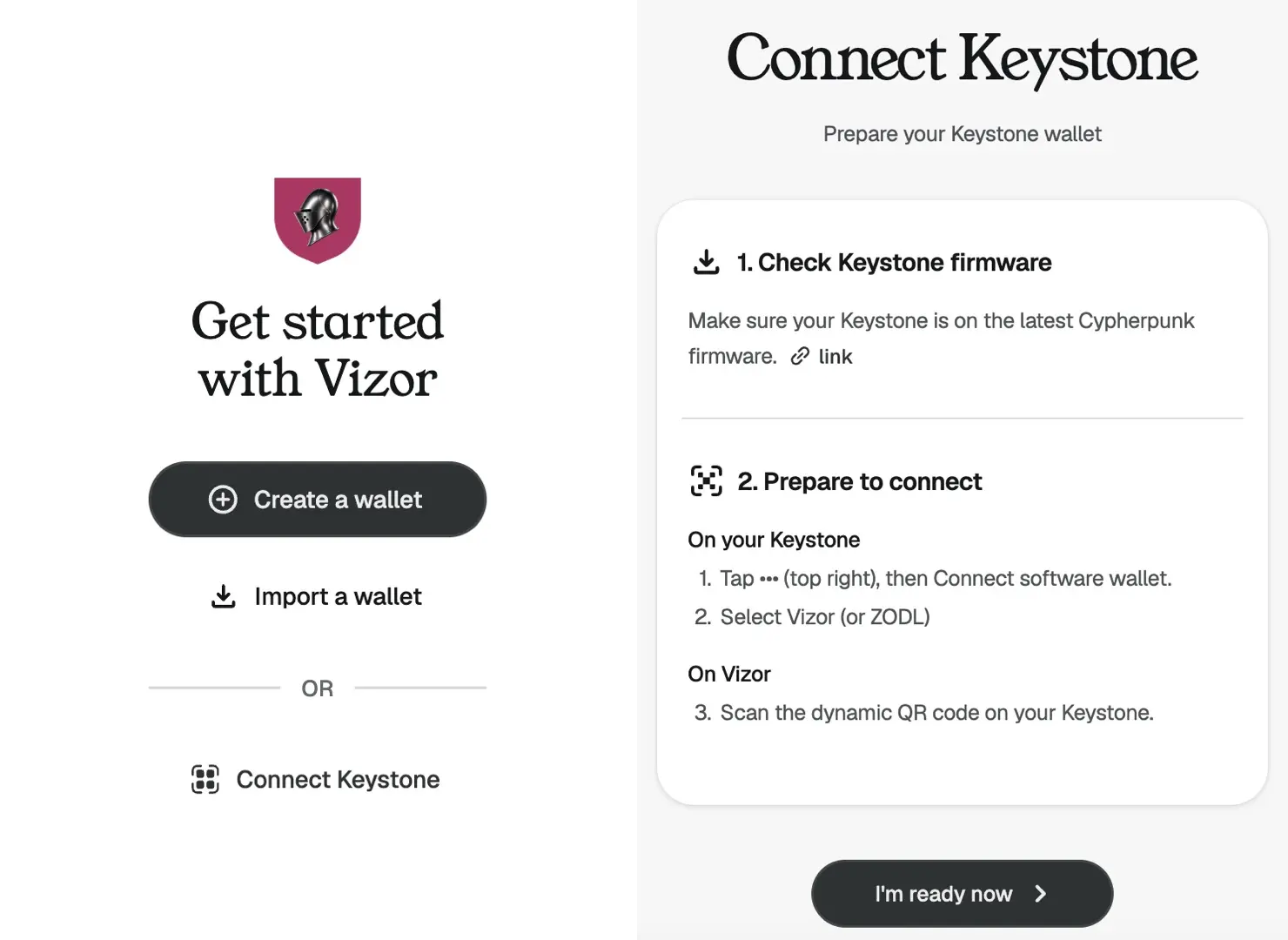
- Убедитесь, что на вашем Keystone 3 Pro установлена прошивка Cypherpunk версии 2.5.0 или новее. Если вам необходимо обновить прошивку, ознакомьтесь с руководством;
- Запустите приложение Vizor на вашем компьютере или смартфоне.
Подключение аппаратного кошелька Keystone к Vizor Wallet
На Keystone 3 Pro:
- Нажмите на значок [...] в правом верхнем углу главного экрана и выберите [Программные кошельки];
- Выберите [Vizor]. На экране отобразится QR-код для подключения кошелька.
В приложении Vizor:
-
Нажмите [Connect Keystone], чтобы открыть страницу с инструкциями по подключению. Когда будете готовы, нажмите [I’m ready now].

-
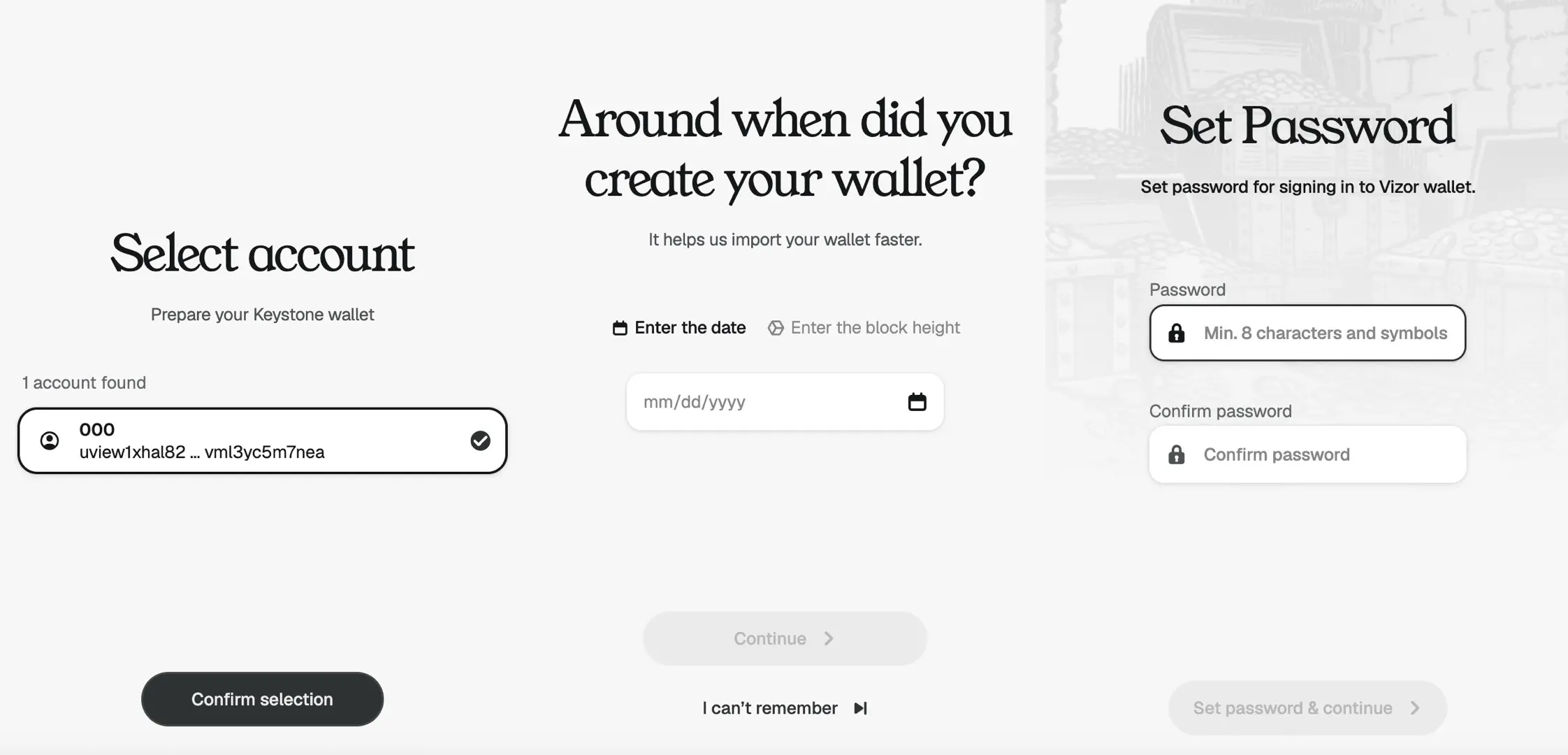
Разрешите Vizor доступ к камере и отсканируйте QR-код, отображаемый на вашем Keystone 3 Pro. После завершения сканирования и подключения нажмите [Confirm selection], затем следуйте инструкциям, чтобы указать время создания кошелька и установить пароль.

-
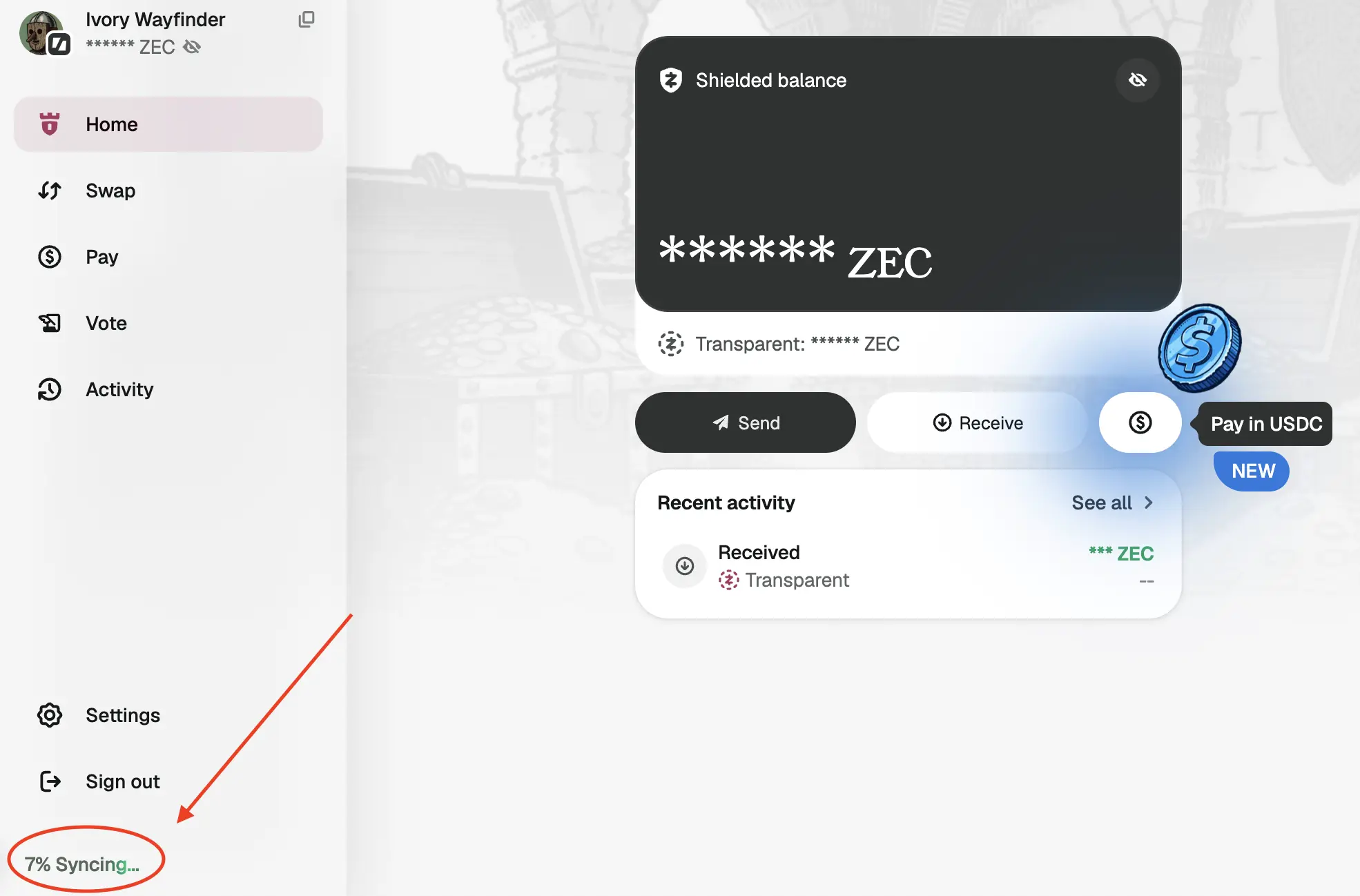
После выполнения описанных выше действий вы сможете перейти на главный экран. В нижнем левом углу будет отображаться прогресс синхронизации кошелька. В это время вы можете ознакомиться с такими функциями, как скрытие прозрачных активов ZEC и обменом (Swap).

Вы можете использовать прошивку Cypherpunk вместе с кошельком Vizor для доступа к экранированным транзакциям Zcash (Shielded Transactions). Если вы используете прошивку Multi-Coin, вы также можете использовать Keystone Nexus для управления активами на прозрачных адресах Zcash и отправки Zcash на адреса бирж.