# Мобильное приложение Zodl
Добро пожаловать в руководство, которое проведет вас через процесс подключения аппаратного кошелька Keystone к мобильному приложению Zodl (ранее Zashi Wallet) для управления вашими активами ZEC.
### Подготовка
1. [Прошивка Cypherpunk версии 2.0.2](https://keyst.one/firmware) или новее на Keystone 3 Pro. [Как обновить прошивку?](https://wiki.keystone-russia.ru/books/bazovyi-funkcional/page/obnovlenie-prosivki-cerez-usb-ili-kartu-microsd)
2. Установленное приложение [Zodl Wallet](https://zodl.com/) на мобильном устройстве.
### Подключение Keystone к Zodl Wallet
**На Keystone 3 Pro:**
1. Нажмите на значок \[…\] в правом верхнем углу на главном экране > \[Программные кошельки\].
2. Выберите \[Zodl\] (или \[Zashi\] в старых версиях прошивок), чтобы создать QR-код.
**В Zodl Wallet:**
> **Подсказка**
>
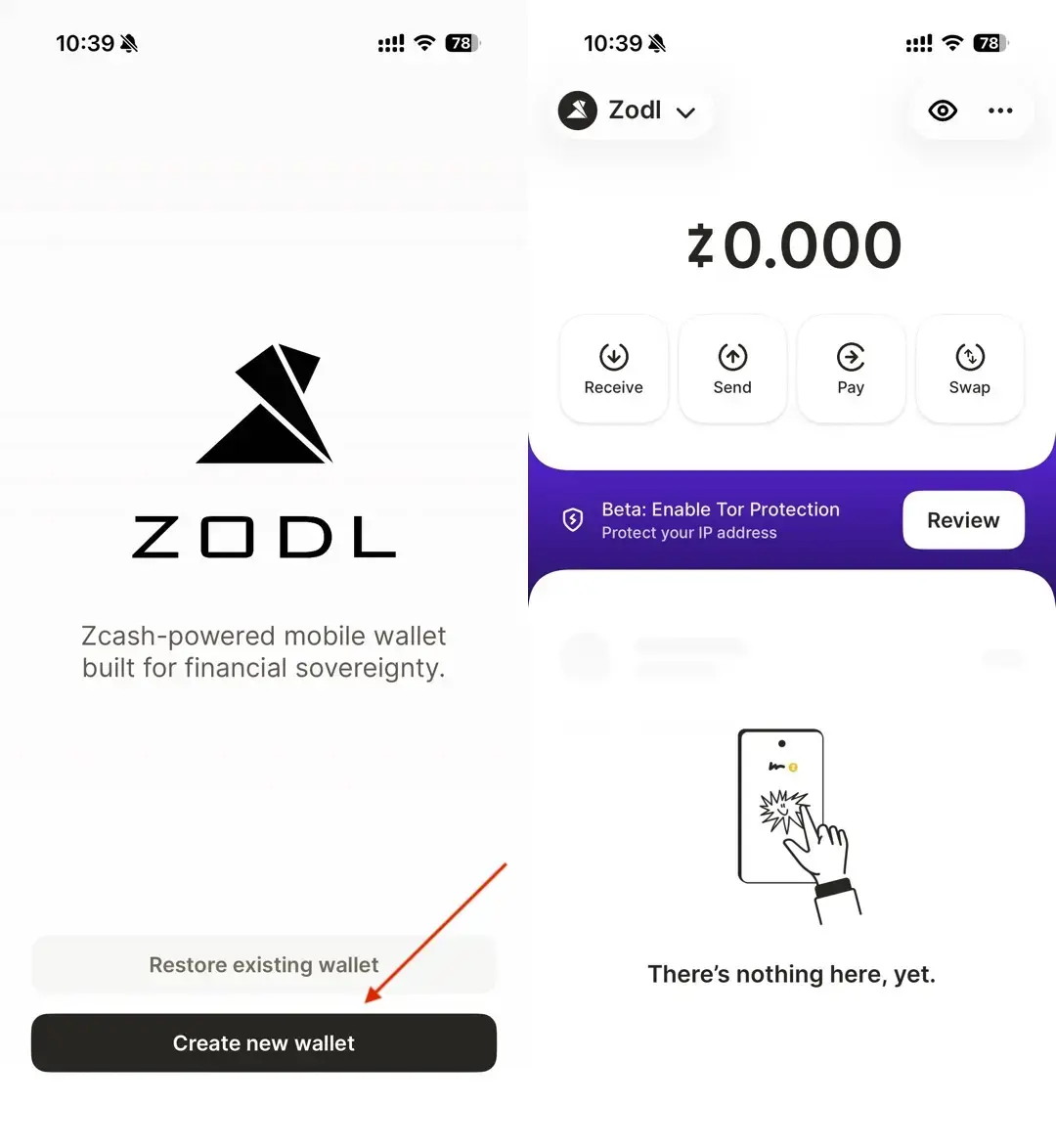
> Чтобы получить доступ к экрану подключения Keystone 3 Pro, нам нужно сначала создать новый кошелек в Zodl Wallet.
1. Нажмите \[Creat new wallet\], затем вы попадёте на главную страницу кошелька Zodl.
[](https://wiki.keystone-russia.ru/uploads/images/gallery/2026-03/zodl-1.webp)
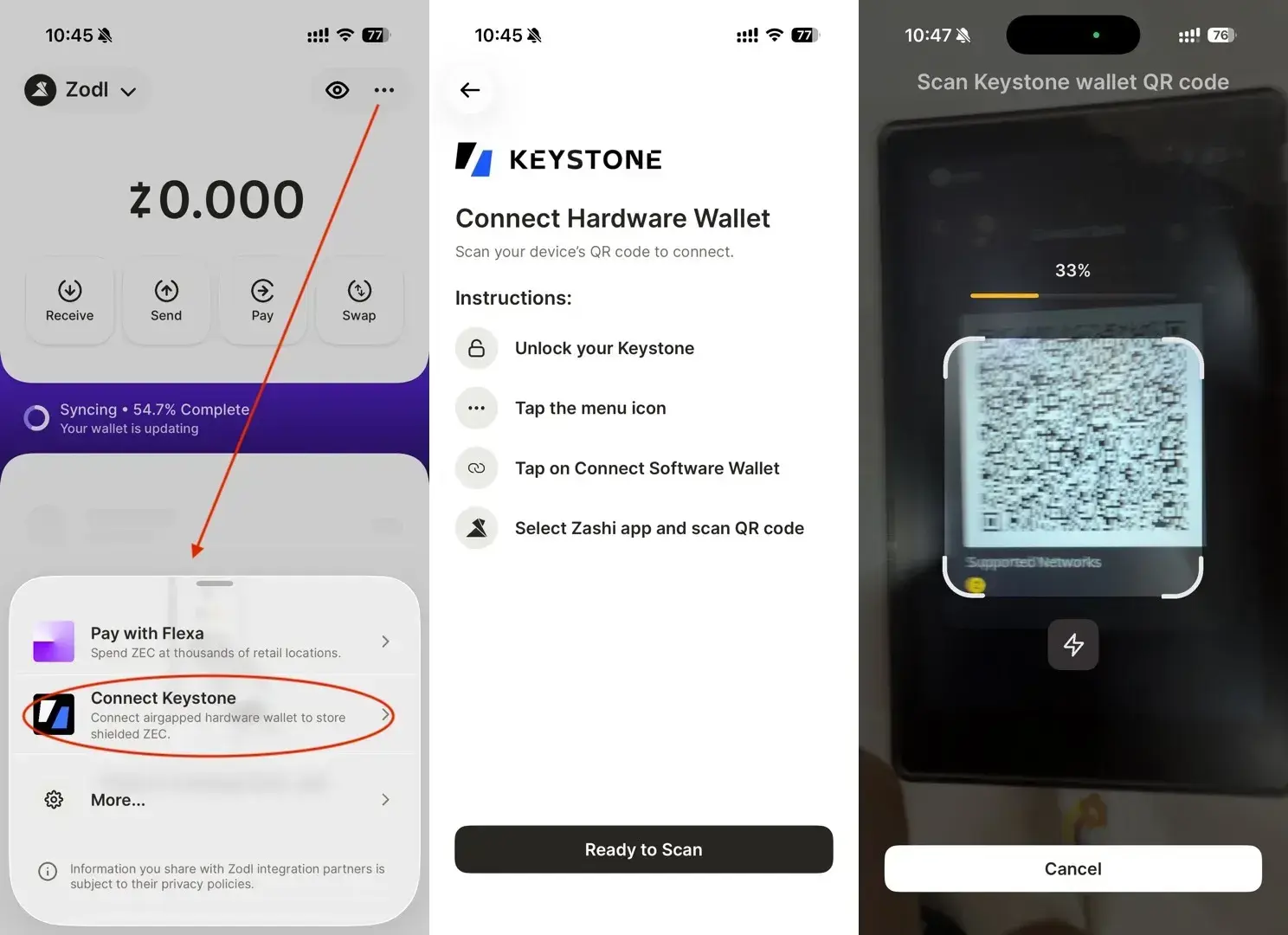
2. Откройте меню с помощью кнопки в правом верхнем углу главной страницы приложения. Нажмите \[Connect Keystone\] > \[Ready to Scan\], разрешите Zodl Wallet доступ к камере и отсканируйте QR-код, отображаемый на вашем Keystone 3 Pro.
[](https://wiki.keystone-russia.ru/uploads/images/gallery/2026-03/zodl-2.webp)
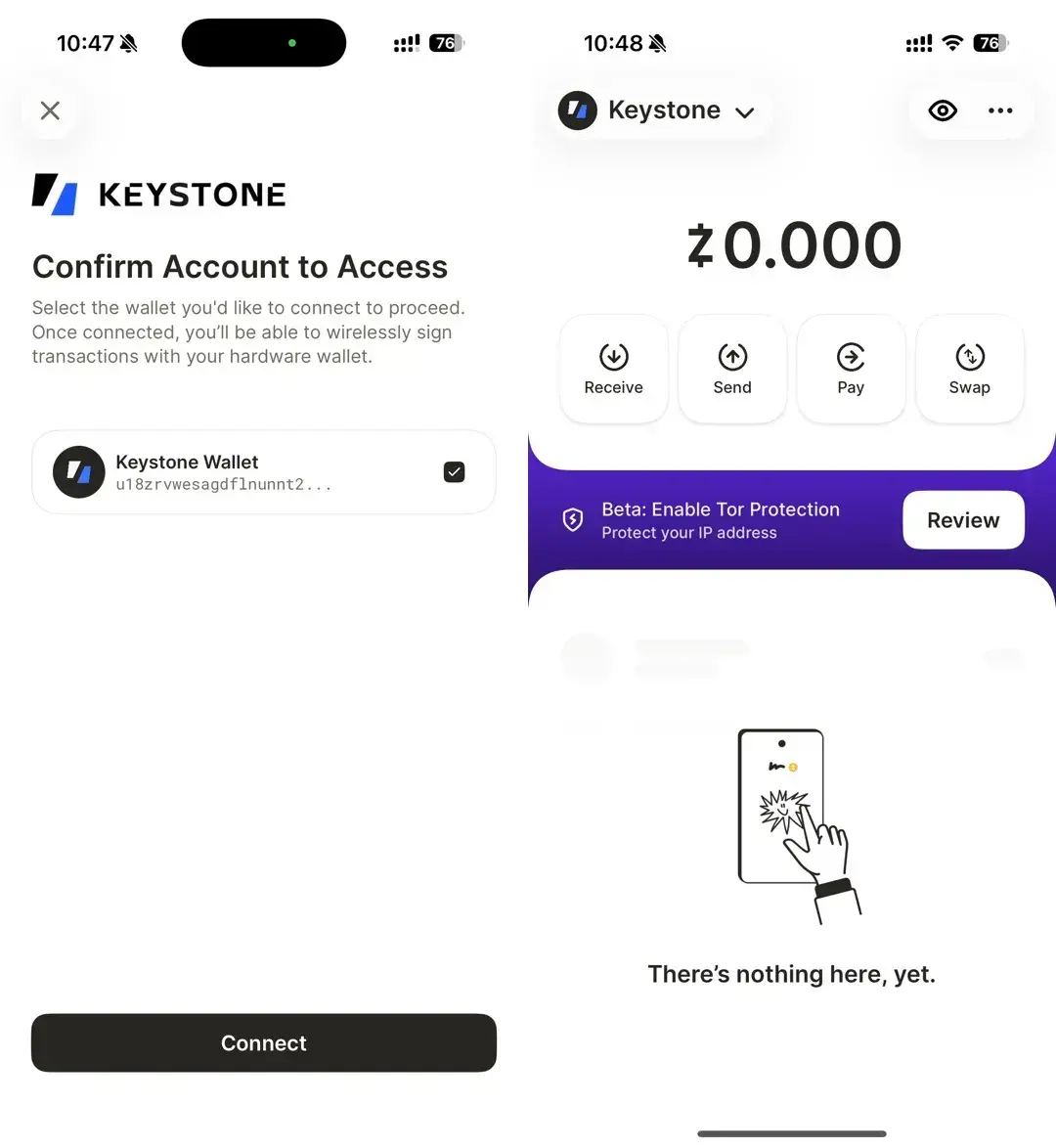
3. После сканирования нажмите \[Connect\], чтобы завершить подключение. После этого вы сможете использовать такие функции, как перевод прозрачных (transparent) ZEC в защищённые (shielded) и приватные транзакции.
***Примечание**: держите Zodl Wallet открытым и дайте время на синхронизацию с блокчейном, чтобы баланс и история транзакций отображались корректно.*
[](https://wiki.keystone-russia.ru/uploads/images/gallery/2026-03/zodl-3.webp)