# Прошивка Cypherpunk
# Мобильное приложение Zodl
Добро пожаловать в руководство, которое проведет вас через процесс подключения аппаратного кошелька Keystone к мобильному приложению Zodl (ранее Zashi Wallet) для управления вашими активами ZEC.
### Подготовка
1. [Прошивка Cypherpunk версии 2.0.2](https://keyst.one/firmware) или новее на Keystone 3 Pro. [Как обновить прошивку?](https://wiki.keystone-russia.ru/books/bazovyi-funkcional/page/obnovlenie-prosivki-cerez-usb-ili-kartu-microsd)
2. Установленное приложение [Zodl Wallet](https://zodl.com/) на мобильном устройстве.
### Подключение Keystone к Zodl Wallet
**На Keystone 3 Pro:**
1. Нажмите на значок \[…\] в правом верхнем углу на главном экране > \[Программные кошельки\].
2. Выберите \[Zodl\] (или \[Zashi\] в старых версиях прошивок), чтобы создать QR-код.
**В Zodl Wallet:**
> **Подсказка**
>
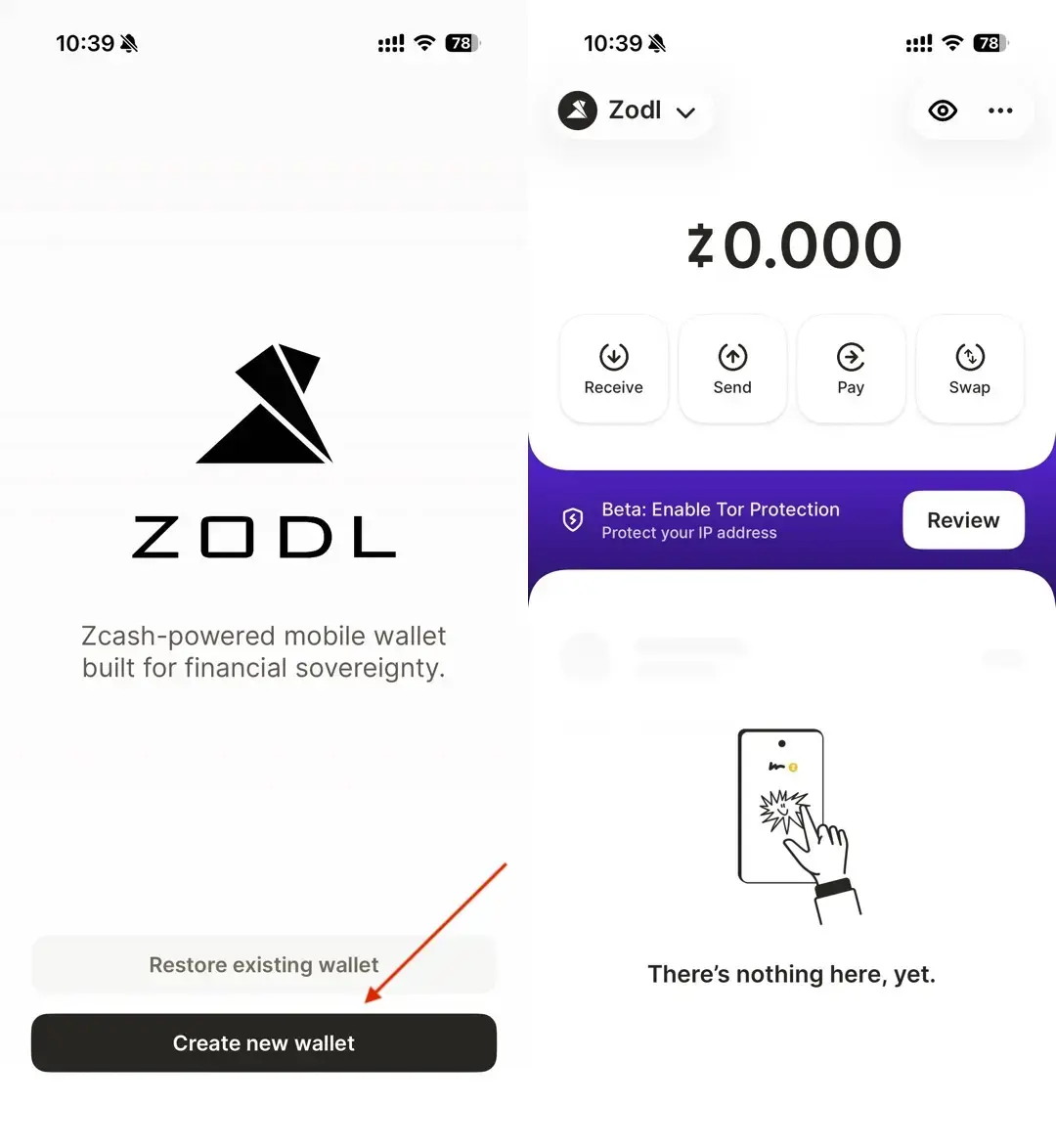
> Чтобы получить доступ к экрану подключения Keystone 3 Pro, нам нужно сначала создать новый кошелек в Zodl Wallet.
1. Нажмите \[Creat new wallet\], затем вы попадёте на главную страницу кошелька Zodl.
[](https://wiki.keystone-russia.ru/uploads/images/gallery/2026-03/zodl-1.webp)
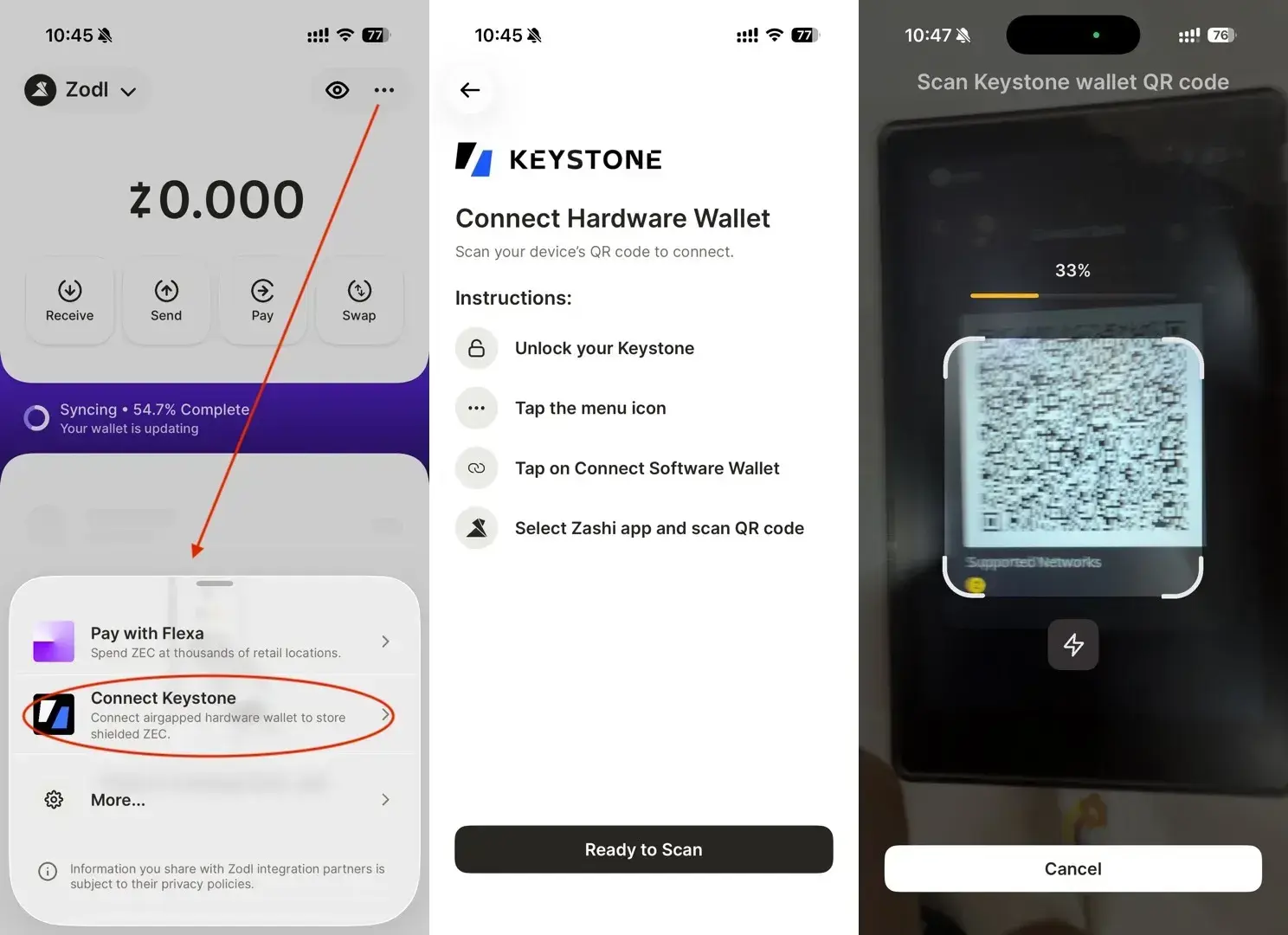
2. Откройте меню с помощью кнопки в правом верхнем углу главной страницы приложения. Нажмите \[Connect Keystone\] > \[Ready to Scan\], разрешите Zodl Wallet доступ к камере и отсканируйте QR-код, отображаемый на вашем Keystone 3 Pro.
[](https://wiki.keystone-russia.ru/uploads/images/gallery/2026-03/zodl-2.webp)
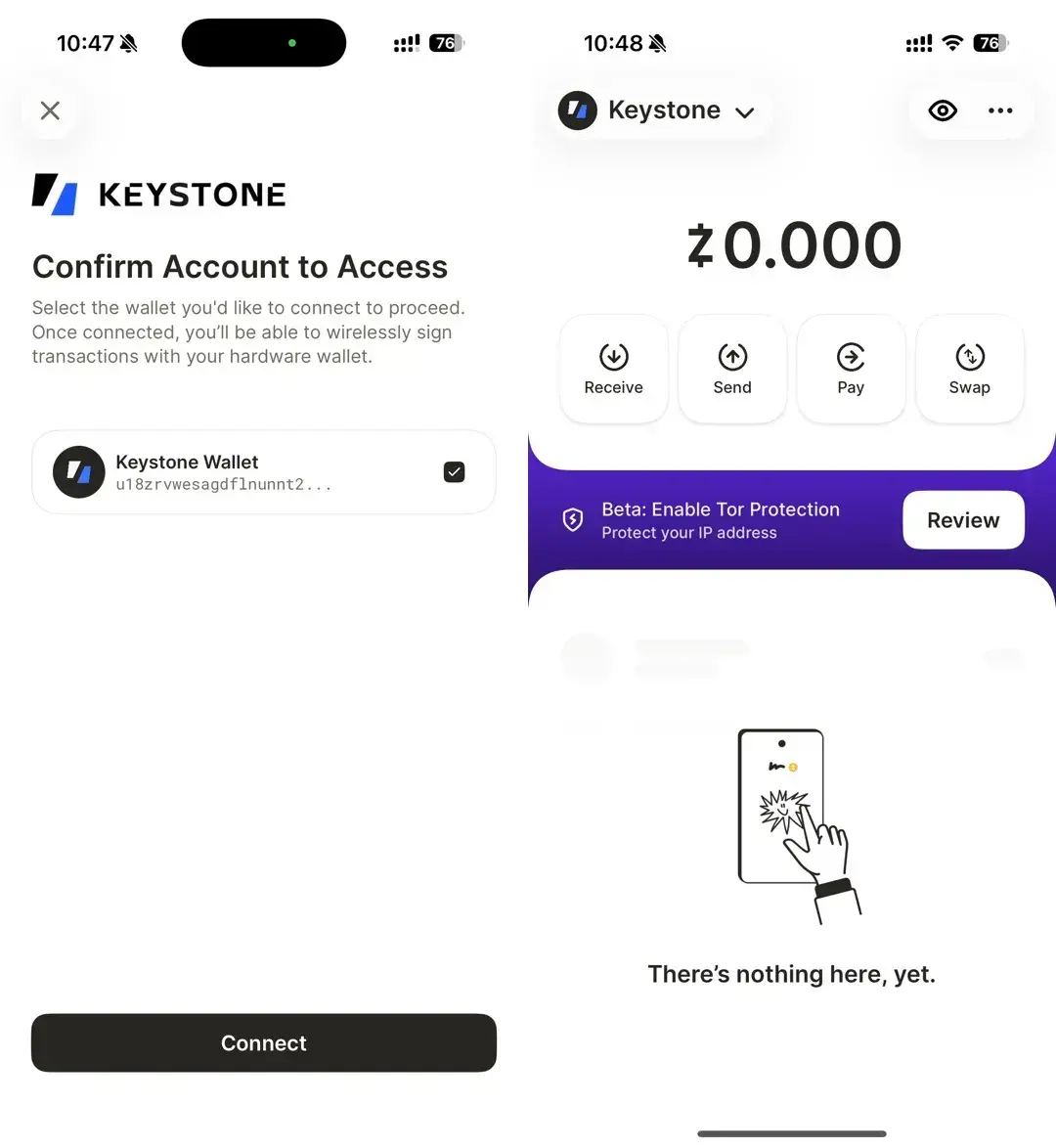
3. После сканирования нажмите \[Connect\], чтобы завершить подключение. После этого вы сможете использовать такие функции, как перевод прозрачных (transparent) ZEC в защищённые (shielded) и приватные транзакции.
***Примечание**: держите Zodl Wallet открытым и дайте время на синхронизацию с блокчейном, чтобы баланс и история транзакций отображались корректно.*
[](https://wiki.keystone-russia.ru/uploads/images/gallery/2026-03/zodl-3.webp)
# Настольное приложение Feather Wallet
Добро пожаловать в руководство, которое ознакомит вас с процессом подключения аппаратного кошелька Keystone к кошельку Feather. В этом руководстве вы узнаете, как установить соединение с Feather Wallet. Давайте начнем!
### Подготовка
Прежде чем мы начнем, убедитесь, что у вас есть все необходимое:
1. [Прошивка Cypherpunk версии 2.0.2](https://keyst.one/firmware) или новее на Keystone 3 Pro. [Как обновить прошивку?](https://wiki.keystone-russia.ru/books/bazovyi-funkcional/page/obnovlenie-prosivki-cerez-usb-ili-kartu-microsd)
2. Скачайте и установите кошелек[ Feather Wallet](https://featherwallet.org/download/)
### Подключение аппаратного кошелька Keystone к Feather
**На вашем аппаратном кошельке Keystone:**
- Нажмите на значок “…” и выберите Feather.
- Появится QR-код, который нужно отсканировать с помощью with Feather.
**В Feather Wallet:**
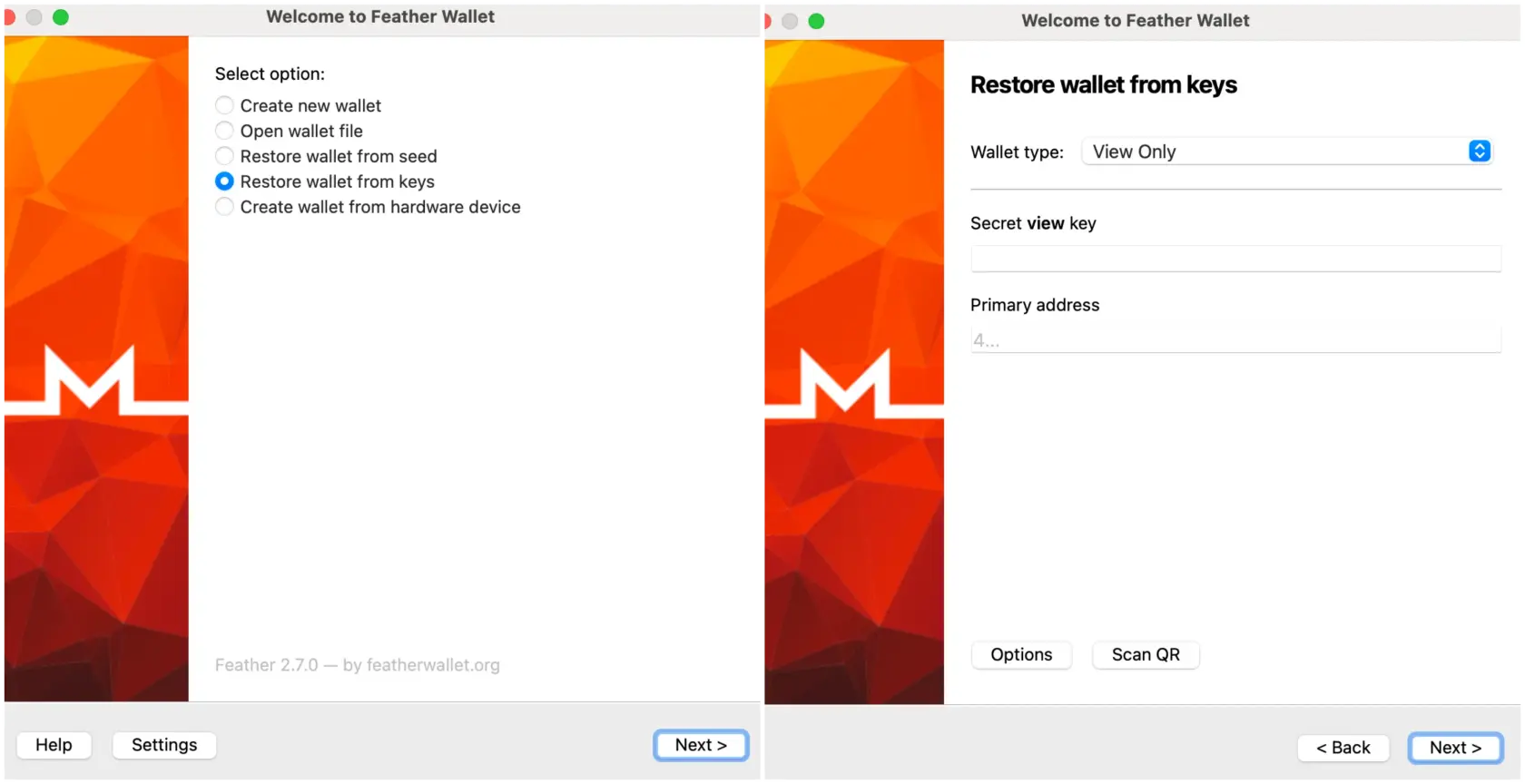
- Откройте Feather Walllet, выберите “Restore wallet from keys”, чтобы перейти на страницу подключения кошелька.
- Нажмите“Scan QR” и с помощью камеры отсканируйте QR-код, отображаемый на вашем Keystone.
[](https://wiki.keystone-russia.ru/uploads/images/gallery/2025-03/feather-1.webp)
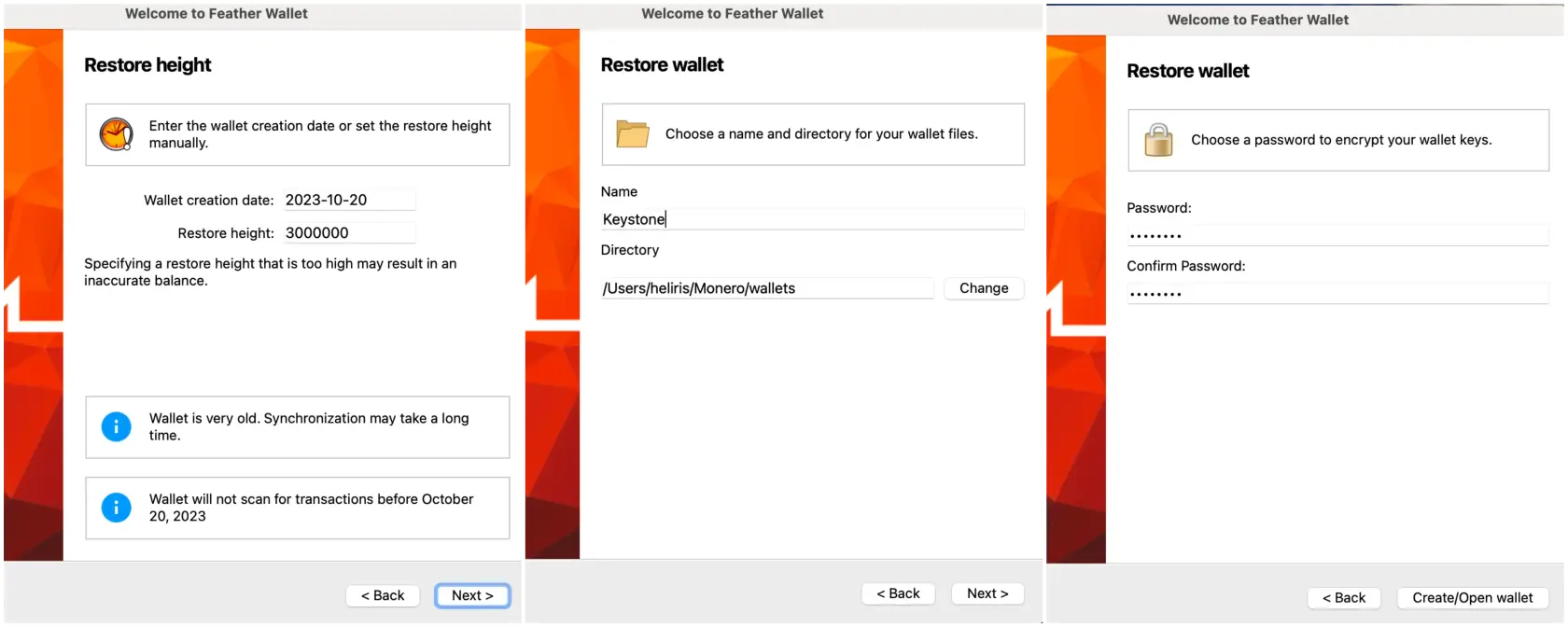
- После сканирования введите дату создания кошелька (Wallet creation date) или высоту восстановления (Restore height).
- Задайте имя кошелька, пароль и нажмите “Create/Open wallet”, чтобы завершить настройку.
[](https://wiki.keystone-russia.ru/uploads/images/gallery/2025-03/feather-2.webp)
- После подключения дождитесь завершения синхронизации кошелька.
После того как вы успешно связали свой аппаратный кошелек Keystone с кошельком Feather Wallet, вы можете безопасно исследовать различные возможности, которые он предлагает!
### Отправка XMR
**В Feather Wallet:**
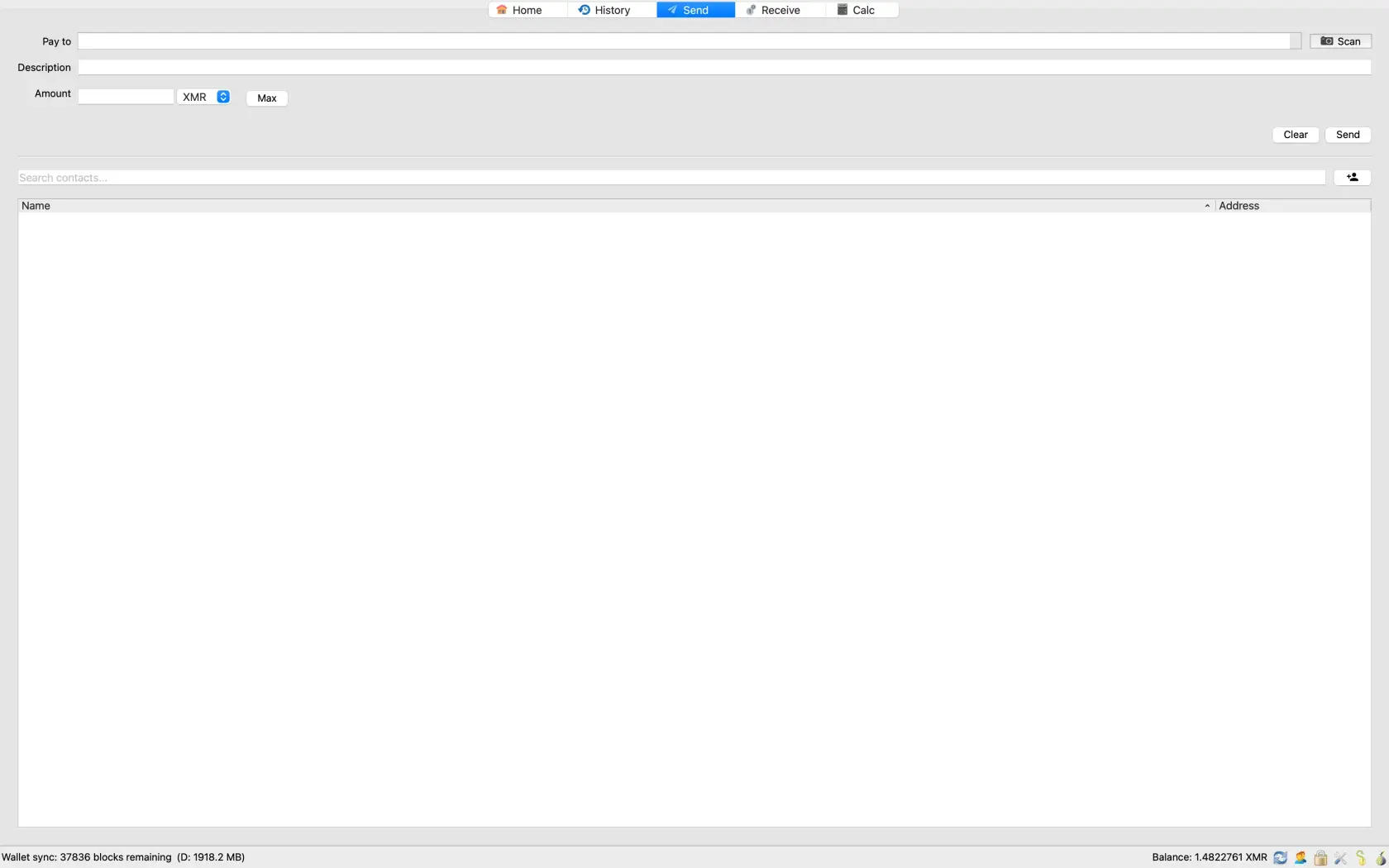
1. На главном экране кошелька выберите вкладку “Send”, чтобы перейти на страницу отправки.
2. Введите сумму и адрес получателя. Вы можете ввести адрес получателя в поле “Pay to” или нажать на кнопку “Scan”, чтобы отсканировать адрес из QR-кода.
3. Проверьте информацию и нажмите “Send”, чтобы перейти к шагу подписи транзакции.
[](https://wiki.keystone-russia.ru/uploads/images/gallery/2025-03/feather-3.webp)
**Проверка выходов транзакции:**
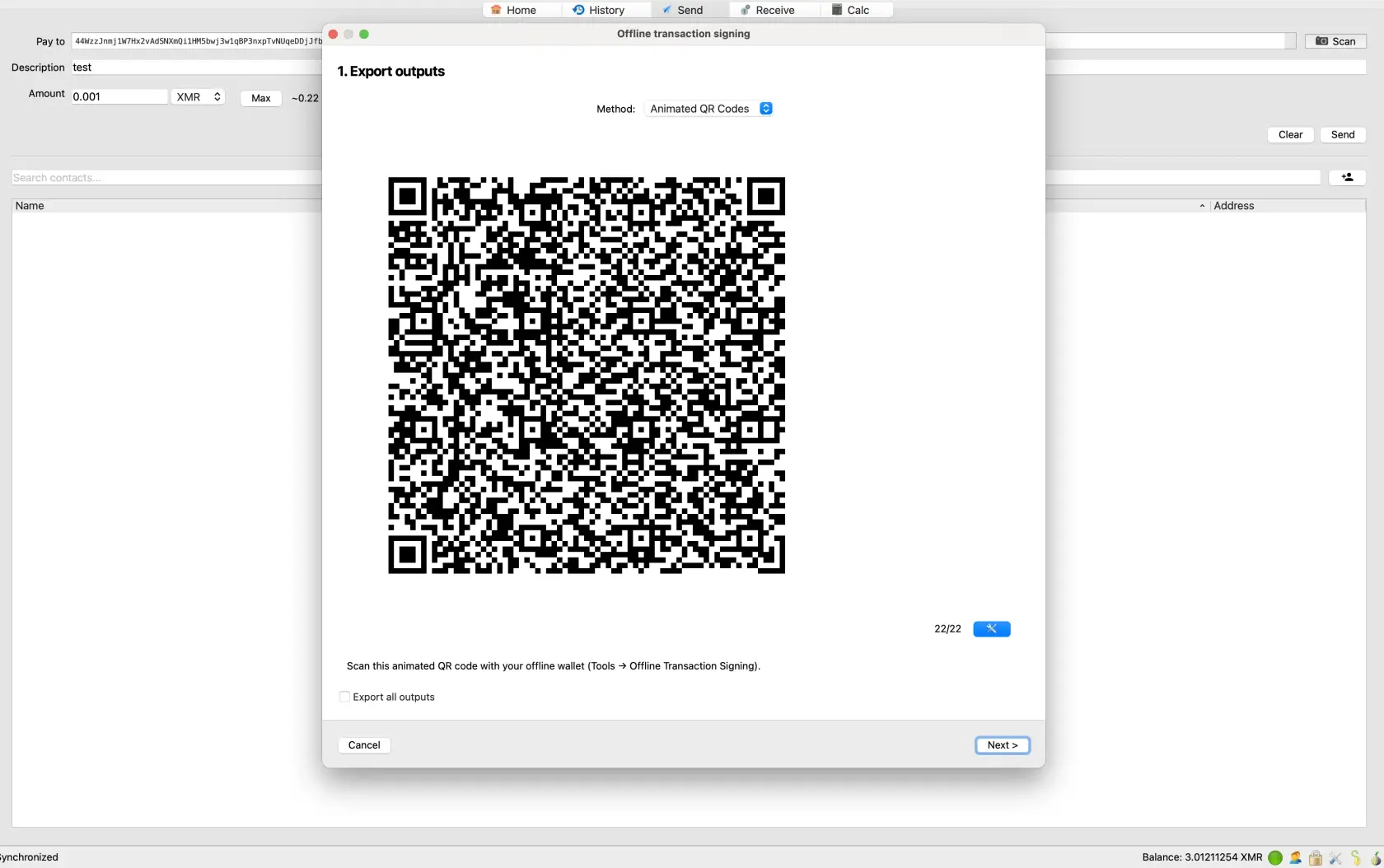
1. Для проверки выходов транзакции (Outputs) в Feather будет сгенерирован QR-код.
2. Нажмите на значок сканирования в правом нижнем углу главного экрана Keystone 3 Pro и отсканируйте QR-код из Feather Wallet > Подтвердите детали транзакции > Сдвиньте ползунок “Swipe to Confirm” вправо > Keystone 3 Pro сгенерирует QR-код для подтверждения.
[](https://wiki.keystone-russia.ru/uploads/images/gallery/2025-03/feather-4.webp)
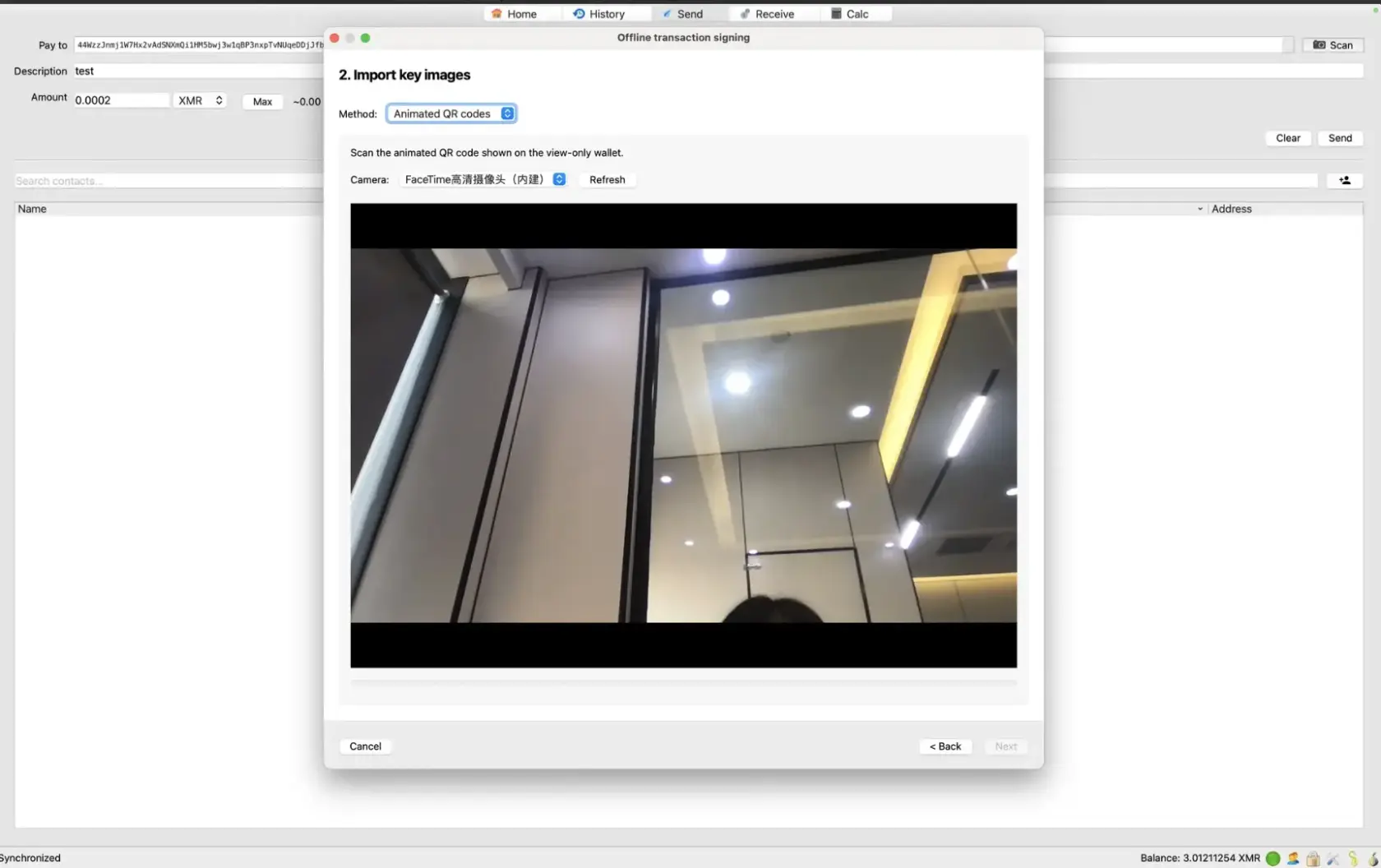
3. Вернитесь в Feather Wallet, нажмите "Next", используйте камеру в окне ”Import Key Images” для сканирования QR-кода, созданного на Keystone, и дождитесь, пока Feather Wallet сгенерирует QR-код транзакции.
[](https://wiki.keystone-russia.ru/uploads/images/gallery/2025-03/feather-5.webp)
**Подпись транзакции:**
1. Feather Wallet создаст QR-код для подписи.
[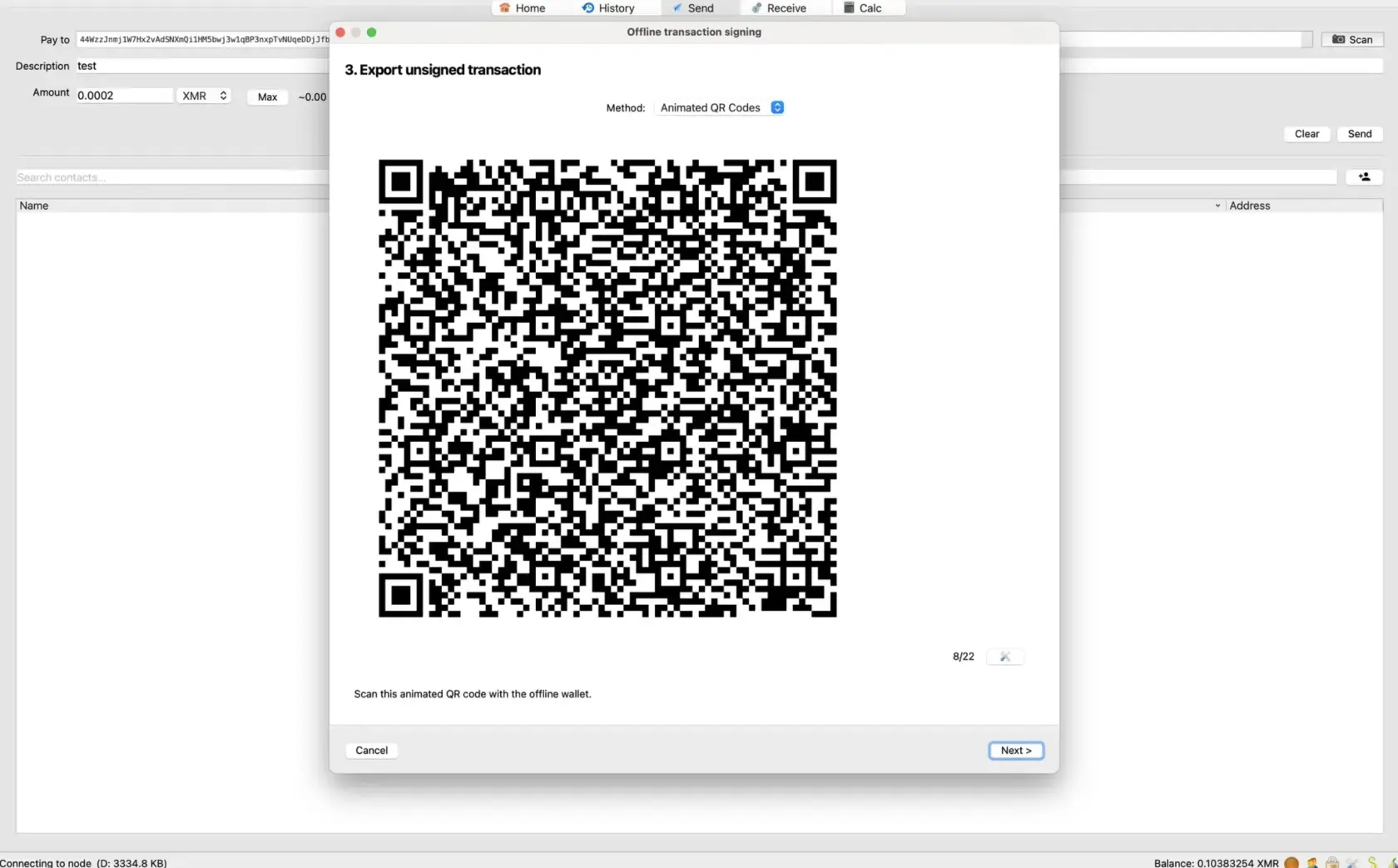](https://wiki.keystone-russia.ru/uploads/images/gallery/2025-03/feather-6.webp)
2. Нажмите на значок сканирования в правом нижнем углу главного экрана Keystone 3 Pro и отсканируйте QR-код из Feather Wallet > Подтвердите детали транзакции > Сдвиньте ползунок “Swipe to Confirm” вправо > Keystone 3 Pro сгенерирует QR-код для подтверждения.
3. Вернитесь в Feather Wallet, нажмите "Next" и с помощью камеры отсканируйте QR-код, чтобы завершить транзакцию.
# Настольное / мобильное приложение Vizor
Добро пожаловать в руководство, которое поможет вам подключить аппаратный кошелёк Keystone к настольному / мобильному приложению Vizor для управления вашими активами ZEC.
### **Подготовка:**
Для защиты ваших активов не сканируйте QR-коды, полученные из внешних источников, если они не были сгенерированы вашим устройством Keystone.
1. Убедитесь, что на вашем Keystone 3 Pro установлена прошивка Cypherpunk версии 2.5.0 или новее. Если вам необходимо обновить прошивку, ознакомьтесь с [руководством](https://wiki.keystone-russia.ru/books/bazovyi-funkcional/page/obnovlenie-prosivki-cerez-usb-ili-kartu-microsd);
2. Запустите [приложение Vizor](https://vizor.cash/) на вашем компьютере или смартфоне.
### **Подключение аппаратного кошелька Keystone к Vizor Wallet**
**На Keystone 3 Pro:**
1. Нажмите на значок \[...\] в правом верхнем углу главного экрана и выберите \[Программные кошельки\];
2. Выберите \[Vizor\]. На экране отобразится QR-код для подключения кошелька.
**В приложении Vizor:**
1. Нажмите \[Connect Keystone\], чтобы открыть страницу с инструкциями по подключению. Когда будете готовы, нажмите \[I’m ready now\].[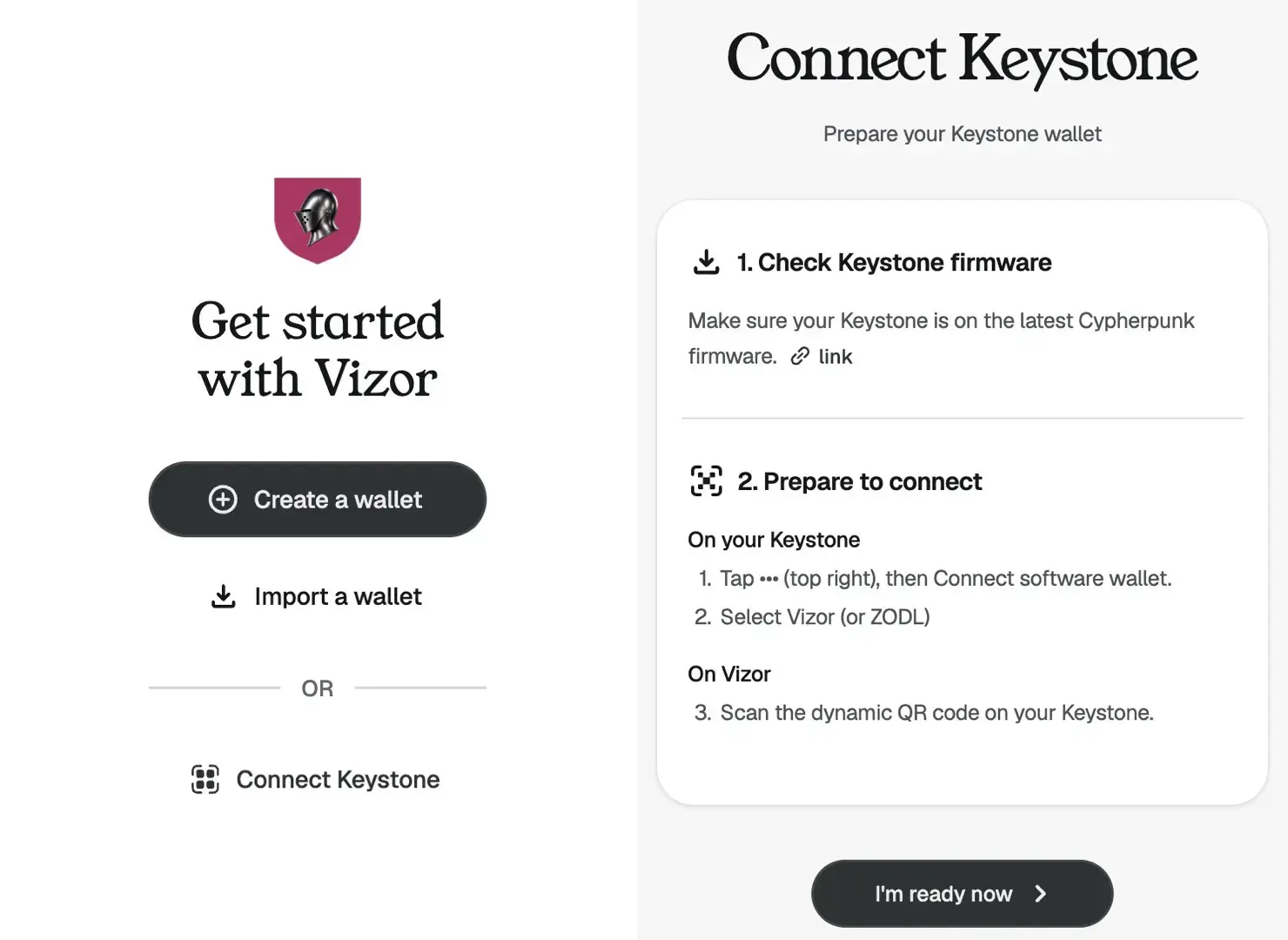](https://wiki.keystone-russia.ru/uploads/images/gallery/2026-08/vizor-1.webp)
2. Разрешите Vizor доступ к камере и отсканируйте QR-код, отображаемый на вашем Keystone 3 Pro. После завершения сканирования и подключения нажмите \[Confirm selection\], затем следуйте инструкциям, чтобы указать время создания кошелька и установить пароль.
[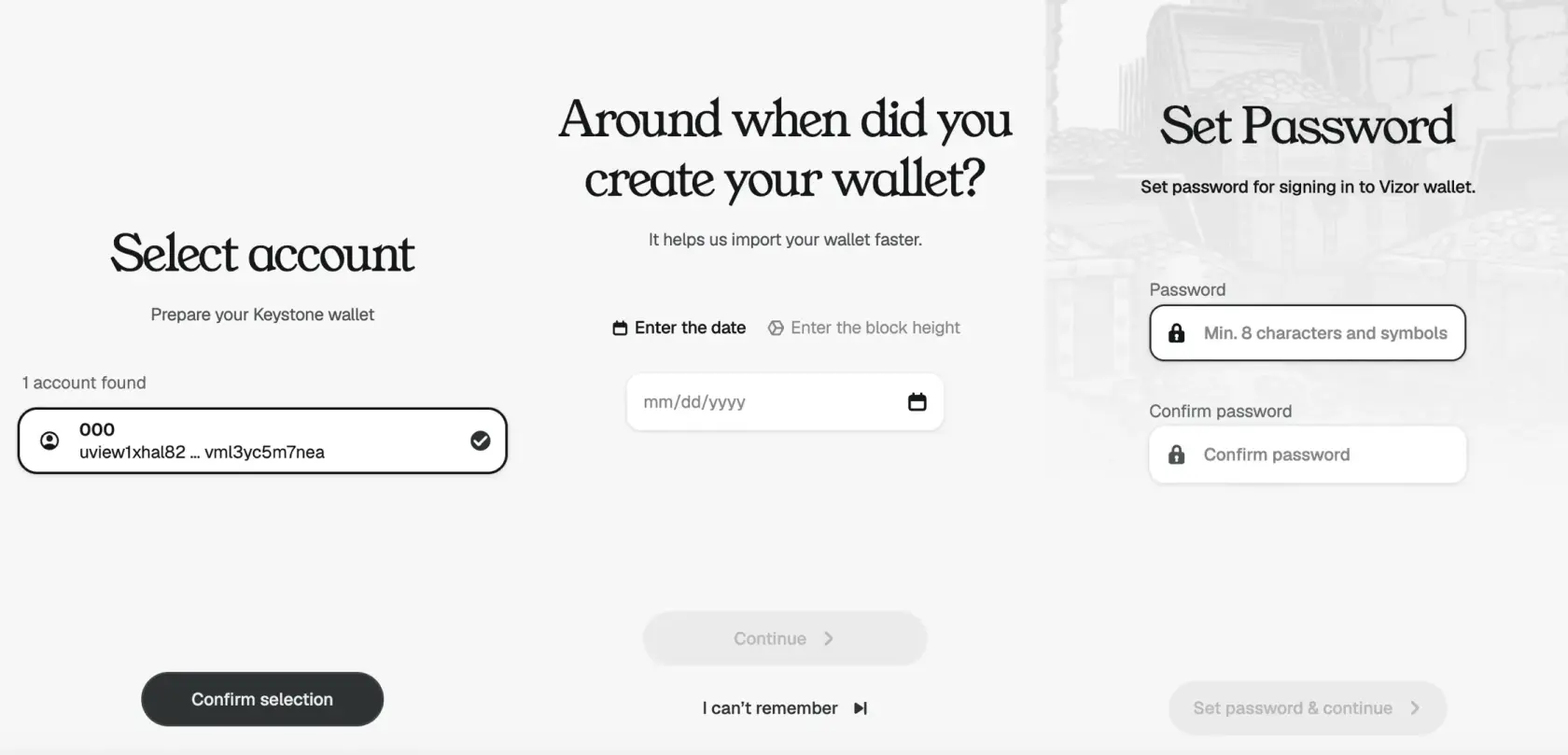](https://wiki.keystone-russia.ru/uploads/images/gallery/2026-08/vizor-2.webp)
3. После выполнения описанных выше действий вы сможете перейти на главный экран. В нижнем левом углу будет отображаться прогресс синхронизации кошелька. В это время вы можете ознакомиться с такими функциями, как скрытие прозрачных активов ZEC и обменом (Swap).
[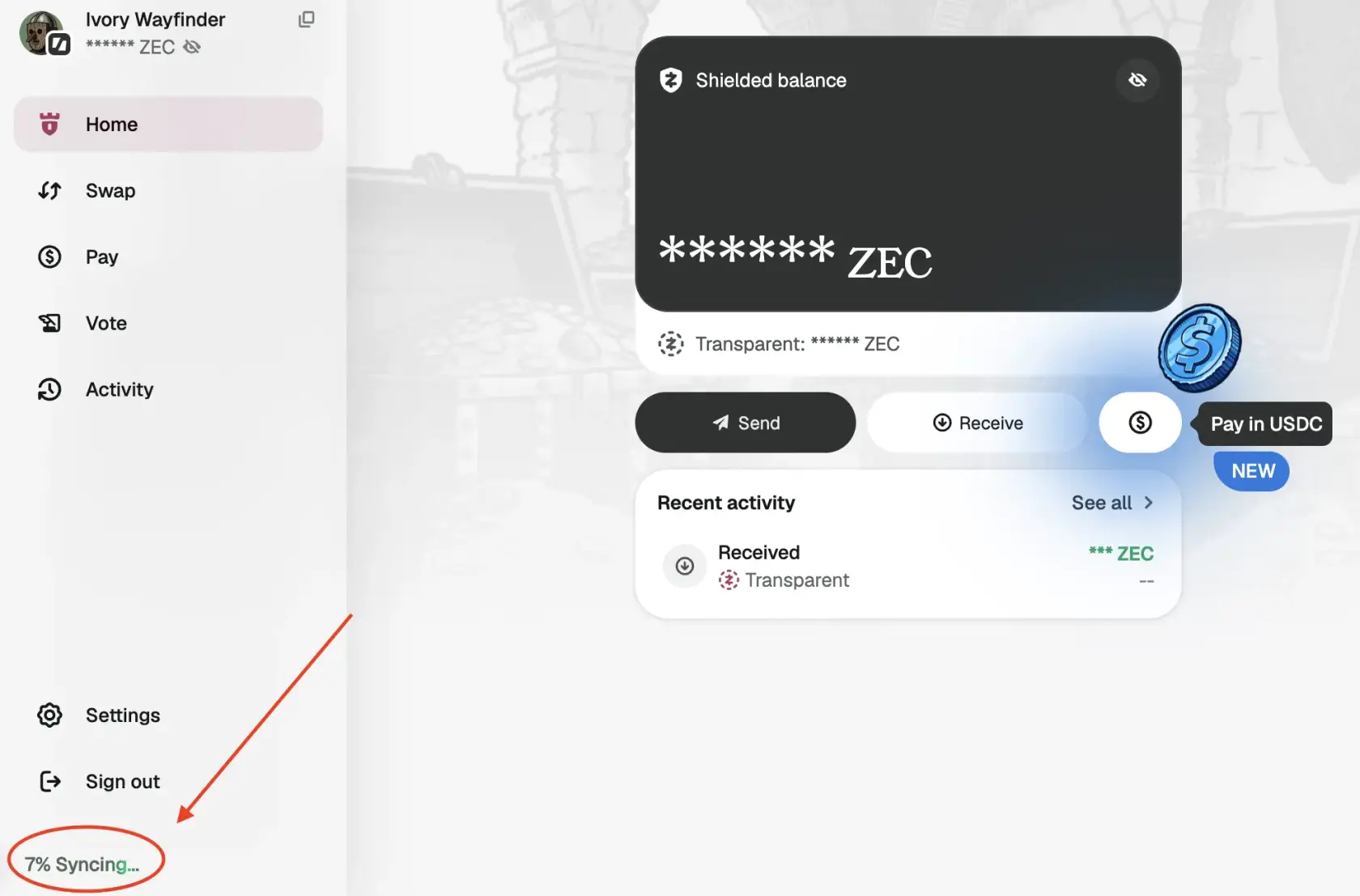](https://wiki.keystone-russia.ru/uploads/images/gallery/2026-08/vizor-3.webp)
Вы можете использовать прошивку Cypherpunk вместе с кошельком Vizor для доступа к экранированным транзакциям Zcash (Shielded Transactions). Если вы используете прошивку Multi-Coin, вы также можете использовать Keystone Nexus для управления активами на прозрачных адресах Zcash и отправки Zcash на адреса бирж.