BTC-Only: Подключение Sparrow Wallet к Keystone
С прошивкой версии 1.0.1-BTC или новее вы можете использовать Sparrow версии 1.8.5 или новее в качестве BTC-кошелька, функционирующего как приложение-компаньон для Keystone 3 Pro.
I. Подготовка
- Прошивка версии 1.0.1-BTC или новее должна быть установлена на Keystone 3 Pro.
- Установите и настройте Sparrow Wallet версии 1.8.5 или новее на вашем ПК или Mac.
II. Подключение Keystone к Sparrow (например, Native Segwit)
На Keystone:
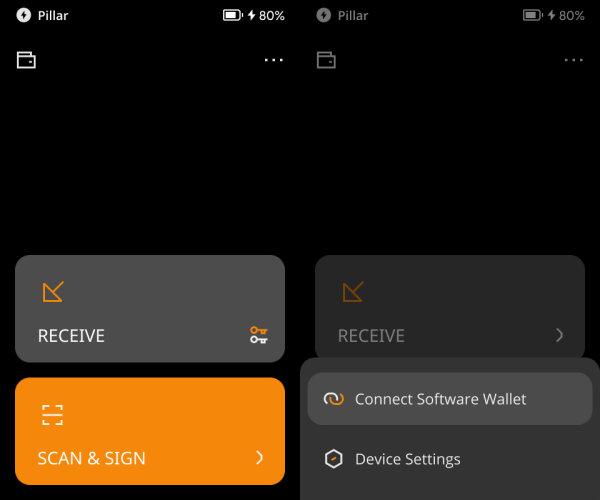
- Нажмите «...» в правом верхнем углу и выберите «Подключить программный кошелек».
- Выберите [Sparrow], чтобы отобразить QR-код.

В Sparrow Wallet:
- Создайте новый кошелек, введите имя, перейдите на вкладку [Settings] и выберите [Airgapped Hardware Wallet].
- Найдите “Keystone”, нажмите [Scan...] и отсканируйте QR-код, отображаемый на Keystone.
- После синхронизации нажмите [Apply], чтобы завершить настройку, и установите пароль для кошелька.
- Поздравляем! Вы успешно подключили ваши BTC-адреса Keystone к Sparrow!
Если вам нужно использовать Nested Segwit или Legacy, выполните следующие шаги:
- Создайте новый кошелек и введите имя > перейдите на вкладку [Settings].
- Выберите тип скрипта (Script Type) “Nested Segwit” или “Legacy”.
- Нажмите [Airgapped Hardware Wallet] и найдите “Keystone”.
- Нажмите [Scan...] в Sparrow Wallet и отсканируйте QR-код, отображаемый на Keystone.
- После синхронизации нажмите [Apply], чтобы продолжить, и установите пароль для вашего кошелька.
III. Кошелек с одной подписью: отправка и получение активов в Sparrow
A. Получение BTC
Пользователи могут выбирать между устройством Keystone или приложением Sparrow Wallet для генерации адресов получения BTC. Однако рекомендуется использовать Keystone для просмотра или создания адресов получения из соображений безопасности. (Таким образом, вы можете убедиться, что адрес получения действительно корректен, поскольку устройства, подключенные к интернету, подвержены воздействию вредоносного ПО.)
На Keystone:
- Нажмите [Получить], чтобы отобразить адреса получения. Вы также можете сгенерировать дополнительные адреса на устройстве.
В Sparrow Wallet:
- Нажмите [Receive], чтобы отобразить адреса получения. Вы также можете перейти на вкладку [Addresses] и использовать любой отображаемый адрес, но предпочтительнее использовать адреса из раздела [Receive].
B. Отправка BTC
Создание транзакции в Sparrow Wallet:
- Запустите Sparrow Wallet. Нажмите [Send] и укажите адрес получателя, метку, сумму и комиссию. Нажмите [Create Transaction].
- Нажмите [Finalize Transaction for Signing].
- Нажмите [Show QR], чтобы отобразить неподписанные данные транзакции в формате QR-кода.
Подписание с помощью аппаратного кошелька Keystone:
- На Keystone 3 Pro нажмите кнопку [Сканировать] и отсканируйте QR-код, отображаемый в Sparrow Wallet.
- Проверьте детали транзакции. Проведите по экрану, чтобы подписать транзакцию с помощью пароля или отпечатка пальца. На экране появится QR-код с подписанной транзакцией.
Трансляция транзакции через Sparrow Wallet:
- В Sparrow Wallet нажмите [Scan QR] и отсканируйте QR-код с экрана Keystone 3 Pro с помощью камеры компьютера.
- Убедитесь, что Sparrow Wallet успешно подключен к узлу.
- Нажмите [Broadcast Transaction], чтобы завершить отправку.