# Веб-приложение Eternl
Добро пожаловать в руководство, которое проведет вас через процесс подключения аппаратного кошелька Keystone к веб-приложению Eternl для управления вашими активами в сети Cardano (ADA).
### Шаг 1: Подготовка к подключению
- [Прошивка версии 1.1.4](https://keyst.one/firmware) или новее на Keystone 3 Pro. [Как обновить прошивку?](https://wiki.keystone-russia.ru/books/bazovyi-funkcional/page/obnovlenie-prosivki-cerez-usb-ili-kartu-microsd)
- Перейдите на веб-страницу [Eternl](https://eternl.io/).
### Шаг 2: Подключение Keystone к Eternl
**В Eternl:**
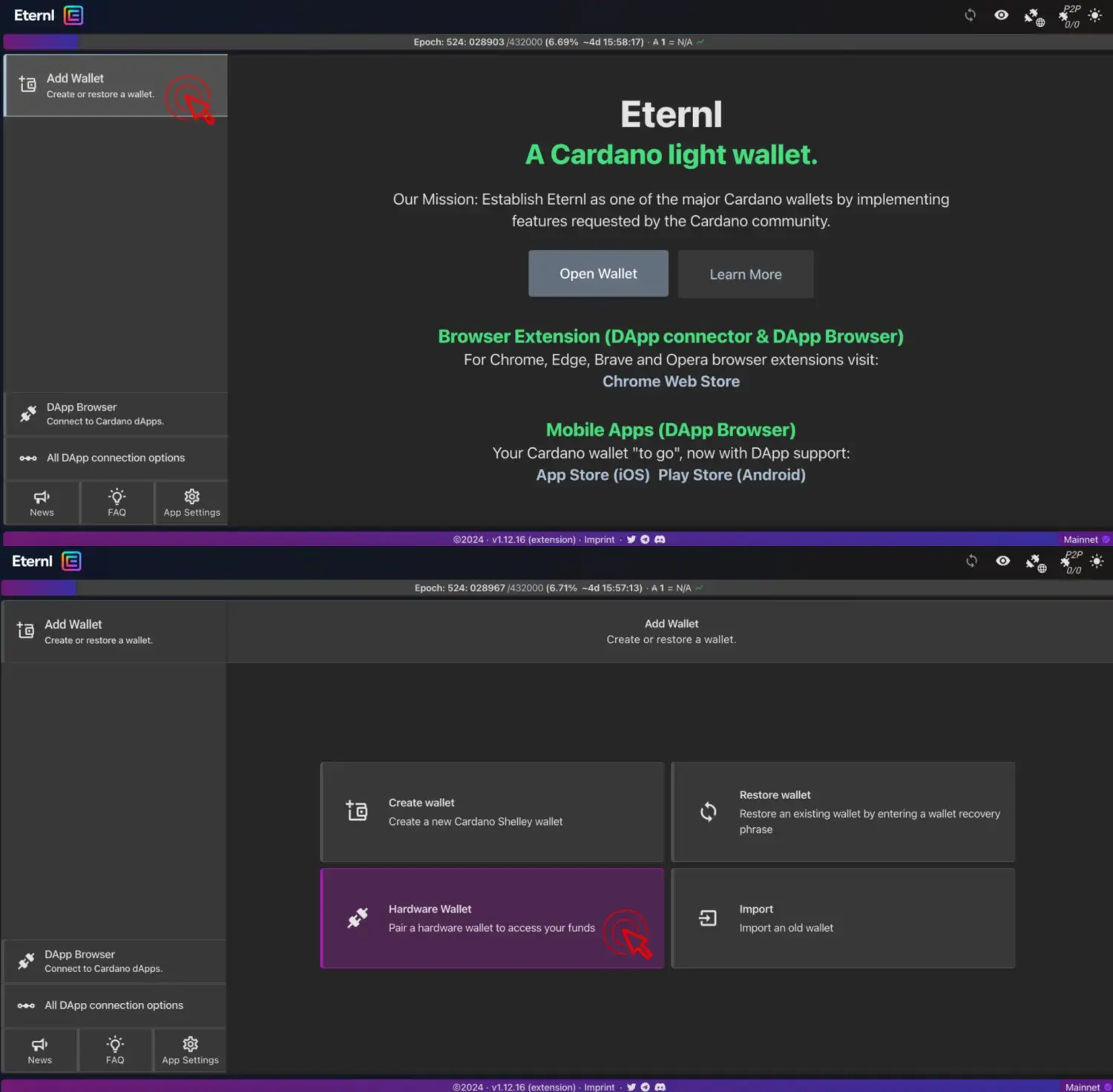
1. Нажмите \[Add Wallet\], затем \[Hardware Wallet\].
[](https://wiki.keystone-russia.ru/uploads/images/gallery/2025-03/eternl-1.webp)
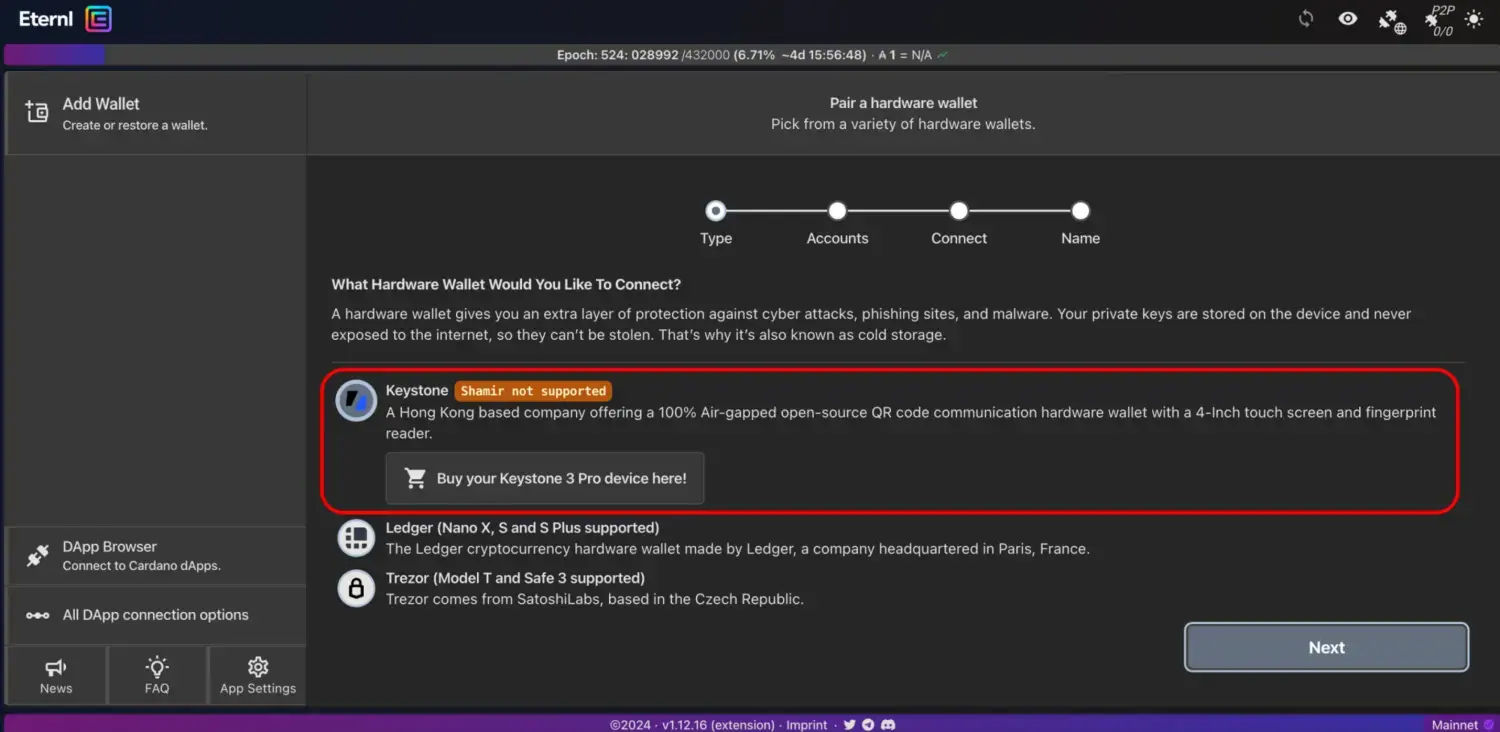
2. Выберите \[Keystone\] и нажмите \[Next\].
[](https://wiki.keystone-russia.ru/uploads/images/gallery/2025-03/eternl-2.webp)
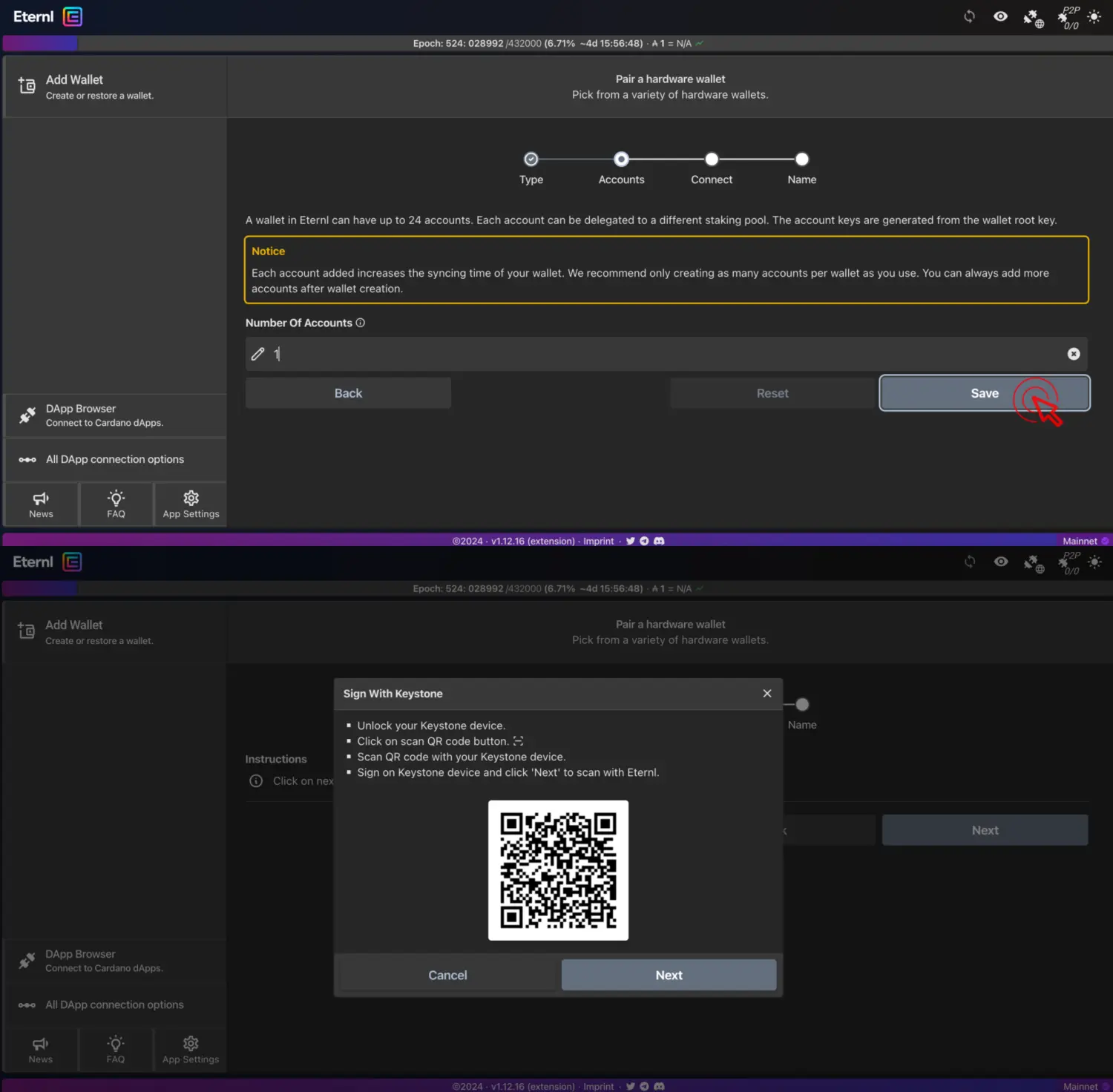
3. Введите необходимое количество аккаунтов (“Number of Accounts”), например “1”, и нажмите \[Save\], чтобы создать QR-код.
[](https://wiki.keystone-russia.ru/uploads/images/gallery/2025-03/eternl-3.webp)
**На Keystone 3 Pro:**
1. Нажмите на значок сканирования в правом нижнем углу главного экрана Keystone 3 Pro и отсканируйте QR-код из Eternl.
2. Нажмите \[Разрешить\], чтобы подтвердить экспорт открытого ключа и создать QR-код.
**Вернитесь в Eternl:**
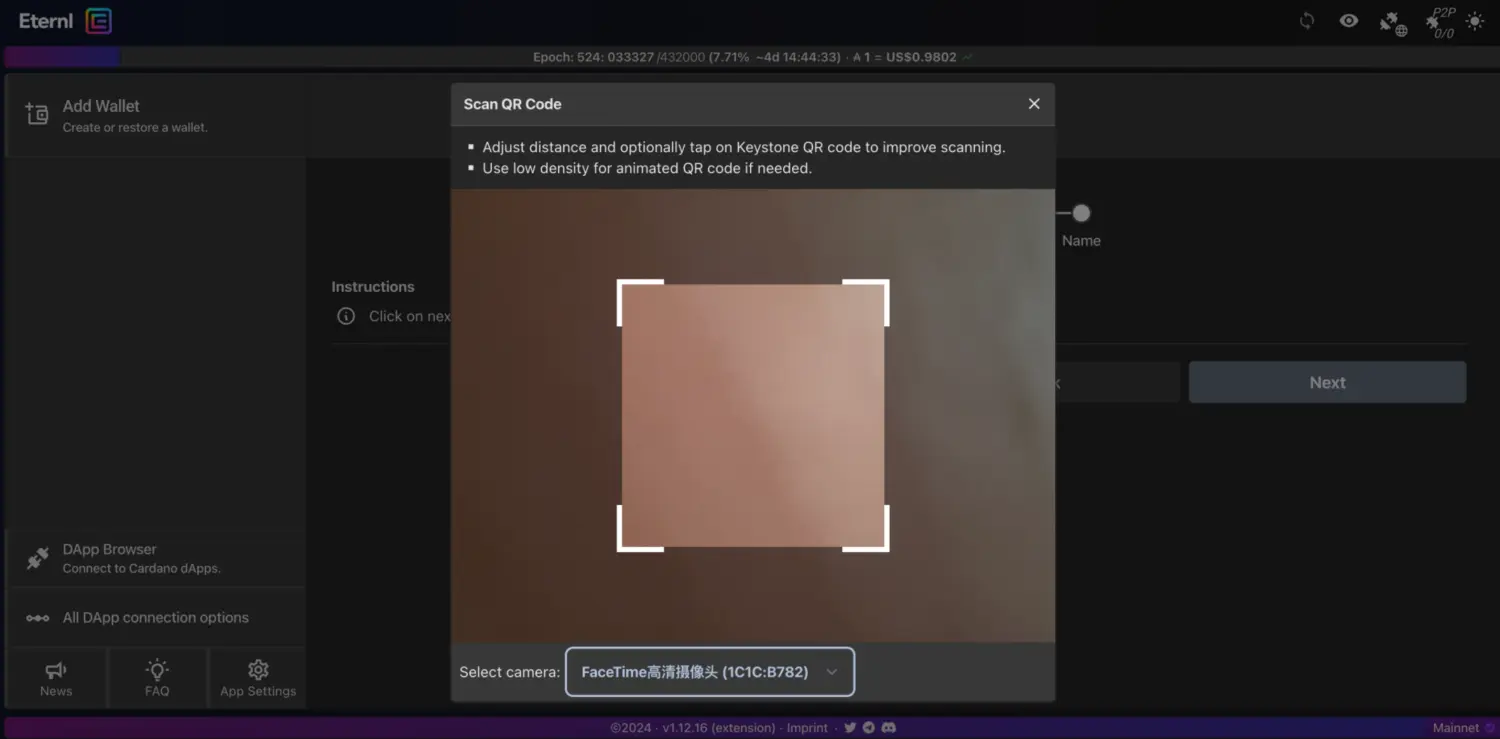
1. Нажмите \[Next\] и отсканируйте QR-код, созданный на Keystone, с помощью камеры компьютера. Не забудьте предоставить разрешение на доступ к камере.
[](https://wiki.keystone-russia.ru/uploads/images/gallery/2025-03/eternl-4.webp)
2. Отредактируйте имя кошелька (“Wallet Name”) и нажмите \[Save\].
[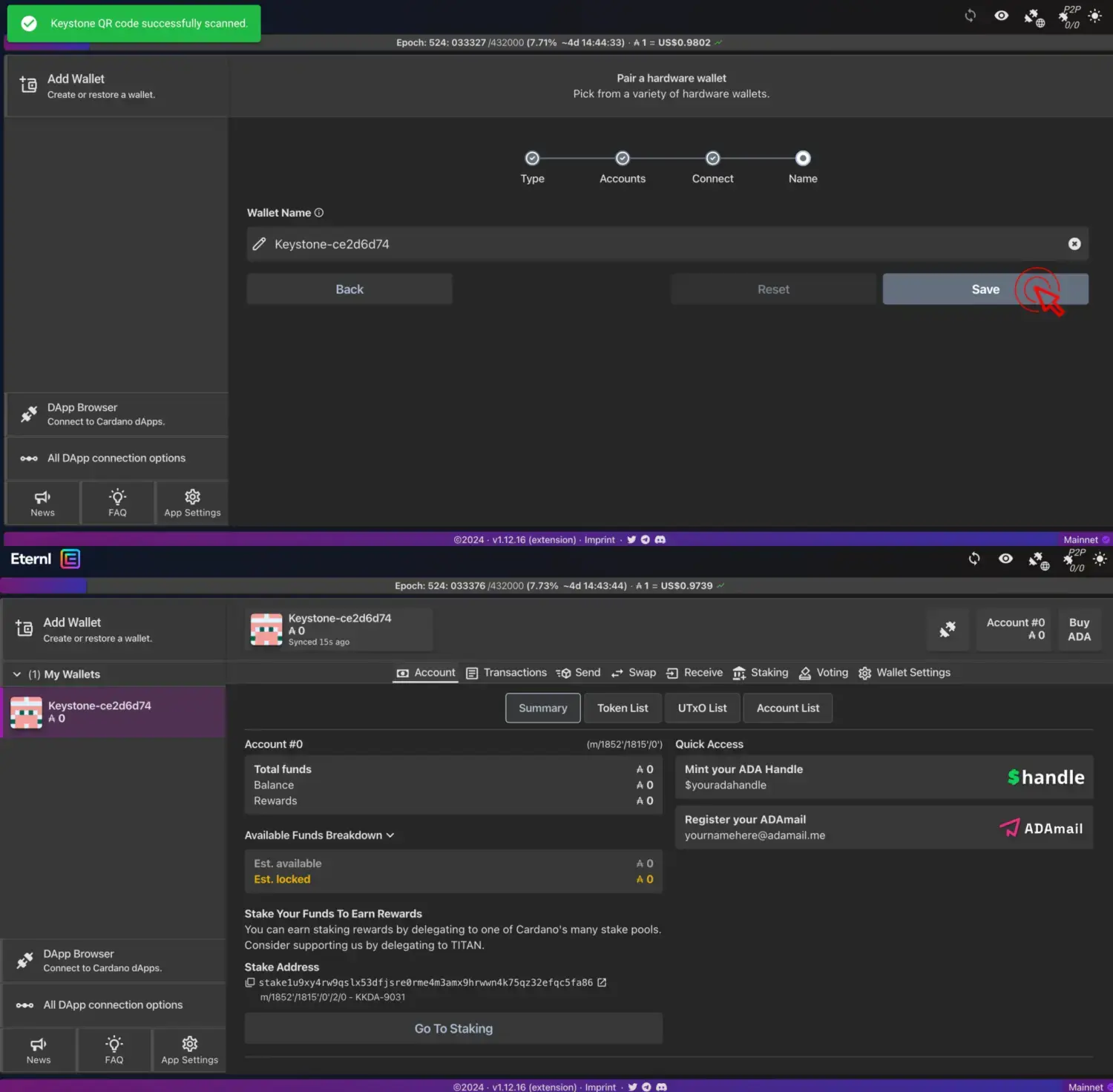](https://wiki.keystone-russia.ru/uploads/images/gallery/2025-03/eternl-5.webp)
Поздравляем! Вы успешно подключили свой аккаунт Keystone в сети Cardano к Eternl.