# Мобильное приложение Zeus
Добро пожаловать в руководство, которое проведет вас через процесс подключения аппаратного кошелька Keystone к Zeus Wallet. Давайте начнем!
### Шаг 1: Подготовка
Прежде чем мы начнем, убедитесь, что у вас есть все необходимое:
- [Прошивка версии 1.7.10](https://keyst.one/firmware) или новее на Keystone 3 Pro. [Как обновить прошивку?](https://wiki.keystone-russia.ru/books/bazovyi-funkcional/page/obnovlenie-prosivki-cerez-usb-ili-kartu-microsd)
- Скачайте последнюю версию мобильного кошелька [Zeus](https://zeusln.com/).
[](https://wiki.keystone-russia.ru/uploads/images/gallery/2025-03/zeus-1.webp)
### Шаг 2: Подключение Keystone к Zeus Wallet
#### 1. Создание кошелька в Zeus
> **Подсказка**
>
> Вам необходимо создать кошелек в Zeus, прежде чем подключать Keystone. Если у вас уже создан кошелек в Zeus, вы можете перейти к следующему шагу.
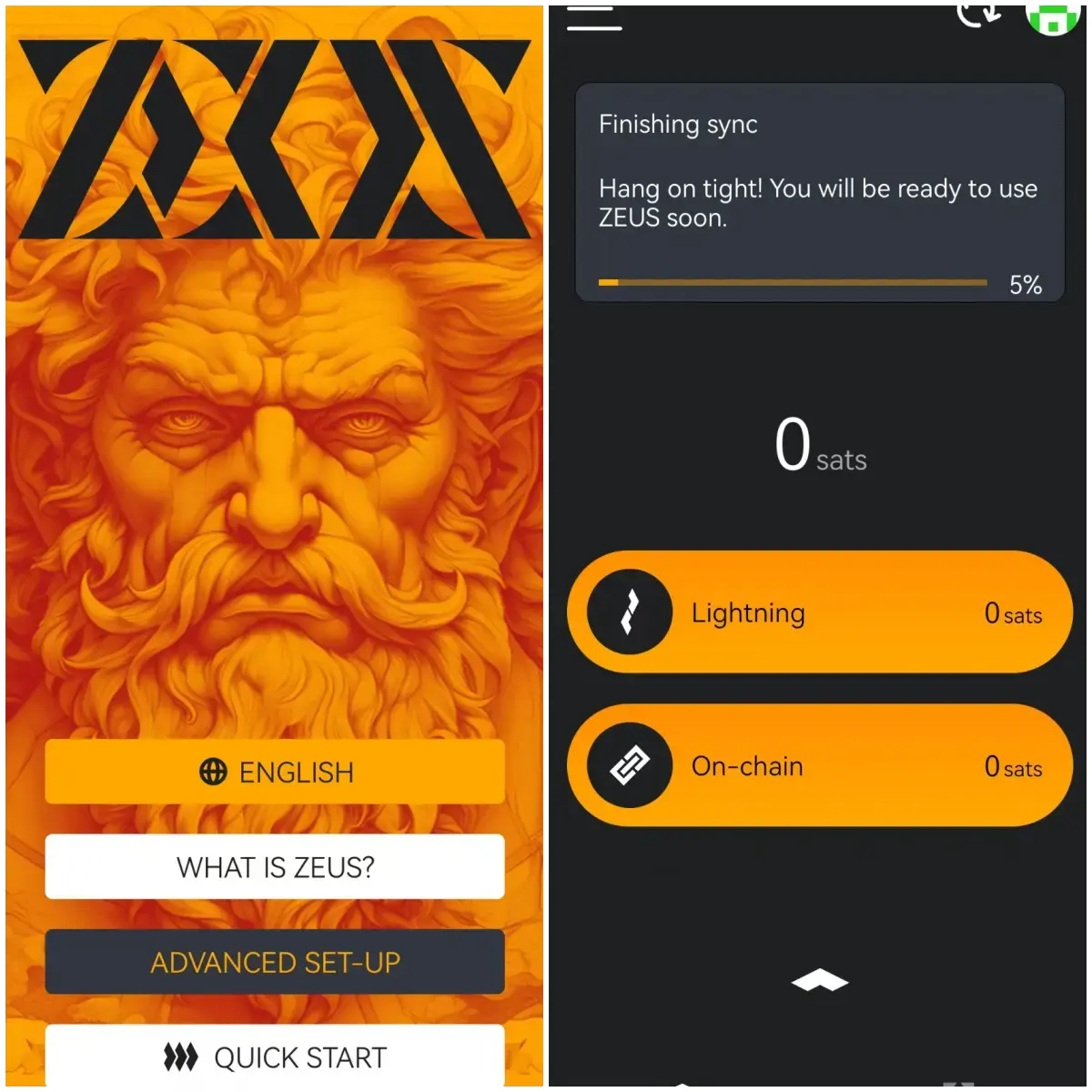
- Запустите кошелек Zeus и выберите “QUICK START”.
- Дождитесь завершения процесса создания и синхронизации кошелька.
[](https://wiki.keystone-russia.ru/uploads/images/gallery/2025-03/zeus-2.webp)
#### 2. Подключение Keystone к ZEUS Wallet
**На Keystone 3 Pro:**
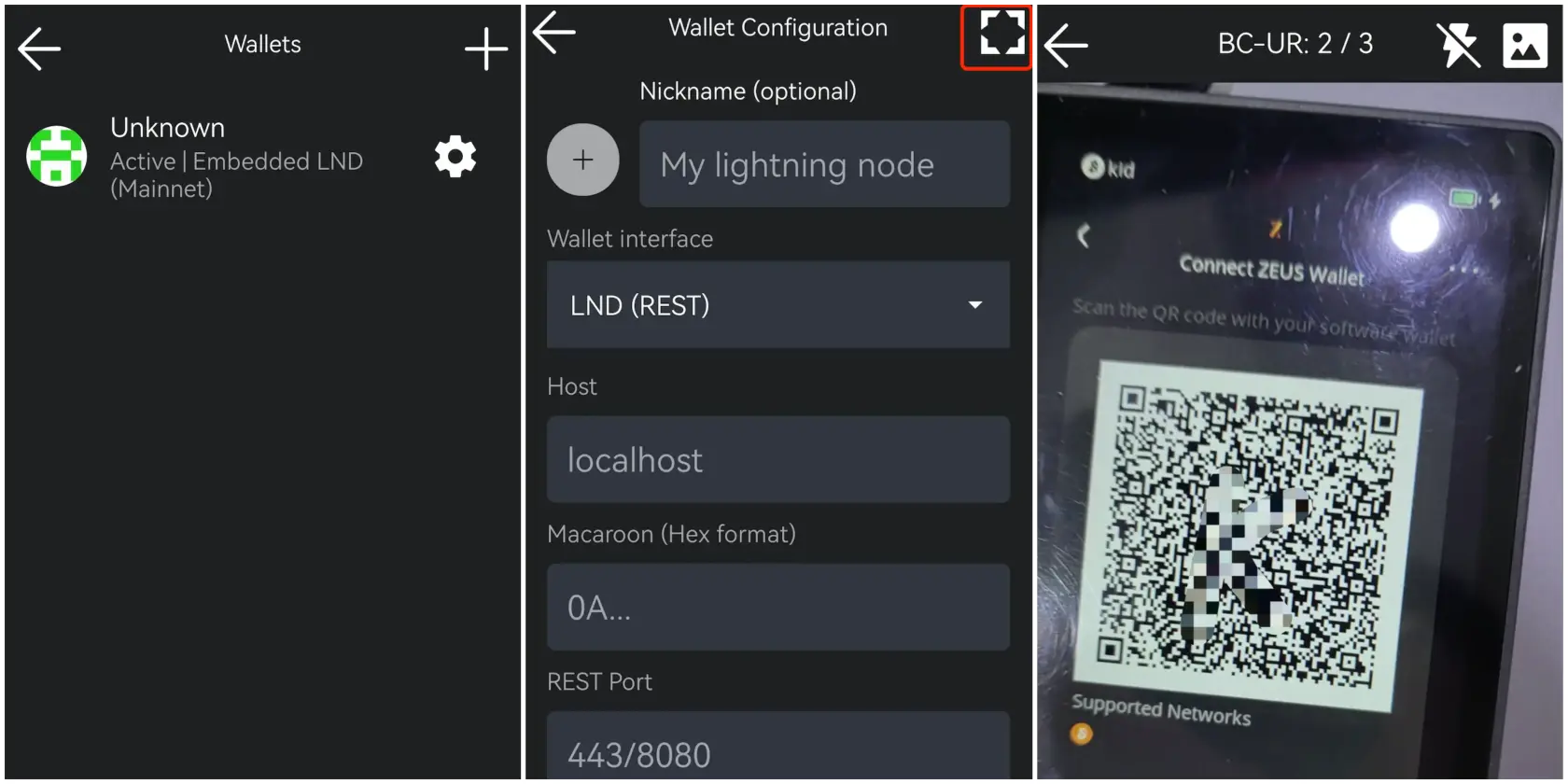
- Нажмите на значок “…” и выберите “Программные кошельки”.
- Выберите “ZEUS”, чтобы создать QR-код для подключения.
**В Zeus Wallet:**
- Запустите мобильное приложение Zeus, нажмите на значок кошелька в правом верхнем углу, чтобы перейти на страницу выбора кошелька.
- Нажмите на значок “+” в правом верхнем углу, используйте камеру телефона для сканирования QR-кода на вашем Keystone 3 Pro.
[](https://wiki.keystone-russia.ru/uploads/images/gallery/2025-03/zeus-3.webp)
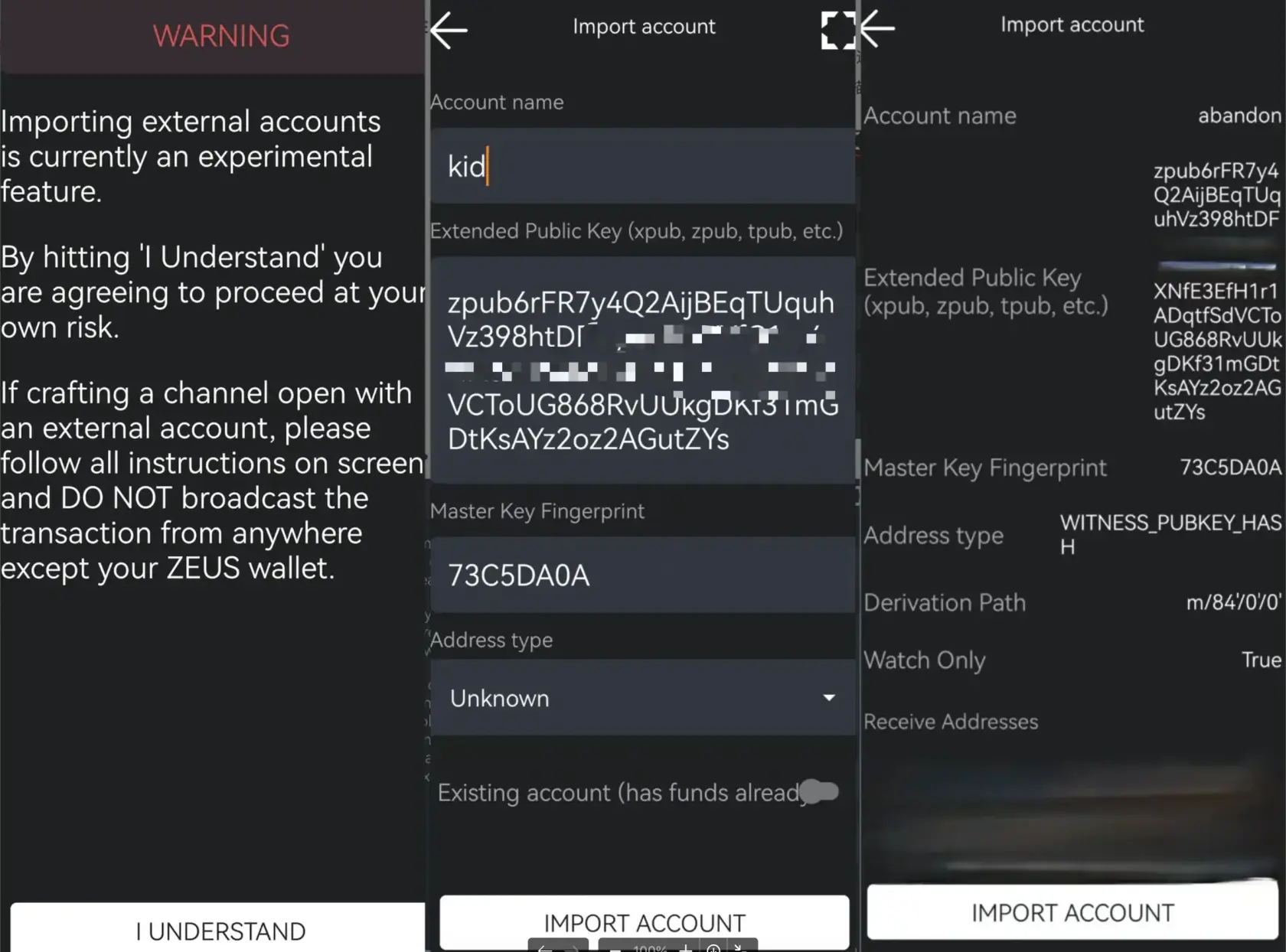
- После сканирования прочитайте предупреждение, нажмите “I UNDERSTAND” для перехода на экран импорта аккаунта. Задайте имя аккаунта и выберите тип адресов кошелька (Address type), а затем нажмите кнопку “IMPORT ACCOUNT” в нижней части экрана.
- Убедитесь, что тип импортируемых адресов совпадает с типом адресов на подключаемом устройстве. Если тип адресов совпадает, снова нажмите "IMPORT ACCOUNT" для подтверждения.
- Дождитесь окончания синхронизации информации.
[](https://wiki.keystone-russia.ru/uploads/images/gallery/2025-03/zeus-4.webp)