# Мобильное приложение MetaMask
**Keystone** — это уникальный аппаратный кошелек, полностью совместимый с мобильным приложением MetaMask, предоставляющий доступ ко всем EVM-совместимым сетям, основным криптовалютам, токенам и децентрализованным приложениям.
### Подготовка
1. Убедитесь, что на Keystone 3 Pro установлена [прошивка версии 0.9.0](https://keyst.one/firmware) или новее. [Как обновить прошивку?](https://wiki.keystone-russia.ru/books/bazovyi-funkcional/page/obnovlenie-prosivki-cerez-usb-ili-kartu-microsd)
2. Загрузите последнюю версию мобильного приложения MetaMask из Google Play Store или Apple App Store. Подробности можно найти на [официальном сайте MetaMask](https://metamask.io/download).
### Шаг 1: Создание временного кошелька в мобильном приложении MetaMask
Чтобы получить доступ к кнопке \[Подключить аппаратный кошелек\], нужно создать временный кошелек:
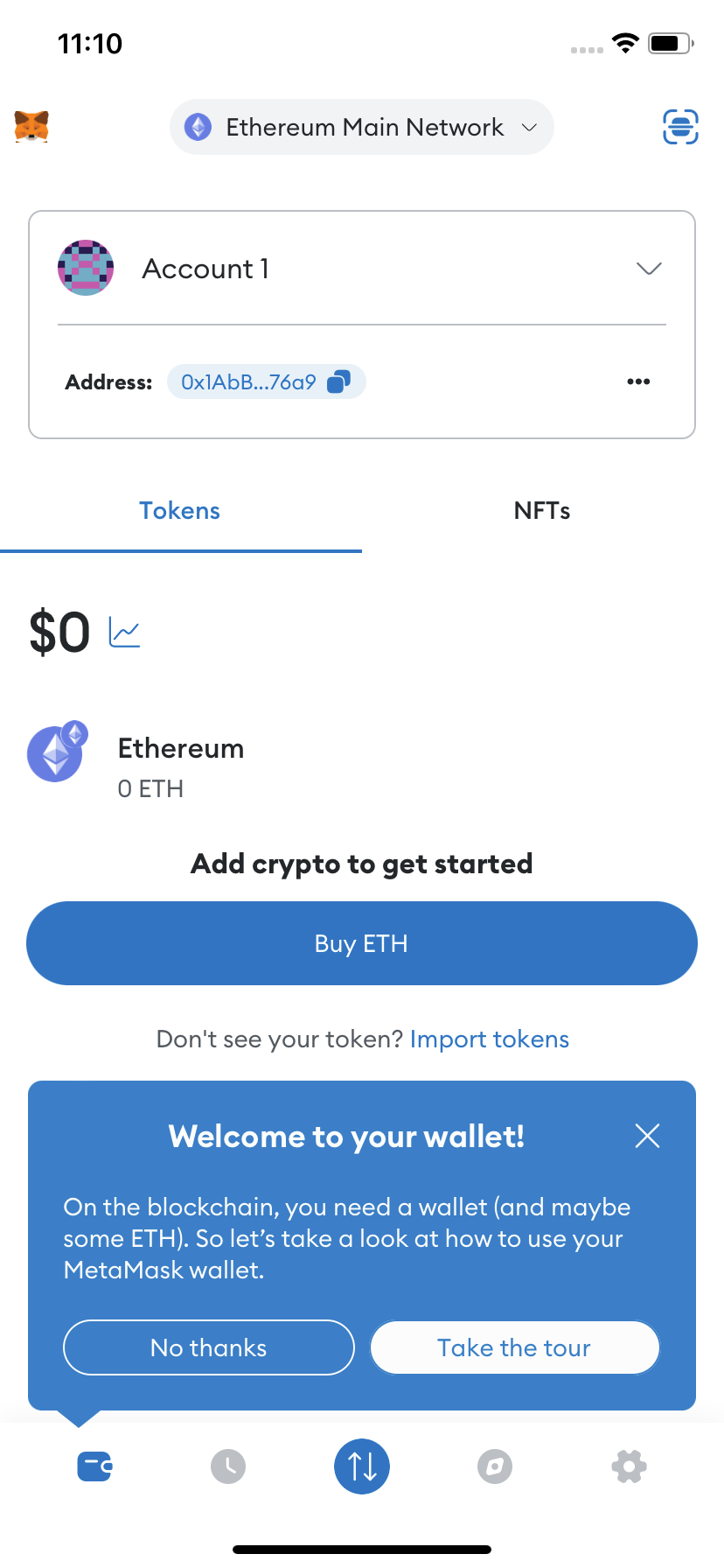
1. Запустите приложение MetaMask и начните настройку.[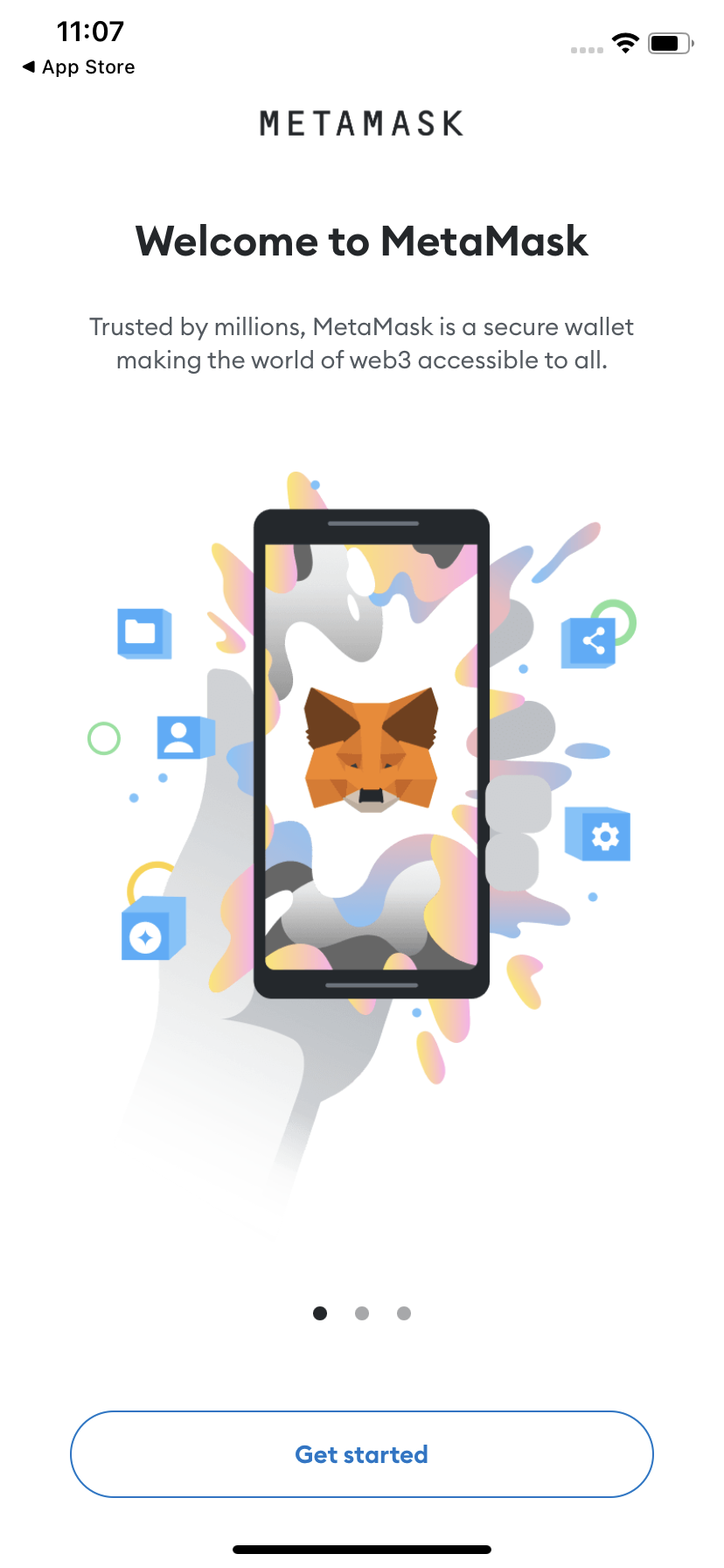](https://wiki.keystone-russia.ru/uploads/images/gallery/2024-12/KPcimage.png)
2. Нажмите \[Создать новый кошелек\] и задайте пароль.[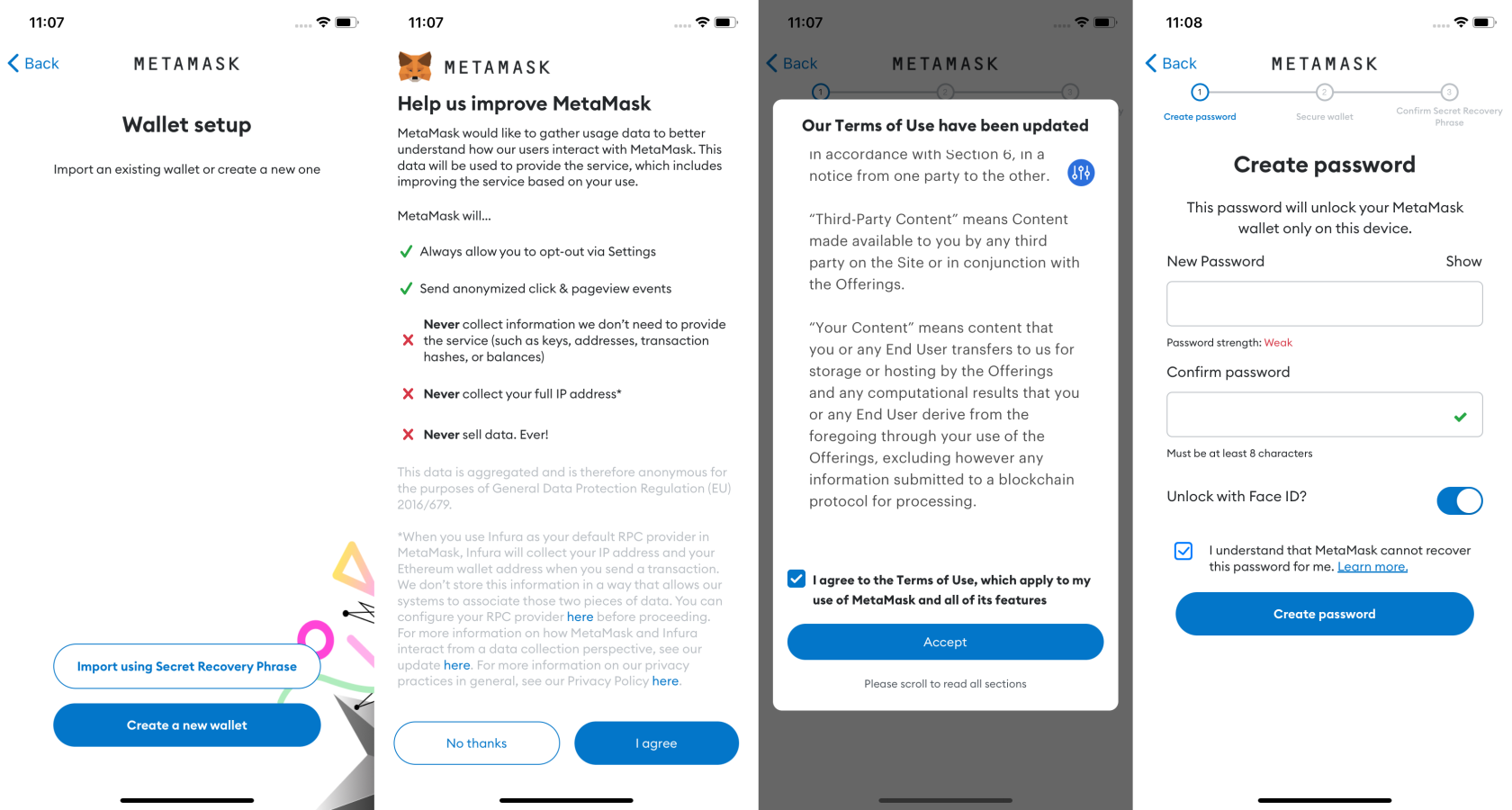](https://wiki.keystone-russia.ru/uploads/images/gallery/2024-12/9Kvimage.png)
3. Пройдите процесс «Защитите свой кошелек» и внимательно изучите указания.[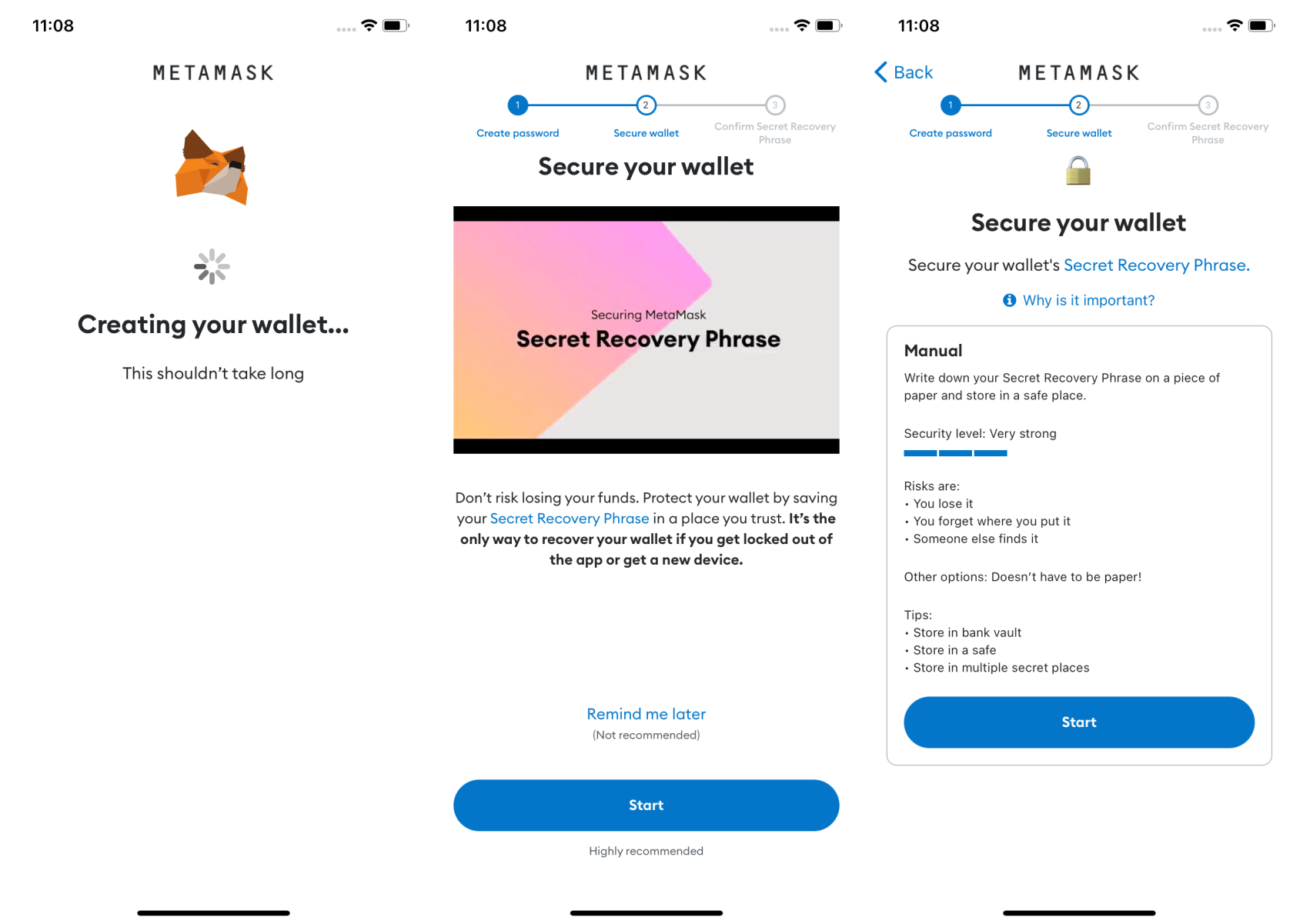](https://wiki.keystone-russia.ru/uploads/images/gallery/2024-12/8XVimage.png)
4. Подтвердите пароль и сид-фразу. Нажмите \[Продолжить\], чтобы повторно подтвердить сид-фразу, затем \[Завершить резервное копирование\].[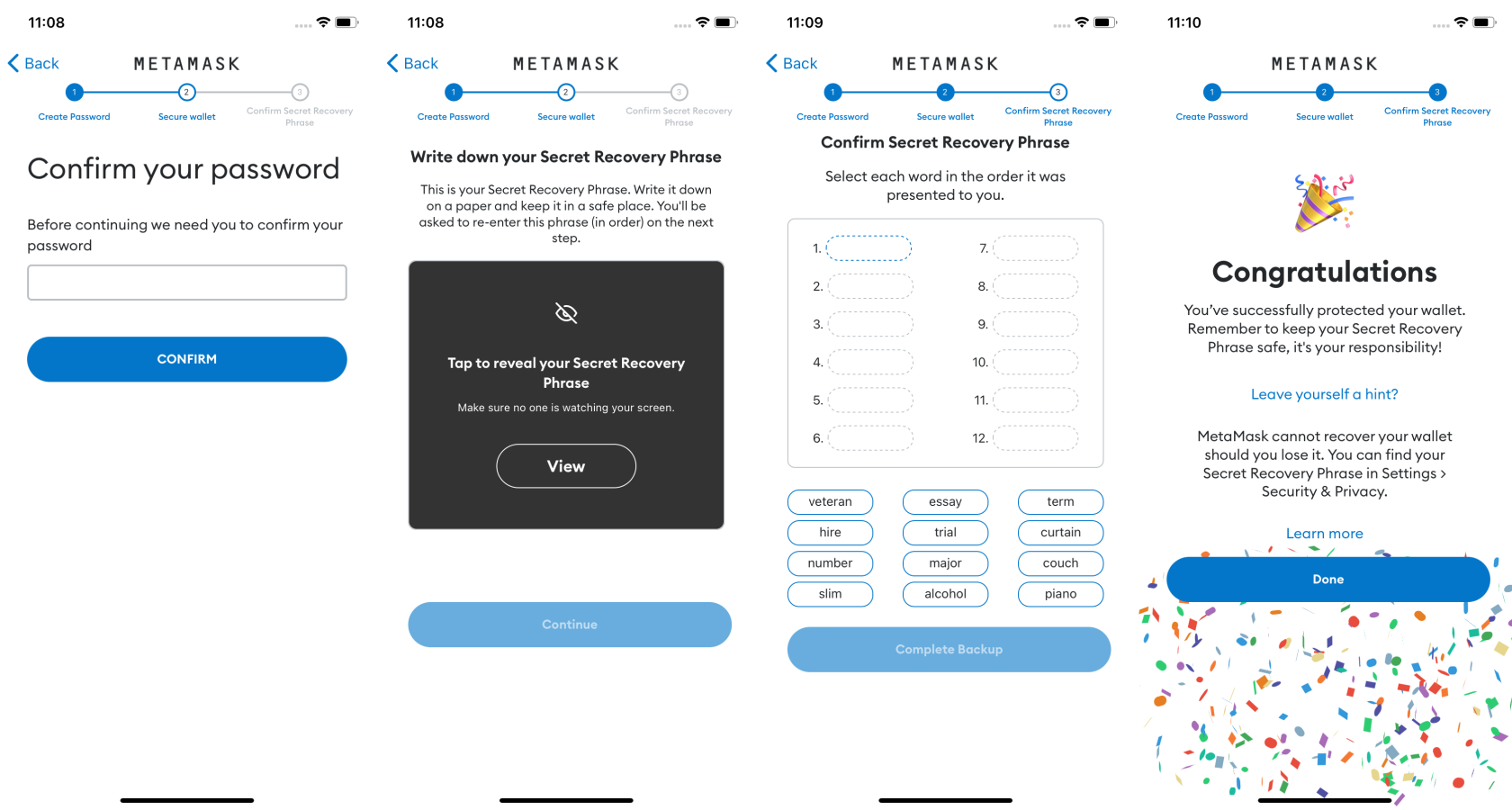](https://wiki.keystone-russia.ru/uploads/images/gallery/2024-12/lDCimage.png)
Поздравляем! Ваш временный кошелек настроен. Потратьте немного времени на изучение его функций.
### [](https://wiki.keystone-russia.ru/uploads/images/gallery/2024-12/OZmimage.png)Шаг 2: Подключение аппаратного кошелька Keystone к мобильному приложению MetaMask
1. На вашем Keystone выберите \[MetaMask\] в меню, чтобы отобразить QR-код.[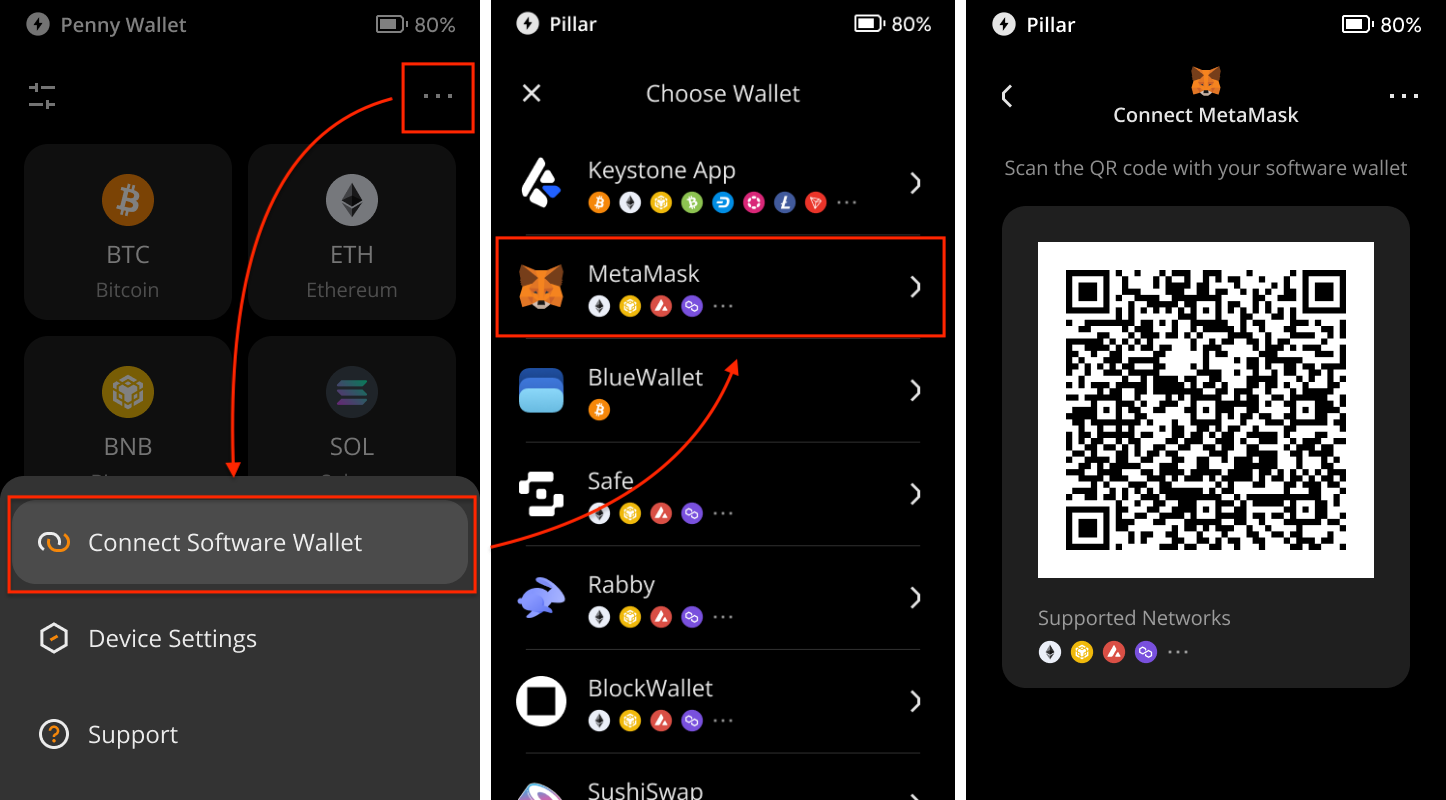](https://wiki.keystone-russia.ru/uploads/images/gallery/2024-12/0JBimage.png)
2. В мобильном приложении MetaMask нажмите \[Аккаунт 1\], выберите \[Подключить аппаратный кошелек\] и отсканируйте QR-код с вашего Keystone.[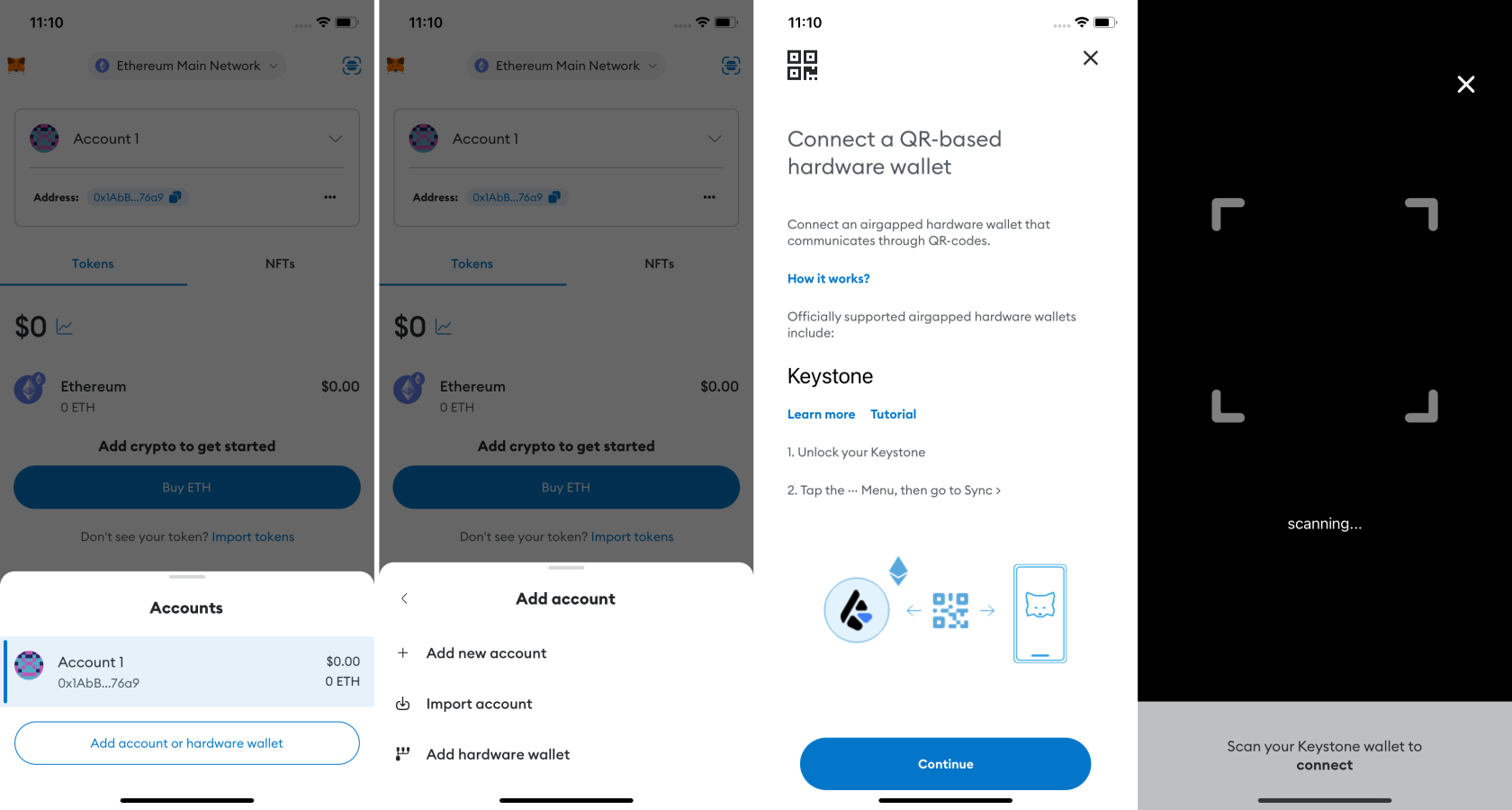](https://wiki.keystone-russia.ru/uploads/images/gallery/2024-12/5Yyimage.png)
3. Выберите аккаунт и нажмите \[Разблокировать\]. Для новичков подойдет первый аккаунт.
> **Советы по отличию аккаунтов Keystone и MetaMask:**
>
> 1. Проверьте уникальные названия аккаунтов.
> 2. У аккаунтов Keystone под именем указана метка «Аппаратный».[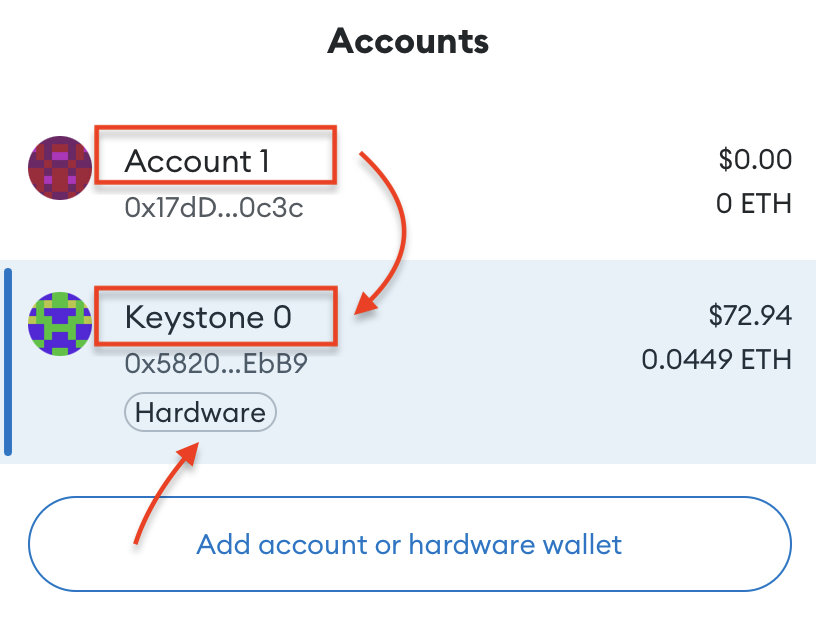](https://wiki.keystone-russia.ru/uploads/images/gallery/2024-12/iLKimage.png)
Поздравляем! Ваш аппаратный кошелек Keystone успешно подключен к мобильному приложению MetaMask.
### Отправка ETH через MetaMask, подключенный к Keystone
1. На главной странице MetaMask нажмите \[Отправить\].[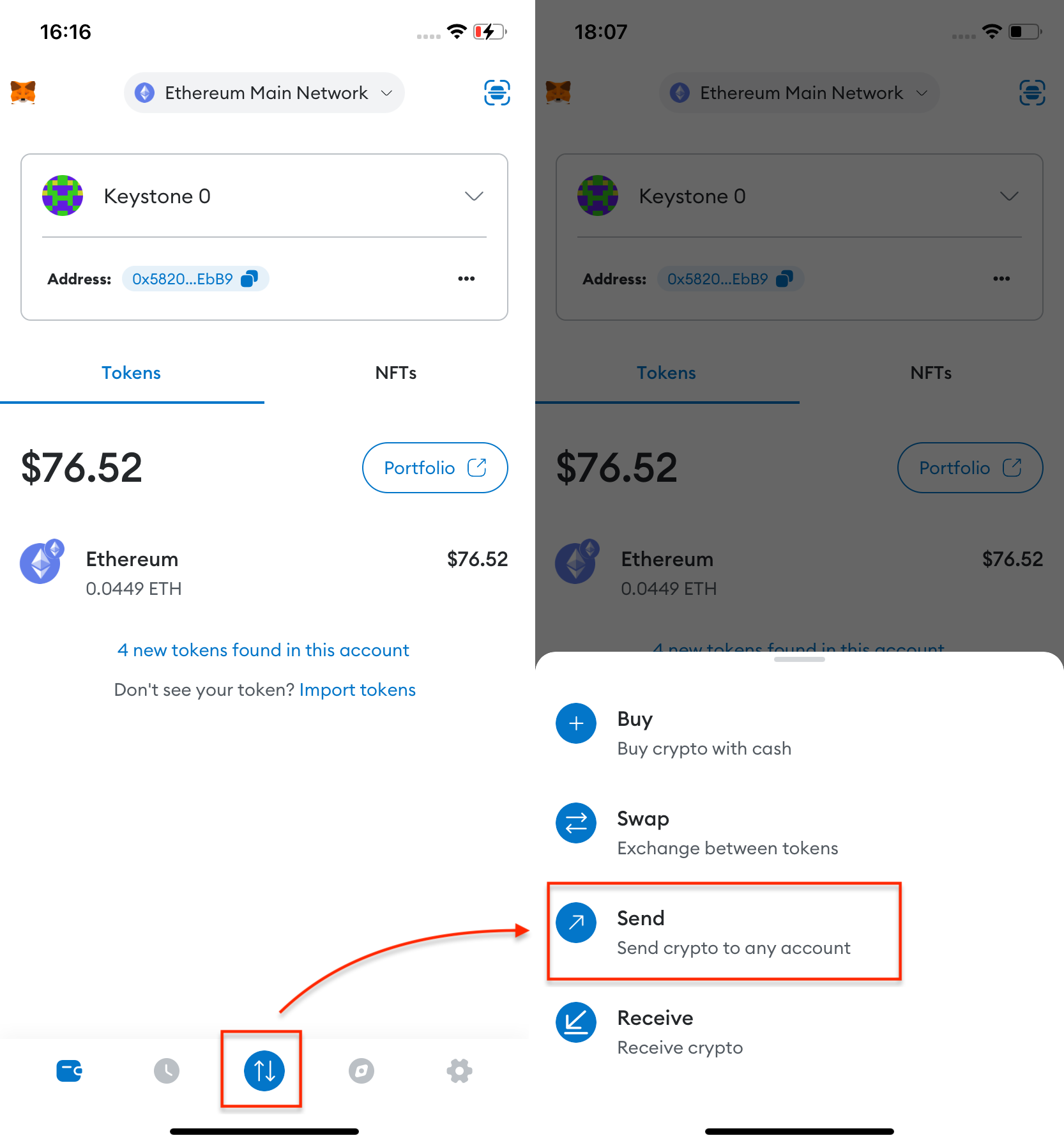](https://wiki.keystone-russia.ru/uploads/images/gallery/2024-12/97Oimage.png)
2. Введите сумму ETH и адрес получателя.[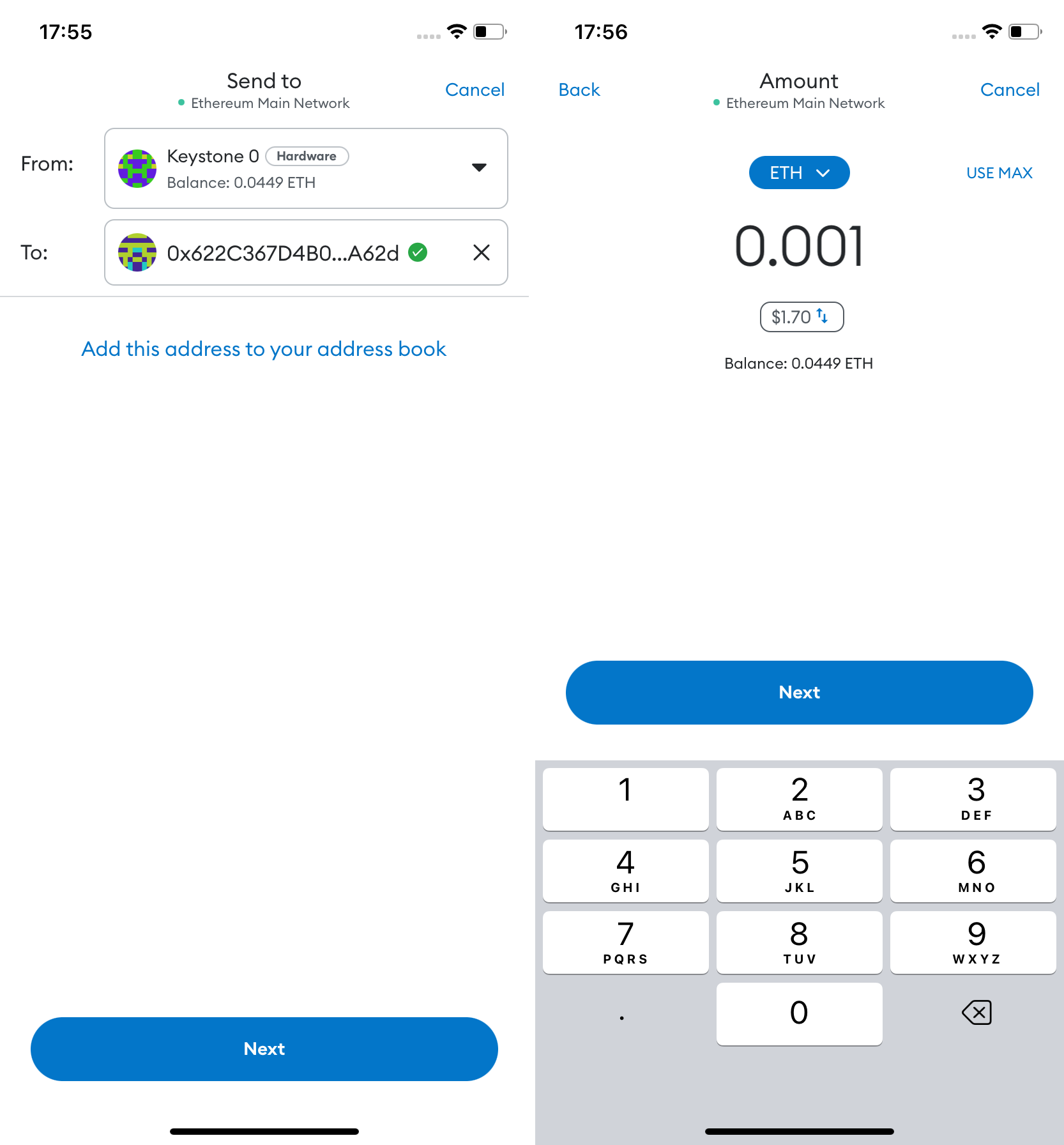](https://wiki.keystone-russia.ru/uploads/images/gallery/2024-12/AcVimage.png)
3. Проверьте и подтвердите детали транзакции.[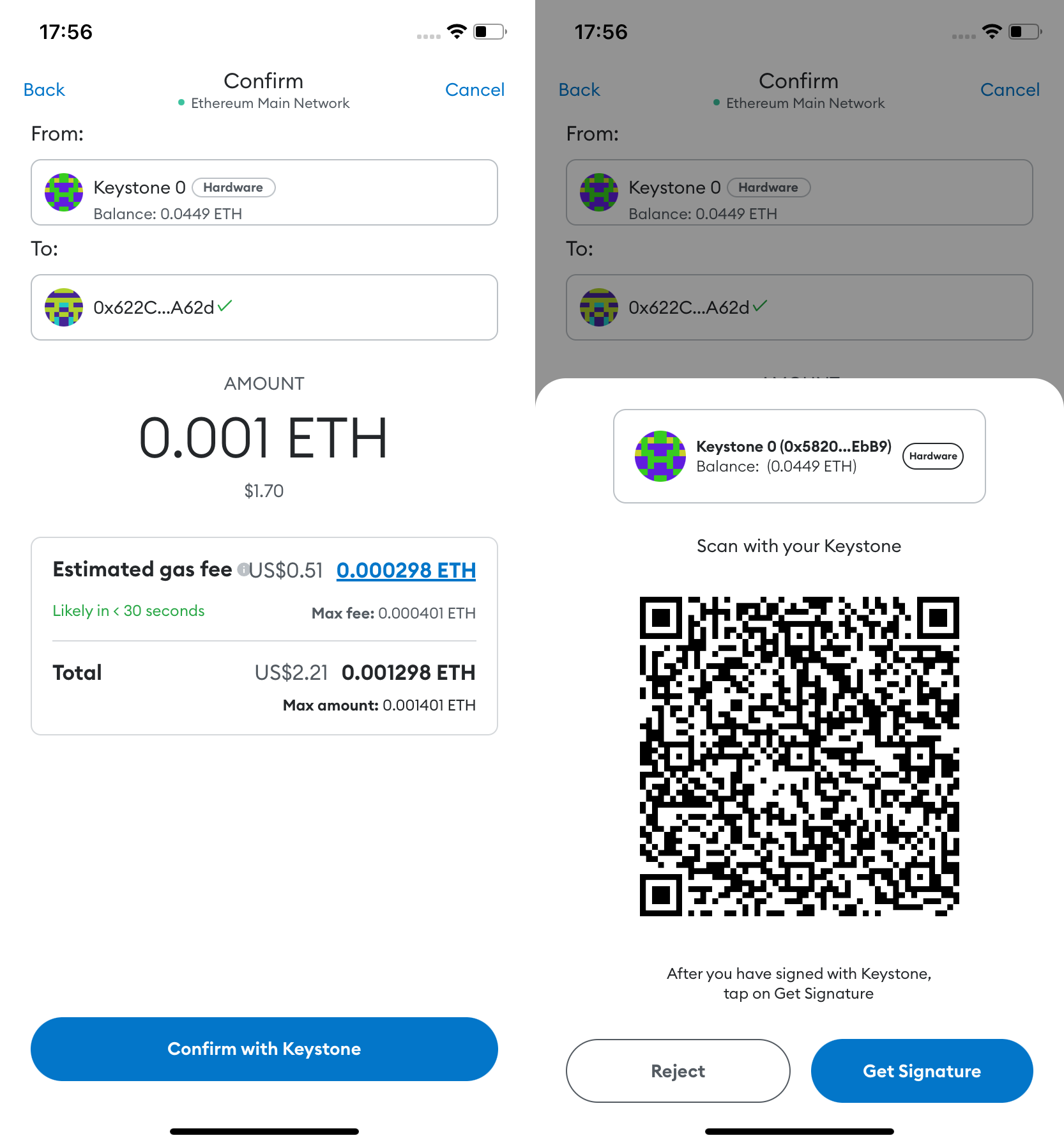](https://wiki.keystone-russia.ru/uploads/images/gallery/2024-12/K8gimage.png)
4. MetaMask сгенерирует QR-код; отсканируйте его с Keystone.[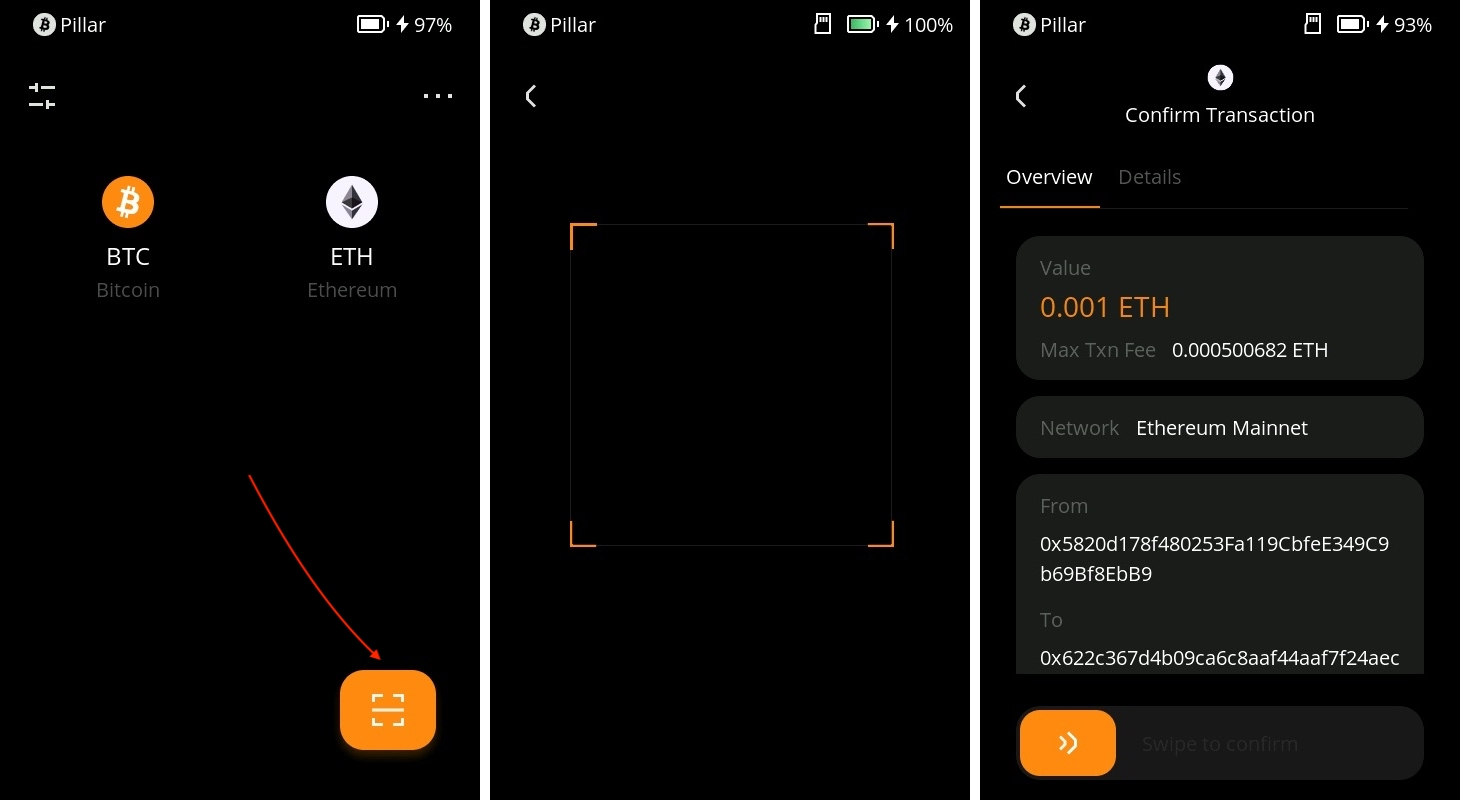](https://wiki.keystone-russia.ru/uploads/images/gallery/2024-12/sNoimage.png)
5. Проверьте и подпишите транзакцию с помощью пароля на Keystone.[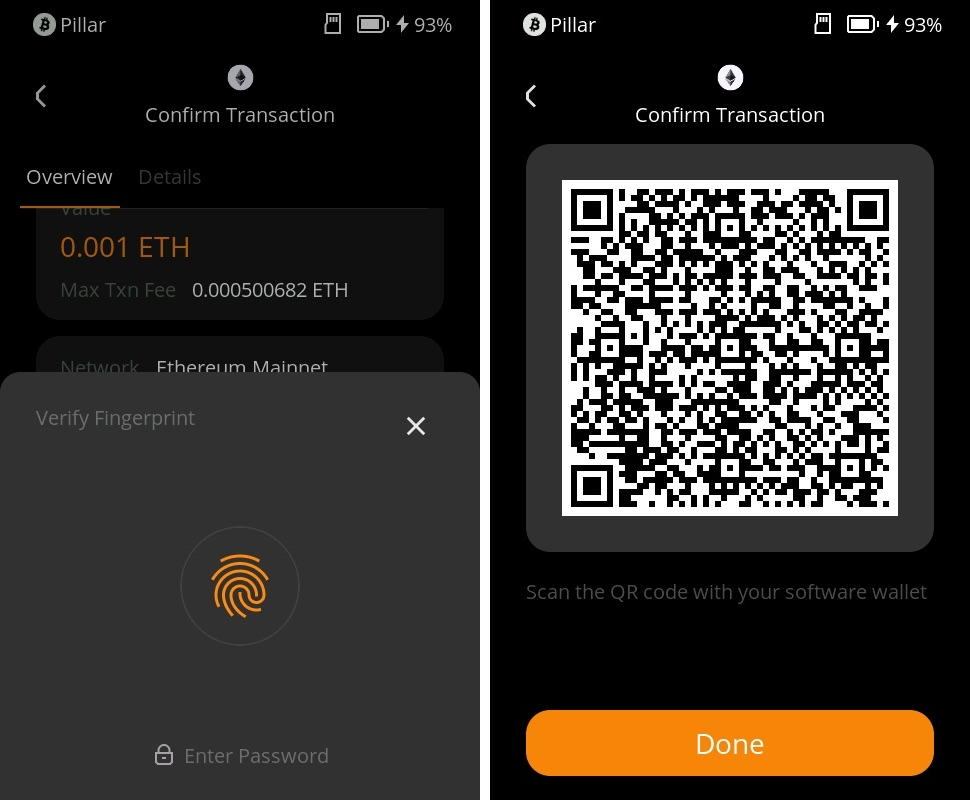](https://wiki.keystone-russia.ru/uploads/images/gallery/2024-12/Djrimage.png)
6. Вернитесь в MetaMask, отсканируйте QR-код с Keystone, и транзакция отправится на подтверждение в сети Ethereum.[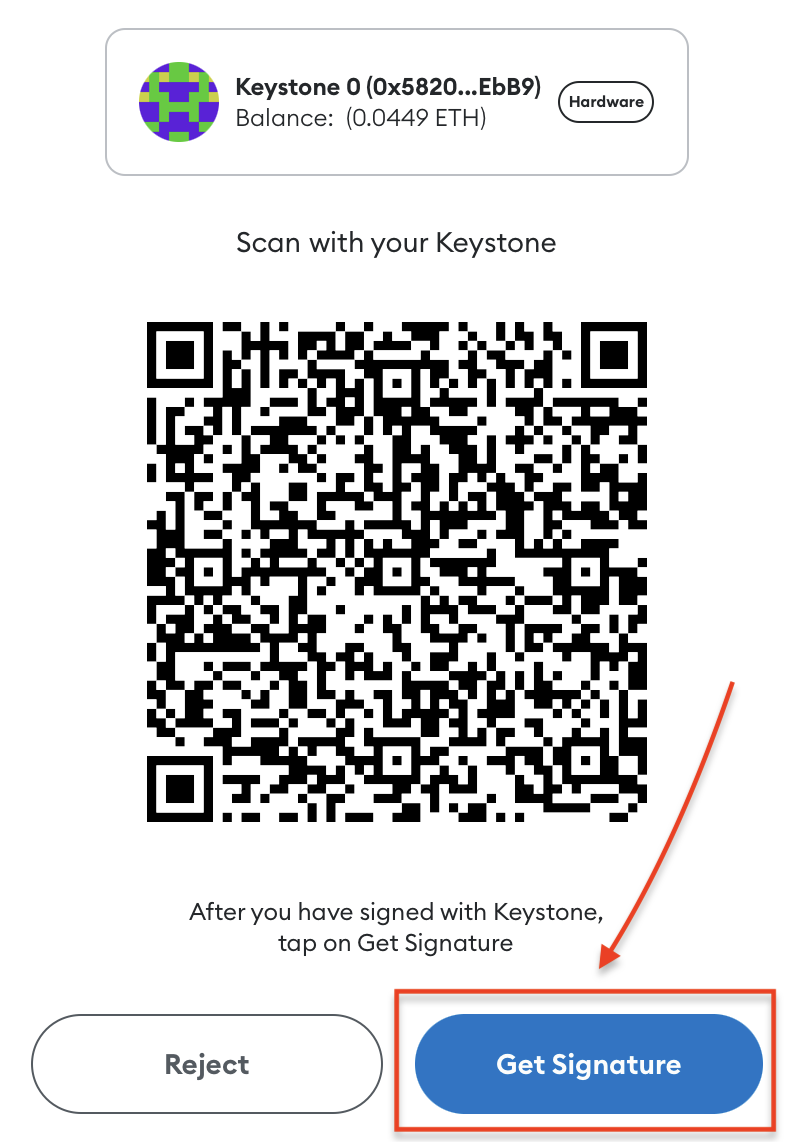](https://wiki.keystone-russia.ru/uploads/images/gallery/2024-12/3zoimage.png)
Вот и всё! Вы успешно отправили криптовалюту.
После подключения Keystone к MetaMask вы сможете не только легко отправлять валюту, но и пользоваться всеми функциями MetaMask.
Keystone, как аппаратный кошелек, защищает ваши активы, и все транзакции после подключения требуют подписи через Keystone. Кроме того, вы можете изучать и использовать различные онлайн-функции MetaMask для удовлетворения ваших основных потребностей.
### FAQ:
Какой аккаунт подключать при привязке Keystone к MetaMask?
Для новичков подойдет первый аккаунт. Вы можете управлять различными адресами для удобства.
Почему не рекомендуется импортировать сид-фразу из MetaMask в Keystone?
Сид-фразы, созданные онлайн, более уязвимы к взломам. Даже если вы позже импортируете такую фразу, она уже может быть скомпрометирована. Помните, сид-фраза — это ключ к вашим средствам.
Как получить доступ к другим EVM-совместимым сетям, таким как Arbitrum или Polygon?
1. Подключите Keystone к MetaMask.
2. Используйте Chainlist для поиска нужной сети и добавьте её в MetaMask.
3. Проверьте необходимые токены для управления.