Мобильное приложение Backpack
Добро пожаловать в руководство, которое проведёт вас через процесс подключения вашего аппаратного кошелька Keystone к мобильному приложению Backpack для управления активами в EVM-сетях, Solana и Sui.
Подготовка к подключению
- Убедитесь, что на вашем Keystone 3 Pro установлена прошивка версии 1.7.0 или новее. Как обновить прошивку?
- Скачайте мобильное приложение Backpack Wallet.
Подключение Keystone к Backpack Wallet
На аппаратном кошельке Keystone:
- Нажмите на значок [...] в правом верхнем углу главного экрана Keystone, выберите [Программные кошельки].
- Выберите “Backpack” > На экране устройства появится QR-код для подключения к приложению Backpack.
В приложении Backpack:
-
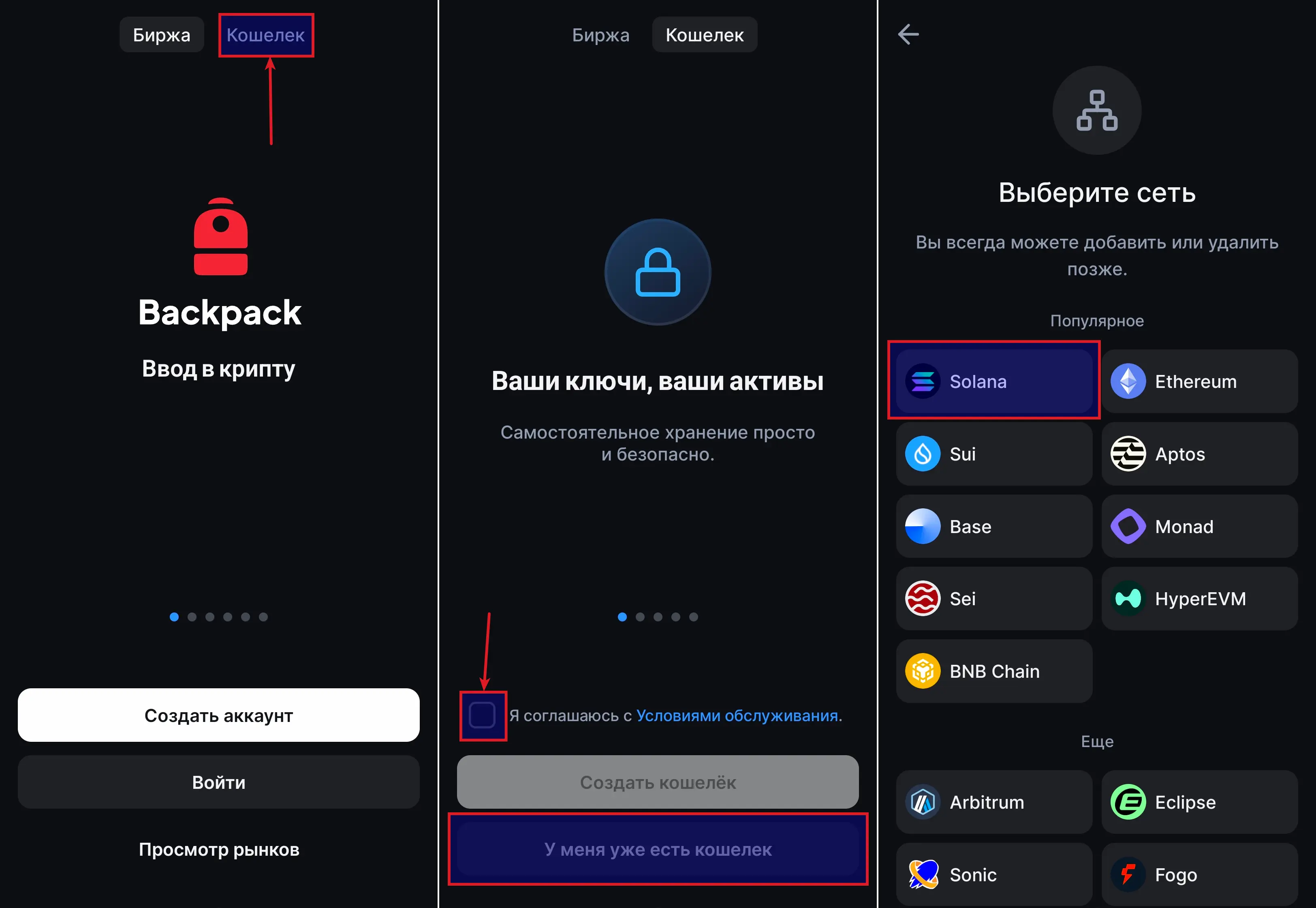
Выберите опцию "Кошелек" в верхней части экрана. Отметьте чекбокс согласия с условиями обслуживания и нажмите [У меня уже есть кошелек].
-
Выберите нужную сеть: Solana, Ethereum, Sui, Base, Monad, Sei, HyperEVM, BNB Chain, Arbitrum, Eclipse, Fogo, Polygon, Optimism, Berachain, Plasma или Gorbagana. В нашем примере мы используем сеть Solana.

-
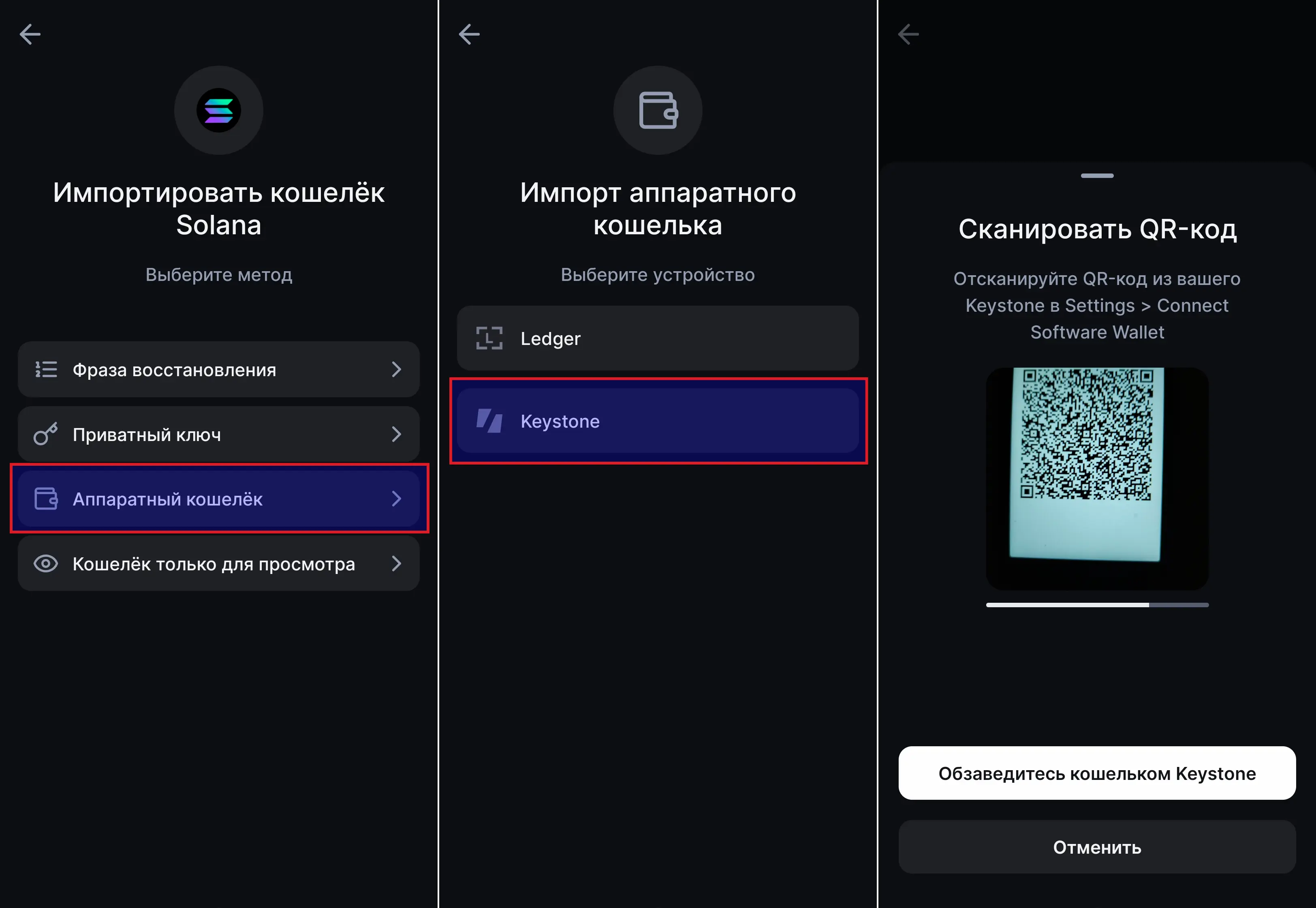
Выберите [Аппаратный кошелёк] > [Keystone]. Предоставьте приложению разрешение на использование вашей камеры и отсканируйте QR-код, отображаемый на экране Keystone.

-
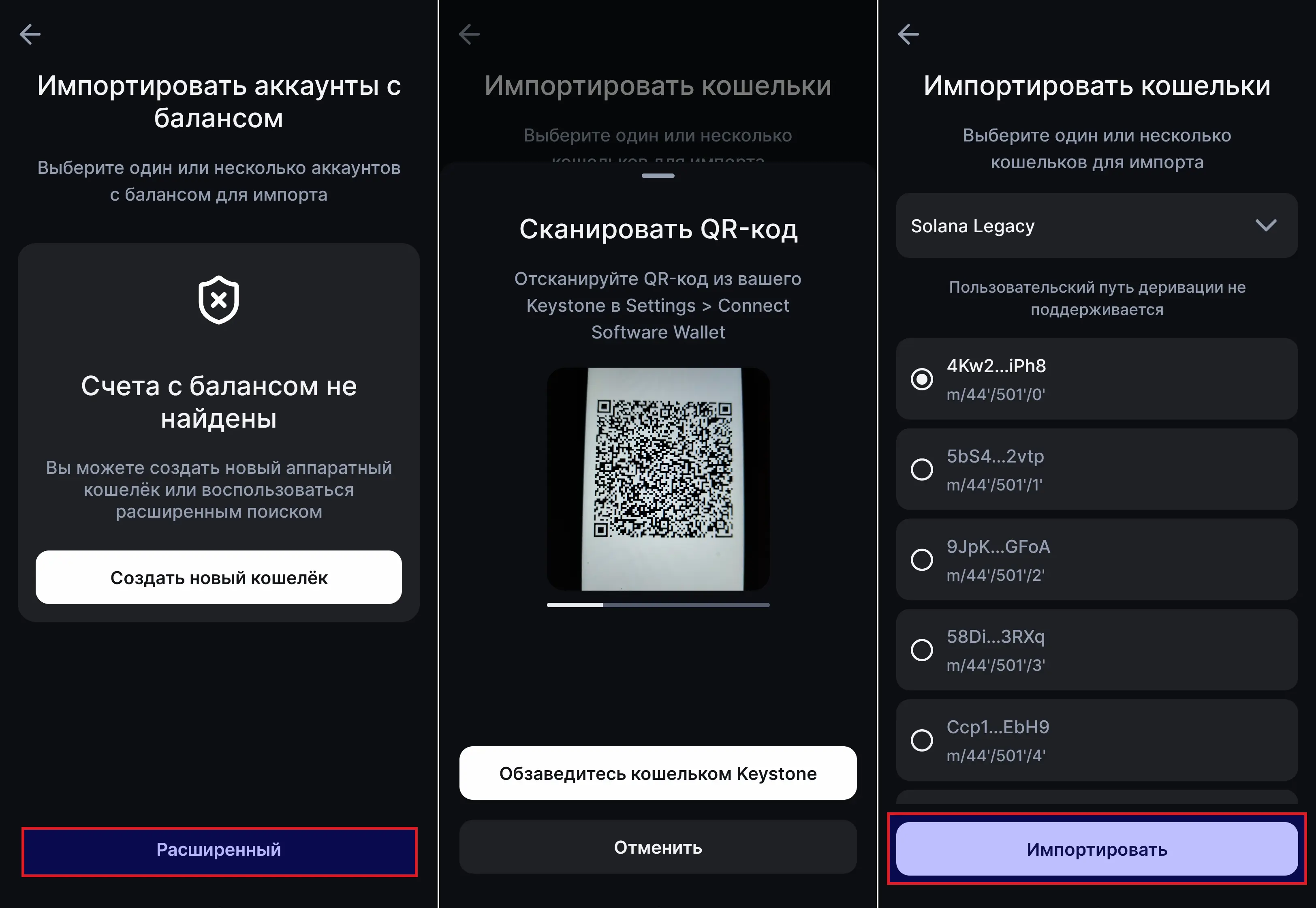
После завершения сканирования нажмите кнопку [Расширенный] внизу экрана и вновь отсканируйте QR-код, отображаемый на экране Keystone. На странице "Импортировать кошельки" выберите нужный путь деривации или оставьте значение "Backpack" по умолчанию. Выберите адреса, которые вы хотите добавить и нажмите кнопку [Импортировать].

-
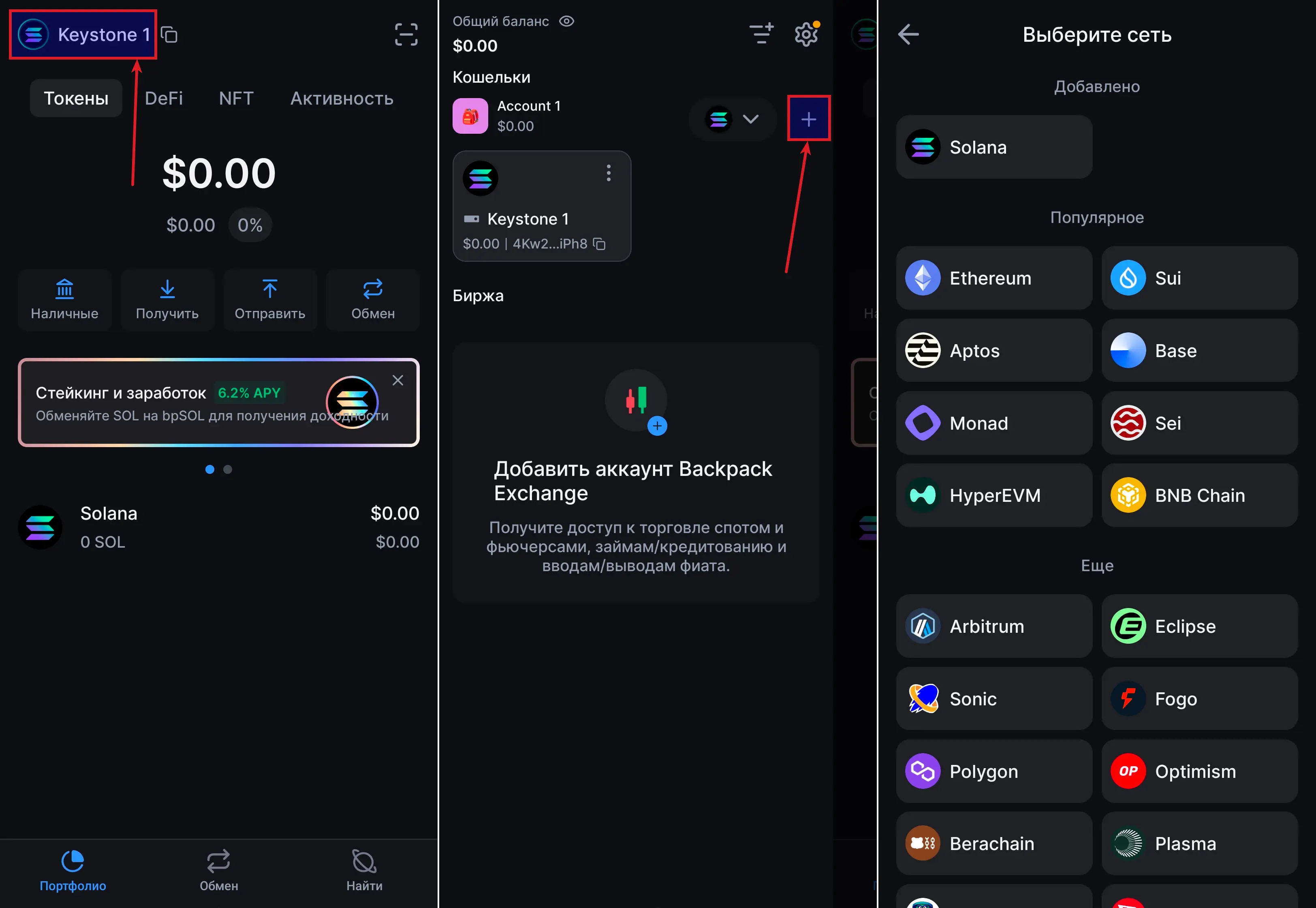
Вы успешно подключили Keystone к приложению Backpack! Для добавления других сетей или дополнительных адресов нажмите на название аккаунта в левом верхнем углу > нажмите значок "+" и выберите сеть. Дальнейшие шаги соответствуют пунтам 3-4 данного руководства.