# Браузерное расширение Xverse
Добро пожаловать в руководство, которое поможет вам подключить аппаратный кошелек Keystone к браузерному расширению Xverse. В этом руководстве вы узнаете, как подключиться и познакомиться с основными функциями Xverse, включая отправку транзакций. Давайте начнем!
### Шаг 1: Подготовка
Прежде чем мы начнем, убедитесь, что у вас есть все необходимое:
1. [Прошивка версии 1.8.2](https://keyst.one/firmware) или новее на Keystone 3 Pro. [Как обновить прошивку?](https://wiki.keystone-russia.ru/books/bazovyi-funkcional/page/obnovlenie-prosivki-cerez-usb-ili-kartu-microsd)
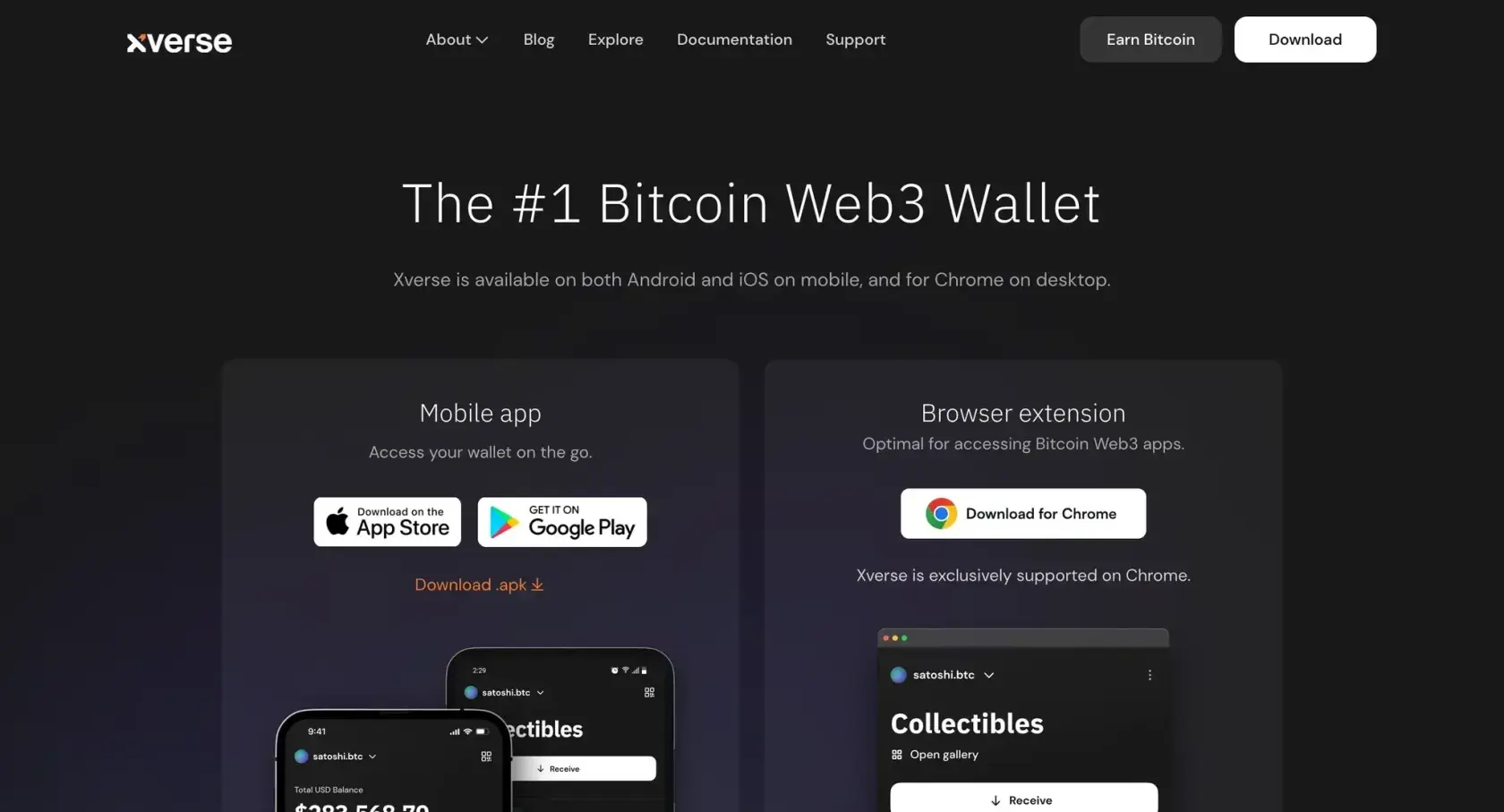
2. Скачайте и установите [браузерное расширение Xverse](https://www.xverse.app/).
[](https://wiki.keystone-russia.ru/uploads/images/gallery/2025-03/xverse-1.webp)
### Шаг 2: Подключение аппаратного кошелька Keystone к Xverse
#### 1. Создание кошелька в Xverse
> **Подсказка**
>
> Вам необходимо создать кошелек в Xverse, прежде чем подключать Keystone. Если у вас уже создан кошелек в Xverse, вы можете перейти к следующему шагу.
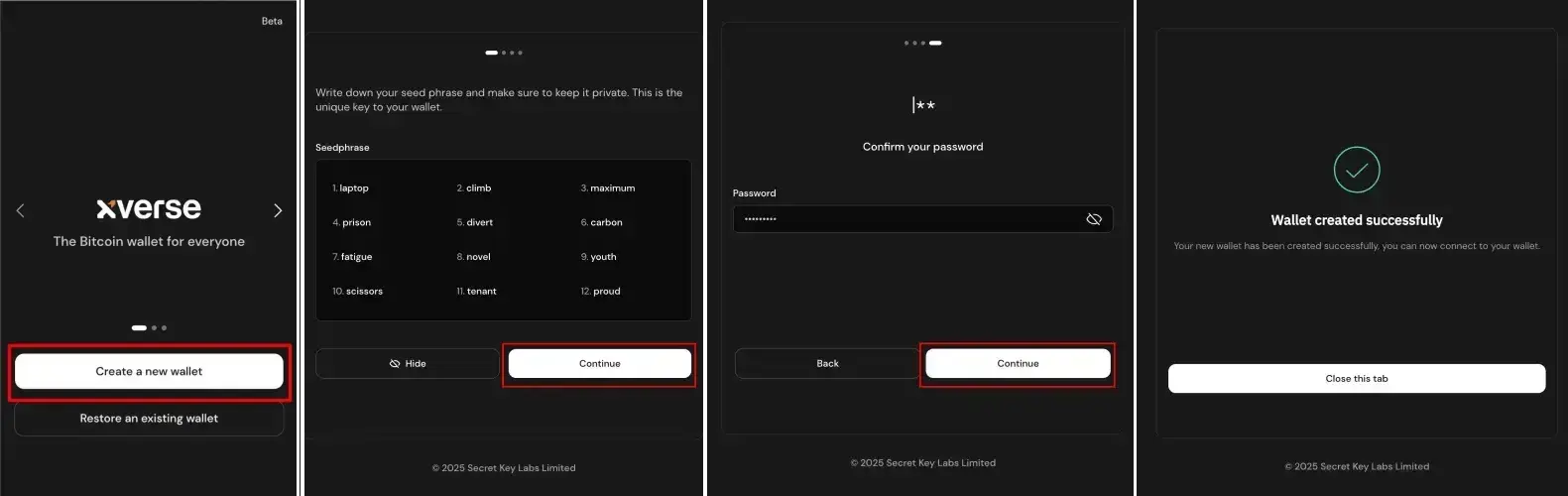
1. Откройте браузерное расширение Xverse.
2. Нажмите "Create a New Wallet", надежно сохраните сид-фразу и установите пароль для кошелька Xverse.
[](https://wiki.keystone-russia.ru/uploads/images/gallery/2025-03/xverse-2.webp)
Вы успешно установили браузерное расширение Xverse. Теперь вы можете уделить некоторое время изучению различных функций и возможностей.
#### 2. Подключение Keystone к Xverse Wallet
**В расширении Xverse:**
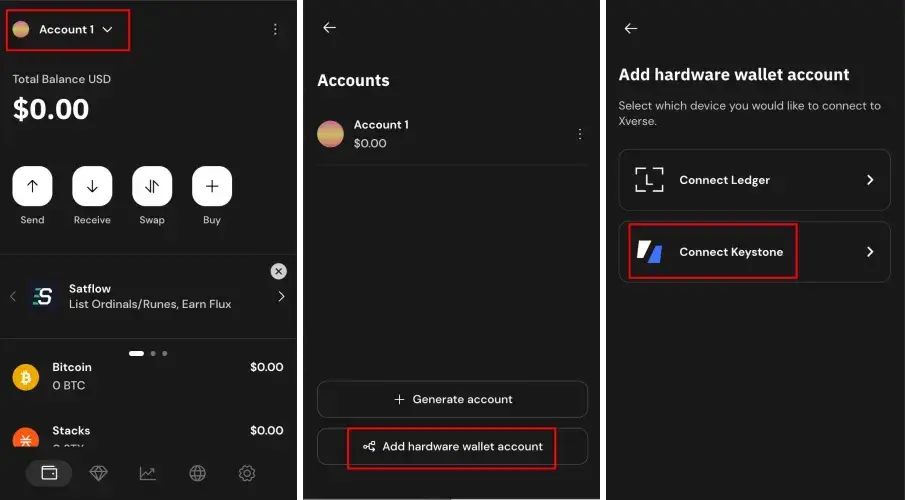
1. В Xverse выберите **Account** , чтобы перейти на страницу добавления кошелька. Выберите **"Add hardware wallet"** и затем нажмите **"Connect Keystone"**.
[](https://wiki.keystone-russia.ru/uploads/images/gallery/2025-03/xverse-3.webp)
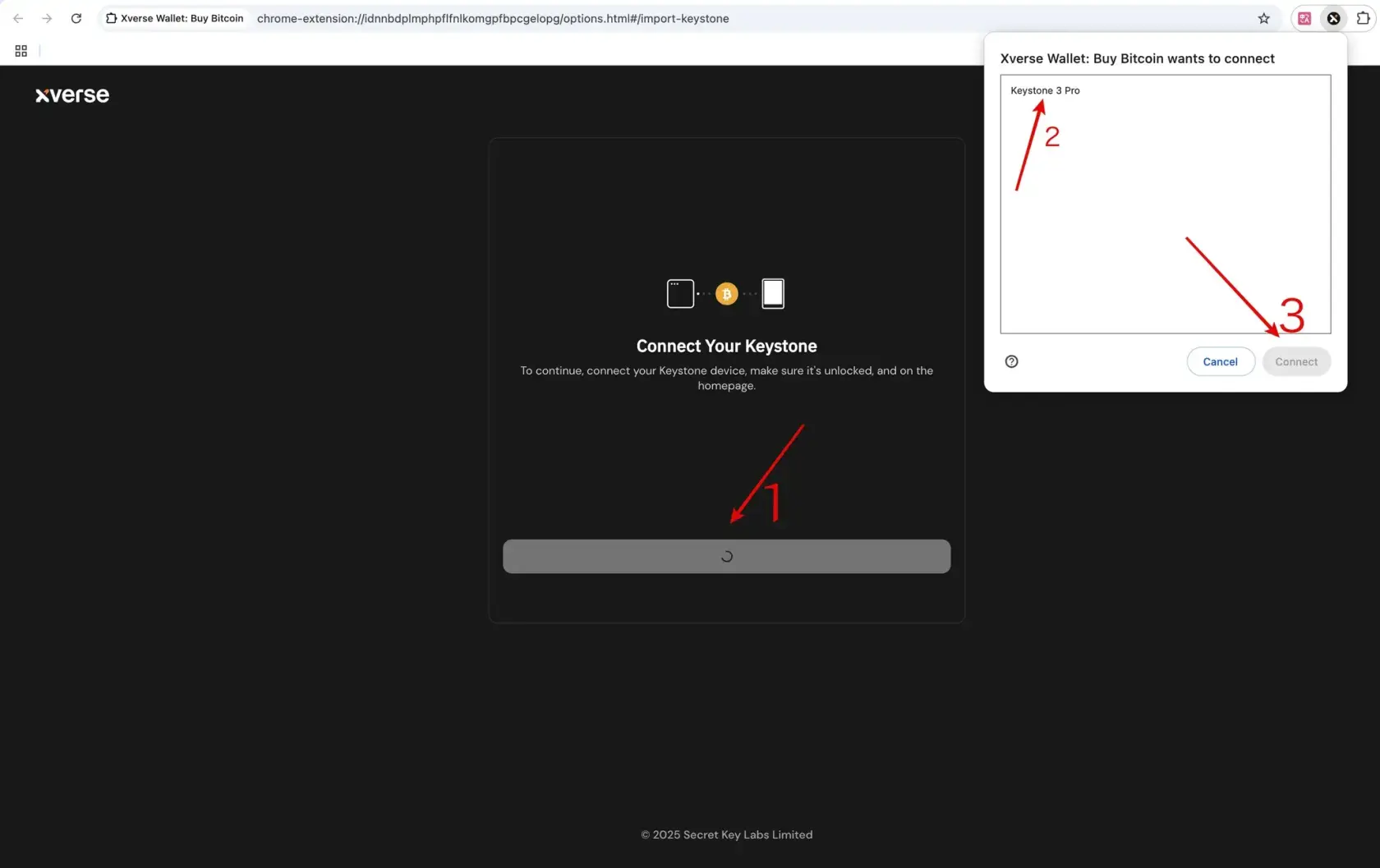
2. Подключите устройство по USB, нажмите **\[Connect\]** и во всплывающем диалоге браузера разрешите Xverse подключиться к устройству Keystone 3 Pro.
[](https://wiki.keystone-russia.ru/uploads/images/gallery/2025-03/xverse-4.webp)
**На Keystone 3 Pro:**
- Подключите аппаратный кошелек Keystone по USB и выберите **“Разрешить”** во всплывающем уведомлении **“Подключить устройство?”**
- Появится уведомление **“Запрос подключения”**; нажмите **“Разрешить”** и введите свой PIN-код.
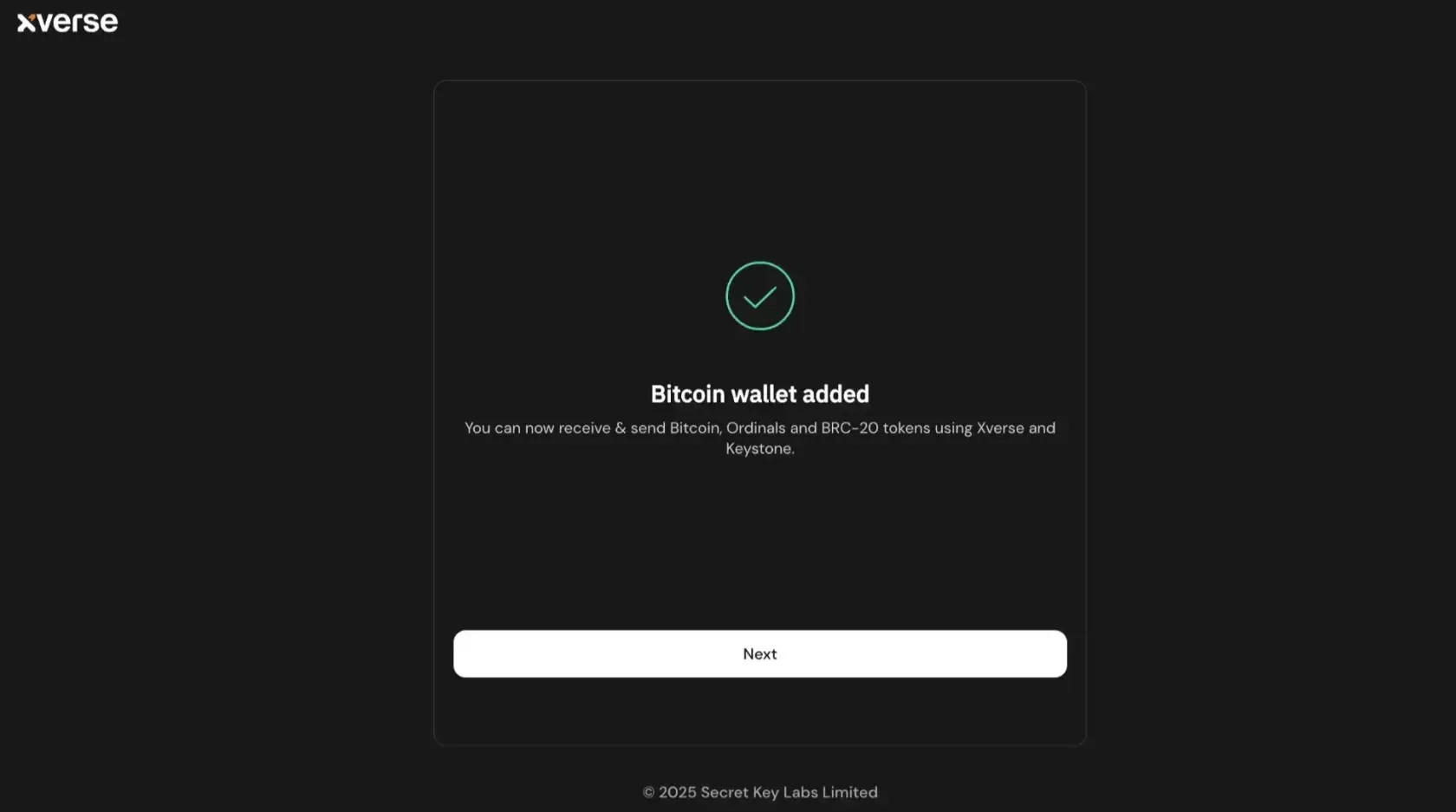
Вы успешно подключили свой Keystone к кошельку Xverse и можете приступать к изучению различных возможностей Xverse!
[](https://wiki.keystone-russia.ru/uploads/images/gallery/2025-03/xverse-5.webp)
### Шаг 3: Отправка
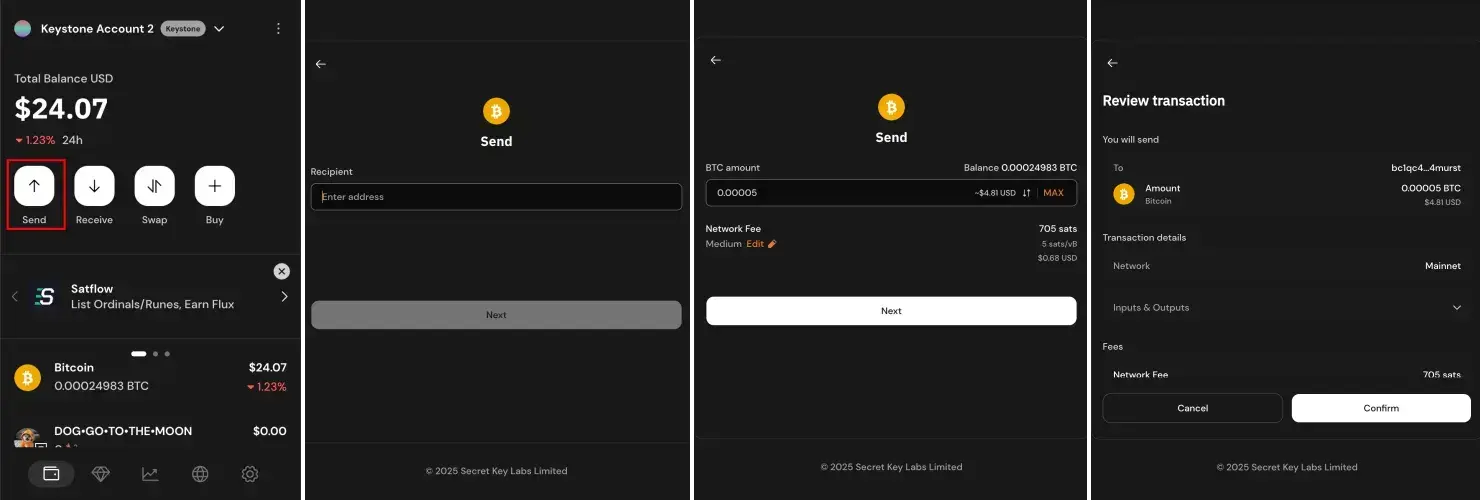
1. Нажмите кнопку **Send** на главной странице Xverse, чтобы перейти к созданию транзакции. Введите адрес получателя и сумму транзакции, затем просмотрите детали и нажмите **\[Confirm\]**.
[](https://wiki.keystone-russia.ru/uploads/images/gallery/2025-03/xverse-6.webp)
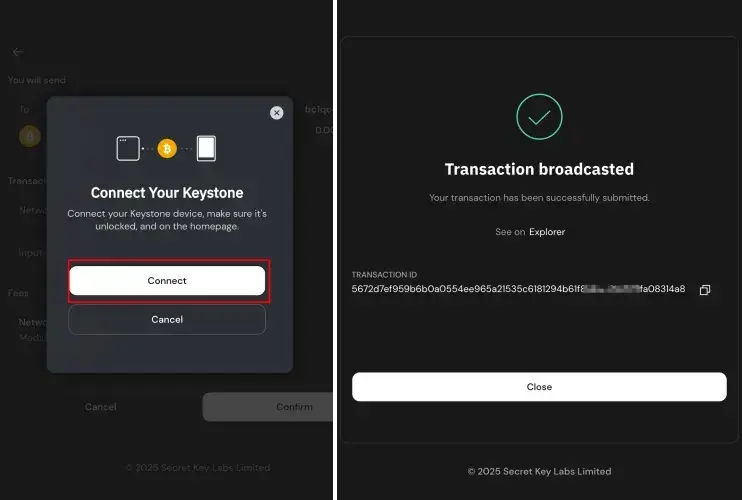
2. Подключите кошелек по USB, проверьте детали платежа на устройстве Keystone и подпишите транзакцию. Как только появится сообщение **“Transaction broadcasted”**, транзакция завершена!
[](https://wiki.keystone-russia.ru/uploads/images/gallery/2025-03/xverse-7.webp)