# Браузерное расширение / мобильное приложение Lace
Это руководство поможет вам подключить браузерное расширение или мобильное приложение Lace к вашему аппаратному кошельку Keystone для управления активами Cardano (ADA) и Bitcoin (BTC).
## Подготовка:
1. Убедитесь, что на вашем Keystone 3 Pro установлена прошивка версии v3.0.4 или новее. Если вам необходимо обновить прошивку, ознакомьтесь с [руководством](https://wiki.keystone-russia.ru/books/bazovyi-funkcional/page/obnovlenie-prosivki-cerez-usb-ili-kartu-microsd);
2. Откройте [Lace](https://www.lace.io/) в веб-браузере или на смартфоне.
## Подключение аппаратного кошелька Keystone к Lace
### Управление активами ADA через Lace
**В расширении / приложении Lace:**
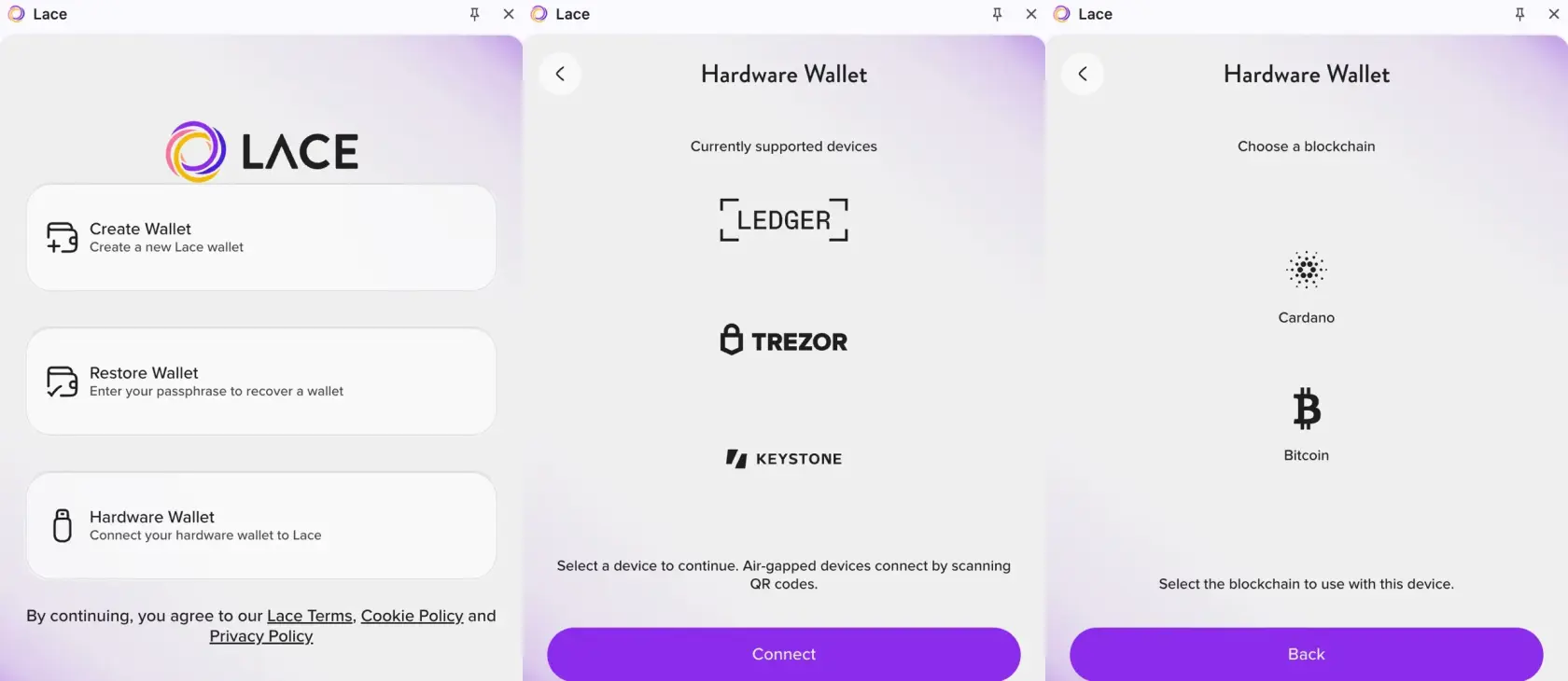
1. Нажмите \[Hardware Wallet\].
2. Выберите \[Keystone\].
3. Выберите блокчейн Cardano для управления активами ADA.
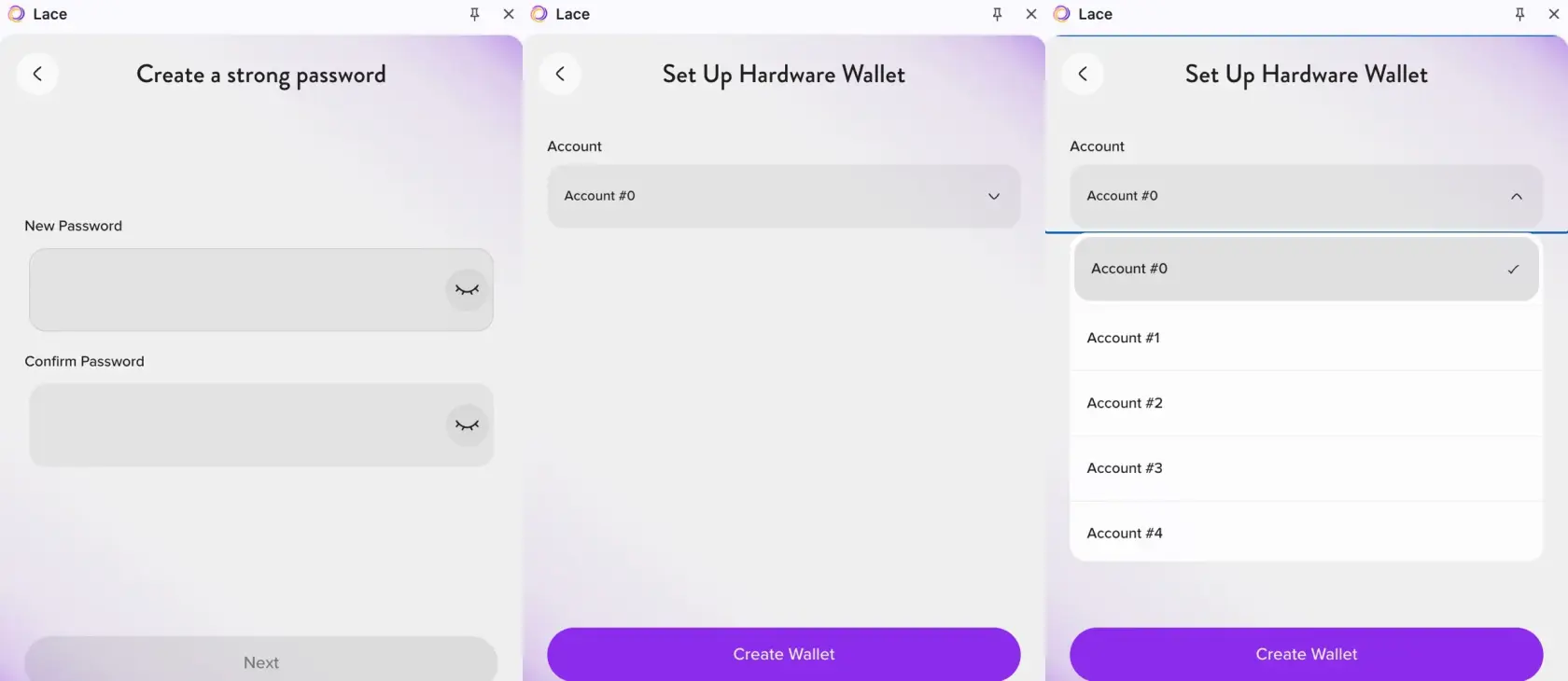
4. Установите надёжный пароль для вашего кошелька Lace.
5. Выберите аккаунт, которым хотите управлять, и нажмите \[Create Wallet\]. Lace сгенерирует QR-код для сканирования вашим кошельком Keystone.
[](https://wiki.keystone-russia.ru/uploads/images/gallery/2026-08/lace-1.webp)
[](https://wiki.keystone-russia.ru/uploads/images/gallery/2026-08/lace-2.webp)
**На аппаратном кошельке Keystone:**
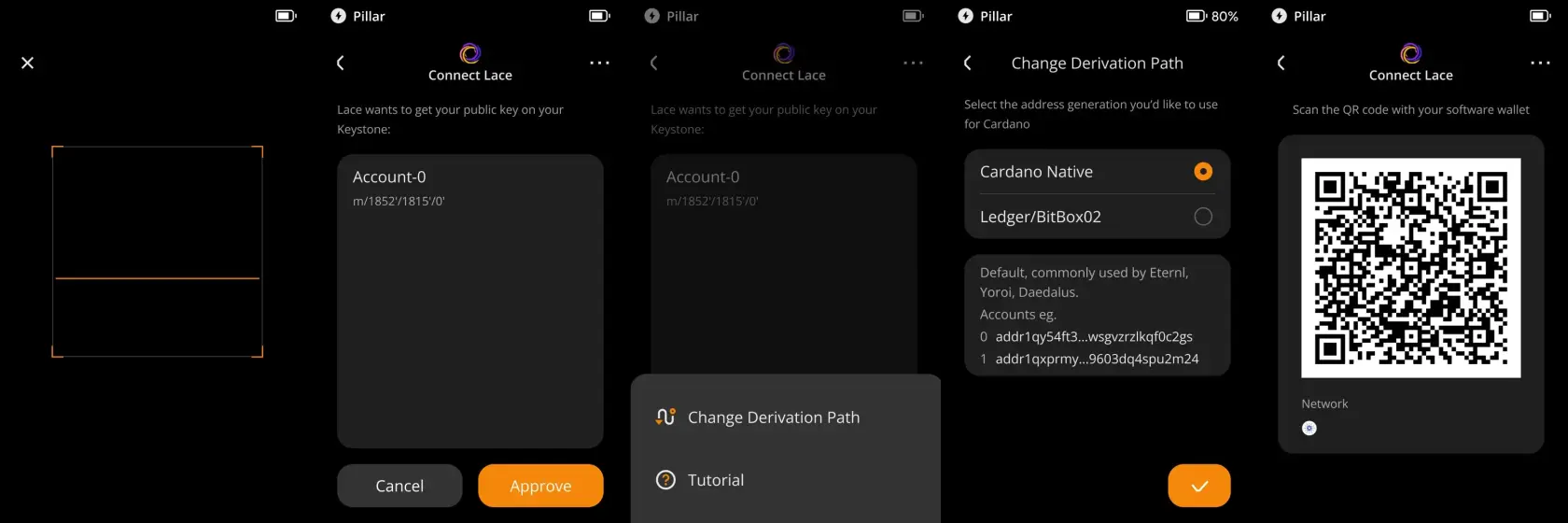
1. Нажмите кнопку сканирования на главном экране и отсканируйте QR-код, сгенерированный Lace.
2. Нажмите \[Подтвердить\], чтобы продолжить подключение. Чтобы изменить путь деривации, можно нажать на три точки в правом верхнем углу. После этого будет сгенерирован QR-код.
[](https://wiki.keystone-russia.ru/uploads/images/gallery/2026-08/lace-3.webp)
**В расширении / приложении Lace:**
1. Используйте кошелёк Lace, чтобы отсканировать QR-код, сгенерированный Keystone.
2. Поздравляем! Вы успешно подключили аккаунт Cardano (ADA) вашего Keystone к Lace!
### Управление активами BTC через Lace
**В расширении / приложении Lace:**
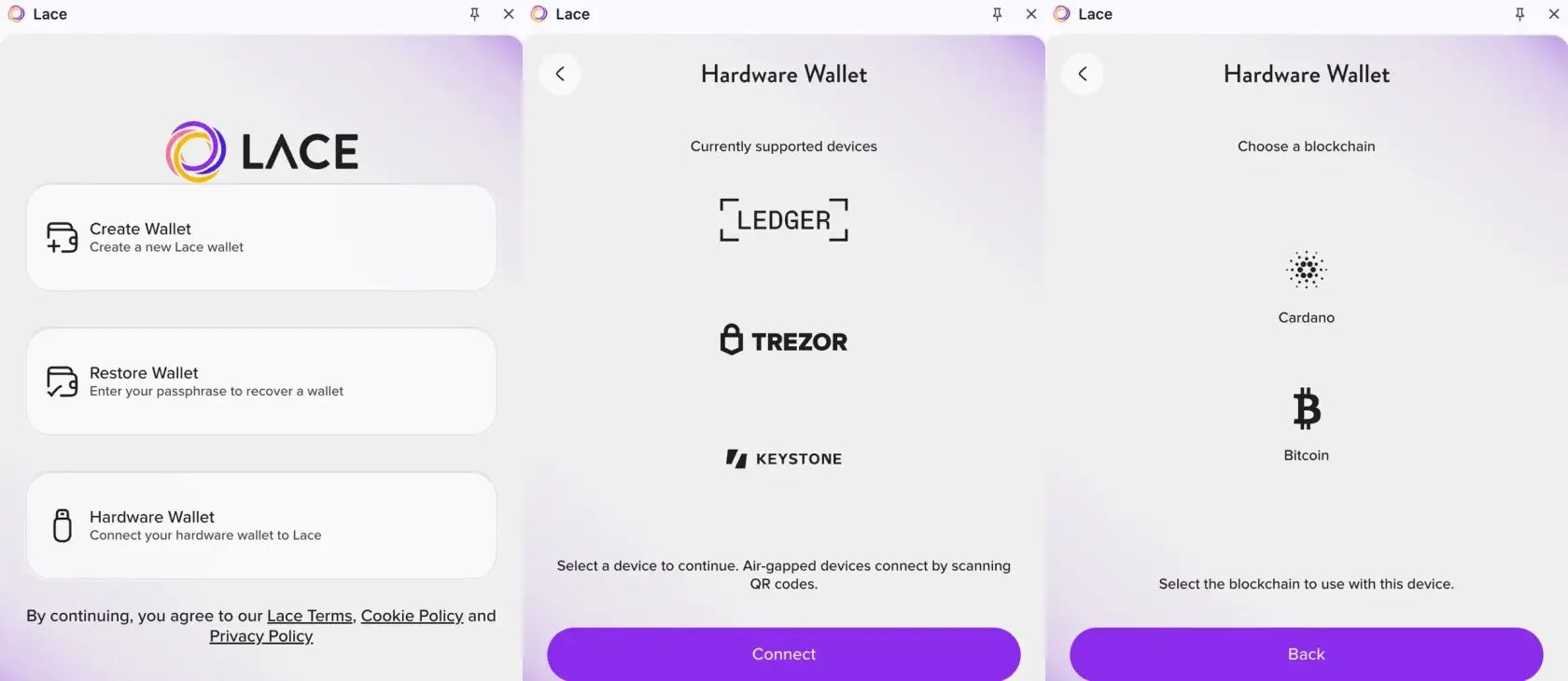
1. Нажмите \[Hardware Wallet\]
2. Выберите \[Keystone\]
3. Выберите блокчейн Bitcoin для управления активами BTC. Lace запросит доступ к камере для сканирования QR-кода, отображаемого на Keystone.
[](https://wiki.keystone-russia.ru/uploads/images/gallery/2026-08/lace-4.webp)
**На аппаратном кошельке Keystone:**
1. Найдите \[Bitcoin Wallets\] в списке программных кошельков.
2. Отсканируйте отображаемый QR-код с помощью Lace, чтобы завершить подключение!
[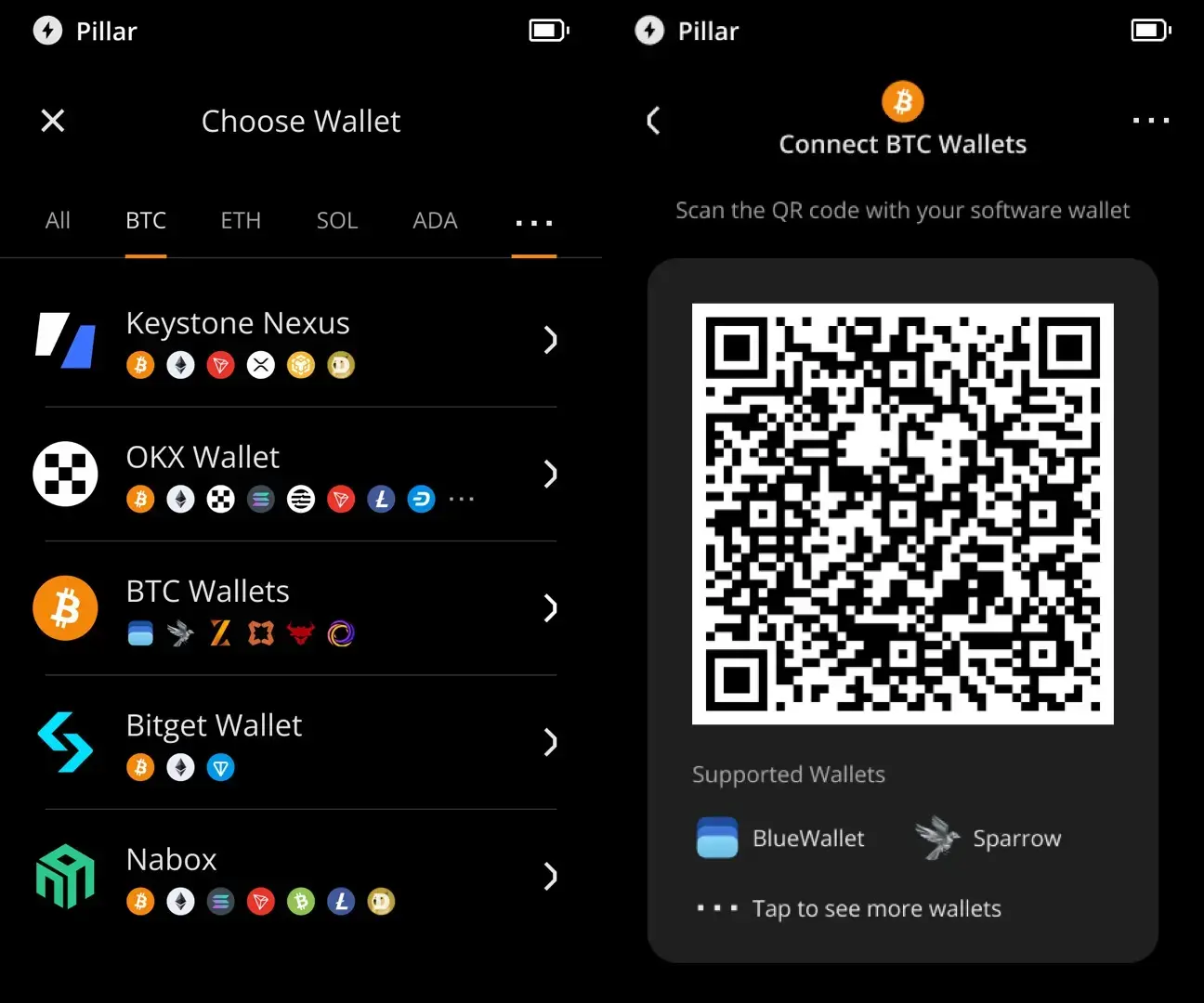](https://wiki.keystone-russia.ru/uploads/images/gallery/2026-08/lace-5.webp)
**Примечание по безопасности:** Для защиты ваших активов рекомендуем после завершения подключения сравнить адрес, отображаемый в Lace, с адресом, сгенерированным на вашем устройстве Keystone 3 Pro, и убедиться, что они полностью совпадают. Также не сканируйте QR-коды, полученные из внешних источников, если они не были сгенерированы вашим устройством Keystone.