# Браузерное расширение MetaMask
Как пользователь аппаратного кошелька, вам нужно подключить ваш кошелек Keystone к программным кошелькам, таким как MetaMask, чтобы получить доступ к различным онлайн-функциям, таким как отправка, обмен и просмотр ваших NFT. Подключение к MetaMask позволяет исследовать все поддерживаемые EVM-сети, включая Ethereum Mainnet, BNB Smart Chain, Arbitrum One и другие.
### Шаг 1: Подготовка
Перед началом убедитесь, что у вас есть:
- [Прошивка версии 0.9.0](https://keyst.one/firmware) или новее на Keystone 3 Pro. [Как обновить прошивку?](https://wiki.keystone-russia.ru/books/bazovyi-funkcional/page/obnovlenie-prosivki-cerez-usb-ili-kartu-microsd)
- Установленное браузерное расширение MetaMask. Скачайте его с [официального сайта MetaMask.](https://metamask.io/download)
### Шаг 2: Подключение MetaMask к вашему аппаратному кошельку Keystone
#### 1. Создайте временный кошелек в MetaMask
Чтобы получить доступ к кнопке «Подключить аппаратный кошелек» в MetaMask, создайте временный кошелек, выполнив следующие шаги:
1. Откройте «Расширение MetaMask» в вашем браузере.[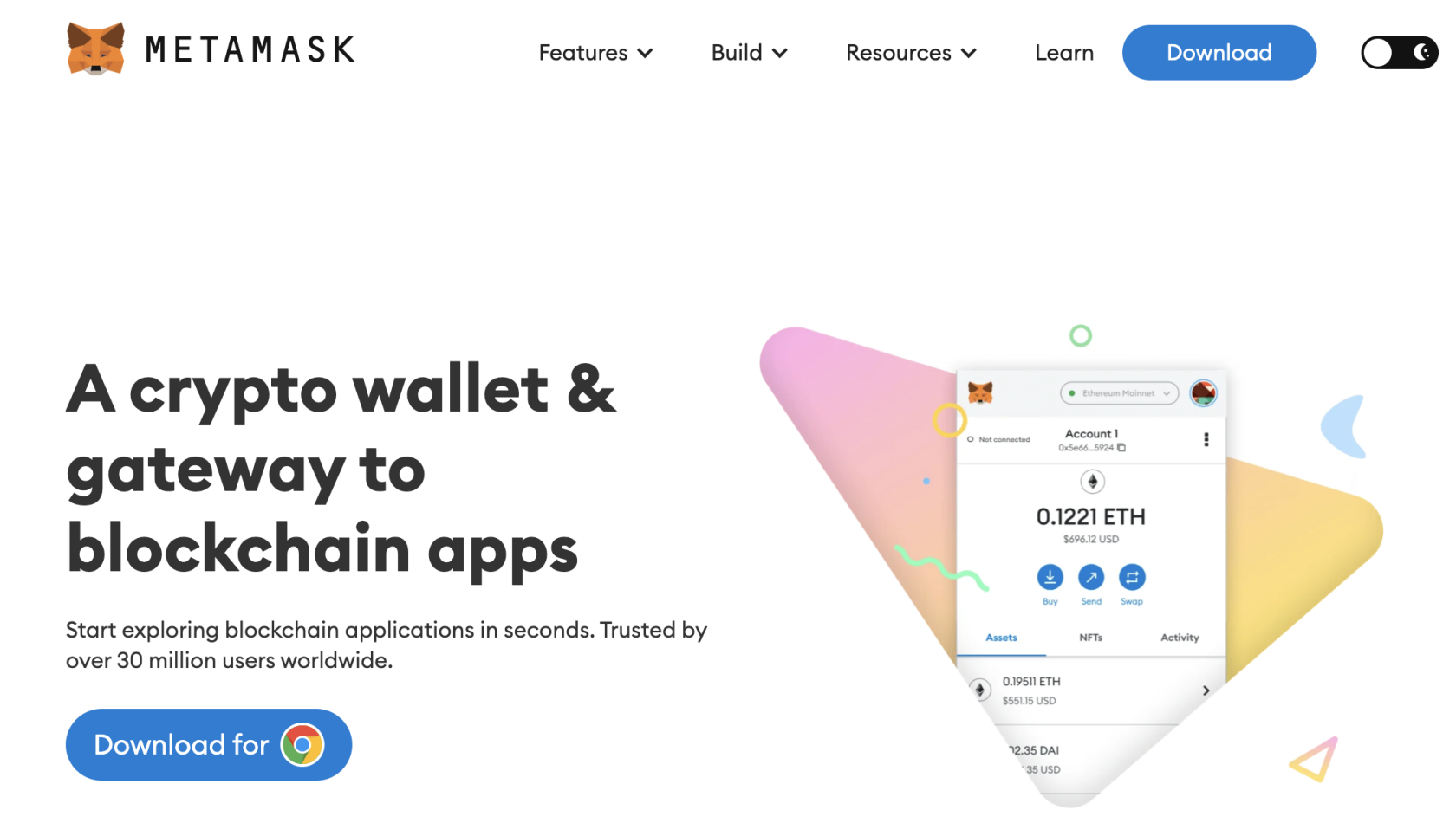](https://wiki.keystone-russia.ru/uploads/images/gallery/2024-12/31Wimage.png)
2. Нажмите «Создать новый кошелек» и согласитесь с условиями. Установите пароль для вашего кошелька.[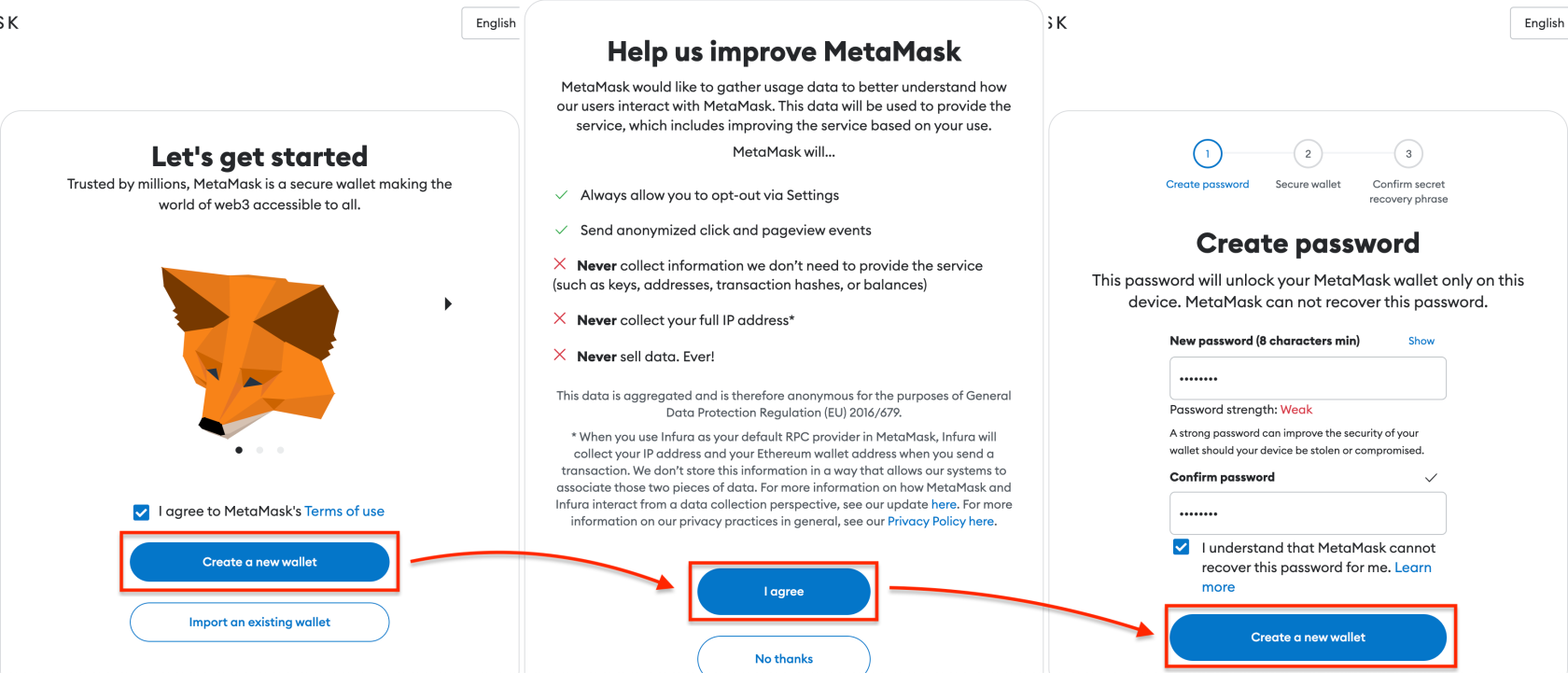](https://wiki.keystone-russia.ru/uploads/images/gallery/2024-12/hZDimage.png)
3. Выберите «Защитить мой кошелек» и сохраните фразу восстановления в безопасном месте. Подтвердите фразу восстановления.[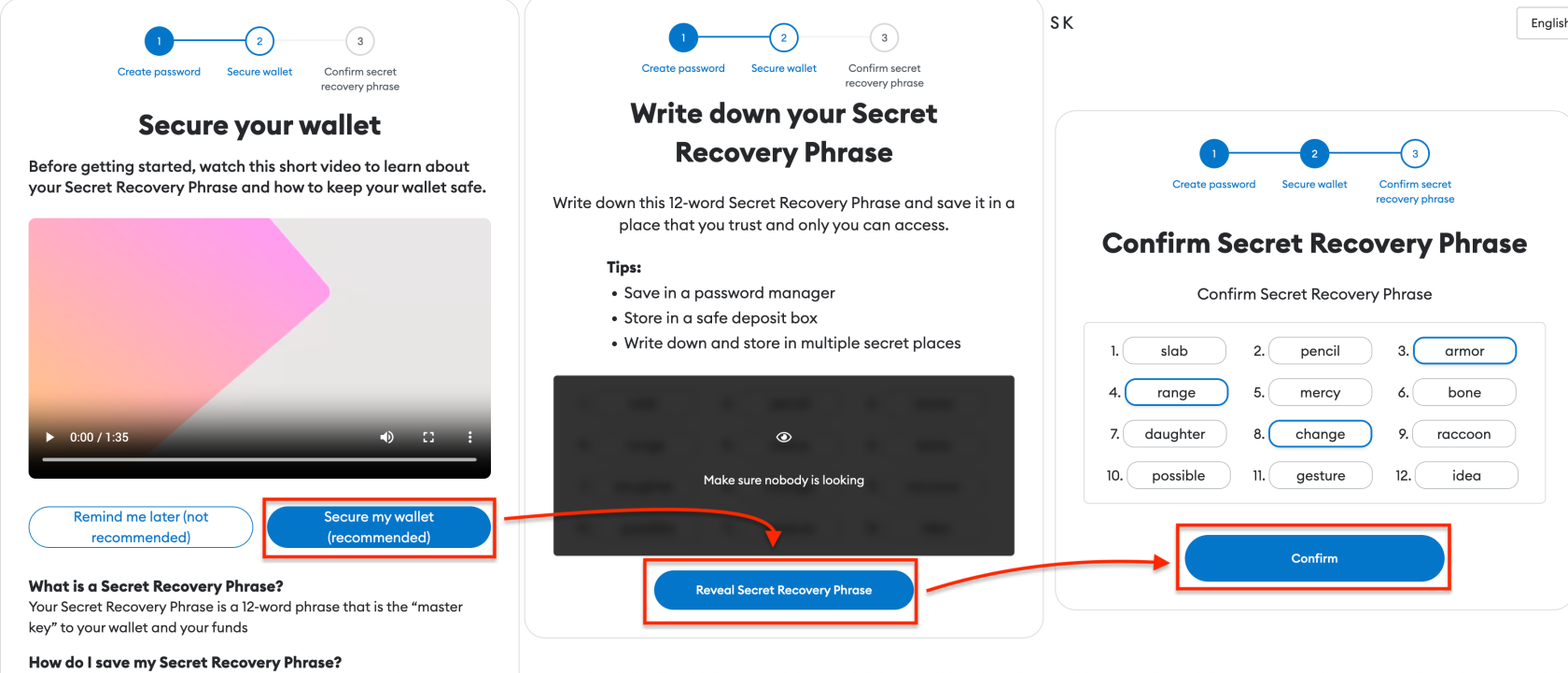](https://wiki.keystone-russia.ru/uploads/images/gallery/2024-12/Cywimage.png)
4. Теперь ваш MetaMask готов. Ознакомьтесь с его главной страницей.
#### 2. Подключите Keystone к MetaMask
Теперь подключите ваш аппаратный кошелек Keystone к MetaMask:
1. На вашем аппаратном кошельке Keystone выберите \[MetaMask\] в меню, чтобы отобразить QR-код.[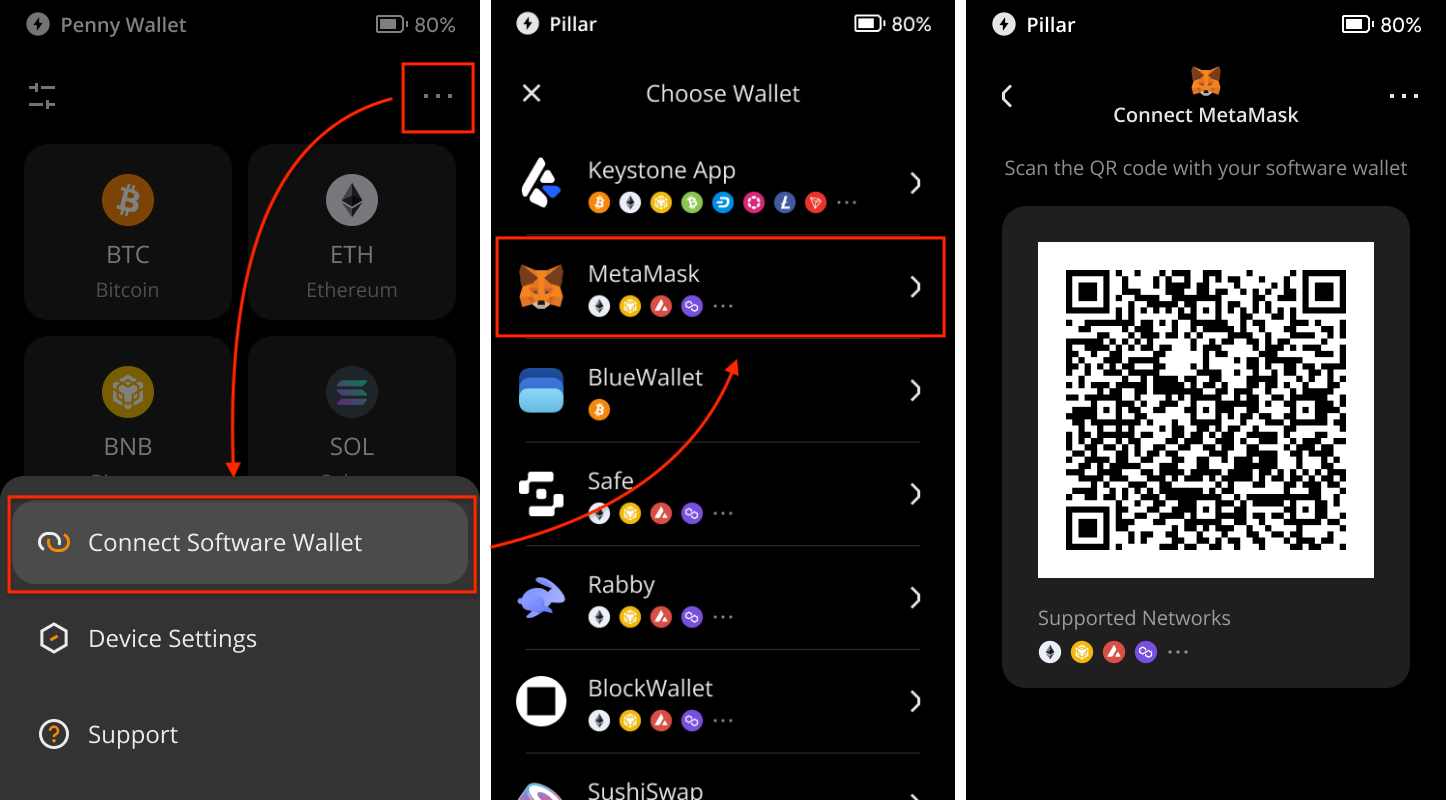](https://wiki.keystone-russia.ru/uploads/images/gallery/2024-12/dYaimage.png)
2. В MetaMask Extension нажмите \[Аккаунт 1\], выберите \[Подключить аппаратный кошелек\] и отсканируйте QR-код с вашего Keystone.
3. Выберите ваш аккаунт и нажмите \[Разблокировать\], чтобы завершить подключение. Если вы новичок, разблокируйте первый аккаунт.[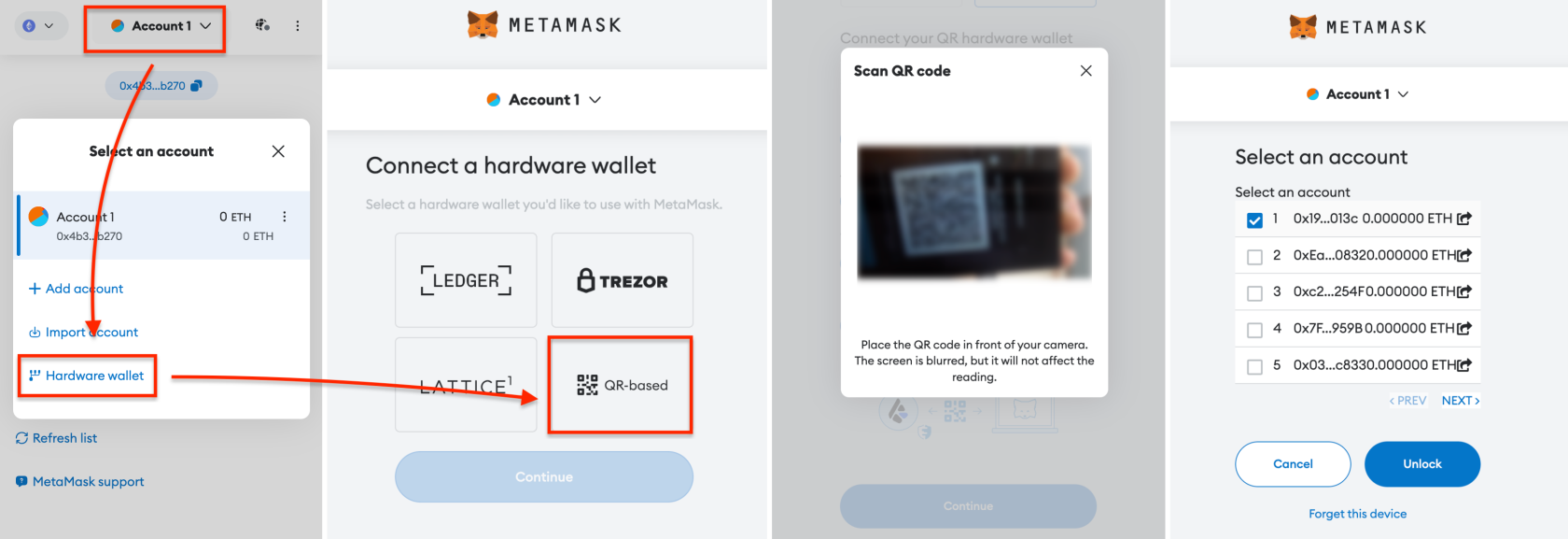](https://wiki.keystone-russia.ru/uploads/images/gallery/2024-12/1dLimage.png)
Вот и всё! Ваш аппаратный кошелек Keystone теперь успешно подключен к MetaMask для поддержки EVM-сетей.
[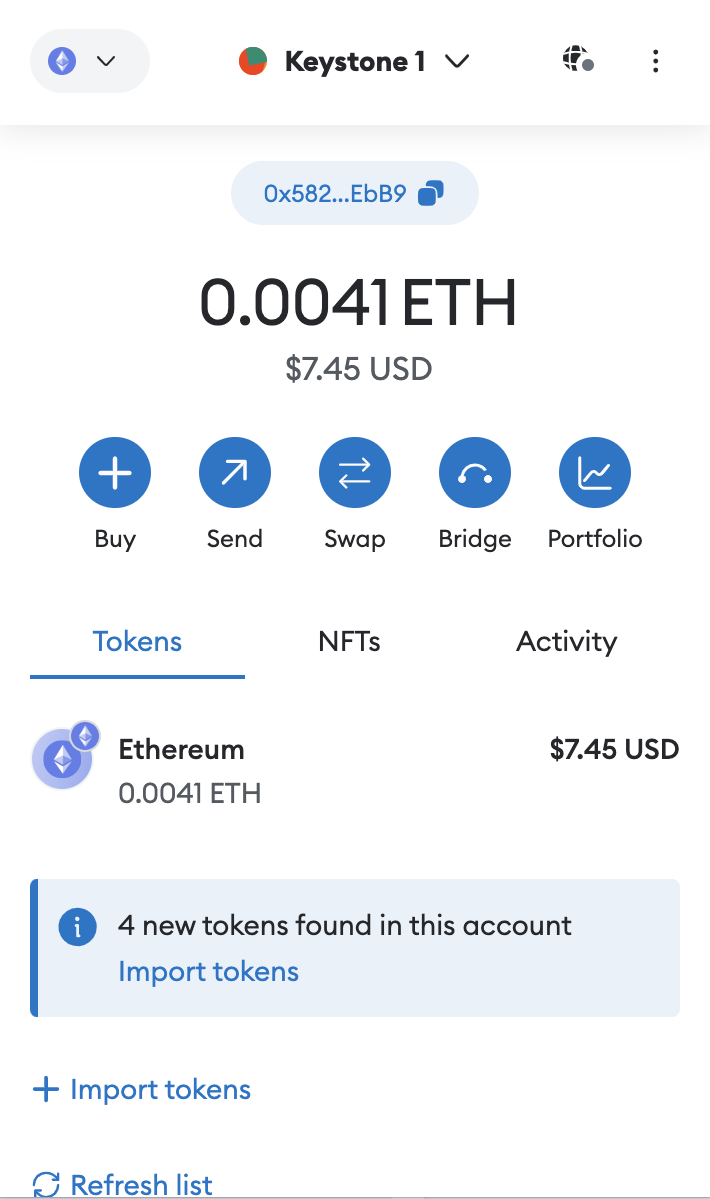](https://wiki.keystone-russia.ru/uploads/images/gallery/2024-12/GMoimage.png)
Теперь вы можете безопасно выполнять транзакции в MetaMask, не раскрывая свою сид-фразу в интернете. Наслаждайтесь исследованием функций и возможностей вашего подключенного аппаратного кошелька!
### Отправка ETH через MetaMask, подключенный к Keystone
1. Нажмите кнопку «Отправить» на главной странице MetaMask. Введите сумму ETH и адрес получателя.[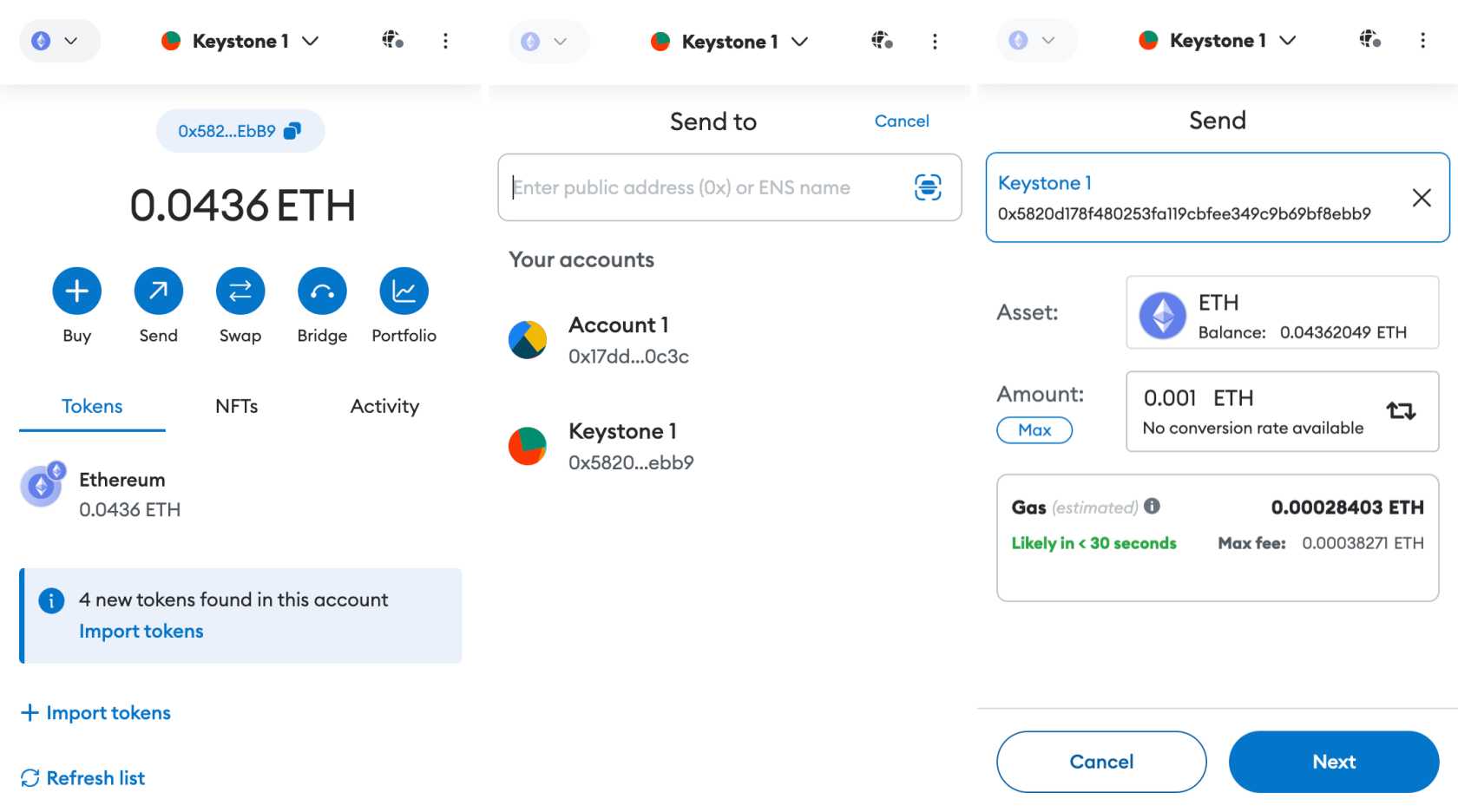](https://wiki.keystone-russia.ru/uploads/images/gallery/2024-12/tuEimage.png)
2. Проверьте и подтвердите детали транзакции.[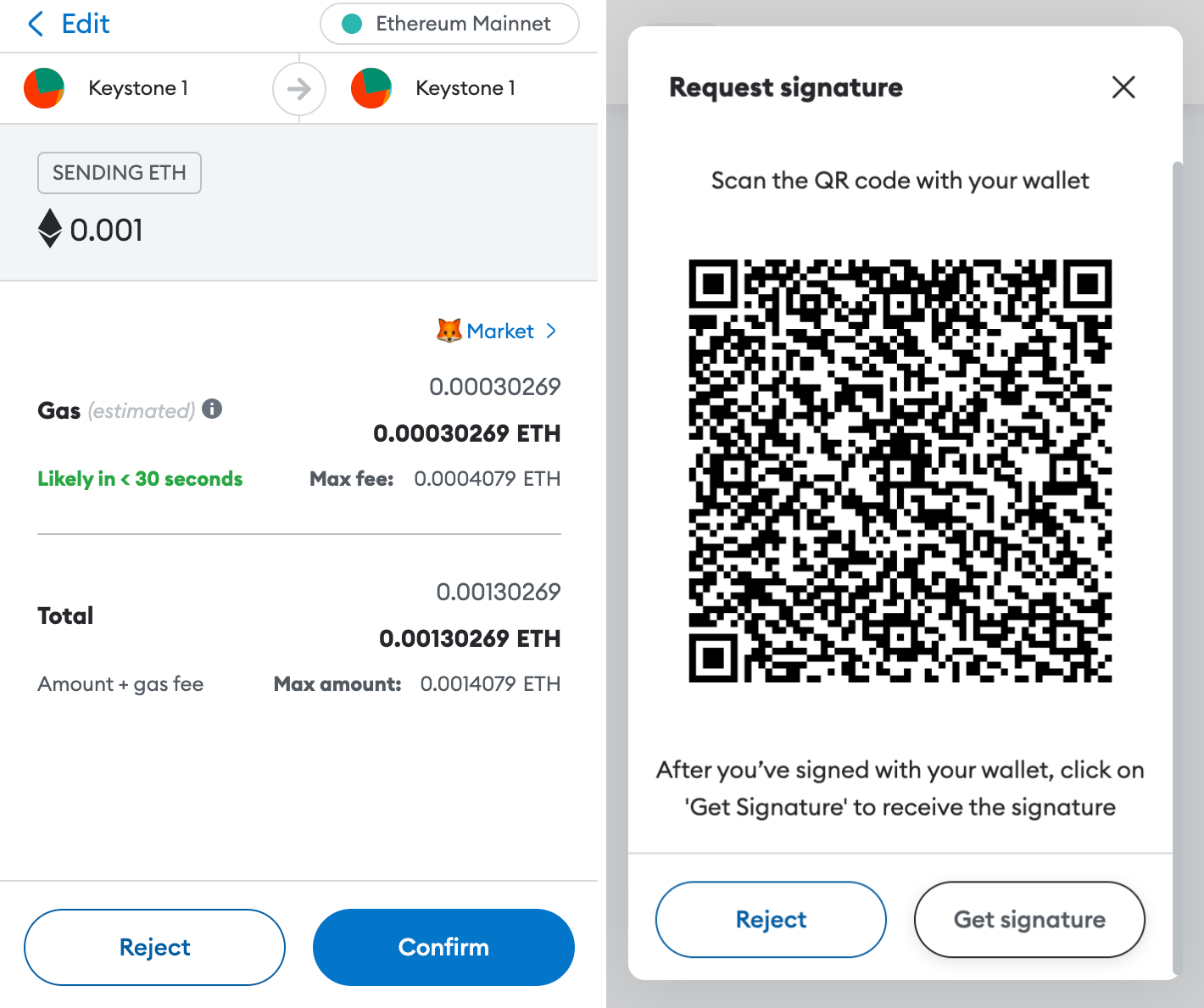](https://wiki.keystone-russia.ru/uploads/images/gallery/2024-12/X5timage.png)
3. MetaMask сгенерирует QR-код. Отсканируйте его с помощью вашего Keystone.[](https://wiki.keystone-russia.ru/uploads/images/gallery/2024-12/K0zimage.png)
4. Проверьте и подпишите транзакцию, введя пароль на вашем Keystone.[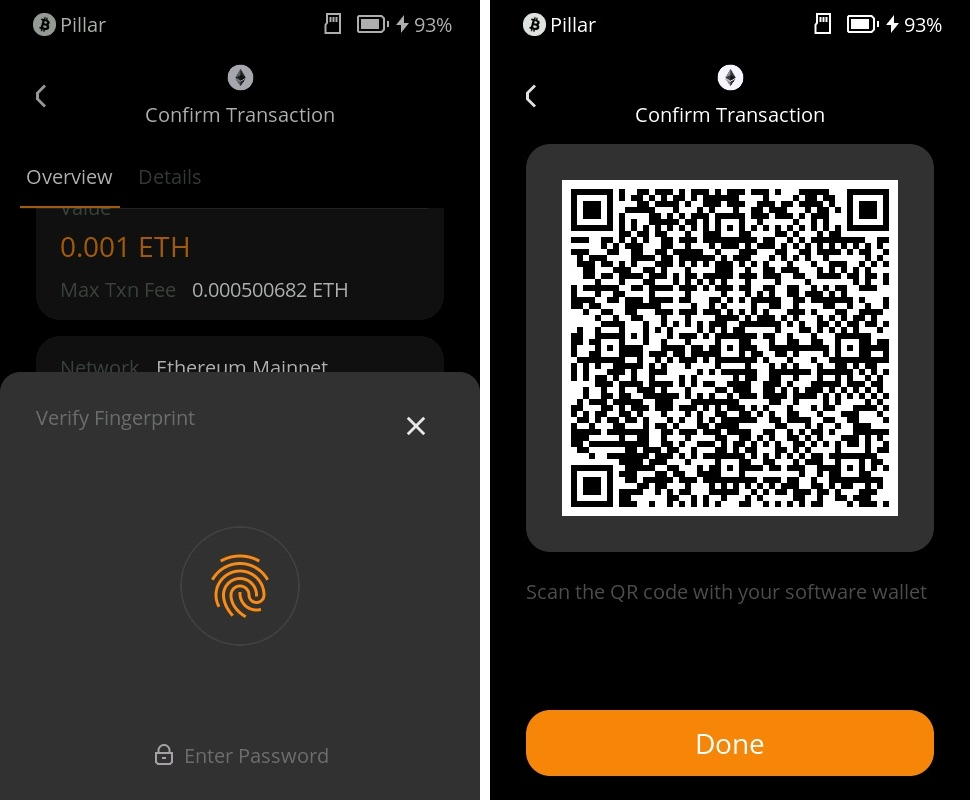](https://wiki.keystone-russia.ru/uploads/images/gallery/2024-12/qveimage.png)
5. Вернитесь в MetaMask, нажмите «Получить подпись», чтобы отсканировать QR-код на вашем Keystone. Ваша транзакция будет ожидать подтверждения в сети Ethereum.[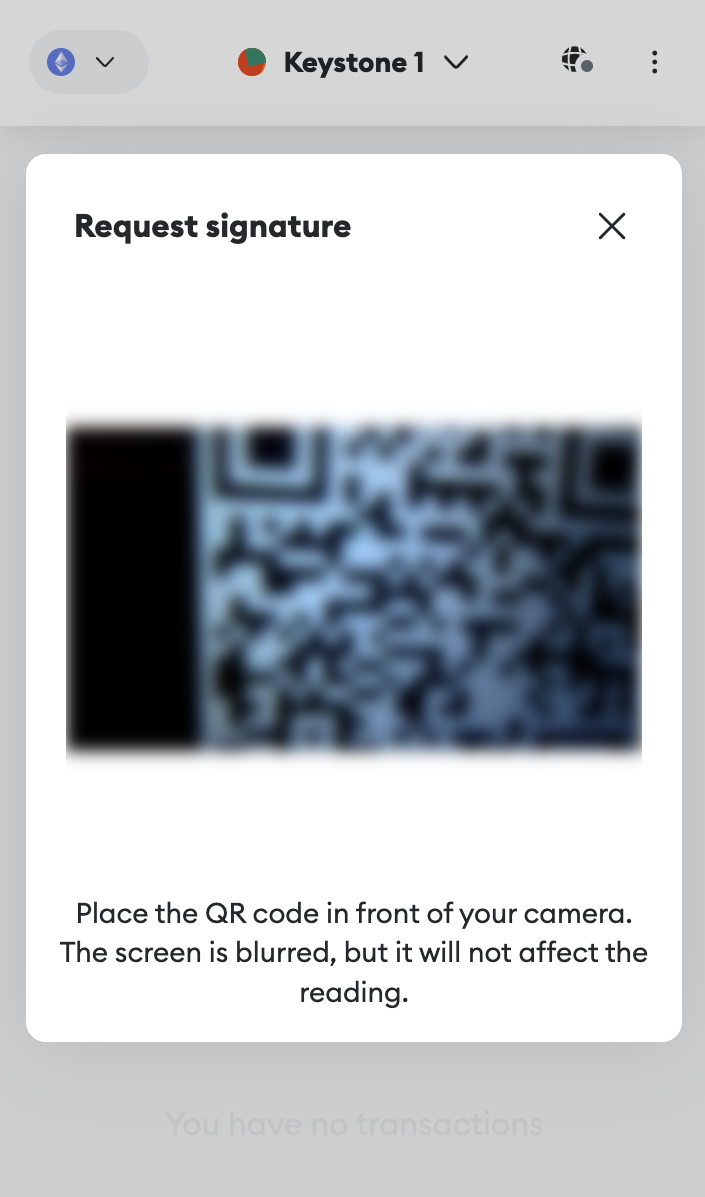](https://wiki.keystone-russia.ru/uploads/images/gallery/2024-12/Slaimage.png)
Вот и всё! Вы успешно отправили свою криптовалюту на другой адрес.
После подключения Keystone к MetaMask вы сможете не только легко отправлять валюту, но и пользоваться всеми функциями MetaMask.
Keystone, как аппаратный кошелек, защищает ваши активы, и все транзакции после подключения требуют подписи через Keystone. Кроме того, вы можете исследовать и использовать различные онлайн-функции MetaMask для удовлетворения ваших базовых потребностей.
### FAQ:
Какой аккаунт подключать при привязке Keystone к MetaMask?
Если вы новичок, вы можете использовать первый аккаунт для разблокировки. Вы можете управлять различными адресами, чтобы удовлетворить потребности в управлении активами и личным предпочтениям.
Почему не рекомендуется импортировать сид-фразу из MetaMask в Keystone?
Сид-фразы, сгенерированные онлайн, например, через MetaMask, имеют более высокий риск взлома по сравнению с фразами, созданными полностью офлайн. Даже если вы позже импортируете онлайн-сид-фразу, это не обеспечит надежной защиты, так как она могла быть уже скомпрометирована. Помните, сид-фраза — это ключ к вашим средствам.
Как получить доступ к другим EVM-совместимым сетям, таким как Arbitrum или Polygon?
1. Подключите Keystone к MetaMask.
2. Используйте Chainlist для поиска нужной сети и добавьте её в MetaMask.
3. Проверьте необходимые токены для управления.