# Приложение Keystone Nexus

# Как подключиться к мобильному приложению Keystone Nexus

Добро пожаловать в руководство, которое поможет вам подключить аппаратный кошелек Keystone к Keystone Nexus. В этом руководстве вы узнаете, как подключиться и изучить основные функции Keystone Nexus, включая отправку транзакций. Давайте начнем!

### 1. Подготовка

Прежде чем мы начнем, убедитесь, что у вас есть все необходимое:

1. Убедитесь, что на Keystone 3 Pro установлена [прошивка](https://keyst.one/firmware) версии 2.0.2 или новее.
2. Keystone Nexus установлен на вашем смартфоне. 
    - Apple Store: [https://apps.apple.com/us/app/keystone-nexus/id6742313403](https://apps.apple.com/us/app/keystone-nexus/id6742313403)
    - Google Play: [https://play.google.com/store/apps/details?id=com.keystone.wallet&amp;hl=en](https://play.google.com/store/apps/details?id=com.keystone.wallet&hl=en)

Теперь вы готовы подключить Keystone к Keystone Nexus и изучить его возможности!

### 2. Подключение аппаратного кошелька Keystone к Keystone Nexus  


**На вашем аппаратном кошельке Keystone:**

1. Нажмите на значок \[...\] в правом верхнем углу главного экрана Keystone, нажмите \[Программные кошельки\], затем выберите \[Keystone Nexus\].
2. Появится QR-код, который нужно отсканировать с помощью Keystone Nexus.

**В приложении Keystone Nexus:**

1. Запустите Keystone Nexus и нажмите “Начните защищать свои активы”, затем выберите ”Сканировать для подключения” и с помощью камеры отсканируйте QR-код, отображаемый на аппаратном кошельке Keystone.
    
    [![nexus1.webp](https://wiki.keystone-russia.ru/uploads/images/gallery/2025-03/scaled-1680-/nexus1.webp)](https://wiki.keystone-russia.ru/uploads/images/gallery/2025-03/nexus1.webp)
2. После сканирования выберите активы, которыми вы хотите управлять. Когда приложение отобразит всплывающее окно “Connected successfully”, это означает, что вы успешно подключились.
    
    [![nexus2.webp](https://wiki.keystone-russia.ru/uploads/images/gallery/2025-03/scaled-1680-/nexus2.webp)](https://wiki.keystone-russia.ru/uploads/images/gallery/2025-03/nexus2.webp)

### 3. Отправка активов

**В приложении Keystone Nexus**

1. На главной странице выберите актив, с которым вы хотите совершить транзакцию (например, отправить BTC), чтобы перейти на страницу управления активом.
2. Нажмите “Отправить”, чтобы перейти на страницу отправки, введите адрес получателя, а затем нажмите ”Далее”.
    
    [![nexus3.webp](https://wiki.keystone-russia.ru/uploads/images/gallery/2025-03/scaled-1680-/nexus3.webp)](https://wiki.keystone-russia.ru/uploads/images/gallery/2025-03/nexus3.webp)
3. Введите сумму &gt; Нажмите “Далее” &gt; Подтвердите детали транзакции, затем нажмите “Подключите аппаратный кошелек” &gt; В этот момент Keystone Nexus сгенерирует QR-код для подписи.
    
    [![nexus4.webp](https://wiki.keystone-russia.ru/uploads/images/gallery/2025-03/scaled-1680-/nexus4.webp)](https://wiki.keystone-russia.ru/uploads/images/gallery/2025-03/nexus4.webp)

**Подпись транзакции**

1. Нажмите на значок сканирования в правом нижнем углу главного экрана Keystone 3 Pro и отсканируйте QR-код, отображаемый в Keystone Nexus &gt; Подтвердите детали транзакции &gt; Сдвиньте ползунок “Swipe to Confirm” вправо &gt; Keystone 3 Pro сгенерирует QR-код для подтверждения.
2. Вернитесь в Keystone Nexus, нажмите “Сканирование завершено” и с помощью смартфона отсканируйте QR-код, отображаемый на аппаратном кошельке, чтобы завершить транзакцию.

### 4. Обмен (Своп)

***Примечание:** для активации функции обмена необходимо разрешить приложению Keystone Nexus доступ к данным о местоположении.*

[![nexus-swap-1.webp](https://wiki.keystone-russia.ru/uploads/images/gallery/2025-12/scaled-1680-/nexus-swap-1.webp)](https://wiki.keystone-russia.ru/uploads/images/gallery/2025-12/nexus-swap-1.webp)

**Шаги выполнения обмена**

1. На странице "Своп" выберите токен, который хотите продать, и токен, который хотите получить, затем введите сумму продаваемого токена. Количество получаемого токена будет показано ниже. Нажмите \[Далее\] для продолжения.
    
    [![nexus-swap-2.webp](https://wiki.keystone-russia.ru/uploads/images/gallery/2025-12/scaled-1680-/nexus-swap-2.webp)](https://wiki.keystone-russia.ru/uploads/images/gallery/2025-12/nexus-swap-2.webp)
2. Используйте Keystone 3 Pro для сканирования QR-кода транзакции, сгенерированного в Keystone Nexus. Подробности процесса см. в разделе "Отправка активов" выше.
    
    [![nexus-swap-3.webp](https://wiki.keystone-russia.ru/uploads/images/gallery/2025-12/scaled-1680-/nexus-swap-3.webp)](https://wiki.keystone-russia.ru/uploads/images/gallery/2025-12/nexus-swap-3.webp)
3. На странице "Своп" нажмите на значок в правом верхнем углу, чтобы посмотреть историю обменов. Прокрутите вниз и нажмите \[Показать больше\], чтобы увидеть всю историю обменных операций.
    
    [![nexus-swap-4.webp](https://wiki.keystone-russia.ru/uploads/images/gallery/2025-12/scaled-1680-/nexus-swap-4.webp)](https://wiki.keystone-russia.ru/uploads/images/gallery/2025-12/nexus-swap-4.webp)

# FAQ по приложению Keystone Nexus

## Аккаунты и адреса

<details id="bkmrk-%D0%9A%D0%B0%D0%BA-%D0%B8%D0%BC%D0%BF%D0%BE%D1%80%D1%82%D0%B8%D1%80%D0%BE%D0%B2%D0%B0%D1%82%D1%8C-%D0%BD%D0%BE"><summary>Как импортировать новый кошелёк?</summary>

Устройство Keystone 3 Pro поддерживает три сид-фразы, и вы можете добавить несколько кошельков в приложении Keystone Nexus.

В приложении Keystone Nexus перейдите в Настройки &gt; выберите \[Кошелек\] &gt; Нажмите \[Добавить аппаратный кошелек\] внизу экрана или значок \[+\] в правом верхнем углу &gt; \[Сканировать для подключения\].

На устройстве Keystone 3 Pro переключитесь на нужный кошелек. Нажмите на значок \[...\] в правом верхнем углу главного экрана Keystone, нажмите \[Программные кошельки\], затем выберите \[Keystone Nexus\] для отображения QR-кода подключения.

*Примечание: вы также можете быстро перейти на страницу управления кошельками, нажав на значок кошелька в левом верхнем углу главного экрана приложения Keystone Nexus.*

[![nexus-faq-1.webp](https://wiki.keystone-russia.ru/uploads/images/gallery/2025-12/scaled-1680-/nexus-faq-1.webp)](https://wiki.keystone-russia.ru/uploads/images/gallery/2025-12/nexus-faq-1.webp)

</details><details id="bkmrk-%D0%9A%D0%B0%D0%BA-%D1%83%D0%B4%D0%B0%D0%BB%D0%B8%D1%82%D1%8C-%D0%BF%D0%BE%D0%B4%D0%BA%D0%BB%D1%8E%D1%87%D1%91"><summary>Как удалить подключённый кошелек?</summary>

Перейдите в Настройки &gt; \[Кошелек\] &gt; Нажмите на три вертикальные точки рядом с кошельком, который хотите удалить &gt; Нажмите на значок корзины в правом верхнем углу и выберите \[Удалить\].

*Примечание: удаление кошелька влияет только на его отображение в приложении и не затрагивает ваши активы. Вы можете добавить удаленный кошелек снова в любое время.*

[![nexus-faq-2.webp](https://wiki.keystone-russia.ru/uploads/images/gallery/2025-12/scaled-1680-/nexus-faq-2.webp)](https://wiki.keystone-russia.ru/uploads/images/gallery/2025-12/nexus-faq-2.webp)

</details><details id="bkmrk-%D0%9A%D0%B0%D0%BA-%D0%BF%D0%BE%D1%81%D0%BC%D0%BE%D1%82%D1%80%D0%B5%D1%82%D1%8C-%D0%B0%D0%B4%D1%80%D0%B5%D1%81"><summary>Как посмотреть адрес для получения средств?</summary>

На главном экране выберите криптовалюту, которую хотите получить &gt; Нажмите \[Получить\]. Вы можете использовать QR-код адреса или нажать на значок рядом с адресом, чтобы его скопировать.

*Примечание: каждый блокчейн использует свой собственный адрес. Перед отправкой средств обязательно проверьте, что выбрана правильная сеть.*

[![nexus-faq-3.webp](https://wiki.keystone-russia.ru/uploads/images/gallery/2025-12/scaled-1680-/nexus-faq-3.webp)](https://wiki.keystone-russia.ru/uploads/images/gallery/2025-12/nexus-faq-3.webp)

</details>## Активы и токены

<details id="bkmrk-%D0%9A%D0%B0%D0%BA-%D1%83%D0%BF%D1%80%D0%B0%D0%B2%D0%BB%D1%8F%D1%82%D1%8C-%D1%81%D0%BF%D0%B8%D1%81%D0%BA%D0%BE"><summary>Как управлять списком токенов?</summary>

<div class="collapsibleContent_PjZR">- Управление сетями/блокчейнами, отображаемыми на главном экране:
    
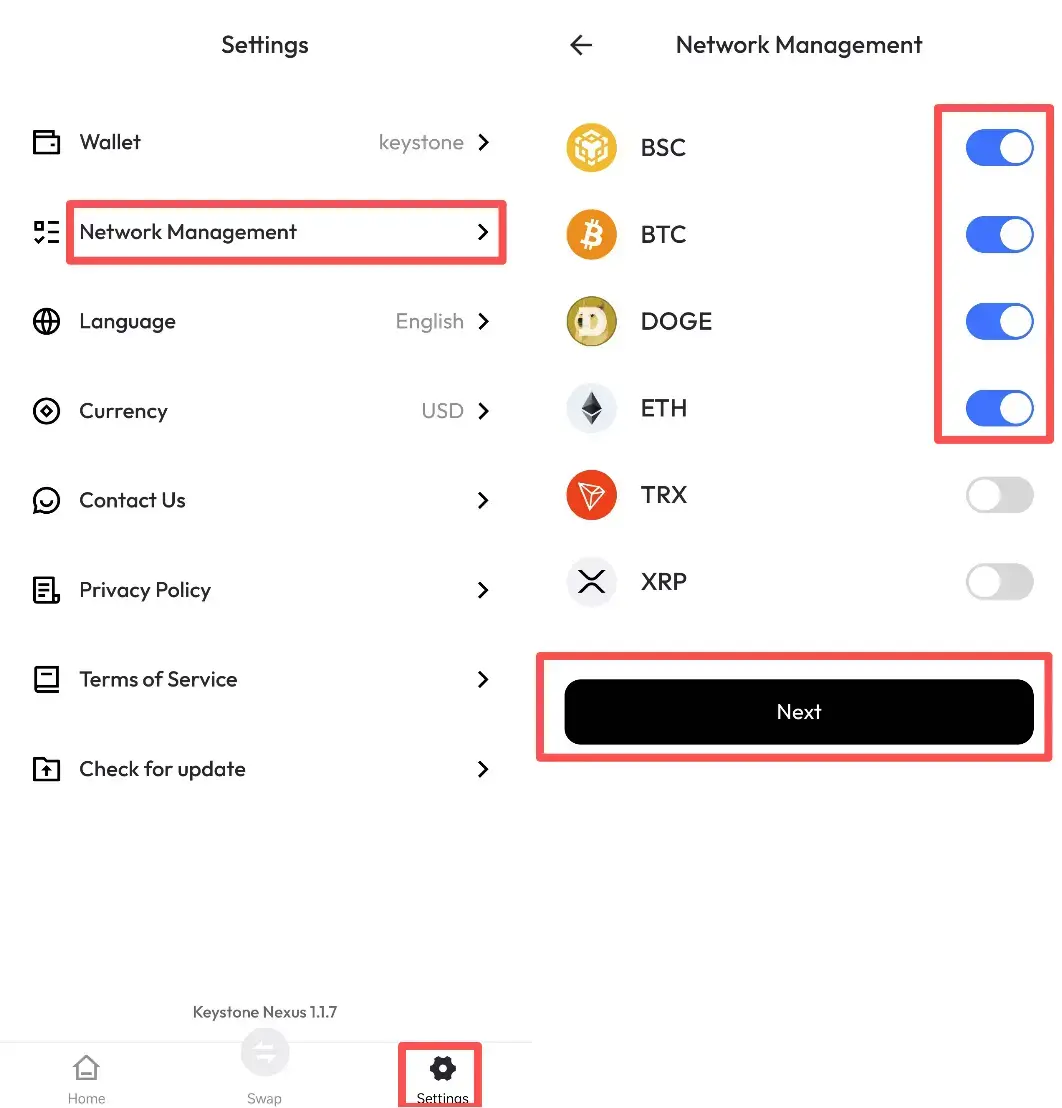
    Перейдите в Настройки &gt; \[Управление сетью\] &gt; Выберите сети/блокчейны, которые хотите отобразить &gt; Нажмите \[Далее\].

</div>[![nexus-faq-4.webp](https://wiki.keystone-russia.ru/uploads/images/gallery/2025-12/scaled-1680-/nexus-faq-4.webp)](https://wiki.keystone-russia.ru/uploads/images/gallery/2025-12/nexus-faq-4.webp)

<div class="collapsibleContent_PjZR">- Управление токенами в конкретной сети (например, ETH):
    
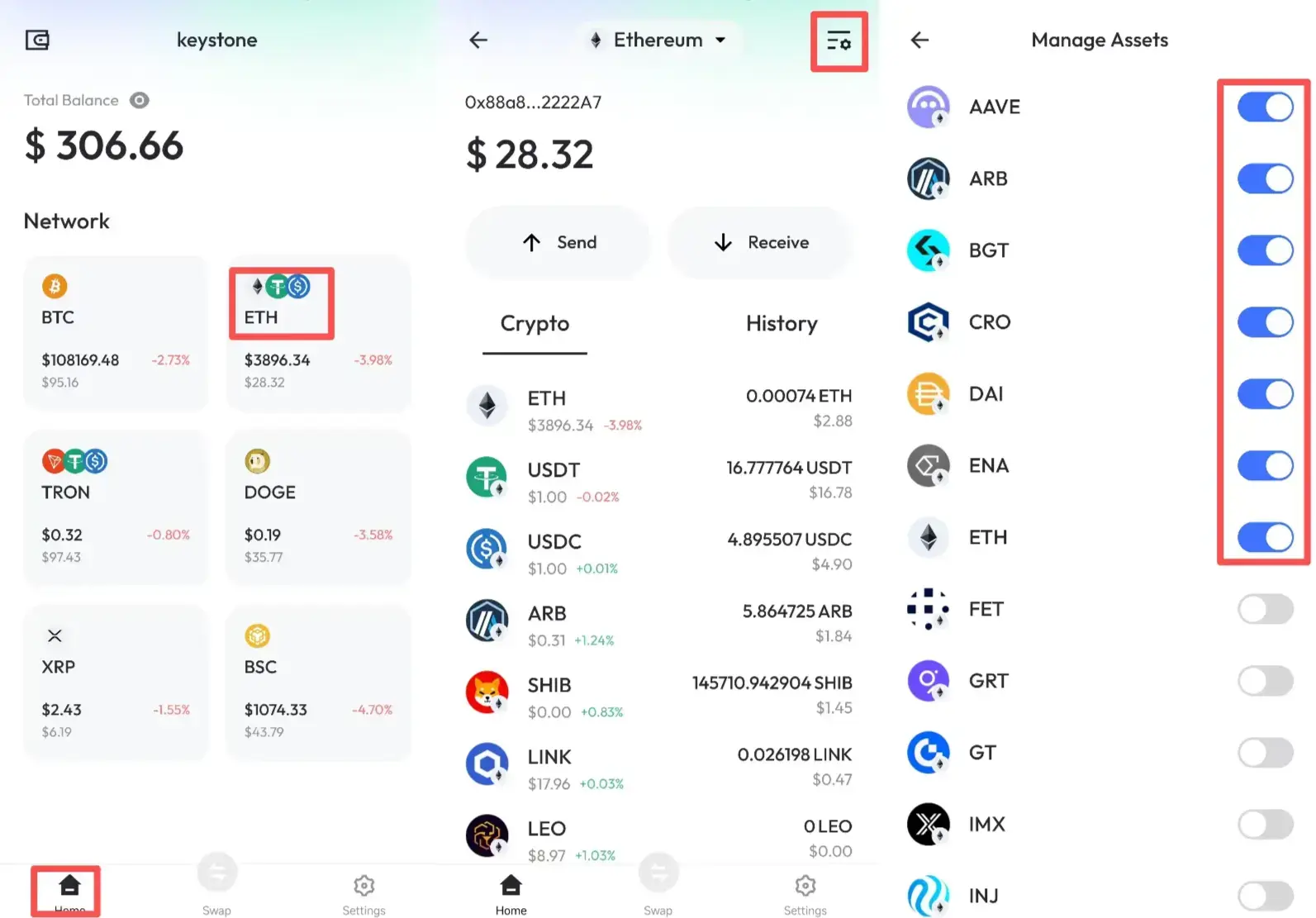
    На главном экране выберите \[ETH\] &gt; Нажмите на значок в правом верхнем углу &gt; Отметьте токены, которые хотите отобразить.

</div>[![nexus-faq-5.webp](https://wiki.keystone-russia.ru/uploads/images/gallery/2025-12/scaled-1680-/nexus-faq-5.webp)](https://wiki.keystone-russia.ru/uploads/images/gallery/2025-12/nexus-faq-5.webp)

</details><details id="bkmrk-%D0%9A%D0%B0%D0%BA-%D0%BE%D1%82%D0%BF%D1%80%D0%B0%D0%B2%D0%B8%D1%82%D1%8C-%D0%BA%D1%80%D0%B8%D0%BF%D1%82%D0%BE"><summary>Как отправить криптоактивы на биржу?</summary>

Пример с биржей OKX и BTC:

На бирже OKX:

Перейдите в \[Депозит\] &gt; Выберите криптовалюту \[BTC\] &gt; Выберите сеть \[Bitcoin\] &gt; используйте QR-код или скопируйте адрес для депозита.

[![nexus-faq-6.webp](https://wiki.keystone-russia.ru/uploads/images/gallery/2025-12/scaled-1680-/nexus-faq-6.webp)](https://wiki.keystone-russia.ru/uploads/images/gallery/2025-12/nexus-faq-6.webp)

В приложении Keystone Nexus:

Выберите \[BTC\] &gt; Нажмите \[Отправить\] &gt; Введите биржевой адрес для депозита или отсканируйте QR-код.

[![nexus-faq-7.webp](https://wiki.keystone-russia.ru/uploads/images/gallery/2025-12/scaled-1680-/nexus-faq-7.webp)](https://wiki.keystone-russia.ru/uploads/images/gallery/2025-12/nexus-faq-7.webp)

</details><details id="bkmrk-%D0%9A%D0%B0%D0%BA-%D0%B2%D1%8B%D0%B2%D0%B5%D1%81%D1%82%D0%B8-%D0%BA%D1%80%D0%B8%D0%BF%D1%82%D0%BE%D0%B0%D0%BA"><summary>Как вывести криптоактивы с биржи в Keystone Nexus?</summary>

Пример с биржей OKX и BTC:

Перейдите в раздел Портфель &gt; Нажмите \[Вывод\] &gt; Выберите \[Вывести криптовалюту\] &gt; Далее \[BTC\] &gt; \[Биржи или кошельки\] &gt; Выберите сеть \[Bitcoin\] &gt; Вставьте адрес получения, отображаемый в Keystone Nexus.

*Примечание: обязательно убедитесь, что выбраны правильная криптовалюта и сеть.*

[![nexus-faq-8.webp](https://wiki.keystone-russia.ru/uploads/images/gallery/2025-12/scaled-1680-/nexus-faq-8.webp)](https://wiki.keystone-russia.ru/uploads/images/gallery/2025-12/nexus-faq-8.webp)

</details><details id="bkmrk-%D0%9A%D0%B0%D0%BA-%D0%B2%D0%BA%D0%BB%D1%8E%D1%87%D0%B8%D1%82%D1%8C-%D1%84%D1%83%D0%BD%D0%BA%D1%86%D0%B8%D1%8E"><summary>Как включить функцию обмена?</summary>

Вы можете изучить [это руководство](https://wiki.keystone-russia.ru/books/prilozenie-keystone-nexus/page/kak-podkliucitsia-k-mobilnomu-prilozeniiu-keystone-nexus "Как подключиться к мобильному приложению Keystone Nexus") для использования функции обмена. Для активации функции необходимо предоставить приложению разрешение на доступ к данным о местоположении. Вы также можете включить это разрешение в системных настройках смартфона, а затем перезапустить приложение. Обратите внимание: в зависимости от местных законов и нормативных требований функция обмена может быть недоступна в некоторых регионах.

</details>## История транзакций

<details id="bkmrk-%D0%9A%D0%B0%D0%BA-%D0%BF%D0%BE%D1%81%D0%BC%D0%BE%D1%82%D1%80%D0%B5%D1%82%D1%8C-%D0%B8%D1%81%D1%82%D0%BE%D1%80"><summary>Как посмотреть историю транзакций?</summary>

На главном экране выберите сеть, которую хотите посмотреть (например, BTC) &gt; прокрутите вниз и нажмите \[Показать больше\], чтобы увидеть полную историю транзакций.

Выберите любую транзакцию, чтобы посмотреть подробную информацию. Нажмите кнопку \[Посмотреть в обозревателе\] или нажмите на ID транзакции, чтобы открыть обозреватель блокчейна и проверить детали транзакции

*Примечание: отображаются только транзакции, совершенные после подключения аппаратного кошелька к Keystone Nexus.*

[![nexus-faq-9.webp](https://wiki.keystone-russia.ru/uploads/images/gallery/2025-12/scaled-1680-/nexus-faq-9.webp)](https://wiki.keystone-russia.ru/uploads/images/gallery/2025-12/nexus-faq-9.webp)

</details>## Комиссии сети

<details id="bkmrk-%D0%9D%D1%83%D0%B6%D0%BD%D0%BE-%D0%BB%D0%B8-%D0%BF%D0%BB%D0%B0%D1%82%D0%B8%D1%82%D1%8C-%D1%81%D0%B5%D1%82"><summary>Нужно ли платить сетевые комиссии (gas) при отправке или получении через Keystone Nexus?</summary>

Почти все транзакции в блокчейне требуют оплаты сетевой комиссии. Эти комиссии выплачиваются самой блокчейн-сети и не удерживаются приложением Keystone Nexus. При отправке токенов у вас должны быть нативные монеты сети для оплаты комиссии (например, если вы отправляете USDT в сети Ethereum, необходимо иметь ETH для оплаты комиссии).

</details><details id="bkmrk-%D0%9D%D1%83%D0%B6%D0%BD%D0%BE-%D0%BB%D0%B8-%D0%BF%D0%BB%D0%B0%D1%82%D0%B8%D1%82%D1%8C-%D0%BA%D0%BE%D0%BC"><summary>Нужно ли платить комиссию за неудачные транзакции?</summary>

Да. Сетевая комиссия покрывает ресурсы, использованные для обработки транзакции в блокчейне. Независимо от того, успешна транзакция или нет, комиссия расходуется и не может быть возвращена.

</details>## Советы по безопасности

<details id="bkmrk-%D0%9A%D0%B0%D0%BA-%D0%B0%D0%BF%D0%BF%D0%B0%D1%80%D0%B0%D1%82%D0%BD%D1%8B%D0%B9-%D0%BA%D0%BE%D1%88%D0%B5%D0%BB"><summary>Как аппаратный кошелек подключается к приложению Keystone Nexus?</summary>

Вы можете воспользоваться [этим руководством](https://wiki.keystone-russia.ru/books/prilozenie-keystone-nexus/page/kak-podkliucitsia-k-mobilnomu-prilozeniiu-keystone-nexus "Как подключиться к мобильному приложению Keystone Nexus") для подключения аппаратного кошелька к Keystone Nexus. QR-код на аппаратном кошельке Keystone 3 Pro, используемый для подключения к Keystone Nexus, содержит только информацию о публичных ключах и идентификаторы устройства, необходимые для установления соединения — аналогично любому стороннему программному кошельку, с которым интегрирован аппаратный кошелек. Эта информация не содержит и не позволяет вычислить ваш приватный ключ. Приватные ключи вашего кошелька всегда надежно хранятся внутри аппаратного кошелька и никогда не передаются через QR-код или интернет, поэтому они не могут быть скомпрометированы.

</details><details id="bkmrk-%D0%9C%D0%BE%D0%B6%D0%BD%D0%BE-%D0%BB%D0%B8-%D0%B2%D0%B5%D1%80%D0%BD%D1%83%D1%82%D1%8C-%D0%B0%D0%BA%D1%82"><summary>Можно ли вернуть активы, отправленные на неверный адрес?</summary>

Нет. После подтверждения транзакции в блокчейне ее невозможно отменить или изменить, и активы, отправленные на неправильный адрес, не могут быть напрямую восстановлены. Пожалуйста, всегда внимательно проверяйте адрес получателя перед отправкой любых активов.

</details>