Базовый функционал
Пошаговое руководство по первичной настройке и базовым возможностям аппаратного кошелька Keystone 3 Pro.
- Начало работы
- Проверка устройства
- Обновление прошивки через USB или карту MicroSD
- Проверка контрольной суммы прошивки
- Имя кошелька
- Подключение программных кошельков
- Получение криптовалюты
- Настройка отпечатка пальца
- Фраза Шамира
- Создание или импорт 3-х сид фраз
- Сброс устройства до заводских настроек
- Вибрация/Дисплей и экран блокировки
- Отключение передачи данных через USB
- Экспорт системного журнала
- Проверка сид-фразы
- Код-пароль и сброс кода-пароля
- Смена языков
- Как отформатировать карту MicroSD в FAT32?
- FAQ
Начало работы
Обязательное руководство для пользователей Keystone: Обеспечение безопасности перед началом работы
Если вы новичок в использовании аппаратных кошельков и раньше пользовались только программными кошельками, вы, вероятно, слышали о seed-фразах и их значении. Seed-фразы дают вам контроль над вашими цифровыми активами. С их помощью вы можете безопасно получать и отправлять монеты. Однако крайне важно помнить о некоторых важных вещах для защиты ваших активов.
Храните вашу seed-фразу в безопасности
Убедитесь, что ваша seed-фраза находится в надежном месте, недоступном для других. Запишите её на специальном листе для записи seed-фразы, который идет в комплекте с вашим устройством, и поместите его в надежное место. Вы также можете использовать Keystone Tablet, который еще более прочен и защищен от огня и коррозии.
Создавайте seed-фразу оффлайн
Намного безопаснее генерировать seed-фразу без подключения к интернету. Это делает её менее уязвимой для хакеров. Когда вы создаете seed-фразу с помощью Keystone, процесс проходит полностью оффлайн. Также избегайте импорта seed-фразы, созданной в интернете, так как это может подвергнуть вас онлайн-рискам.
Подход к безопасности аппаратного кошелька Keystone
Для максимальной безопасности создавайте seed-фразу исключительно с помощью аппаратного кошелька Keystone. Воздержитесь от импорта онлайн seed-фразы в аппаратный кошелек, так как это может поставить под угрозу вашу безопасность. Вместо этого можно связать Keystone с совместимыми сторонними программными кошельками для безопасного использования дополнительных функций, таких как отправка средств, выпуск NFT, стейкинг и других.
Размышляйте осознанно, подписывайте уверенно
Keystone предлагает уникальную функцию, которая декодирует детали транзакции перед её подписанием. Таким образом, вы полностью понимаете, что именно одобряете. Это помогает избежать потенциальных фишинговых атак. Например, хакеры могут имитировать желаемый вами адрес получателя, но функция Keystone раскрывает истинные детали транзакции.
Помните, что ваша seed-фраза — это основа вашей криптовалютной безопасности. Обращайтесь с ней максимально осторожно и используйте все продвинутые функции безопасности, которые предлагает Keystone.
Подготовка
Вам потребуется:
- Keystone 3 Pro.
- Батарея: Убедитесь, что заряд превышает 20%.
- USB-кабель или Micro SD-карта:
- USB-кабель для обновлений прошивки (входит в комплект).
- Micro SD-карта (емкостью до 1 ТБ) для обновлений (приобретается отдельно).
- Доступ к ПК и официальный сайт Keystone для проверки и обновления прошивки.
Пошаговое руководство по настройке (для новичков)
Для пользователей, которые впервые настраивают устройство, следуйте этим подробным шагам:
1. Выбор языка
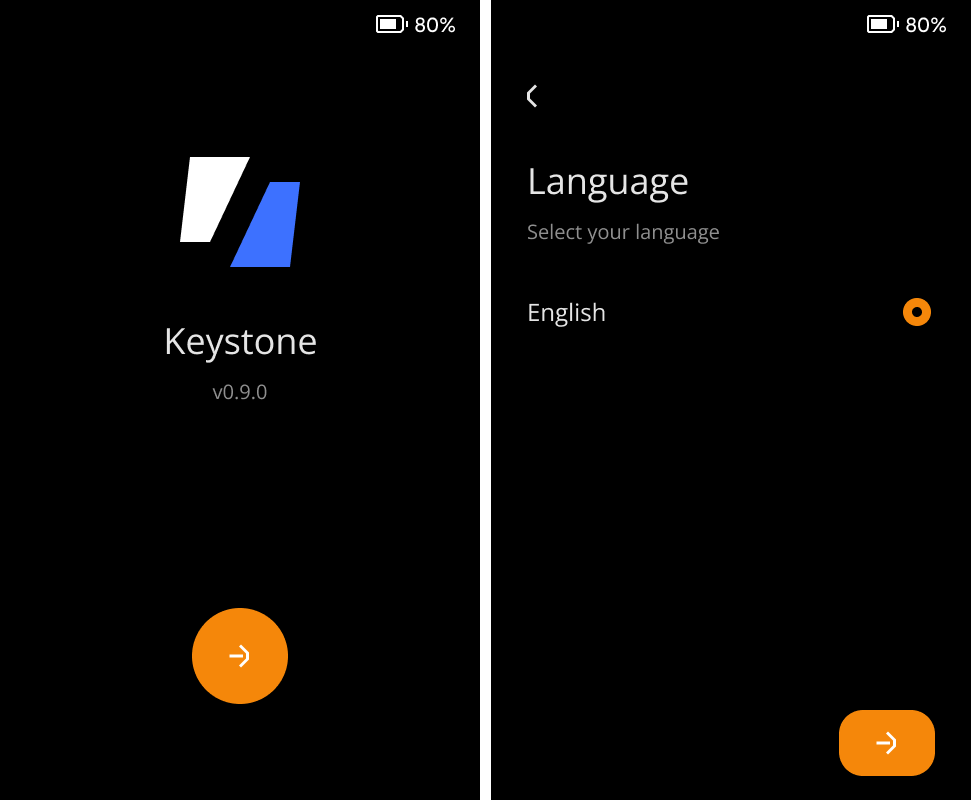
2. Проверка устройства (необязательно)
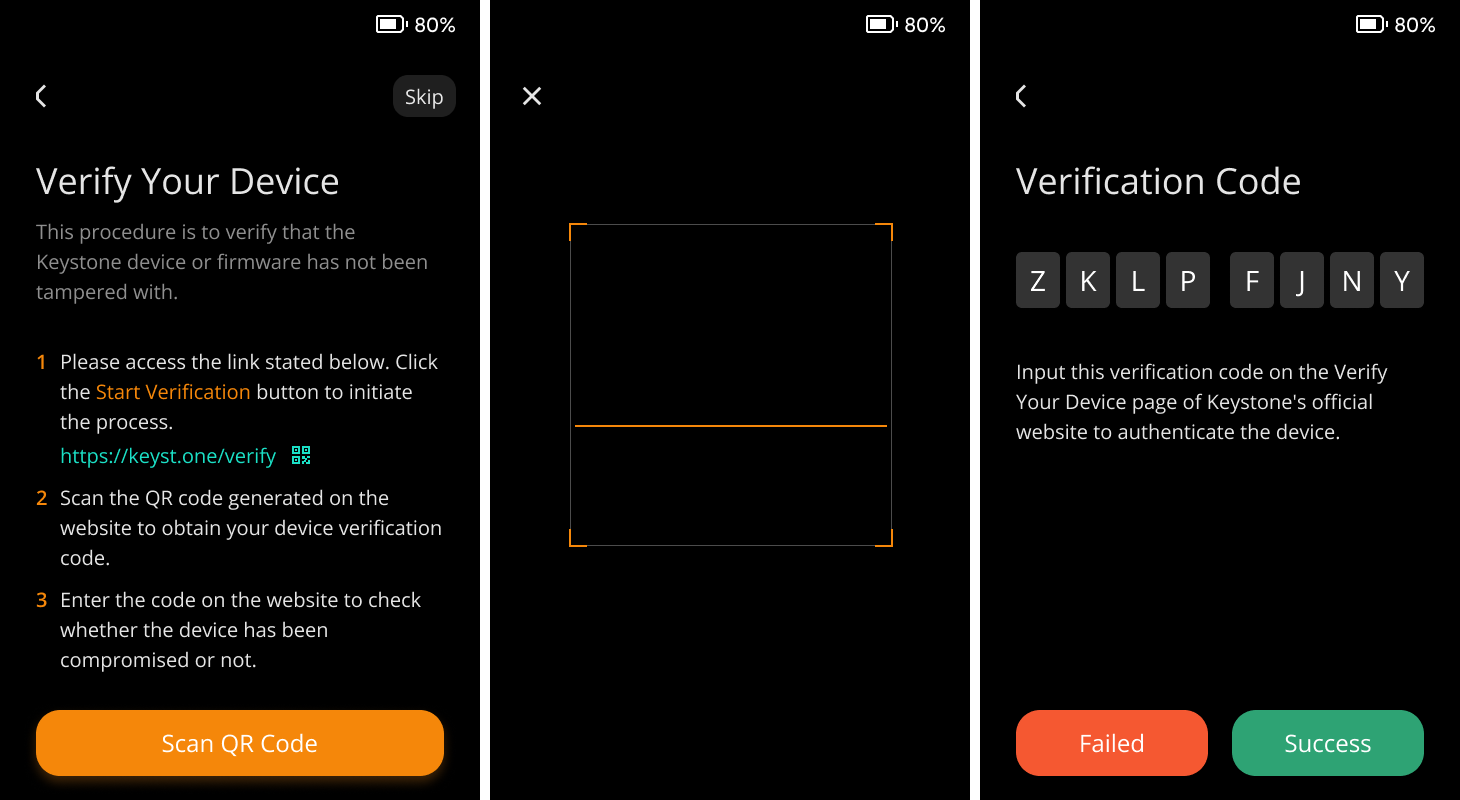
Зачем нужна проверка устройства: Проверка устройства важна для выявления возможных вмешательств во время транспортировки, предотвращения атак на цепочку поставок и обеспечения безопасности установленной прошивки.
Проверка устройства с помощью QR-кода:
- Посетите страницу Проверка устройства на официальном сайте Keystone.
- Нажмите «Сканировать QR-код» на сайте.
- Используйте камеру вашего устройства Keystone для сканирования QR-кода, отображаемого на сайте.
- На экране вашего Keystone появится код подтверждения.
- Введите этот код на сайте, чтобы завершить процесс проверки.
3. Обновление прошивки (необязательно)
Почему стоит обновить: Обновления прошивки обычно включают поддержку новых блокчейнов, исправления ошибок и добавление новых функций. Если текущая версия вас устраивает, этот шаг можно пропустить.
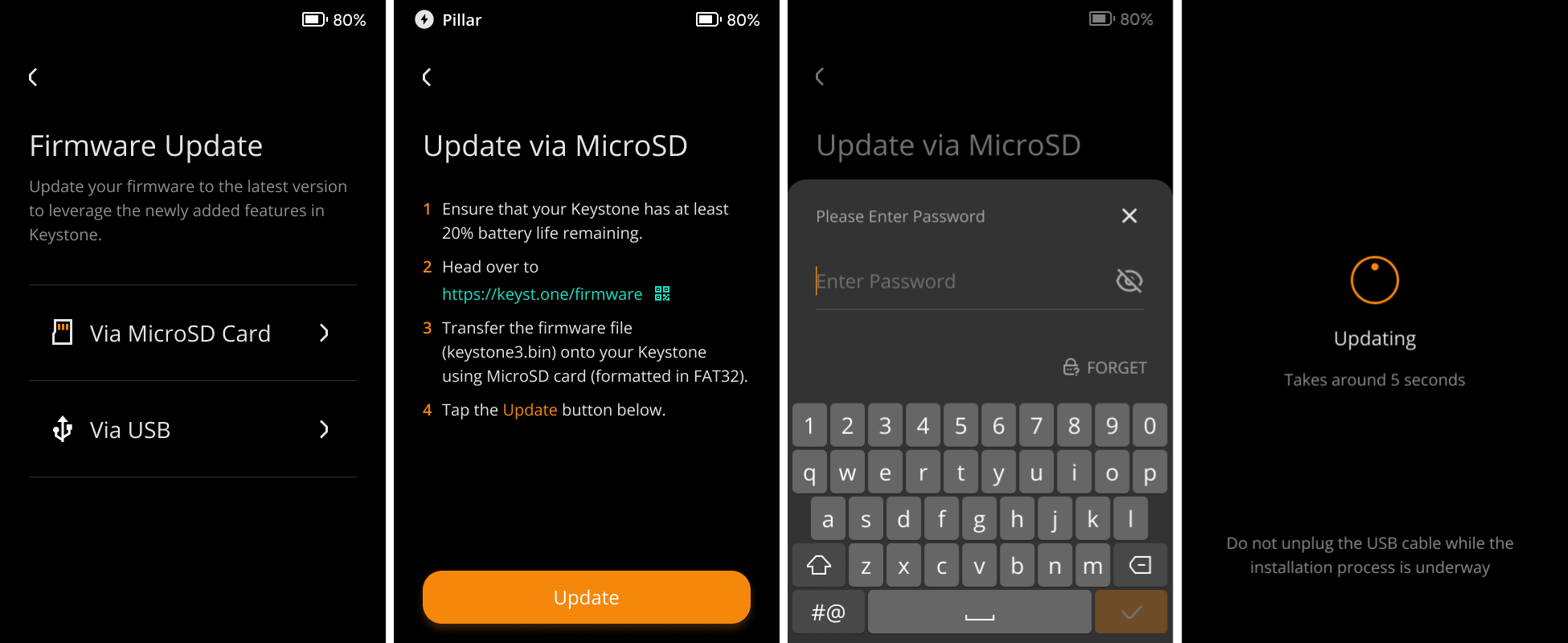
Обновление через MicroSD-карту:
- Проверьте заряд батареи: Убедитесь, что ваш кошелек Keystone заряжен не менее чем на 20%.
- Форматируйте SD-карту: Вставьте SD-карту в компьютер и отформатируйте её в формате FAT32.
- Загрузите прошивку: Скачайте последнюю версию прошивки с раздела «Обновление прошивки Keystone» и сохраните файл “keystone3.bin” в корневом каталоге вашей MicroSD-карты.
- Вставьте SD-карту: Поместите SD-карту с прошивкой в ваш кошелек Keystone.
- Начните обновление: Перейдите в раздел «Обновление» в вашем кошельке Keystone и следуйте инструкциям на экране, чтобы запустить процесс обновления.

Обновление через USB-кабель
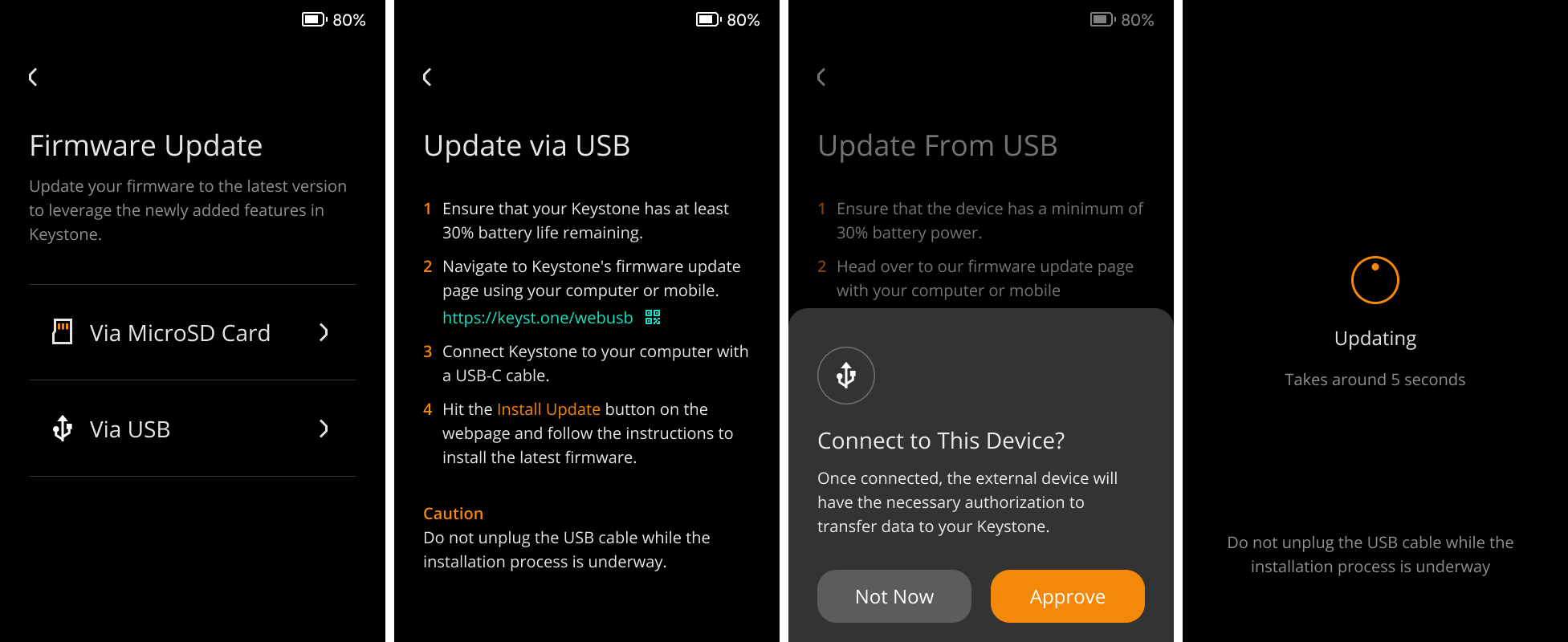
- Если ваша версия прошивки ниже 1.0.4, необходимо выполнить начальное обновление с использованием карты MicroSD, прежде чем вы сможете использовать обновления через USB.
- Проверка заряда батареи: Убедитесь, что заряд батареи вашего кошелька Keystone составляет не менее 20%.
- Подключение: Нажмите на [через USB] и подключите кошелек Keystone к компьютеру с помощью USB-кабеля. Нажмите [Подтвердить], чтобы предоставить кошельку Keystone доступ по USB, так как в противном случае он может быть доступен только для зарядки.
- Обновление: Откройте веб-браузер на компьютере и перейдите на страницу обновления прошивки.
- Установка: На странице обновления нажмите кнопку “Установить обновление” и следуйте инструкциям для установки последней версии прошивки.

4. Создание или импорт кошелька - Seed-фраза
Безопасный пароль: Выберите надежный PIN-код или пароль для защиты вашего кошелька.
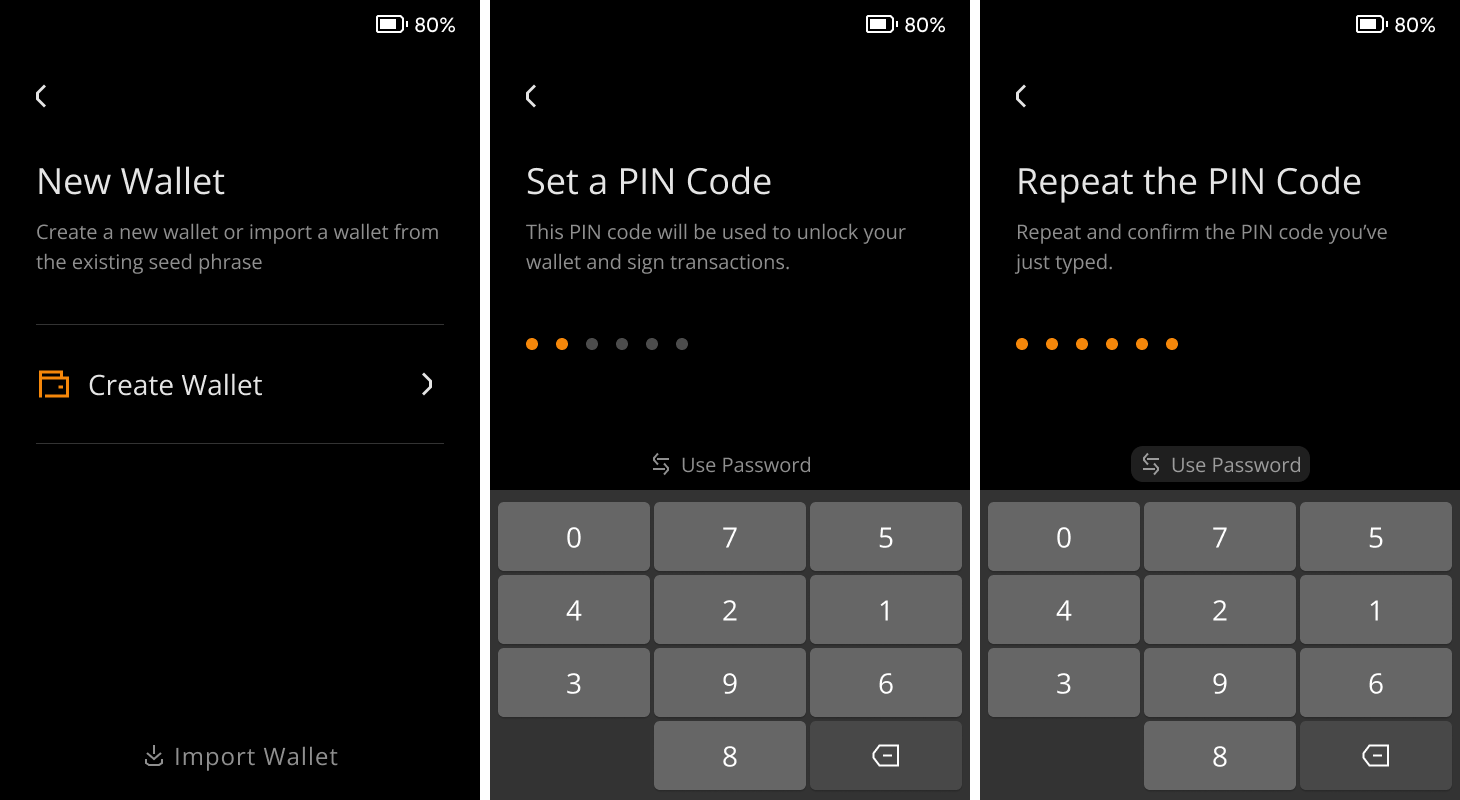
Название кошелька (необязательно): При желании, дайте кошельку имя для удобства идентификации или пропустите этот шаг.
Совет
Охраняйте свою seed-фразу как сокровище: Ваша seed-фраза — это ключ к вашим средствам. Считайте её самым ценным своим активом и обращайтесь с ней максимально осторожно, чтобы защитить свои активы.
Запишите её: Занесите seed-фразу на специальный лист для восстановления или используйте Keystone Tablet для дополнительной защиты от огня и коррозии.
Сохраняйте конфиденциальность: Никому не передавайте свою seed-фразу и избегайте её использования в интернете.
Храните оффлайн: Держите свою seed-фразу оффлайн, чтобы предотвратить несанкционированный доступ. Избегайте импорта seed-фраз, сгенерированных в интернете, в Keystone, так как они уже подвергались онлайн-рискам.
Новый пользователь? Создайте кошелек
- Выберите «Создать новый кошелек», если настраиваете кошелек впервые.
- Ваше устройство сгенерирует 24-словную начальную фразу (seed phrase).
- Запишите эту начальную фразу и храните её в надежном месте.
- Подтвердите начальную фразу, проверив слова в правильном порядке, как они отображаются на экране.

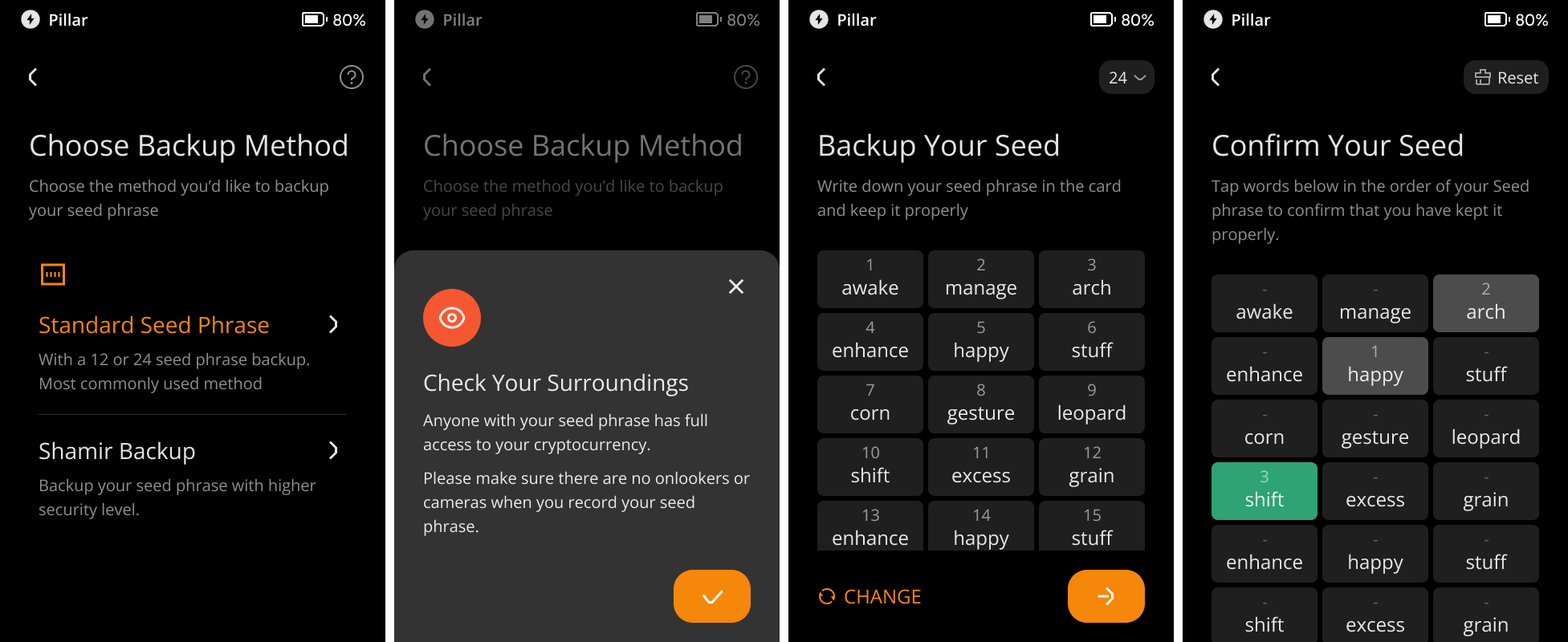
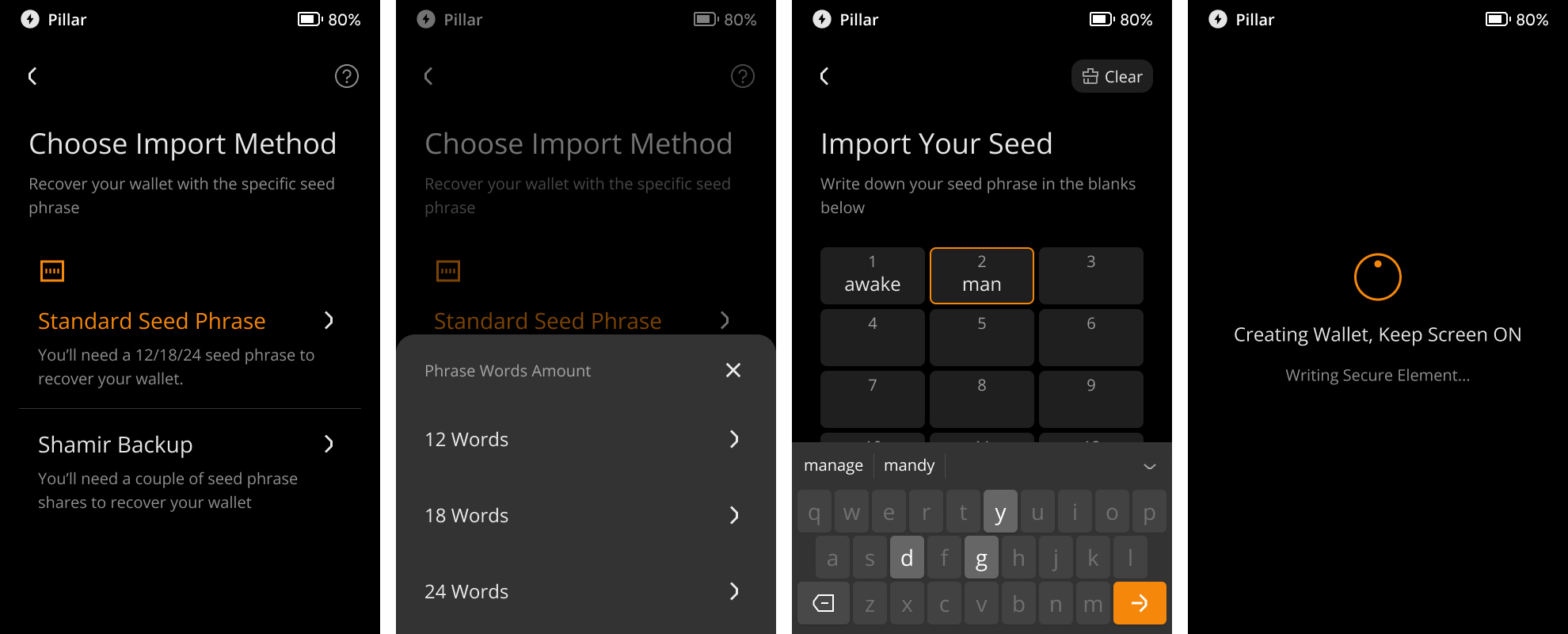
Уже есть начальная фраза Keystone? Импортируйте кошелек
- Чтобы снизить риски в сети, не импортируйте начальные фразы, сгенерированные онлайн, в Keystone. Вместо этого создайте новую начальную фразу непосредственно в Keystone.
- Если у вас есть совместимая начальная фраза кошелька, выберите «Импортировать кошелек».
- Введите вашу существующую начальную фразу, используя экранную клавиатуру.
- Подтвердите начальную фразу, чтобы импортировать существующий кошелек.

Совет
Рекомендуется всегда использовать начальную фразу, сгенерированную в оффлайне, для оптимальной безопасности. Если вы импортируете начальную фразу, созданную онлайн (например, через мобильное приложение и т.п.), она не будет защищена оффлайн, даже если она импортирована в аппаратный кошелек.
5. Выберите нужный программный кошелек (несколько вариантов)
Выберите свой кошелек
Оптимизируйте управление цифровыми активами с подходящим программным кошельком. Вот несколько рекомендаций:
- OKX Wallet (расширение и мобильная версия): Получите это приложение для управления BTC и EVM-токенами. Мы расширяем поддержку дополнительных цепочек, стремясь к универсальному решению.
- BlueWallet (мобильная версия): Идеально подходит для BTC с такими функциями, как Native Segwit, Nested Segwit, Legacy, управление монетами, Tor и другие.
- MetaMask (расширение и мобильная версия): Надежный кошелек для EVM-токенов, таких как ETH, AVAX и BNB.
- Rabby или BlockWallet (расширение): Рекомендуется для EVM-токенов, таких как ETH, AVAX и BNB.
- Safe (расширение и мобильная версия): Поддерживает использование и создание мультиподписных кошельков для EVM-цепей.
Изучите страницу Keystone «Поддерживаемые активы и кошельки» для совместимых вариантов.
*Keystone 3 Pro поддерживает BTC и EVM-цепи, с добавлением новых цепей в ближайшем будущем.
Подключите/свяжите Keystone с программным кошельком (на примере OKX Wallet)
- Загрузите приложение: скачайте OKX Wallet из App Store или с официального сайта.
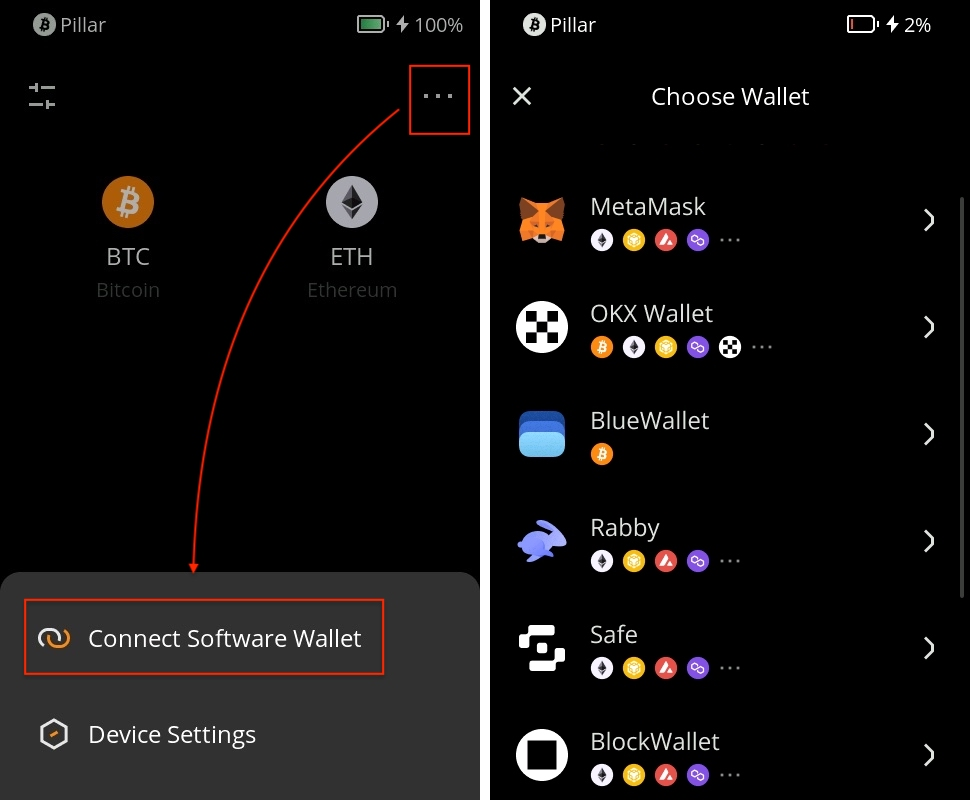
- На устройстве Keystone: Нажмите […] на главной странице > Выберите [Подключить программный кошелек] и выберите [OKX Wallet]. Появится QR-код для подключения к OKX Wallet.

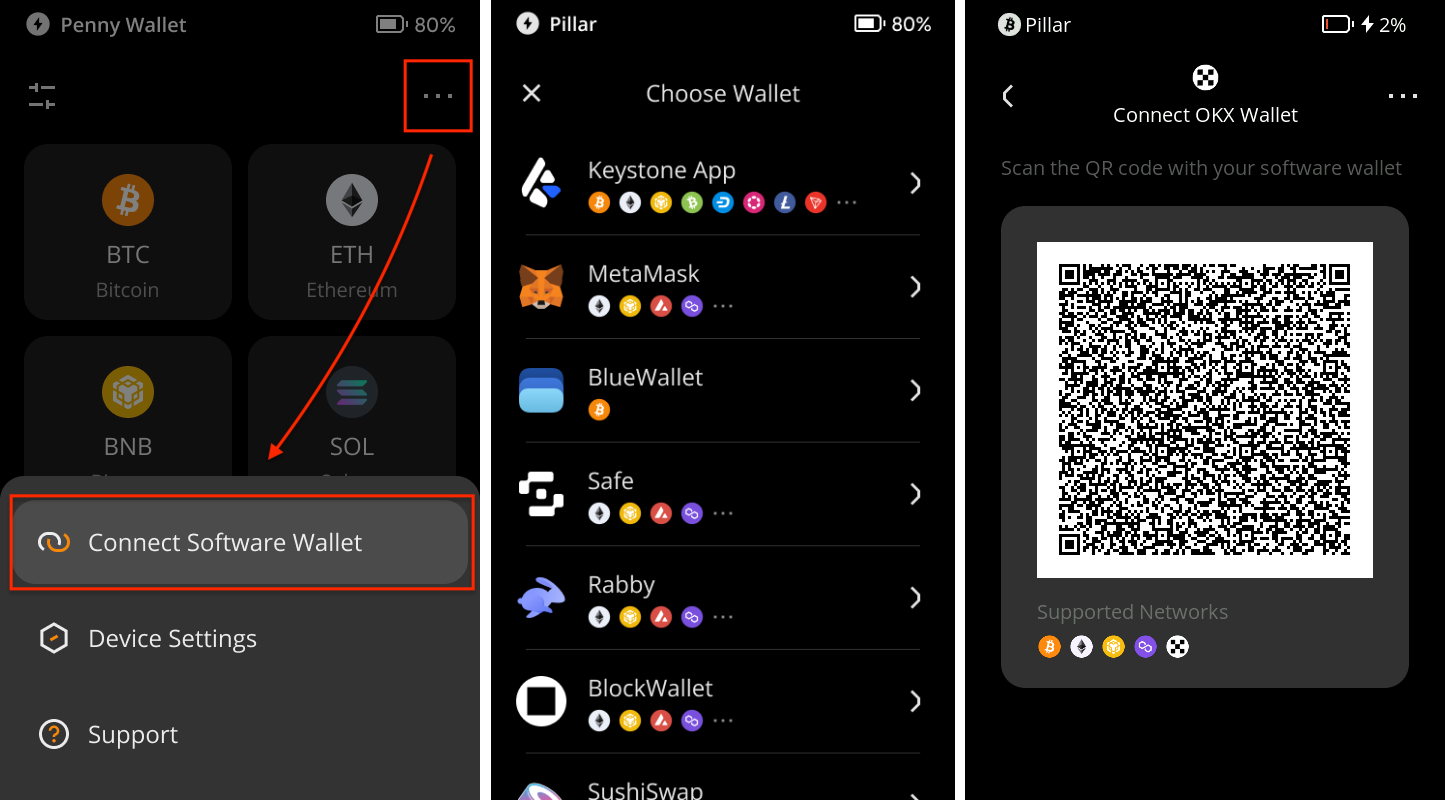
На OKX Wallet Mobile:
Откройте OKX Wallet и выберите «У меня уже есть кошелек». Выберите «Аппаратный кошелек», а затем выберите «Keystone».
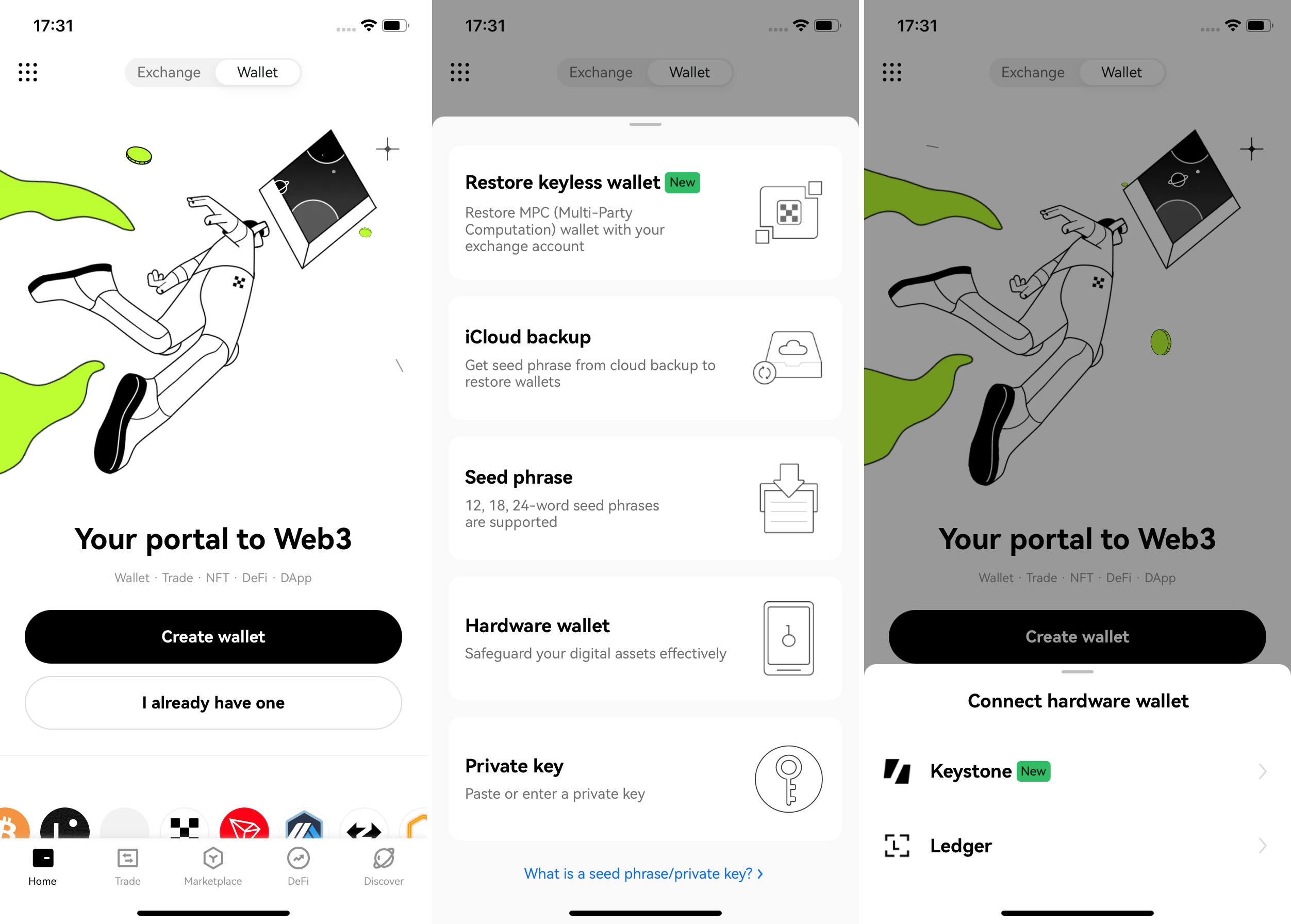
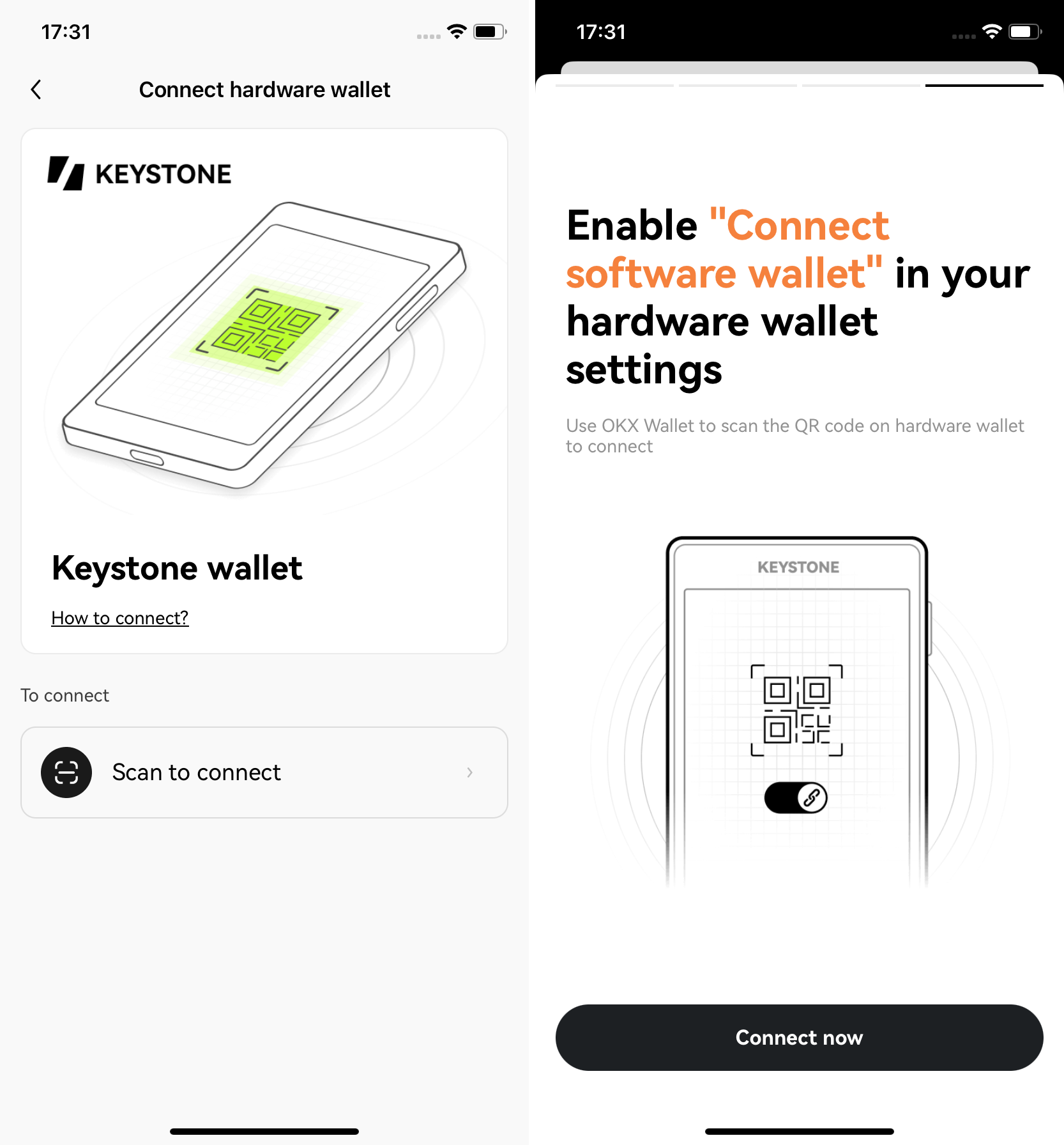
Нажмите [Сканировать для подключения] и внимательно следуйте предоставленным инструкциям. Нажмите [Подключиться сейчас].
Разрешите приложению OKX доступ к вашей камере и используйте её для сканирования QR-кода, отображаемого на вашем аппаратном кошельке Keystone. Выберите аккаунт для разблокировки.
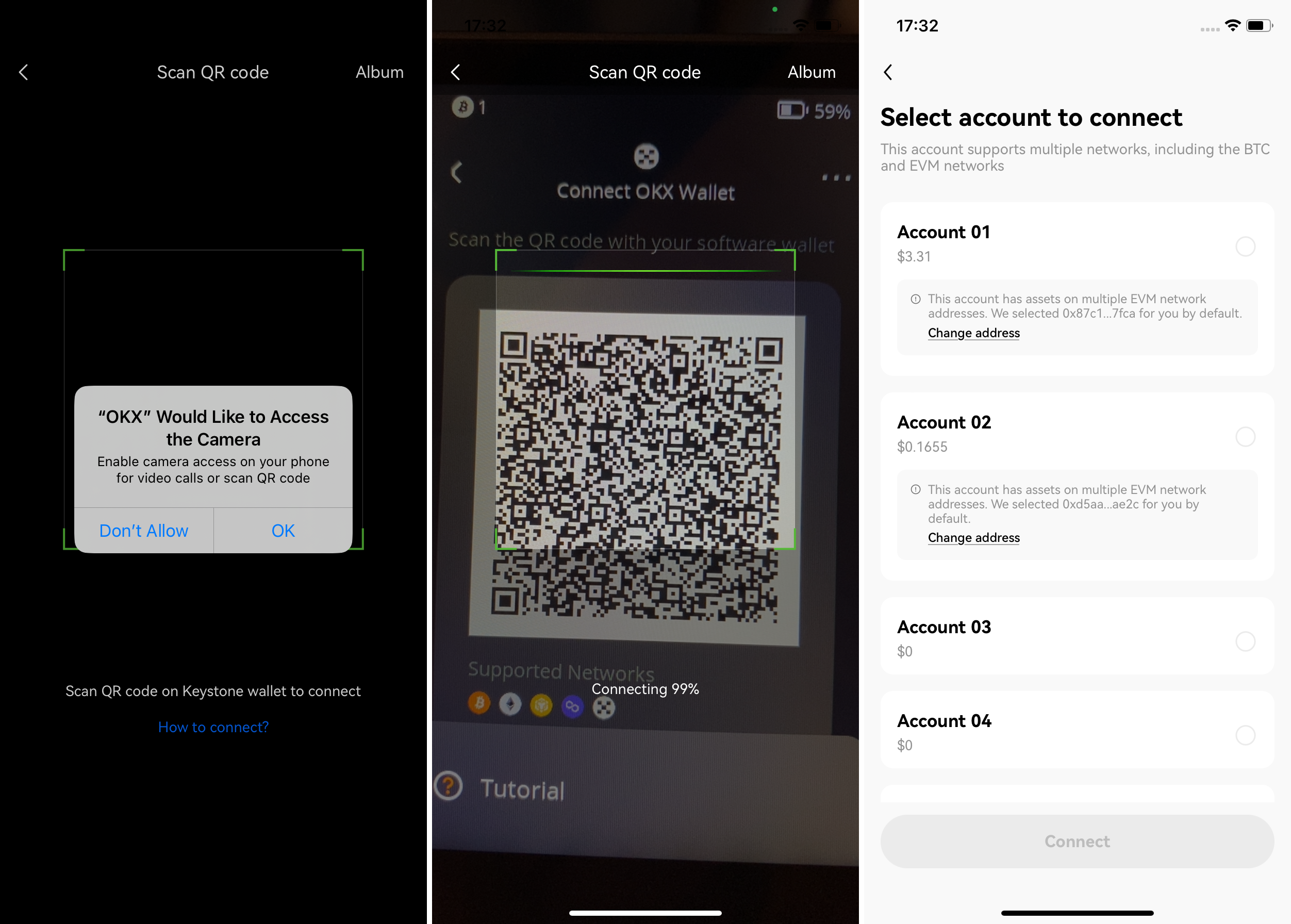
После успешного связывания вашего кошелька Keystone с OKX Wallet, вы сможете безопасно использовать его различные функции. В настоящее время вы можете использовать кошелек OKX для доступа к BTC и ETH после подключения к Keystone. Мы также работаем над добавлением других монет, поэтому следите за обновлениями!
Поздравляем! Ваше устройство готово к использованию. Помните, что нужно хранить начальную фразу в безопасности и не делиться ею с другими, чтобы обеспечить безопасность ваших средств.
Проверка устройства
Проверка устройства — это важный шаг для обеспечения безопасности и целостности вашего устройства. Этот процесс помогает выявить возможные вмешательства во время транспортировки, предотвращает атаки на цепочку поставок и гарантирует, что установленное прошивочное ПО является безопасным и заслуживающим доверия.
Проще говоря, проверка устройства подтверждает, что ваше устройство чисто и безопасно.
Проверка по QR-коду
- Перейдите на страницу проверки устройства на сайте Keystone.
- Нажмите «Сканировать QR-код» на официальном сайте.
- Используйте камеру вашего Keystone на главной странице, чтобы отсканировать QR-код, отображаемый на сайте.
- На экране вашего Keystone появится проверочный код.

5. Введите этот код на сайте, чтобы завершить процесс проверки.
Проведя проверку устройства, вы можете быть уверены, что ваше аппаратное устройство Keystone является подлинным, неповрежденным и безопасным для использования, что обеспечивает вам спокойствие при криптовалютных транзакциях и хранении.
Обновление прошивки через USB или карту MicroSD
Обновления прошивки важны, так как они добавляют новые функции, исправляют ошибки и обеспечивают поддержку новых блокчейнов.
Обновление через USB-кабель
Что вам понадобится
- Keystone 3 Pro
- USB-кабель
- Компьютер
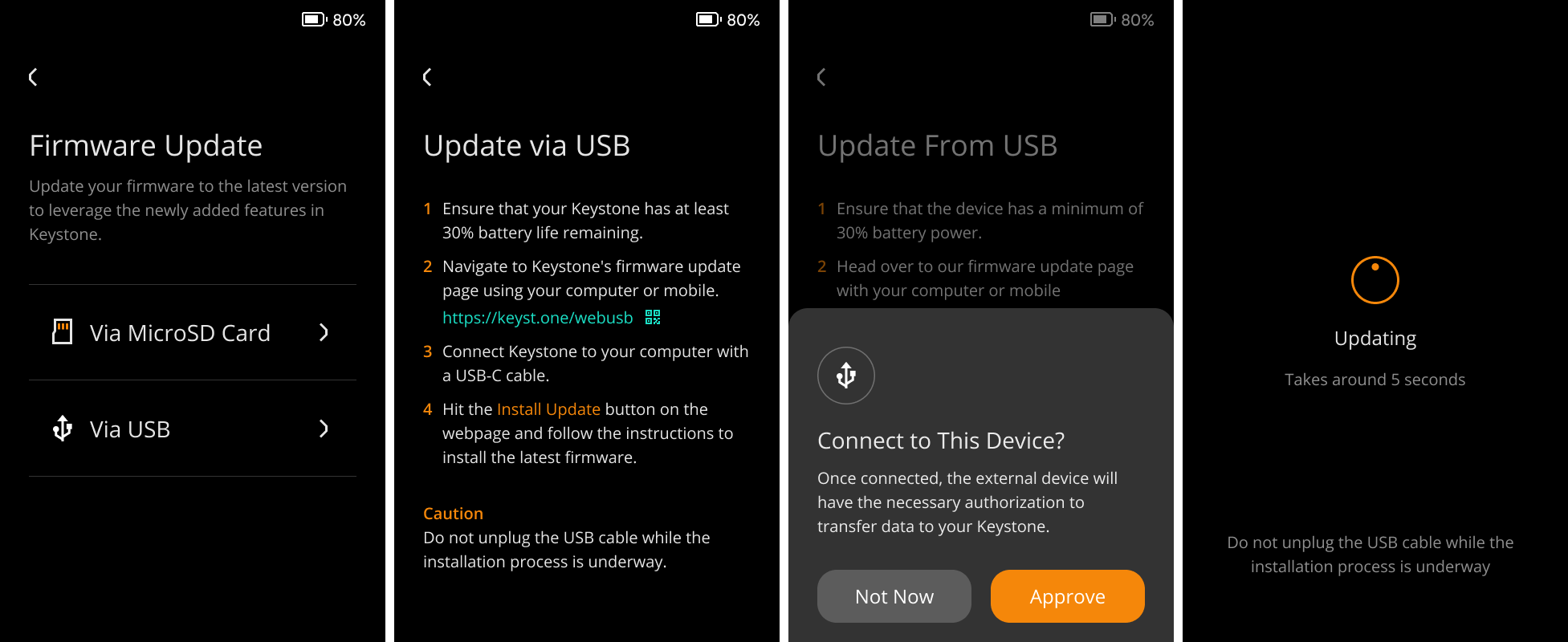
На Keystone 3 Pro:
- Если версия вашей прошивки ниже 1.0.4, сначала необходимо выполнить обновление с помощью карты MicroSD, прежде чем переходить к обновлению через USB.
- Проверьте заряд батареи: Убедитесь, что ваш кошелек Keystone заряжен минимум на 20%.
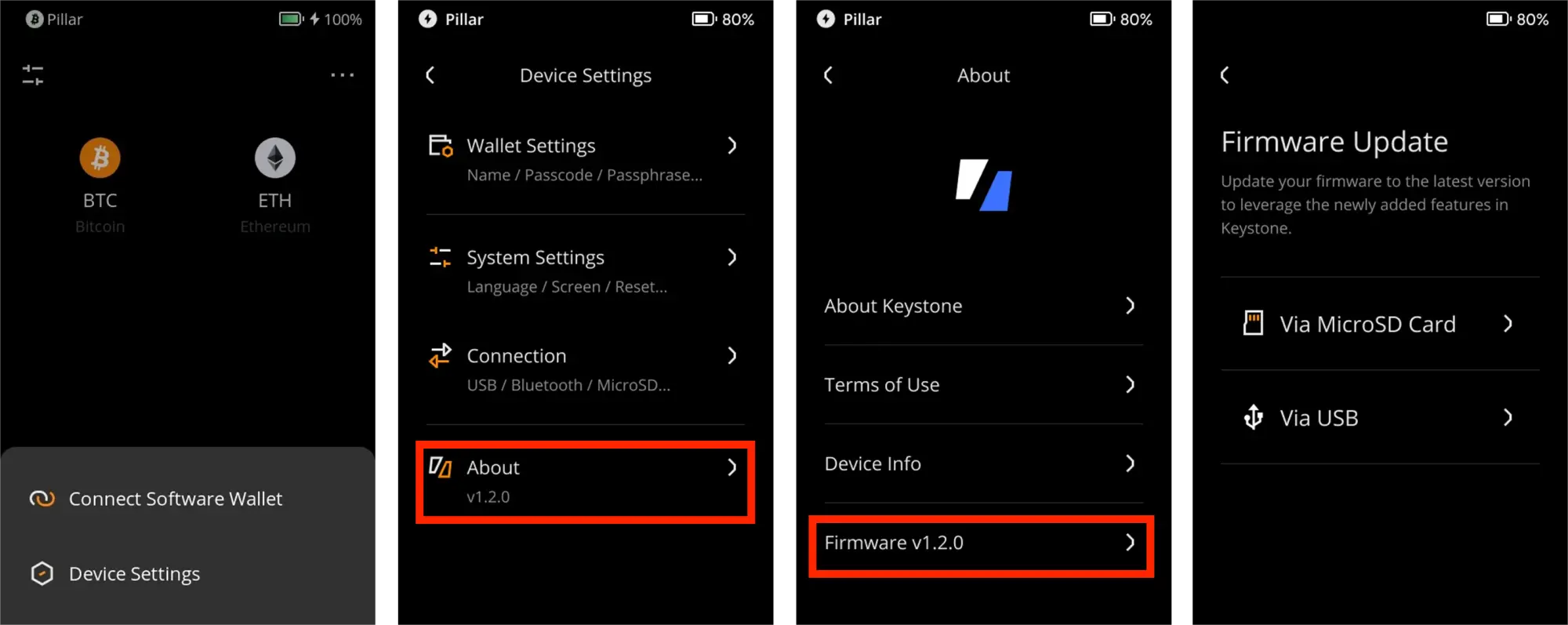
- Нажмите на значок [···] в правом верхнем углу главной страницы > [Настройки устройства] > [Соединение] > отключите "Режим воздушного зазора", если он активирован (переключатель должен быть в левом положении).
- Нажмите на значок [···] в правом верхнем углу главной страницы > [Настройки устройства] > [Об устройстве] > [Прошивка].
- Нажмите [Через USB кабель] и используйте USB-кабель для подключения вашего кошелька Keystone к компьютеру. Нажмите [Разрешить], чтобы предоставить вашему кошельку Keystone доступ через USB.
В веб-браузере:
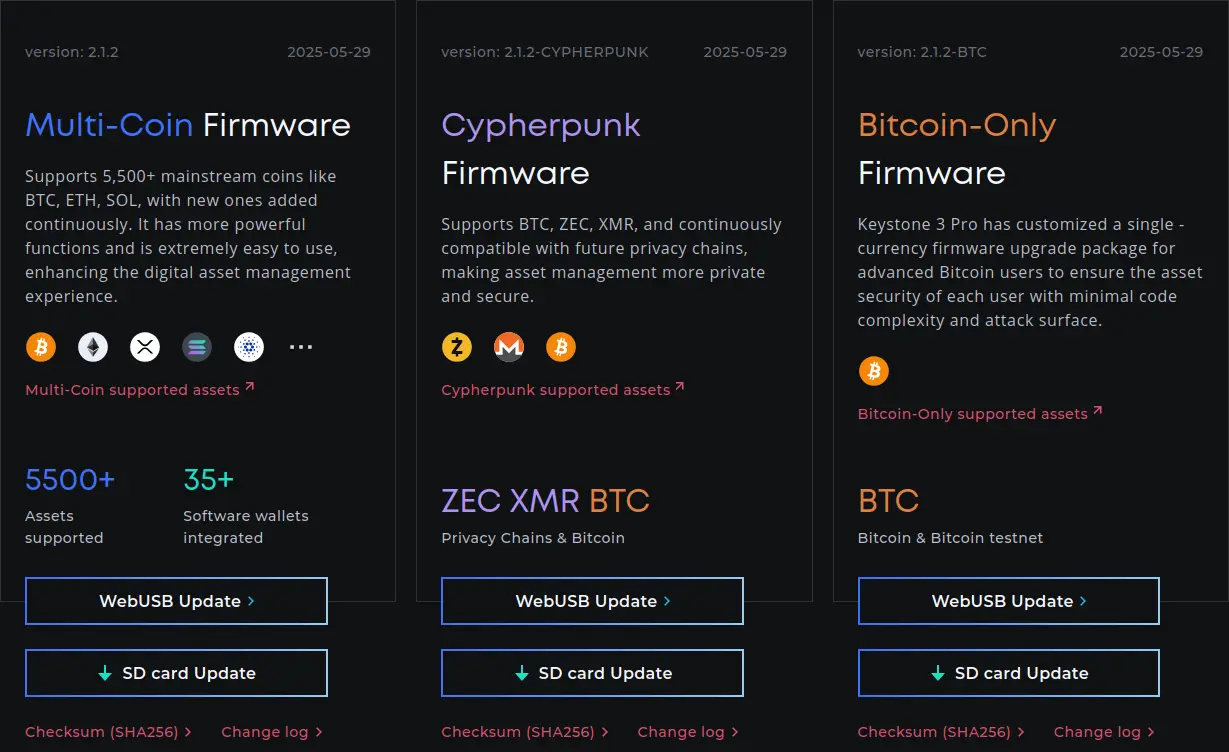
- Откройте веб-браузер на вашем компьютере и перейдите на страницу обновления прошивки. Рекомендуемые браузеры: Google Chrome и Brave.
- Выберите версию устанавливаемой прошивки:
- Multi-Coin: стандартная мультивалютная прошивка.
- Cypherpunk: прошивка, поддерживающая только Bitcoin, Monero и Zcash.
- Bitcoin-Only: специальная прошивка только для Bitcoin с расширенными функциями.
- Нажмите кнопку [WebUSB Update] под выбранной версией прошивки.
- В следущем окне нажмите кнопку [Connect].
- Во всплывающем уведомлении "keyst.one запрашивает разрешение на подключение" выберите Keystone 3 Pro и нажмите кнопку [Подключить].
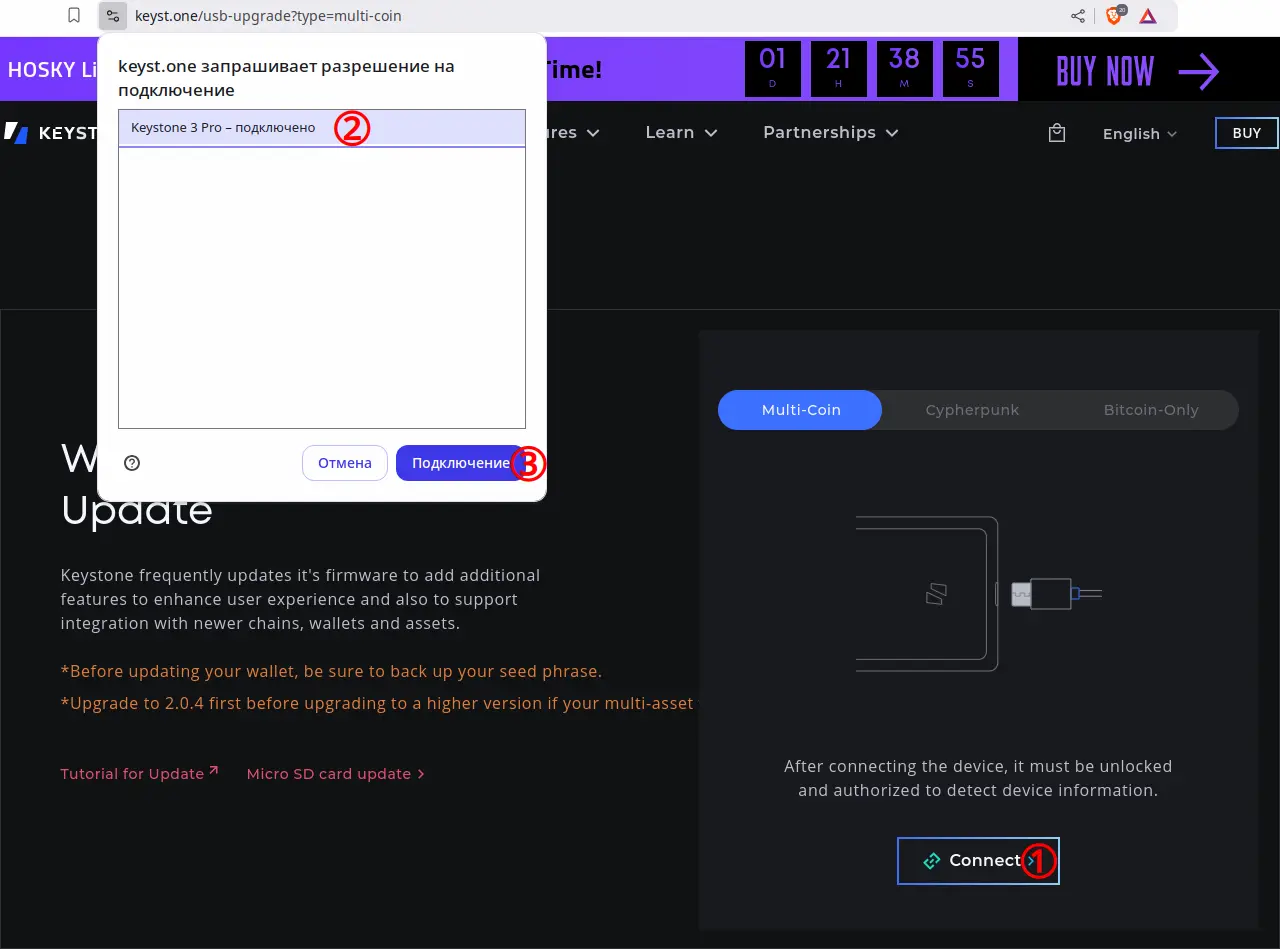
- После успешного подключения Keystone нажмите кнопку [Download Firmware] и дождитесь окончания установки обновления.
Готово! Прошивка вашего кошелька Keystone обновлена.
Обновление через карту MicroSD
Что вам понадобится
- Keystone 3 Pro
- Карта MicroSD и картридер (рекомендуется использовать карты MicroSD емкостью 32 ГБ или 64 ГБ)
- Компьютер
Шаги
- Проверьте заряд батареи: Убедитесь, что ваш кошелек Keystone заряжен минимум на 20%.
- Отформатируйте карту MicroSD. Как отформатировать карту MicroSD в FAT32?
- Откройте веб-браузер на вашем компьютере и перейдите на страницу обновления прошивки.
- Выберите версию устанавливаемой прошивки:
- Multi-Coin: стандартная мультивалютная прошивка.
- Cypherpunk: прошивка, поддерживающая только Bitcoin, Monero и Zcash.
- Bitcoin-Only: специальная прошивка только для Bitcoin с расширенными функциями.
- Нажмите кнопку [SD card Update] под выбранной версией прошивки.
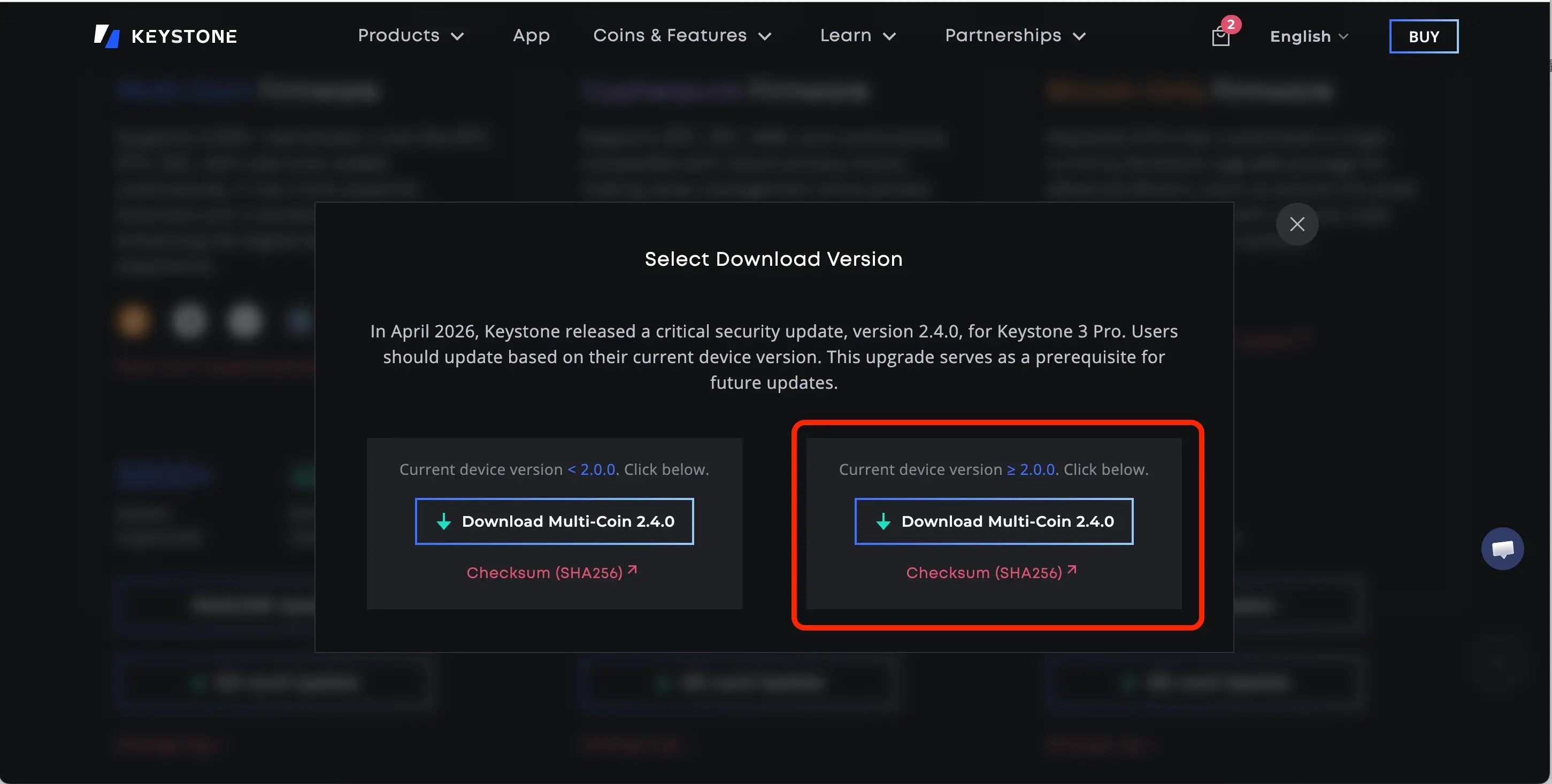
- Скачайте нужный файл прошивки:
Если текущая версия прошивки < 2.0.0 скачайте файл, нажав левую кнопку [Download <версия прошивки>]:
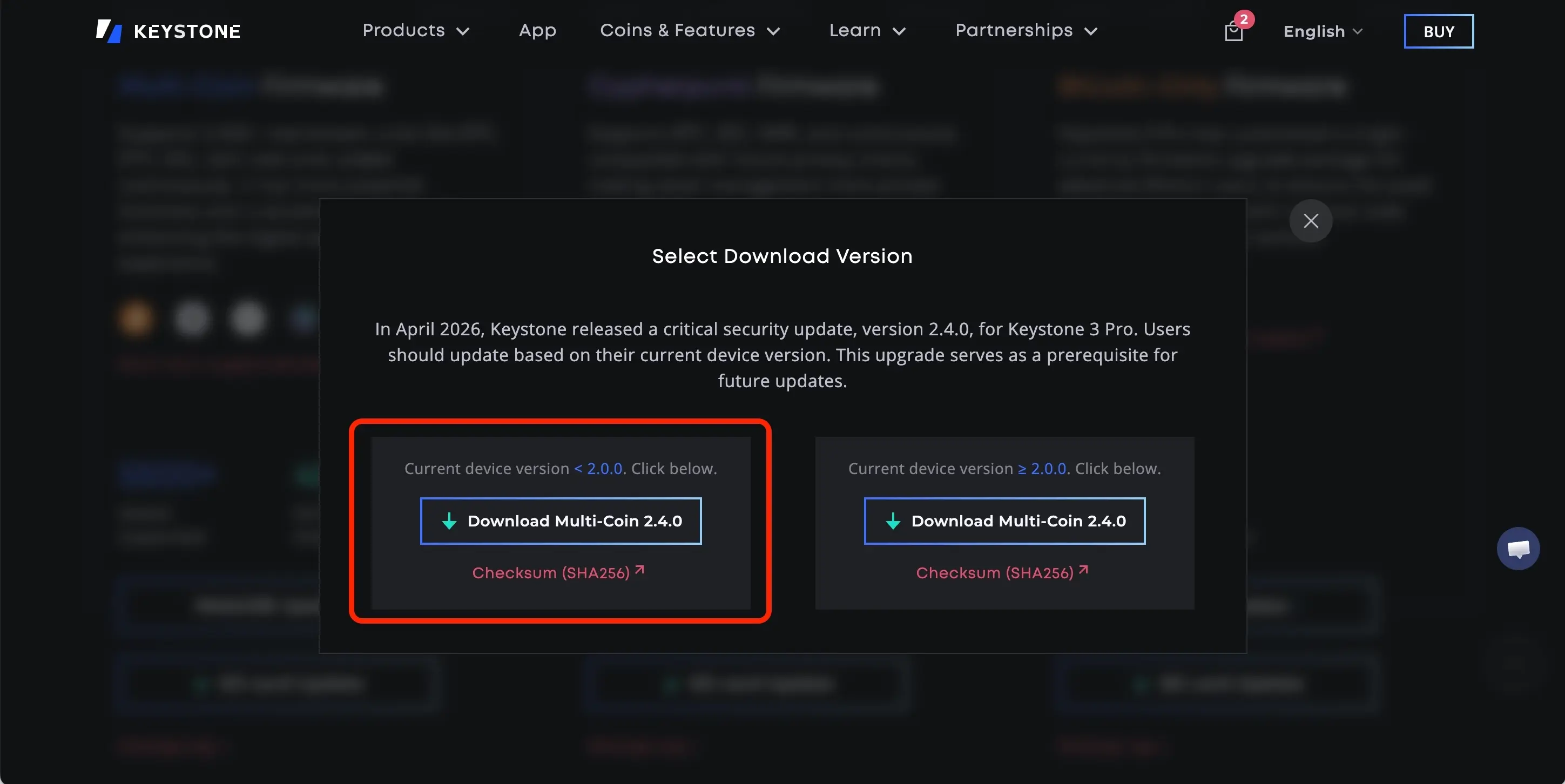
Если текущая версия прошивки ≥ 2.0.0, скачайте файл, нажав правую кнопку [Download <версия прошивки>]:
- Сохраните файл с именем "keystone3.bin" в корневой каталог карты MicroSD. Обратите внимание: если файл имеет название, например, "keystone3 (1).bin", измените его на "keystone3.bin" перед установкой.
- Вставьте карту MicroSD: Поместите карту MicroSD с прошивкой в кошелек Keystone.
- Нажмите на значок [···] в правом верхнем углу главной страницы > [Настройки устройства] > [Об устройстве] > [Прошивка].
- Нажмите [Через MicroSD карту] и выберите опцию [Обновить] на вашем кошельке Keystone, затем введите свой пароль для запуска процесса обновления.
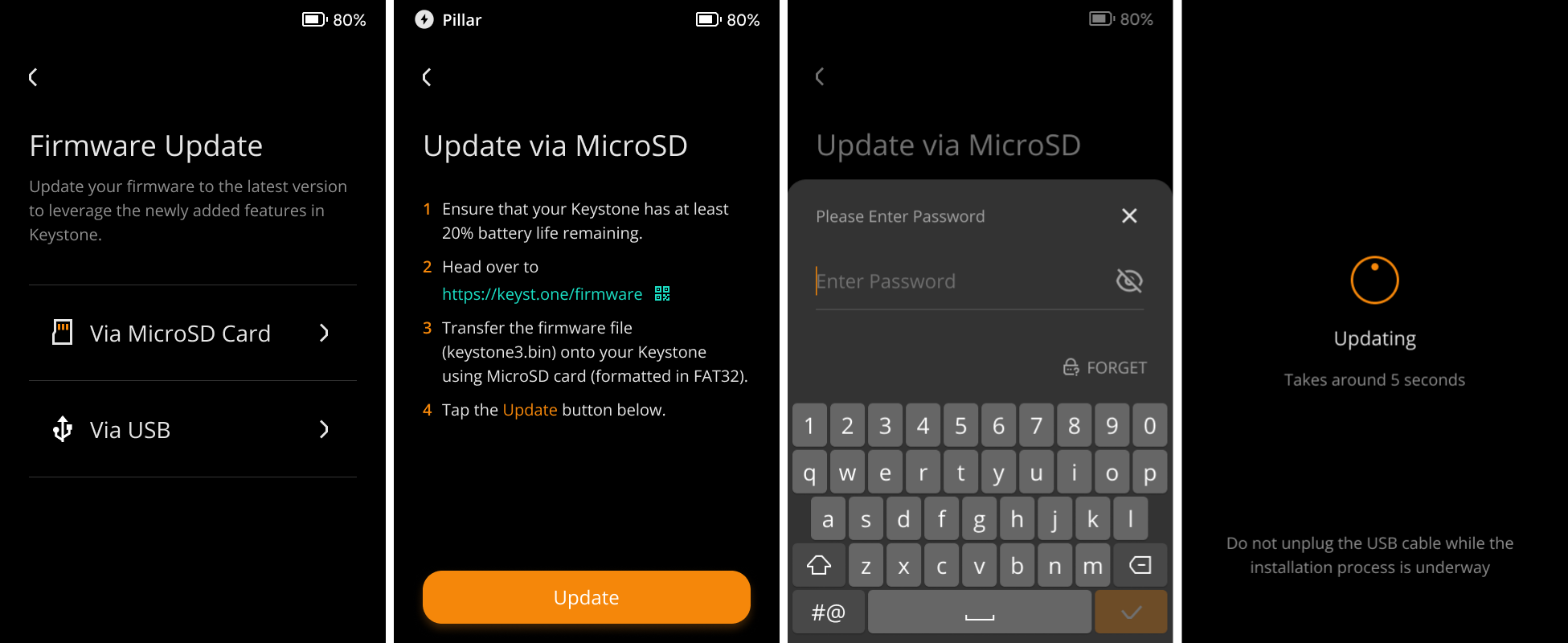
Готово! Прошивка вашего кошелька Keystone будет обновлена.
Часто задаваемые вопросы (FAQ)
Чтобы обеспечить безопасность вашего устройства во время обновлений, выполните следующие шаги:
Как защититься от вредоносных атак во время обновлений
Доверяйте официальным источникам: Загружайте обновления прошивки только с официального сайта Keystone или GitHub. Эти обновления подписаны нашими приватными ключами, что предотвращает установку несанкционированной или вредоносной прошивки.
Избегайте сторонних источников: Не загружайте прошивки с неофициальных источников или ссылок, предоставленных неизвестными сторонами.
Проверьте контрольную сумму: Всегда сравнивайте контрольную сумму, указанную на странице загрузки прошивки, с контрольной суммой на вашем устройстве, чтобы убедиться, что они совпадают.
Следуя этим предосторожностям, вы можете защитить ваше устройство от возможных вредоносных атак во время процесса обновления.
Необходимо ли обновление прошивки?
Обновления прошивки обычно добавляют поддержку новых блокчейнов, устраняют ошибки и предлагают новые функции. Если ваша текущая версия уже удовлетворяет ваши потребности, и вам не нужны новые функции или исправления, обновление может быть не обязательным. Однако, поддержание актуальной версии прошивки гарантирует, что ваше устройство останется безопасным и совместимым с развивающейся блокчейн-экосистемой.
Проверка контрольной суммы прошивки
Примечание:
- Эта функция доступна только в версии 1.2.4 или более поздних.
- Она применяется только для обновления прошивки через карту microSD.
- Основным элементом обеспечения безопасности прошивки является то, что устройство распознает и устанавливает только прошивку, подписанную официальным приватным ключом. Любая подозрительная прошивка из неофициальных источников не сможет быть успешно установлена на устройстве.
Добро пожаловать в учебное руководство по проверке прошивки Keystone 3 Pro! Если вы недавно приобрели устройство Keystone 3 Pro и хотите убедиться, что установленная прошивка является подлинной и безопасной, вы находитесь в правильном месте. Следуйте этим простым шагам, чтобы выполнить проверку контрольной суммы и гарантировать целостность прошивки вашего устройства.
Необходимые условия:
- Устройство Keystone 3 Pro
- Карта microSD
- Доступ к ПК
Шаг 1: Скачайте прошивку.
Вставьте карту MicroSD в ваш ПК:
- Возьмите карту MicroSD и вставьте её в ваш компьютер.
Посетите официальный сайт Keystone:
- Откройте веб-браузер и перейдите на официальный сайт Keystone: https://keyst.one/firmware.
Скачайте прошивку:
- Выберите опцию "Обновление через SD-карту".
Скачайте файл прошивки и сохраните его на карту MicroSD. Убедитесь, что файл называется "keystone3.bin".
Шаг 2: Установите прошивку.
Вставьте карту MicroSD в Keystone 3 Pro:
- После того как файл прошивки будет скачан, вставьте карту MicroSD в ваше устройство Keystone 3 Pro.
Шаг 3: Сравните контрольные суммы.
Запустите обновление прошивки:
- После вставки карты MicroSD на вашем устройстве Keystone 3 Pro появится всплывающее окно с надписью "Доступно обновление".
- Если всплывающее окно не появляется, перейдите в "Настройки устройства" -> "О программе" -> "Прошивка" -> "Через MicroSD карту" и нажмите "Обновить".
Просмотр контрольной суммы:
- Нажмите "Показать контрольную сумму" во всплывающем окне.
Ожидание расчета:
- Подождите несколько секунд, пока устройство рассчитает контрольную сумму.
Сравнение контрольных сумм:
- Сравните рассчитанную контрольную сумму, отображаемую на вашем Keystone 3 Pro, с той, что указана на официальном сайте Keystone.
Проверка:
- Если обе контрольные суммы совпадают, поздравляем! Ваша установленная прошивка считается надежной.
Имя кошелька
Основные моменты:
- Вы можете настроить имя и логотип для вашего кошелька с помощью этой функции.
- Keystone 3 Pro теперь поддерживает управление тремя наборами мнемонических фраз одновременно. Эта функция помогает различать разные кошельки.
- Никогда не включайте личную информацию в имя кошелька.
Шаги:
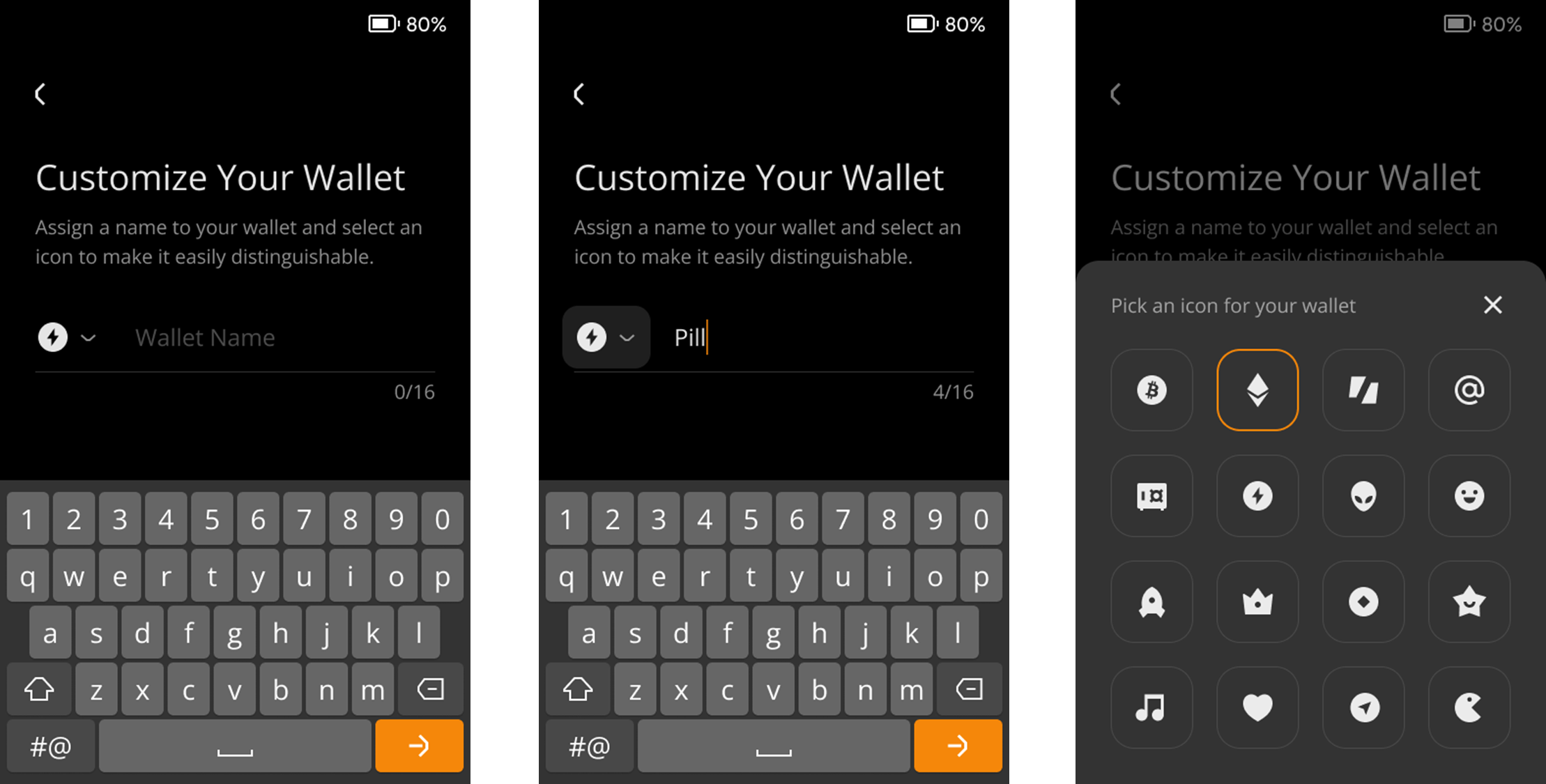
- Нажмите на значок [···] в правом верхнем углу главной страницы > [Настройки устройства] > [Настройки кошелька].

- Нажмите на значок карандаша, чтобы настроить ваш кошелек, задав имя и выбрав значок. (Никогда не включайте личные данные в имя кошелька.)
Подключение программных кошельков
После того как вы связали Keystone, вы можете не только легко отправлять криптовалюту, но и продолжать использовать все функции программных кошельков. Keystone, как аппаратный кошелек, защищает ваши активы, и все транзакции после привязки требуют подписи Keystone. Кроме того, вы можете исследовать и использовать различные онлайн-функции в кошельках третьих сторон для удовлетворения базовых потребностей.
Примечание: Keystone 3 Pro поддерживает подключение через QR-код. Функция USB будет доступна скоро.
Шаг 1: Выберите подходящий программный кошелек
Существует несколько программных кошельков, каждый из которых предназначен для определённых типов цифровых активов. Вот некоторые варианты:
- OKX Wallet (расширение и мобильная версия): Используйте этот кошелек для управления BTC и токенами EVM. Скоро будут поддерживаться дополнительные цепочки.
- BlueWallet (мобильная версия): Отличный кошелек для BTC с поддержкой таких функций, как Native Segwit, Legacy и других.
- MetaMask (расширение и мобильная версия): Надежный кошелек для токенов EVM, таких как ETH, AVAX и BNB.
- Rabby или BlockWallet (расширение): Рекомендуются для токенов EVM, таких как ETH, AVAX и BNB.
- Safe (расширение и мобильная версия): Обеспечивает использование/создание мультиподписных кошельков для цепочек EVM.
Для получения более подробной информации о поддерживаемых активах и кошельках, посетите страницу "Поддерживаемые активы и кошельки".
Keystone 3 Pro поддерживает BTC, EVM сети, и дополнительные сети, которые будут добавлены в ближайшее время
Шаг 2: Подключение Keystone к выбранному кошельку
Если у вас есть устройство Keystone 3 Pro, вы можете легко подключить его к выбранному программному кошельку. Следуйте этим простым шагам:
- Загрузите приложение: Перейдите в магазины приложений или на официальные сайты и скачайте программный кошелек, который соответствует вашим потребностям.
- На устройстве Keystone выберите опцию "Подключить программный кошелек" и нажмите на неё. Затем выберите тот кошелек, который вы загрузили ранее
- Привязка кошелька:
- После того как вы выберете кошелек, на вашем устройстве Keystone появится QR-код.
- Откройте программный кошелек на вашем мобильном устройстве или компьютере и найдите опцию для сканирования QR-кода.
- Отсканируйте QR-код, отображаемый на вашем устройстве Keystone, с помощью программного кошелька. Это свяжет оба устройства.
Готово! Вы успешно выбрали программный кошелек и подключили его к вашему устройству Keystone. Наслаждайтесь управлением активами и обеспеченной безопасностью!
FAQ:
Можно ли импортировать фразы восстановления, созданные программными кошельками, такими как MetaMask, в Keystone?
Да, технически вы можете импортировать фразы восстановления из программных кошельков в Keystone. Однако важно учитывать безопасность. Мы настоятельно рекомендуем генерировать фразу восстановления в оффлайн-режиме, как это делает Keystone. Фразы восстановления, созданные программными кошельками, генерируются при подключении к интернету, что может подвергать их потенциальным рискам. Даже если вы импортируете такие фразы восстановления в аппаратный кошелек, как Keystone, эти риски не могут быть полностью устранены.
Сколько программных кошельков можно подключить к Keystone одновременно?
Вы можете подключать множество программных кошельков одновременно.
Получение криптовалюты
Аппаратный кошелек Keystone предоставляет безопасный и простой способ получения различных криптовалют, включая основные монеты и токены. Этот материал проведет вас через процесс.
-
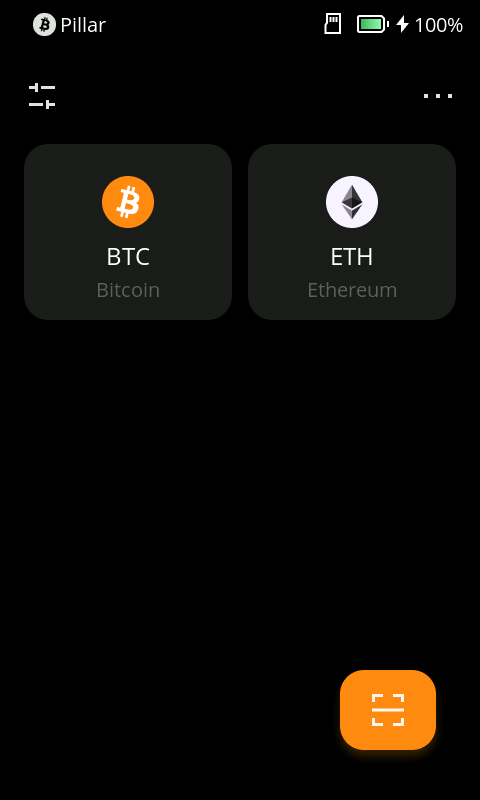
Выберите нужную основную монету или токен
- На интерфейсе кошелька выберите конкретную основную монету или токен, который вы хотите получить. Помните, что Keystone обычно отображает основные монеты, поэтому если вы хотите получить токены, вы все равно можете использовать адрес основной монеты, так как токены часто используют тот же адрес.

- На интерфейсе кошелька выберите конкретную основную монету или токен, который вы хотите получить. Помните, что Keystone обычно отображает основные монеты, поэтому если вы хотите получить токены, вы все равно можете использовать адрес основной монеты, так как токены часто используют тот же адрес.
-
Получение адреса для получения
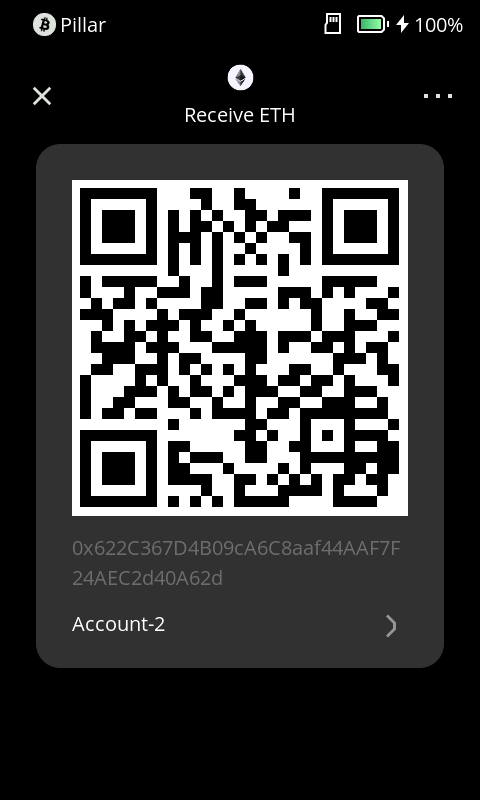
- После того как вы выберете основную монету или токен, Keystone отобразит уникальный адрес для получения. Этот адрес похож на номер вашего банковского счета, но состоит из букв и цифр.
- В большинстве случаев вы можете использовать адрес основной монеты для получения токенов, так как они обычно используют тот же адрес.

-
Проверьте адрес для получения
- Перед использованием адреса для получения тщательно проверьте его, чтобы избежать ошибок или пропущенных символов. Вы можете воспользоваться встроенной функцией сканирования QR-кодов на Keystone, чтобы минимизировать ошибки.
-
Поделитесь адресом для получения
- С проверенным адресом для получения передайте его лицу или организации, которые собираются отправить вам средства.
- Убедитесь, что предоставленный адрес соответствует основной монете или токену, который вы хотите получить.
-
Ожидайте поступления средств
- После того как кто-то отправит средства на ваш адрес для получения, вам нужно будет подождать, пока сеть подтвердит транзакцию. Время, необходимое для подтверждения, зависит от скорости сети криптовалюты, которая используется.
-
Проверьте свой баланс
- После успешного подтверждения транзакции вы можете проверить свой баланс в программных кошельках, подключенных к Keystone. Ваши средства теперь надежно хранятся в аппаратном кошельке и находятся под вашим контролем.
FAQ:
Почему мой Keystone не отображает мой баланс?
Keystone — это оффлайн-устройство, и для обновления информации о балансе требуется онлайн-подключение. Чтобы проверить свой баланс, отправить активы или использовать дополнительные функции, необходимо подключить Keystone к совместимым программным кошелькам.
Как я могу получить свои активы Arbitrum или Polygon, если отображается только ETH-адрес?
Цепочки, такие как Arbitrum и Polygon, совместимы с EVM, что означает, что они используют тот же формат адреса, что и Ethereum (ETH). Вы можете использовать свой "ETH" адрес для получения токенов как в сетях Arbitrum, так и Polygon.
Настройка отпечатка пальца
В Keystone 3 Pro вы можете добавить до 3 отпечатков пальцев для разблокировки устройства или подписания транзакций. Этот материал проведет вас через процесс настройки, применения и удаления функции разблокировки с помощью отпечатков пальцев.
1. Настройка отпечатка пальца
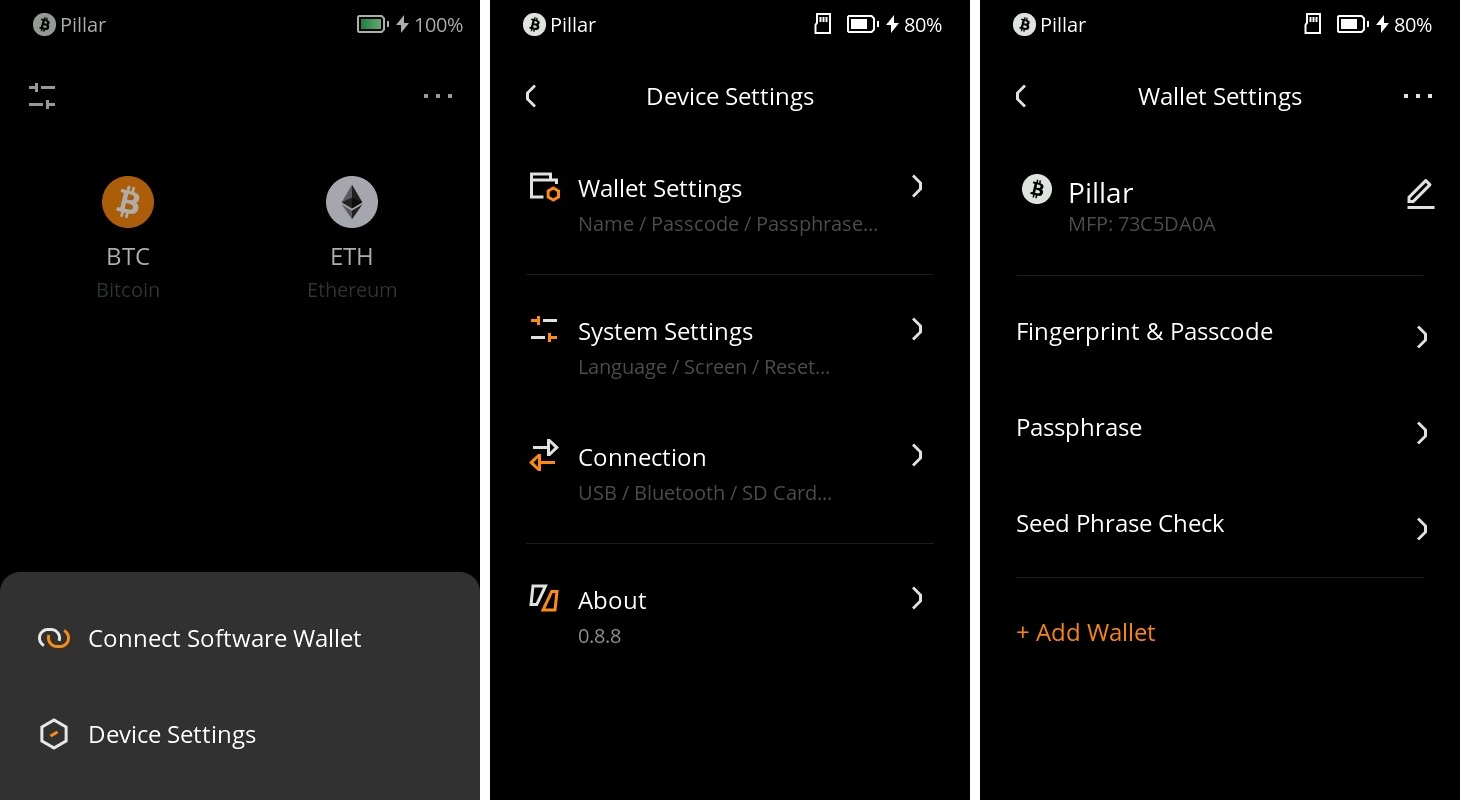
- Начните с открытия вашего устройства Keystone 3 Pro. В правом верхнем углу главного экрана нажмите на иконку "…", затем выберите "Настройки устройства" и выберите "Настройки кошелька".

- На странице настроек кошелька выберите "Биометрия и код-пароль", затем выберите "Настройки отпечатков".
- Разблокировка с помощью пароля: Перед настройкой отпечатков пальцев подтвердите свою идентичность, введя свой пароль.
- Положите палец на сенсор отпечатков пальцев на обратной стороне устройства и следуйте подсказкам на экране, чтобы записать свой отпечаток. После успешной записи вы получите сообщение с подтверждением.

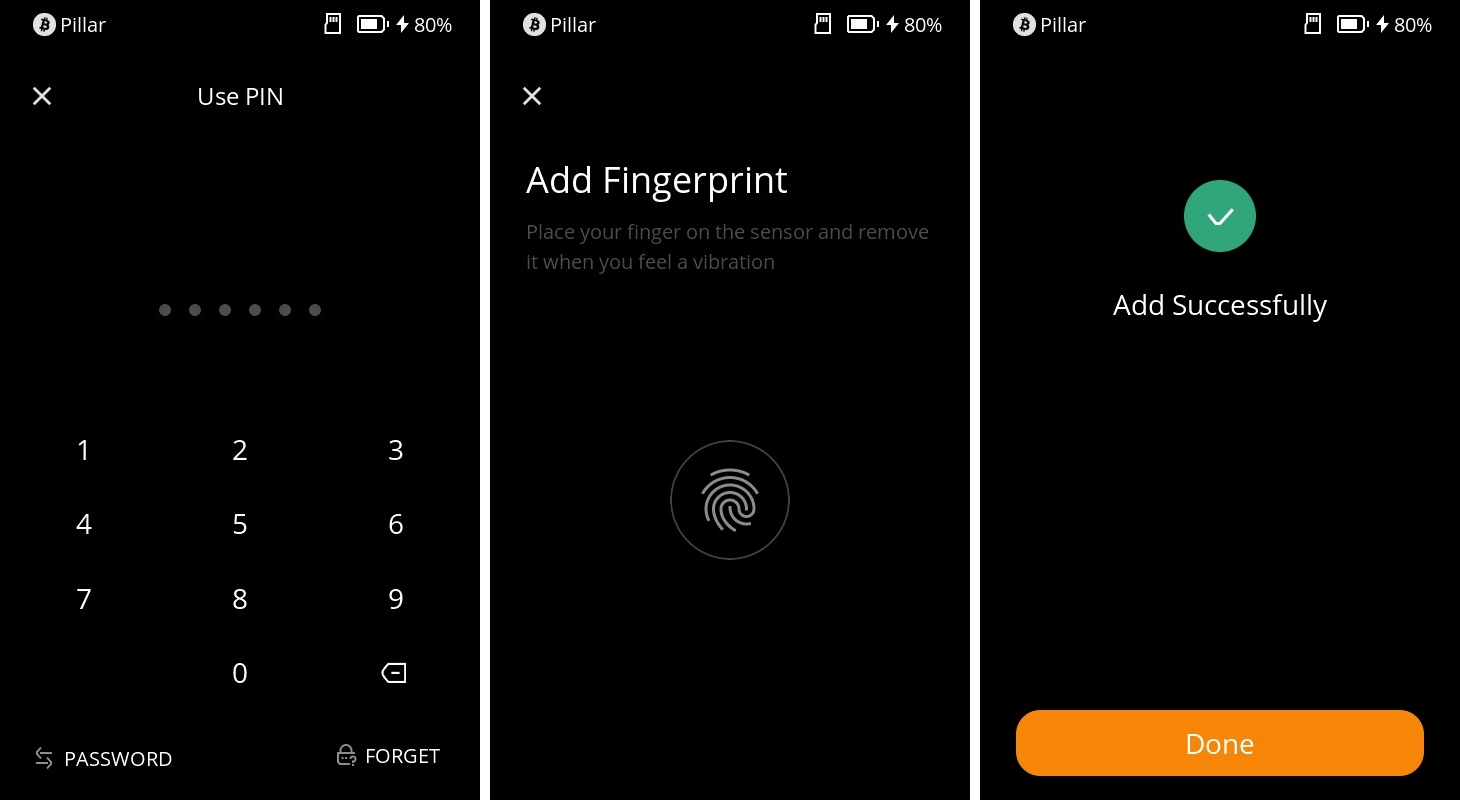
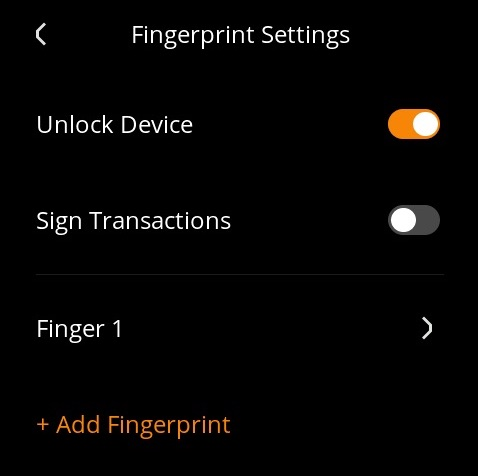
Вы можете добавить в общей сложности три отпечатка пальца и определить для них сценарии использования.
2. Настройка сценариев использования
- После успешного добавления отпечатков пальцев вы будете перенаправлены на страницу "Настройки отпечатков".
- Здесь вы найдете опцию "Применимые сценарии для отпечатков пальцев". Эти сценарии могут включать "Разблокировка устройства" или "Подписание транзакций".
- Переместите соответствующие переключатели, чтобы включить или отключить различные сценарии. Выберите те сценарии, которые хотите активировать или деактивировать, в зависимости от ваших нужд.
3. Удаление отпечатков пальцев
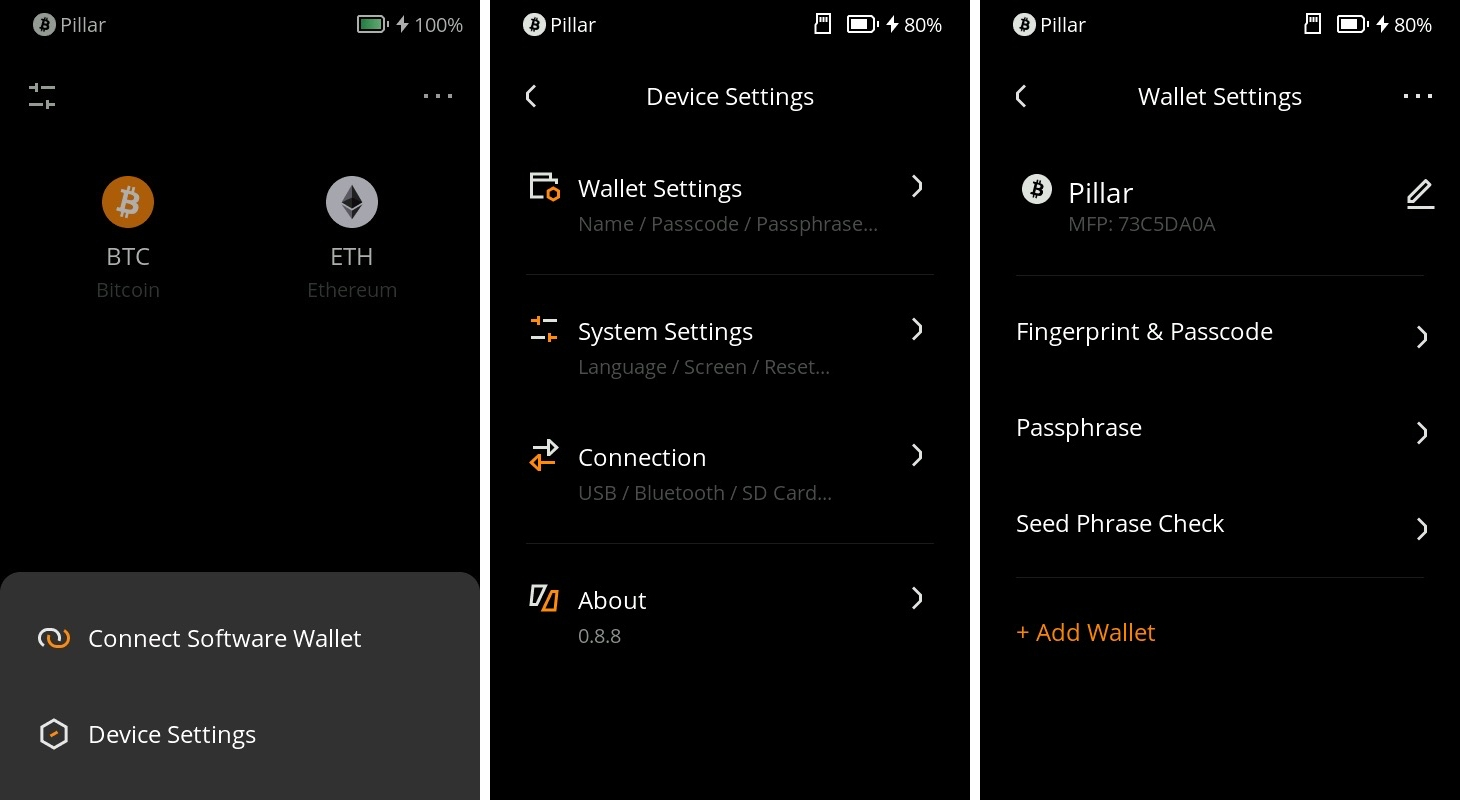
- Откройте ваше устройство Keystone 3 Pro. Нажмите на иконку "…" в правом верхнем углу главного экрана, затем выберите "Настройки устройства".
- На странице "Настройки устройства" выберите "Настройки кошелька", а затем выберите "Биометрия и код-пароль"
- В разделе "Биометрия и код-пароль" выберите "Настройки отпечатков".
- На странице "Настройки отпечатков" нажмите на конкретный отпечаток пальца, который вы хотите удалить, например, "Отпечаток пальца 1".
- На странице с деталями отпечатка пальца вы найдете опцию "Удалить отпечаток". Нажмите на эту опцию.
- Подтвердите удаление: система запросит подтверждение действия. После подтверждения выбранный отпечаток будет удален.
Следуя этому руководству, вы успешно настроили, применили и управляли настройками отпечатков пальцев на вашем устройстве Keystone 3 Pro.
Фраза Шамира
Введение
Фраза Шамира — это безопасный метод создания и восстановления криптовалютных кошельков с использованием алгоритма разделения секрета Шамира. В этом руководстве мы рассмотрим, что такое Фраза Шамира, ее классификацию, цели, а также как генерировать и импортировать части фразы с использованием кошелька Keystone.
Раздел 1: Что такое Фраза Шамира?
Фраза Шамира, основанная на алгоритме разделения секрета Шамира, позволяет создавать кошельки с несколькими подписями, используя разделение сид фразы. Это обеспечивает дополнительную безопасность и резервирование, так как для доступа к кошельку требуется несколько частей. Классификация Фразы Шамира зависит от количества частей (n) и порога (m), необходимого для доступа к кошельку. Например, кошелек с Фразой Шамира 2 из 3 означает, что существует три части, и для доступа к кошельку достаточно двух из них.
Раздел 2: Как сгенерировать Фразу Шамира с помощью Keystone
Шаг 1: Доступ к настройкам кошелька
- Откройте кошелек Keystone и перейдите в главное меню, нажав на иконку с тремя точками (…).
- Выберите "Настройки устройства", затем выберите "Настройки кошелька" и наконец, нажмите "Добавить кошелек".
Шаг 2: Создание нового кошелька
- Разблокируйте кошелек, введя свой пароль и просмотрев предоставленные уведомления. Нажмите "Понял", чтобы продолжить.
- Выберите "Создать кошелек", чтобы начать процесс создания. Установите новый пароль для кошелька и подтвердите его. Убедитесь, что этот пароль уникален и не совпадает с паролем вашего оригинального кошелька, так как устройство связывает кошельки с их паролями при разблокировке.
- При желании укажите имя для кошелька (этот шаг можно пропустить), затем выберите "Фраза Шамира". Укажите нужное количество частей и порог для доступа к кошельку. Например, если вы хотите разделить кошелек на 3 части и для доступа требуется любые 2 из них, выберите 3 части и порог 2.
Шаг 3: Генерация фразы Шамира
- Следуйте инструкциям на экране для безопасного создания кошелька с несколькими подписями. Убедитесь, что вы делаете это в безопасной среде.
- Перейдите к следующему шагу, где будет отображена первая часть фразы. Сохраните её в буфер обмена или запишите на надежный физический носитель, такой как мнемоническая карта.
- Продолжайте процесс, подтверждая порядок слов. Если вы ошиблись в последовательности, можно нажать кнопку "сброс" в верхнем левом углу, чтобы начать заново.
- Повторите процесс для второй и третьей части, если это применимо. После того как вы подтвердите последовательность для всех частей, ваш кошелек с резервной копией Шамира 2 из 3 будет успешно создан.
Раздел 3: Как импортировать Фразу Шамира в Keystone
Шаг 1: Доступ к настройкам кошелька
- Откройте кошелек Keystone и перейдите в главное меню, нажав на значок с тремя точками (…).
- Выберите "Настройки устройства", затем "Настройки кошелька" и наконец, нажмите "Добавить кошелек".
Шаг 2: Импорт кошелька
- Разблокируйте кошелек, введя свой код-пароль и ознакомьтесь со всеми уведомлениями. Нажмите "Понял", чтобы продолжить.
- Выберите "Импортировать кошелек" и выберите количество слов, соответствующее вашей фразе (например, 20 или 33).
Шаг 3: Ввод частей фразы Шамира
- Введите части фразы в правильном порядке, начиная с первой и второй части. После правильного ввода, вы получите доступ к своему кошельку.
Следуя этим шагам, вы можете создать и импортировать кошельки с использованием Фразы Шамира через кошелек Keystone, что повысит безопасность и возможность восстановления ваших криптовалютных активов.
Создание или импорт 3-х сид фраз
Keystone 3 Pro — это устройство, которое помогает управлять тремя сид фразами одновременно. Это руководство проведет вас через процесс добавления, создания и управления этими кошельками, обеспечивая безопасность ваших средств.
Перед тем как начать
Ваша сид-фраза — это ключ к вашим средствам. Относитесь к ней как к самому ценному активу и обращайтесь с ней максимально осторожно, чтобы защитить свои средства.
- Держите свою сид-фразу в безопасности: Сохраняйте свою сид-фразу в надежном месте, чтобы никто не мог к ней получить доступ. Запишите ее на листе для сид-фразы, который прилагается к вашему устройству, и храните в безопасном месте. Вы также можете использовать Keystone Tablet, который более безопасен и защищает от таких угроз, как огонь и ржавчина.
- Создавайте свою сид-фразу офлайн: Процесс создания сид-фразы без подключения к интернету более безопасен. Это затрудняет взлом вашей информации. Когда вы создаете свою сид-фразу с помощью Keystone, это полностью происходит в оффлайн-режиме. Также избегайте импорта сид-фразы из интернета в Keystone, так как это может подвергнуть вас онлайн рискам.
- Использование аппаратного кошелька Keystone: Для максимальной безопасности создавайте свою сид-фразу только с помощью аппаратного кошелька Keystone. Не импортируйте сид-фразу из интернета в аппаратный кошелек, так как это может поставить под угрозу вашу безопасность. Вместо этого вы можете подключить Keystone к сторонним программным кошелькам для безопасного использования различных функций, таких как отправка средств, создание NFT, стейкинг и другие.
- Думайте внимательно, подписывайте уверенно: Keystone предлагает уникальную функцию, которая расшифровывает детали транзакции перед тем, как вы ее подпишете. Таким образом, вы полностью осознаете, что подписываете, и это помогает избежать потенциальных фишинг-атак. Например, хакеры могут подделать адрес получателя, но функция Keystone покажет настоящие детали транзакции.
Добавление и создание кошельков
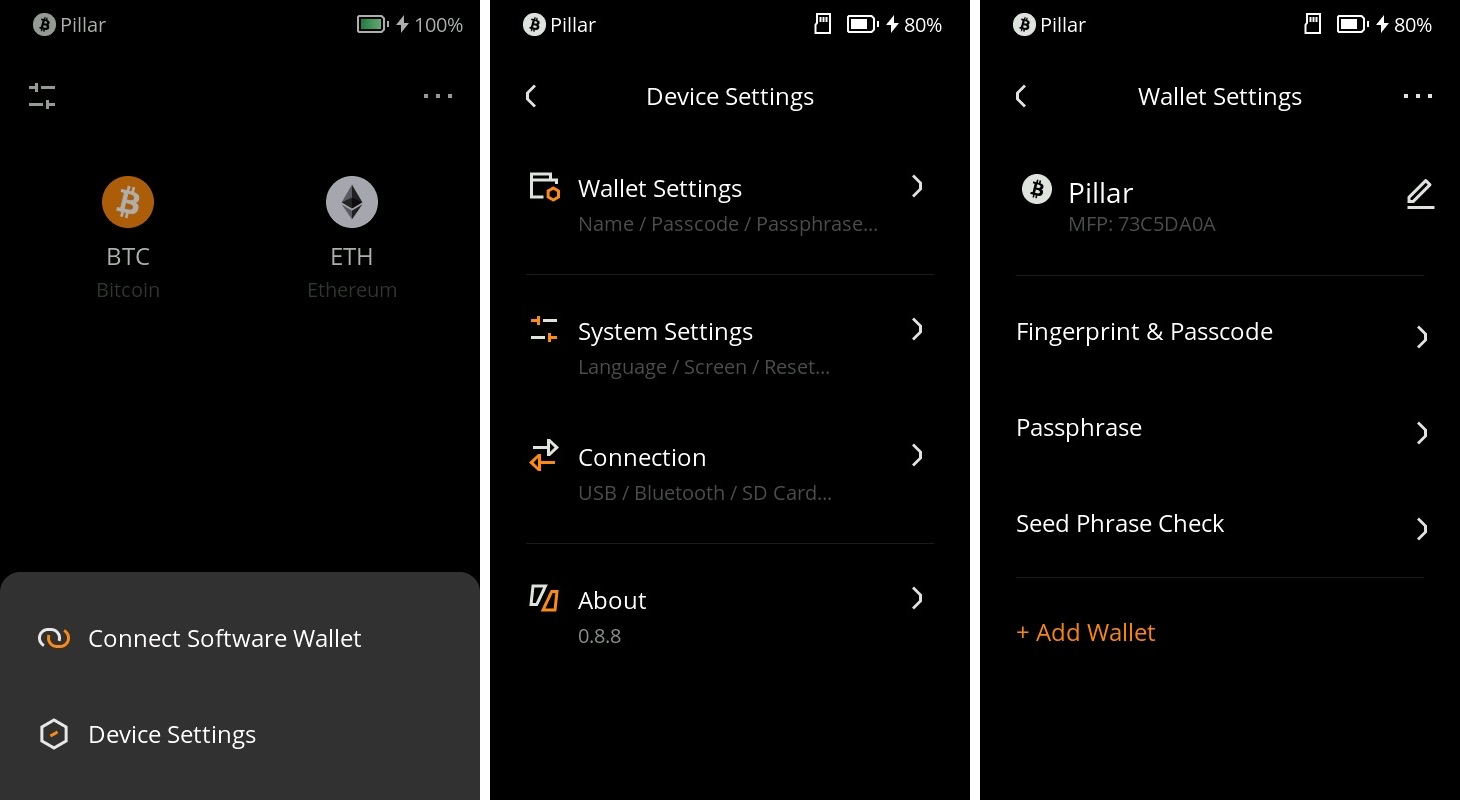
- После настройки вашего устройства, нажмите на значок "..." в верхнем правом углу главного экрана. Затем выберите "Настройки устройства" и перейдите в раздел "Настройки кошелька".
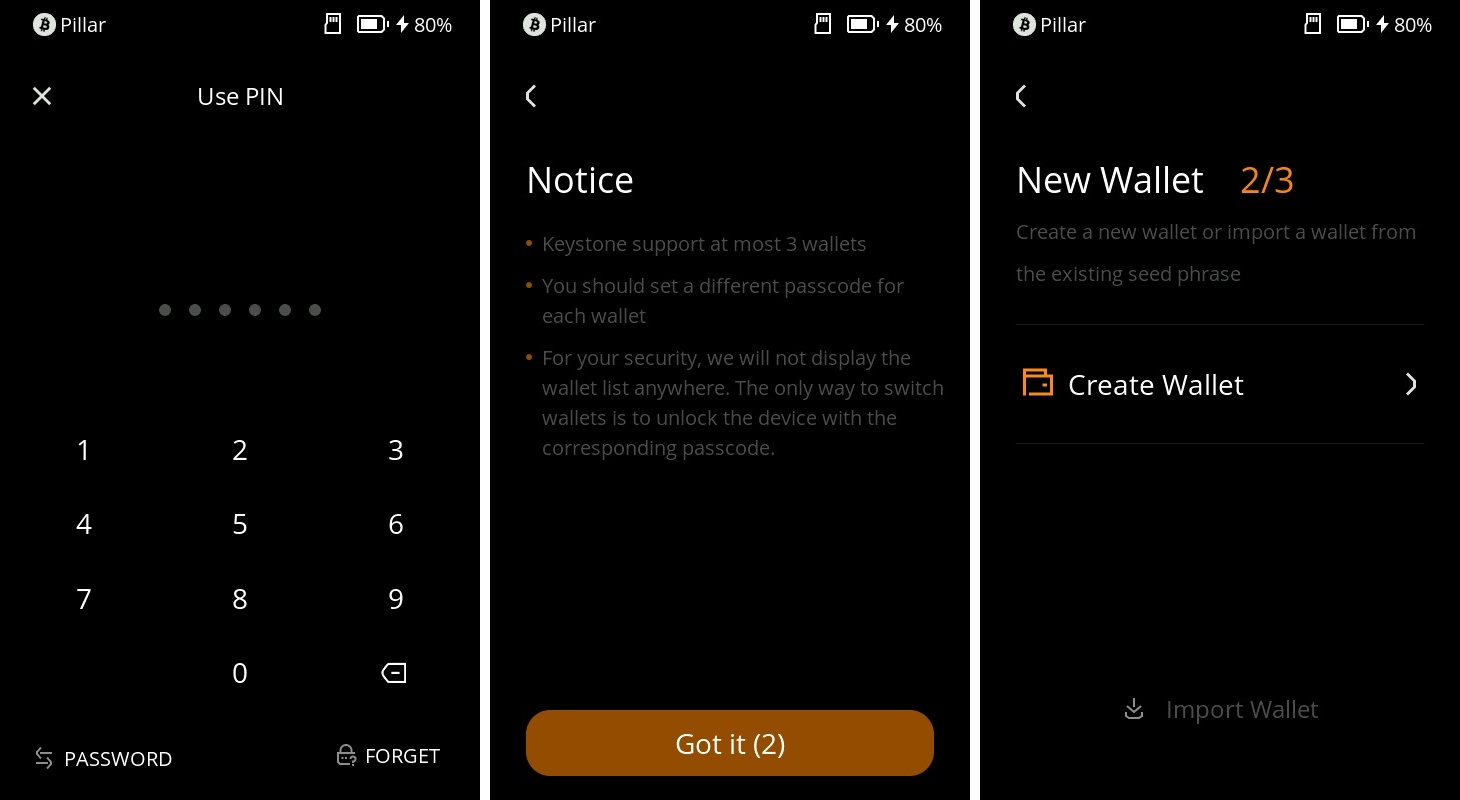
- На странице настроек кошелька нажмите кнопку "+ Добавить кошелек" внизу. Вам нужно будет ввести свой пароль для продолжения.
- Прочитайте уведомление и решите, хотите ли вы создать новый кошелек или импортировать мнемоническую фразу. В этом примере мы создадим новый кошелек.

- Установите новый пароль и подтвердите его. Этот пароль потребуется для разблокировки только что созданного кошелька.

- Дайте своему кошельку имя и выберите тип мнемонической фразы, которую хотите сгенерировать: стандартную (12 или 24 слова) или разделенную мнемоническую фразу (Фраза Шамира). Система отобразит соответствующие мнемонические слова. Храните эти слова в безопасности, либо на Keystone Tablet, либо запишите их на предоставленной мнемонической карточке и храните в надежном месте.
- Подтвердите мнемонические слова: Нажмите на слова на экране в правильном порядке, чтобы убедиться, что вы сохранили их точно.


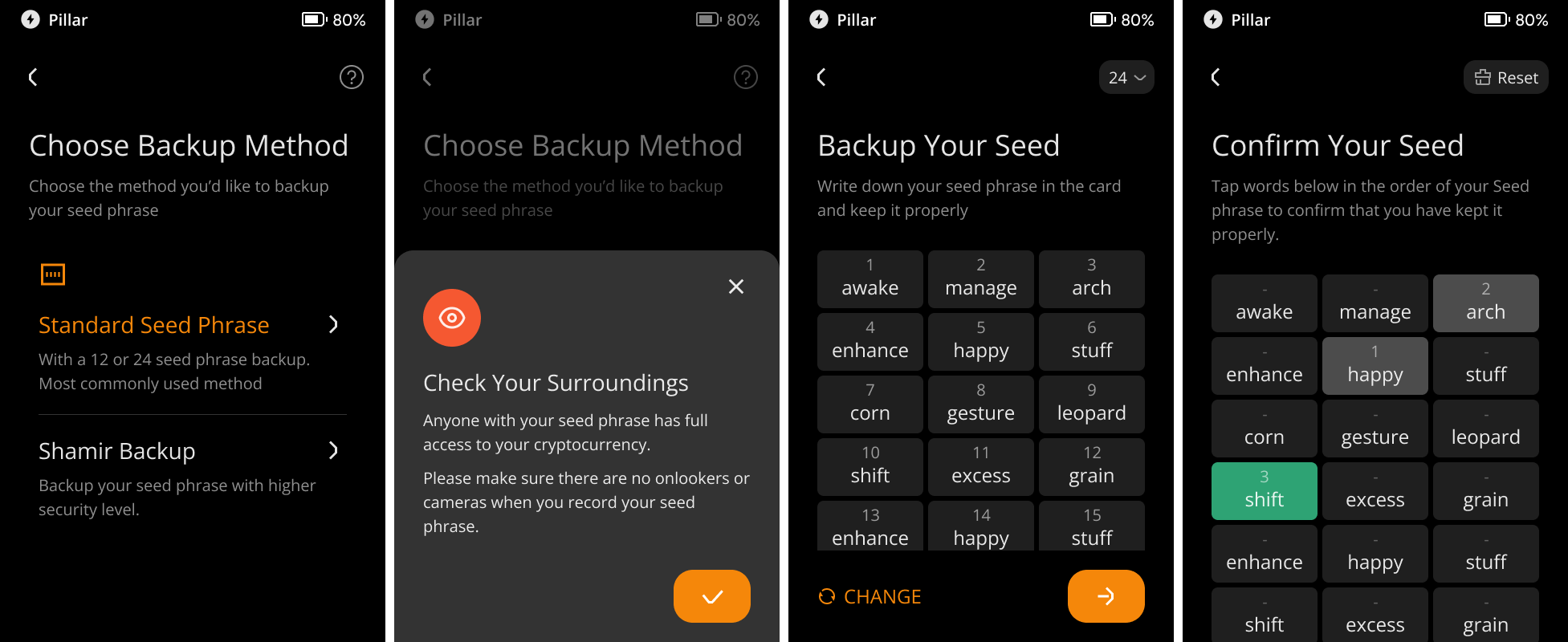
Поздравляем, вы успешно управляете двумя кошельками на своем устройстве. Вы можете повторить эти шаги, чтобы управлять тремя кошельками с помощью Keystone.
Управление различными кошельками
Теперь, когда вы создали новый кошелек, управление тремя кошельками станет простым. Просто повторите вышеуказанные шаги для каждого кошелька, используя соответствующий пароль для доступа.
Удаление кошелька
Если вам нужно удалить кошелек, выполните следующие шаги:
- Разблокируйте кошелек, который вы хотите удалить, используя его пароль.
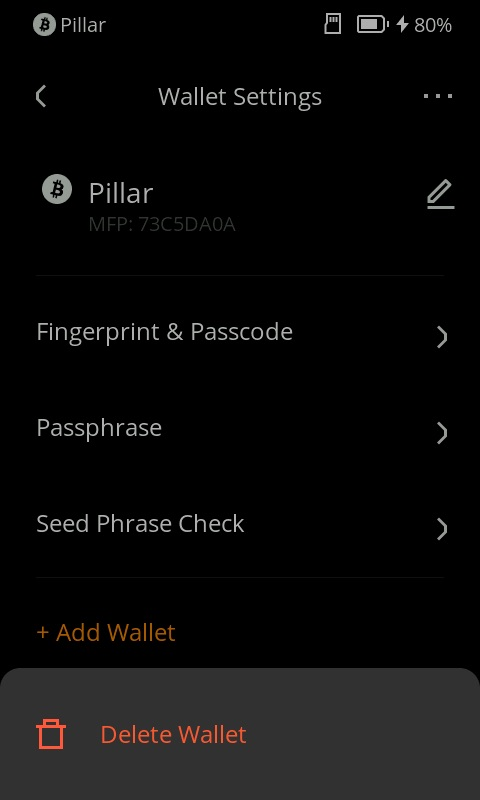
- Нажмите на иконку "..." в верхнем правом углу главного экрана. Затем выберите "Настройки устройства" и перейдите в "Настройки кошелька".
- На странице настроек кошелька снова нажмите на иконку "..." в верхнем правом углу, затем выберите "Удалить кошелек".
Защита мнемонических фраз
Keystone 3 Pro оснащен тремя защищенными элементами, два из которых обеспечивают безопасность ваших сид-фраз. Эти фразы распределяются между чипами таким образом, что взлом устройства становится значительно сложнее.
Перед тем как подписать транзакцию, всегда проверяйте ее детали на устройстве Keystone 3 Pro. Будьте особенно внимательны при работе с незнакомыми транзакциями или контрактами — это важно для обеспечения безопасности ваших средств в криптовалютном мире.
Следуя этому руководству, вы научились управлять тремя сид-фразами одновременно на Keystone 3 Pro. С помощью этой функции вы можете гибко управлять своими цифровыми активами, гарантируя их безопасность и конфиденциальность.
Сброс устройства до заводских настроек
Основные моменты:
- Эта функция позволяет сбросить устройство до заводских настроек и удалить все пользовательские данные.
- После сброса устройства все пользовательские данные на Keystone будут удалены, однако версия прошивки не будет изменена.
- Для продолжения процесса устройство должно иметь не менее 20% заряда.
Шаги:
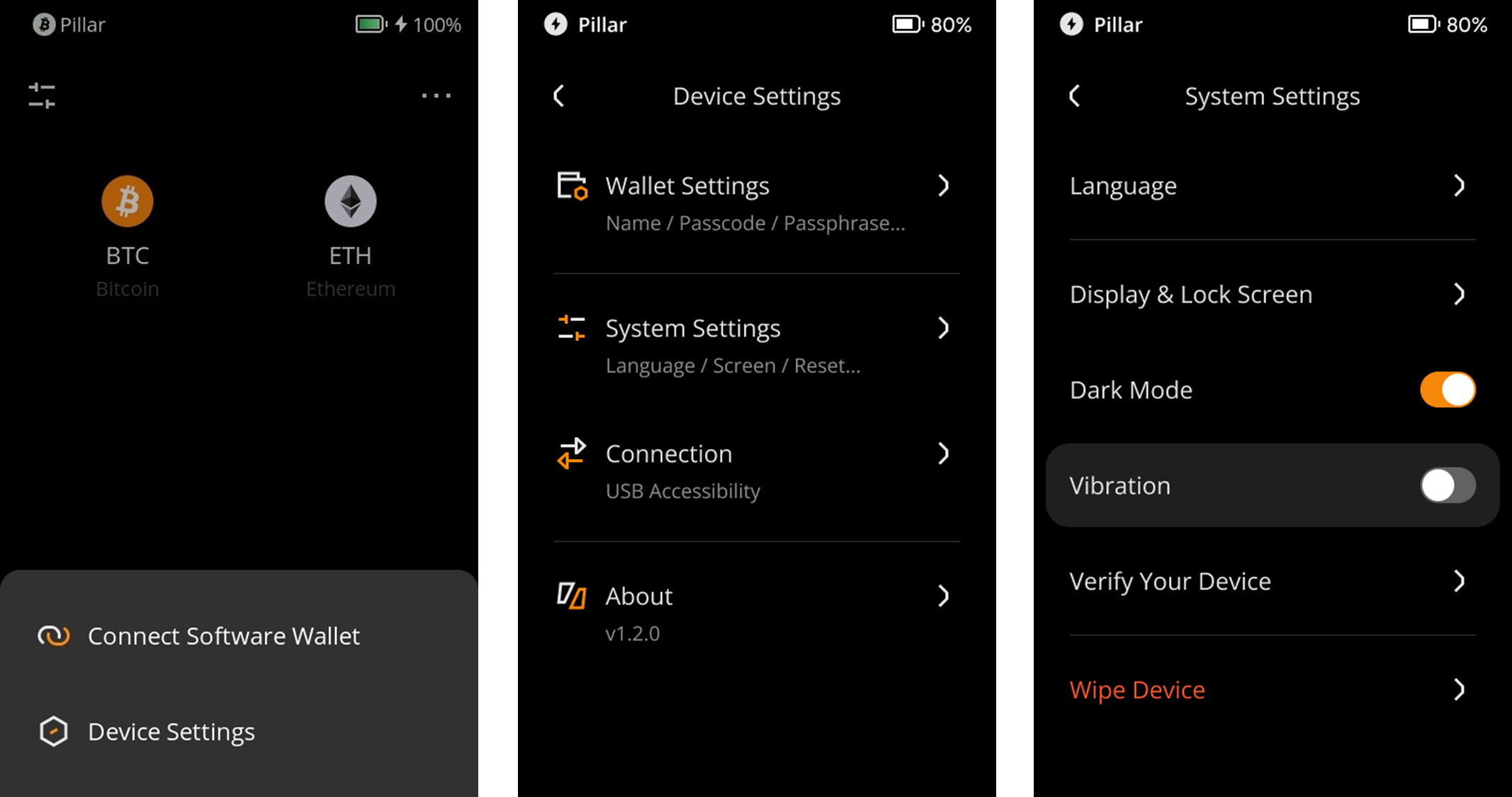
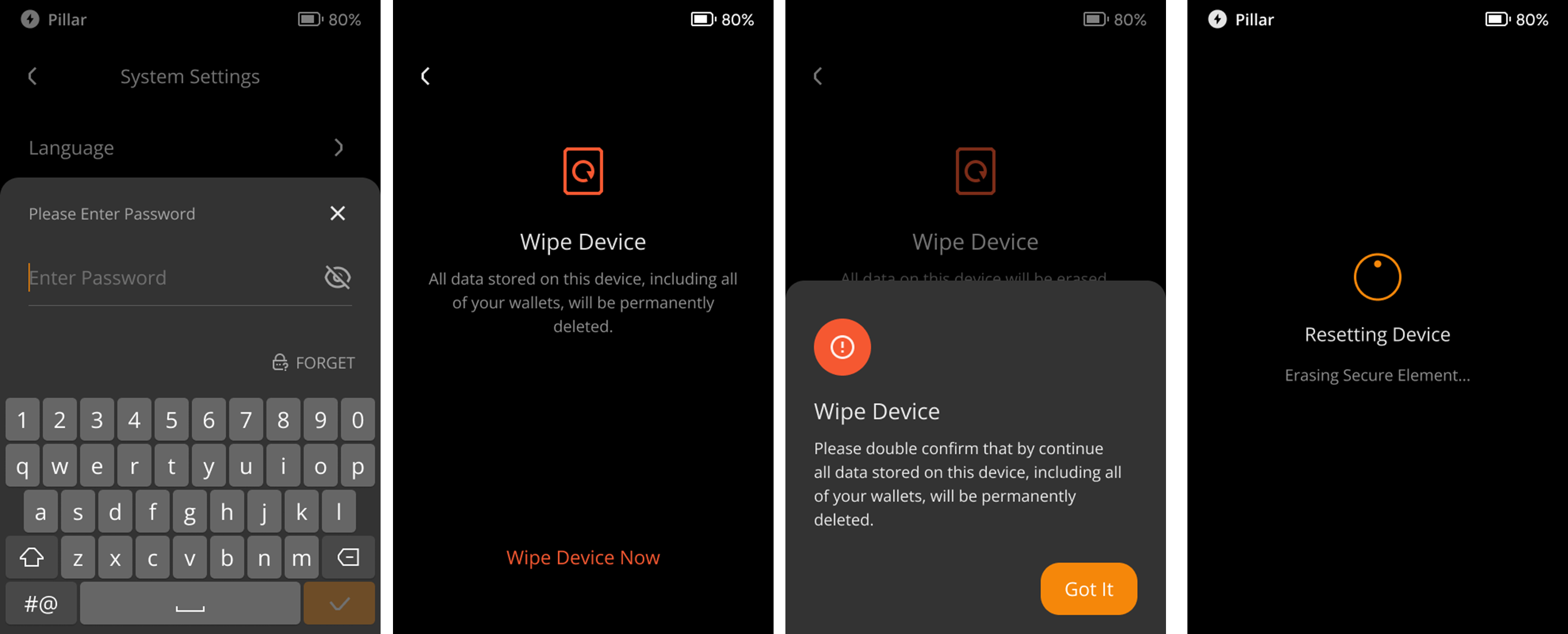
- Нажмите на значок [···] в правом верхнем углу главной страницы > [Настройки устройства] > [Настройки системы] > [Сброс устройства].

- Ввод пароля позволяет выполнить сброс устройства.

Вибрация/Дисплей и экран блокировки
Основные моменты:
- Вы можете включить или выключить вибрацию, следуя простым шагам.
- Вы также можете настроить яркость экрана, время авто-блокировки и авто-выключения устройства, чтобы адаптировать настройки экрана под ваши предпочтения.
Шаги:
Вибрация
- Нажмите на значок [···] в верхнем правом углу главной страницы > [Настройки устройства] > [Настройки системы] > [Вибрация].
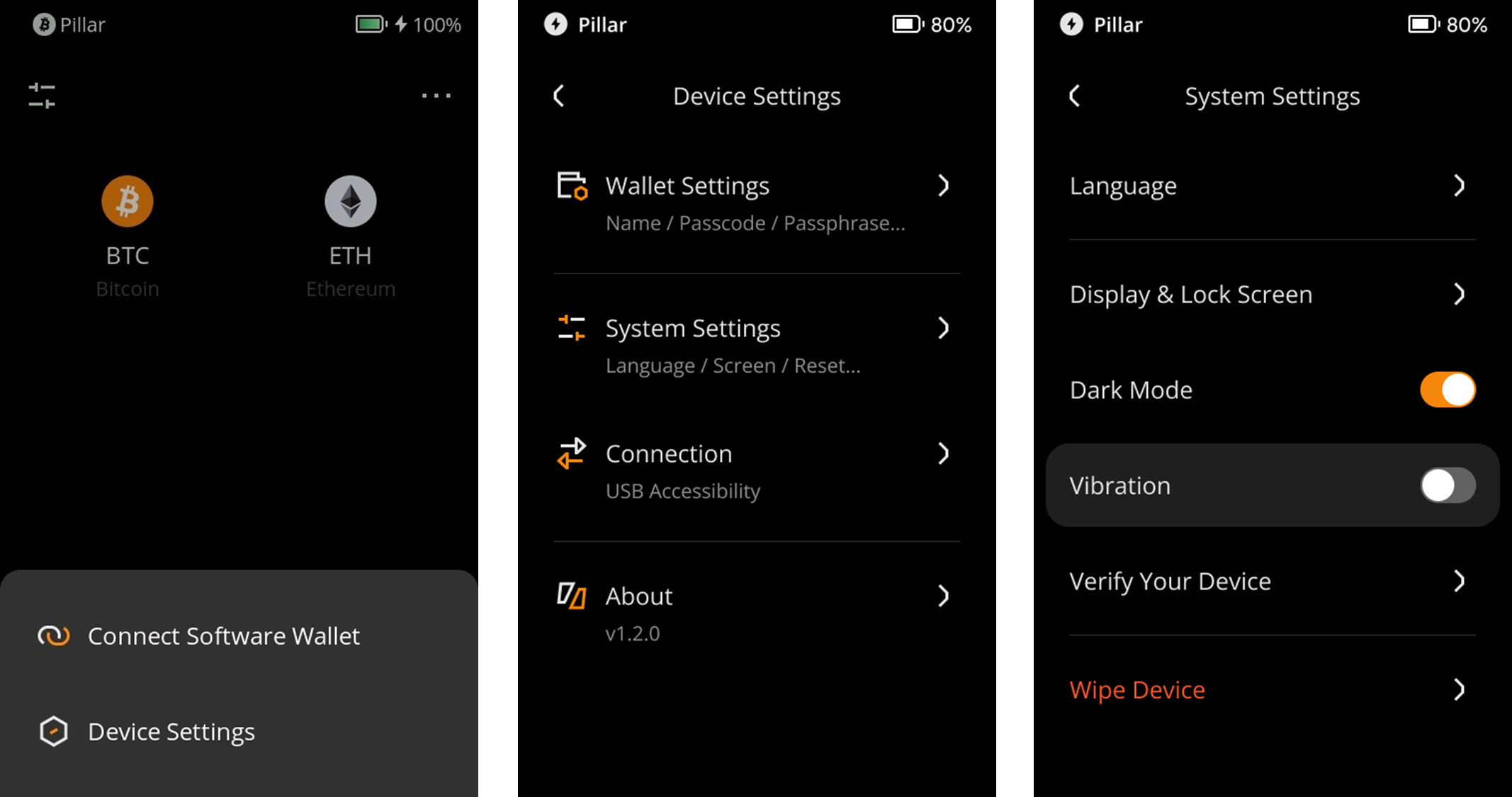
Дисплей и блокировка
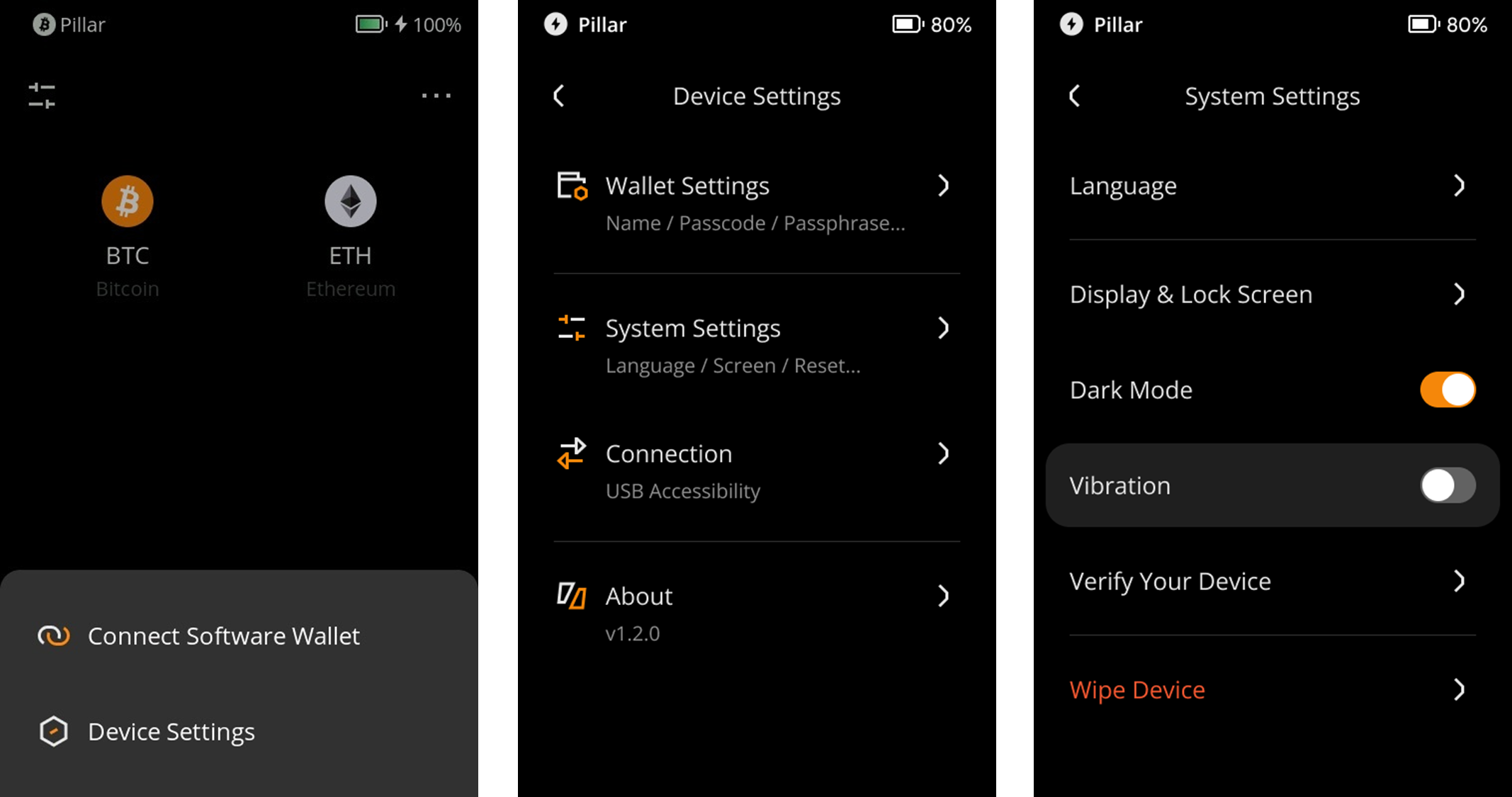
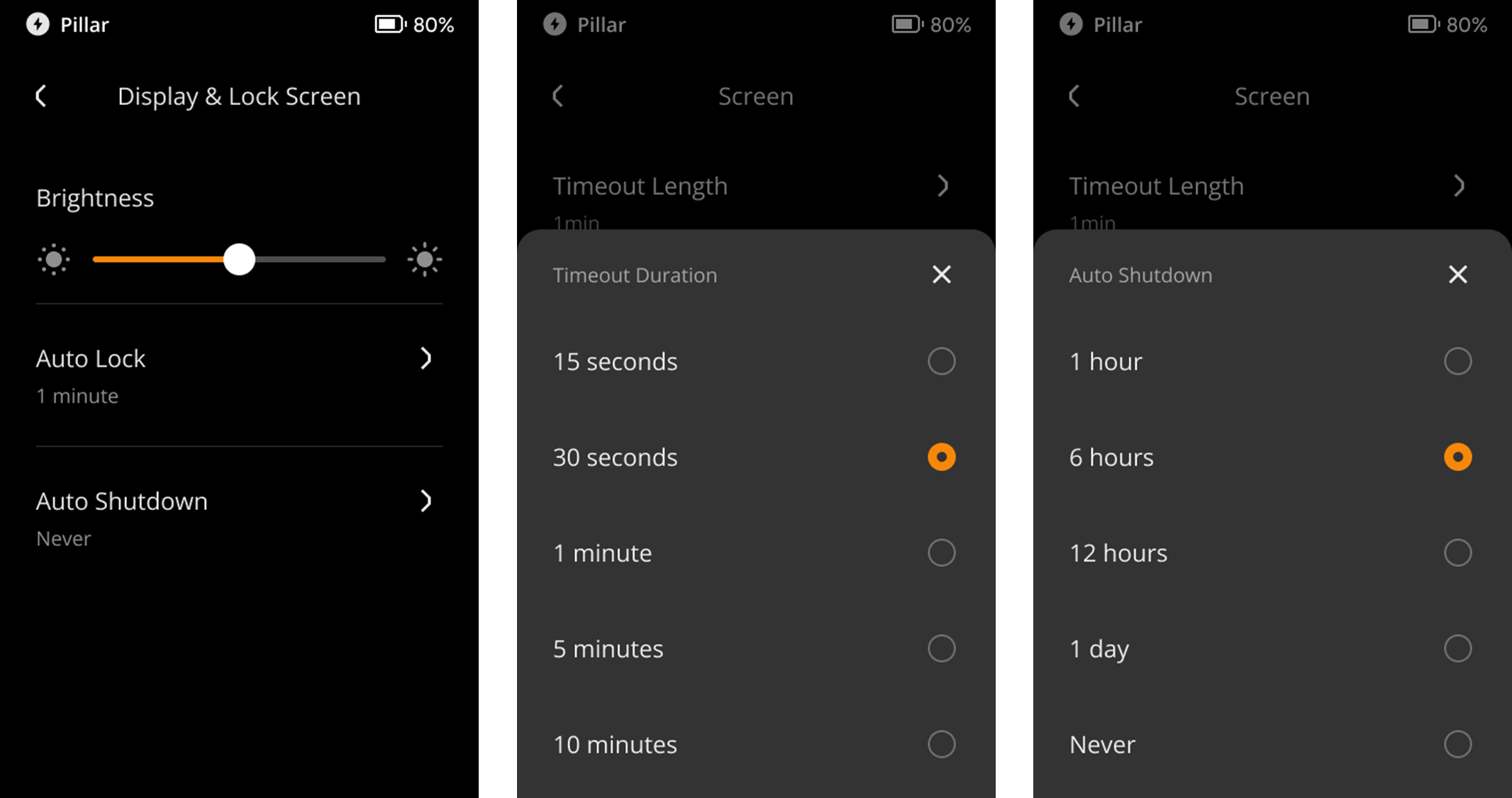
- Нажмите на значок [···] в верхнем правом углу главной страницы > [Настройки устройства] > [Настройки системы] > [Дисплей и блокировка].
- Вы можете настроить яркость экрана, время автоматической блокировки экрана и время автоматического выключения в соответствии с вашими предпочтениями.

Отключение передачи данных через USB
Основные моменты:
- Keystone 3 Pro поддерживает безопасную передачу данных через USB.
- Вы можете отключить передачу данных через USB, следуя приведенным ниже инструкциям.
Шаги:
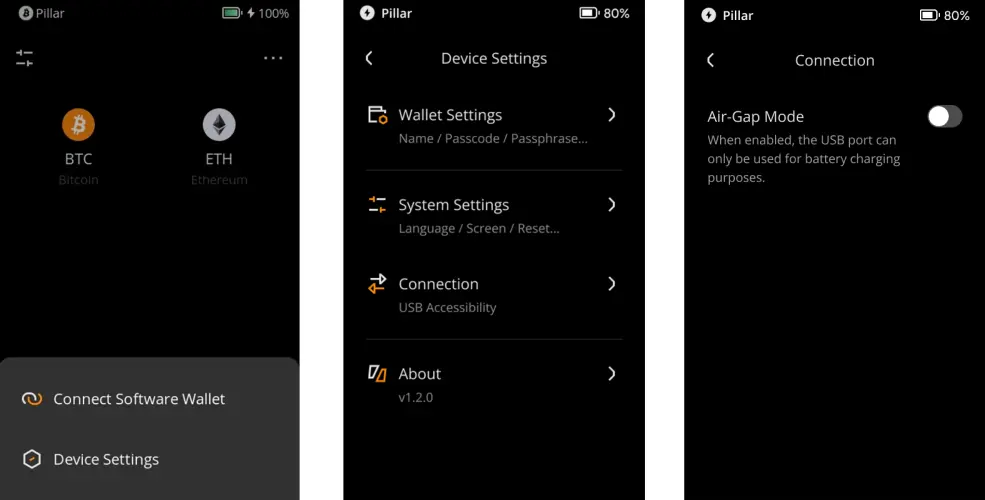
- Нажмите на иконку [···] в верхнем правом углу главного экрана > [Настройки устройства] > [Соединение] > [Режим воздушного зазора].
- Переведите переключатель вправо, если хотите использовать USB-порт только для зарядки.
Экспорт системного журнала
Ключевые моменты:
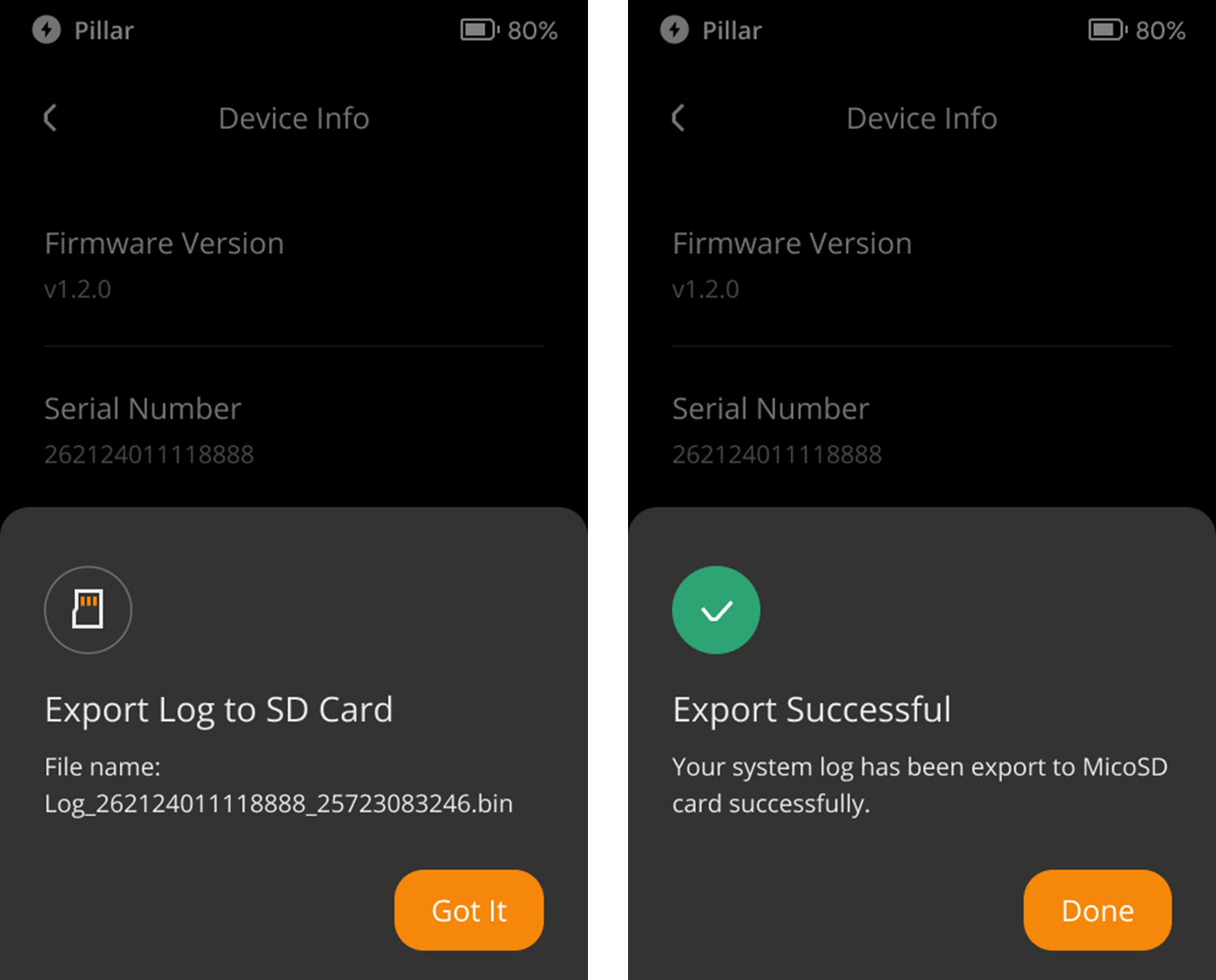
- Keystone теперь поддерживает экспорт системных журналов, чтобы помочь диагностировать проблемы или ошибки и улучшить производительность.
- Будьте уверены, что в журнале не будет содержаться конфиденциальной информации. Вы можете проверить это, так как журнал доступен для просмотра и легко читаем.
Шаги:
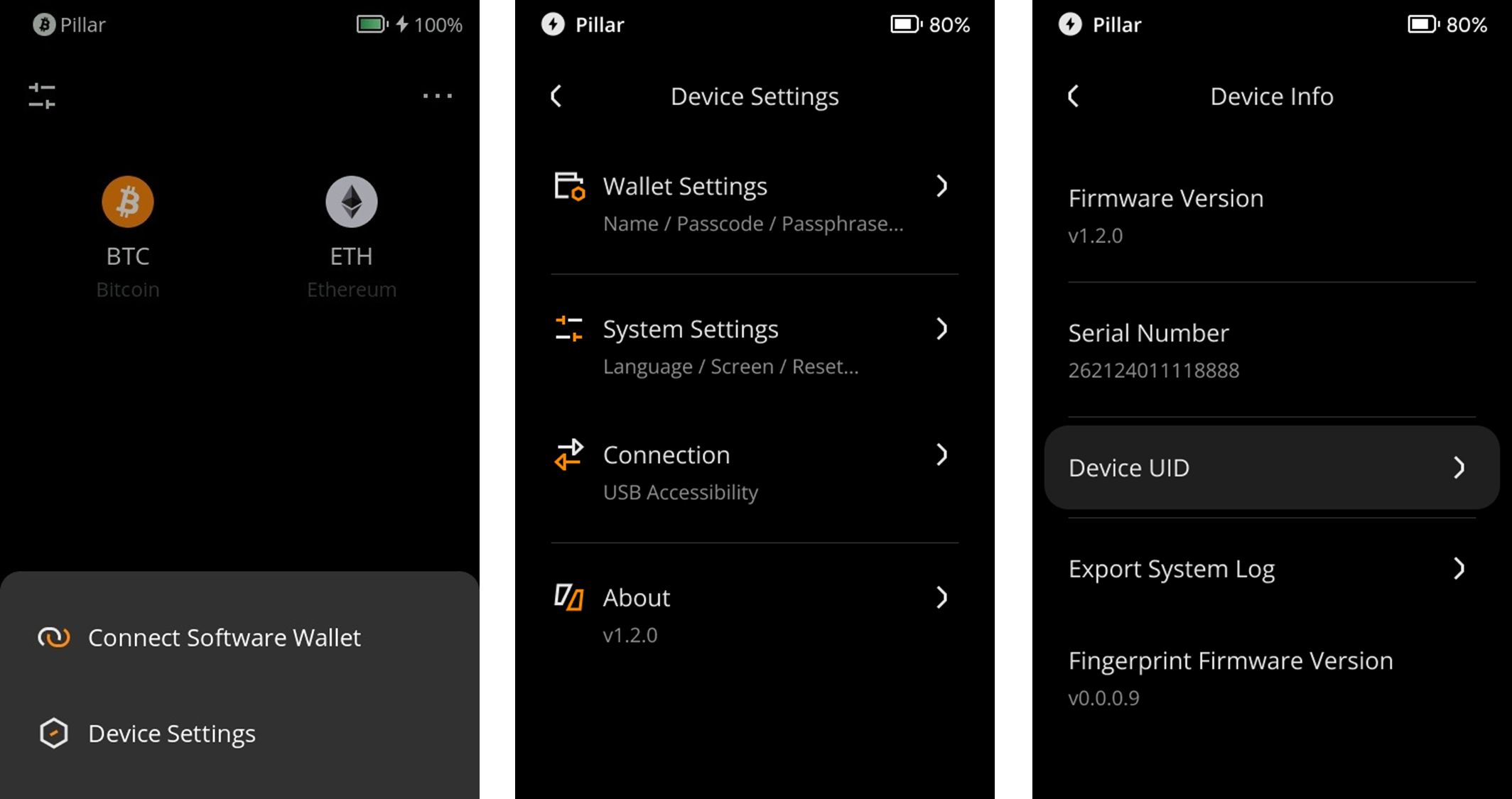
- Вставьте вашу карту MicroSD в Keystone.
- Нажмите на иконку [···] в правом верхнем углу главной страницы > [Настройки устройства] > [Об устройстве] > [Об устройстве] > [Выгрузка логов].


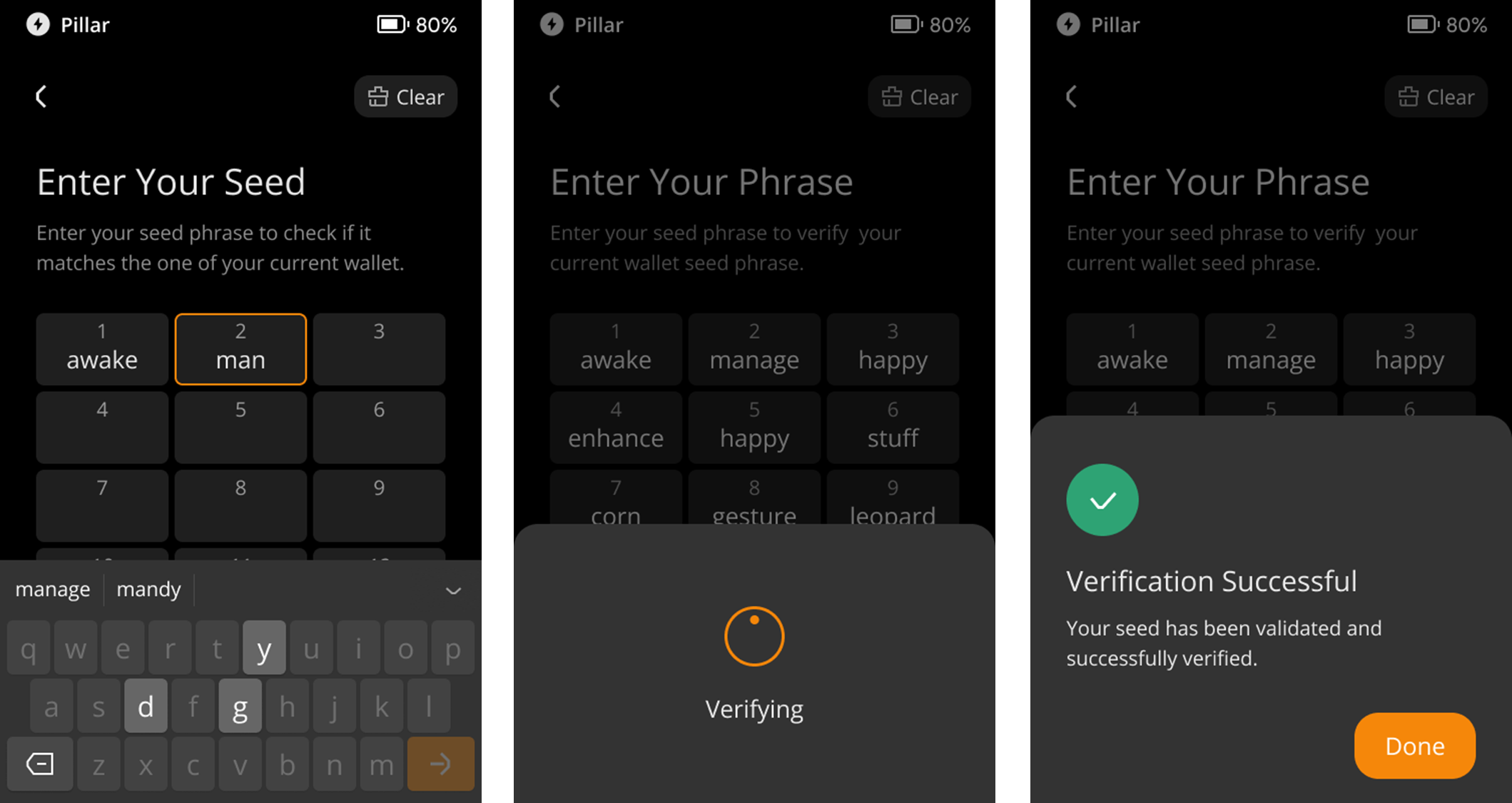
Проверка сид-фразы
Основные моменты:
- Используйте предоставленную функцию для безопасной проверки вашей фразы восстановления.
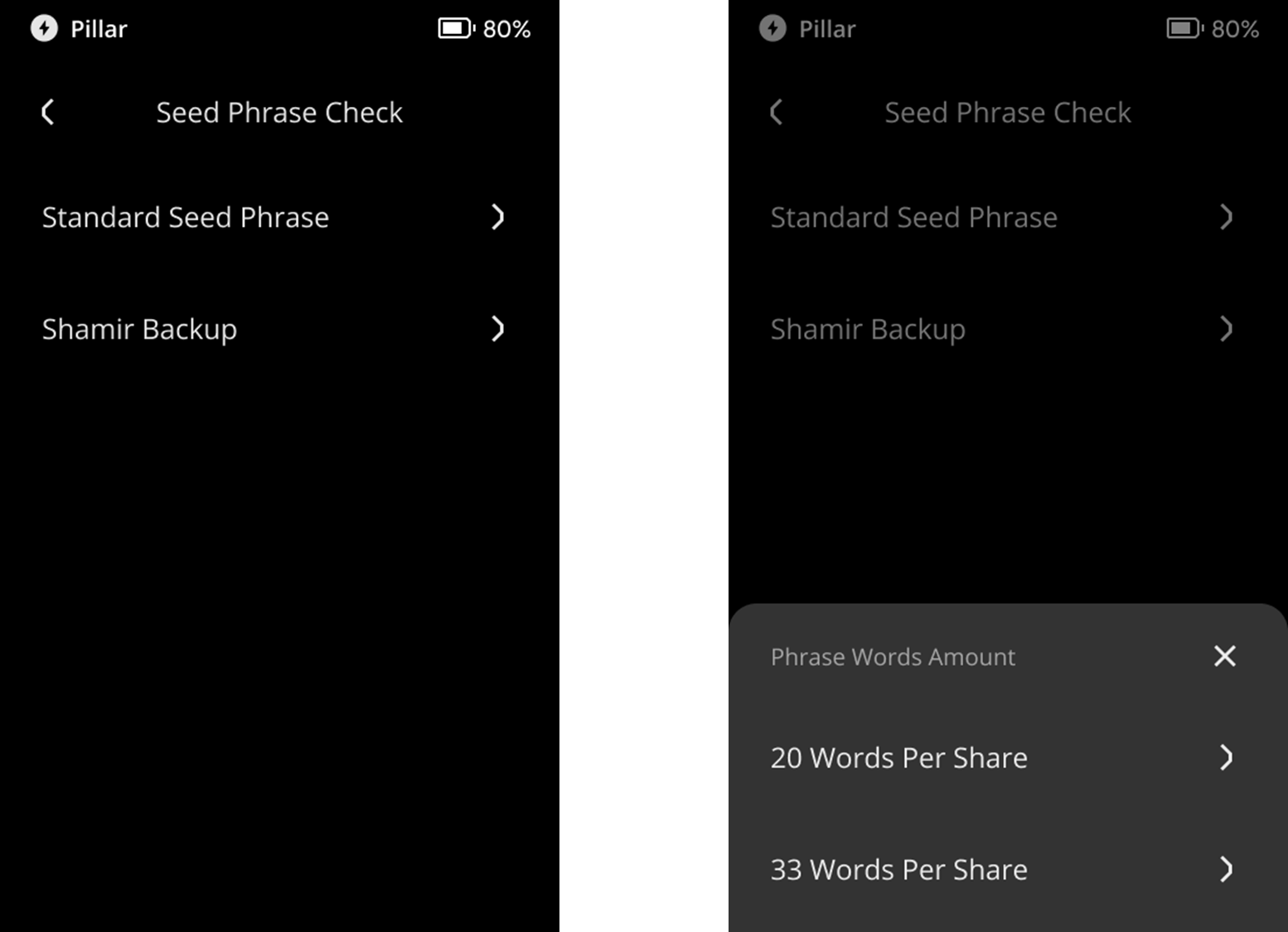
- Поддерживается проверка как стандартной сид-фразы, так и Фразы Шамира.
- Проверка кодовой фразы недоступна.
Шаги:
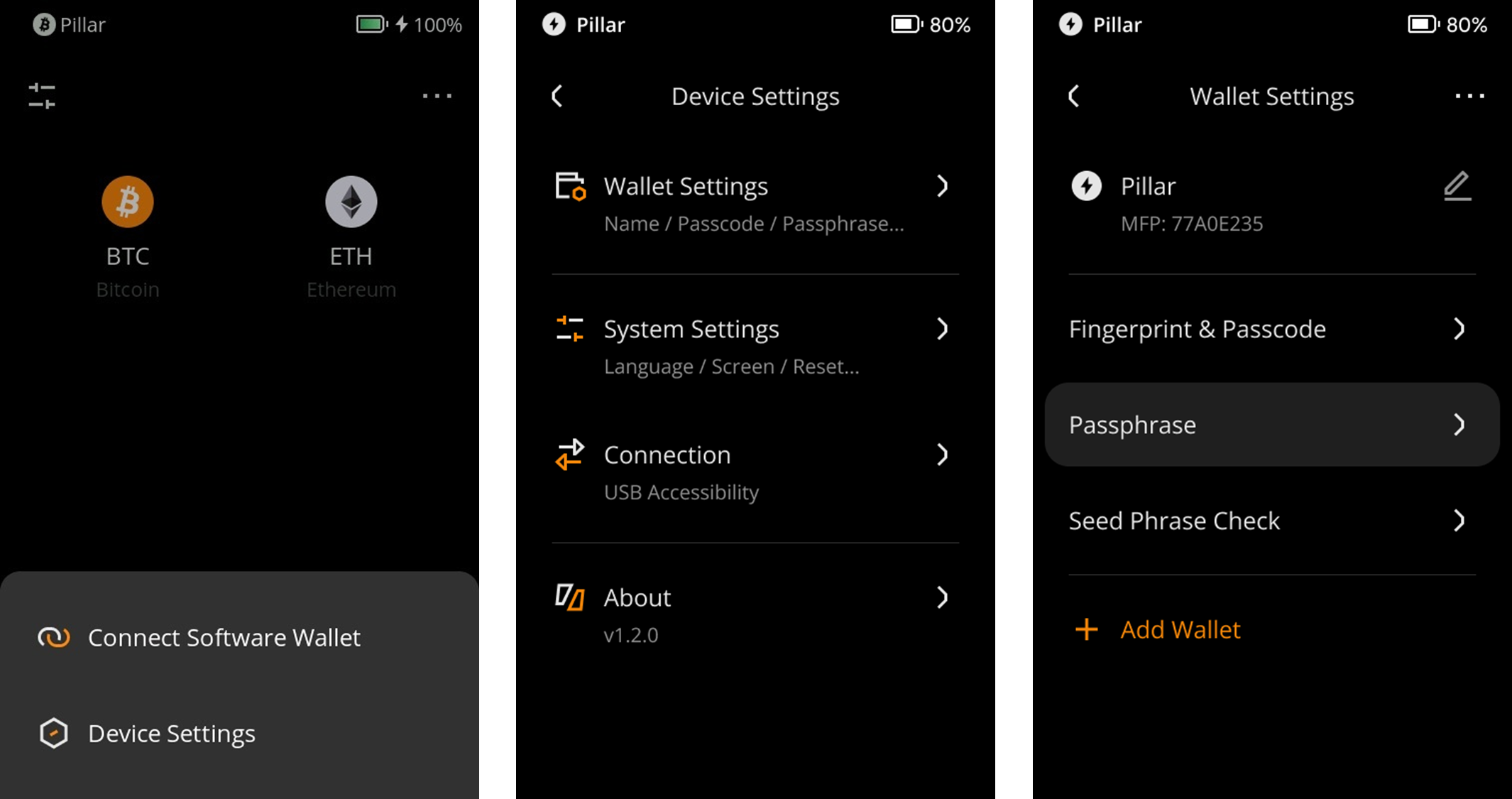
- Нажмите на иконку [···] в верхнем правом углу главной страницы > [Настройки устройства] > [Настройки кошелька] > [Проверка сид-фразы].

- Выберете формат и длину фразы восстановления

- Введите сохраненную фразу восстановления и нажмите [Подтвердить фразу восстановления].
- Проверьте результат.

Код-пароль и сброс кода-пароля
Основные моменты:
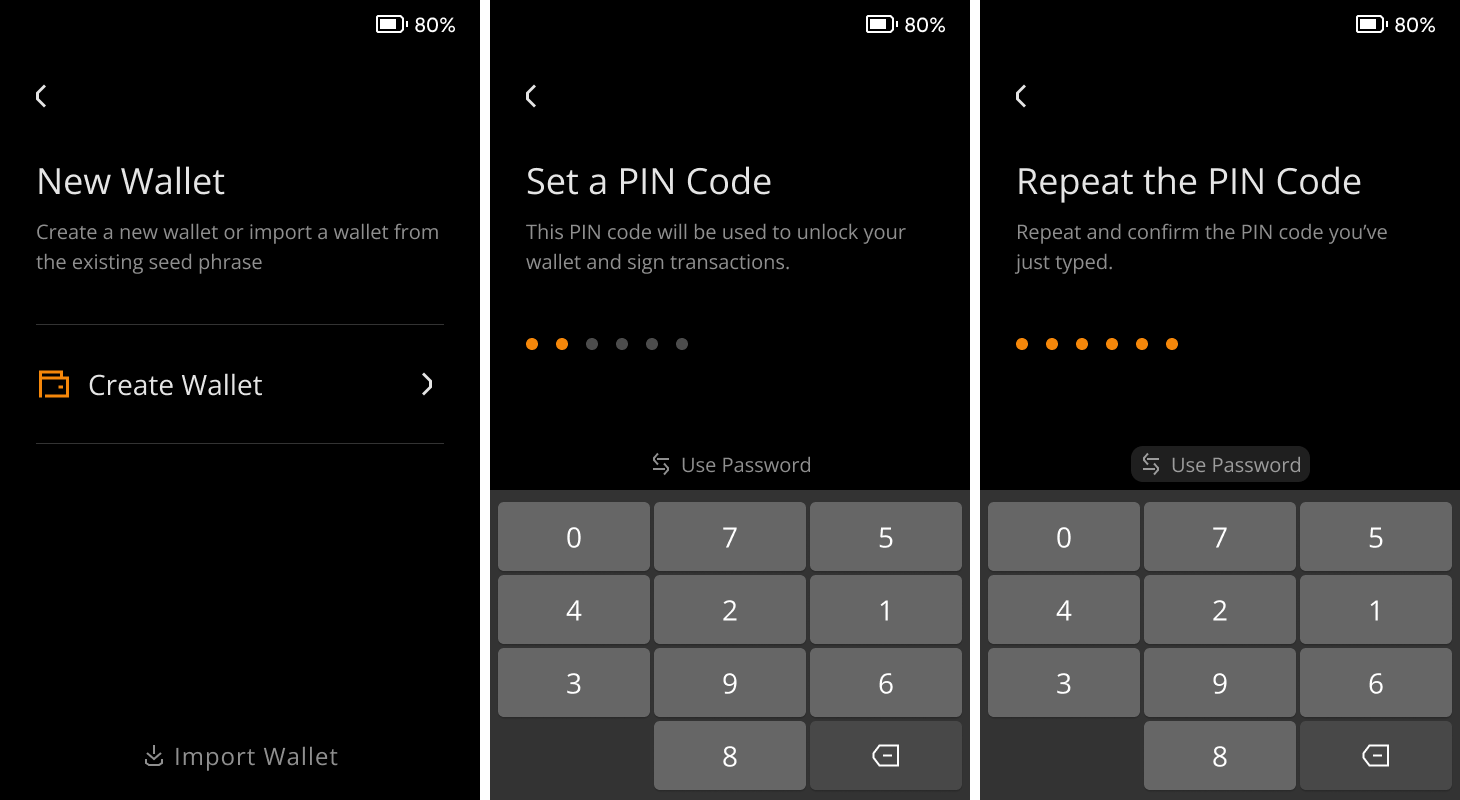
- Вы можете использовать числовой PIN-код или пароль, состоящий из цифр, букв и символов, в качестве код-пароля для управления устройством.
- Вы можете легко изменить свой код-пароль, следуя этому руководству.
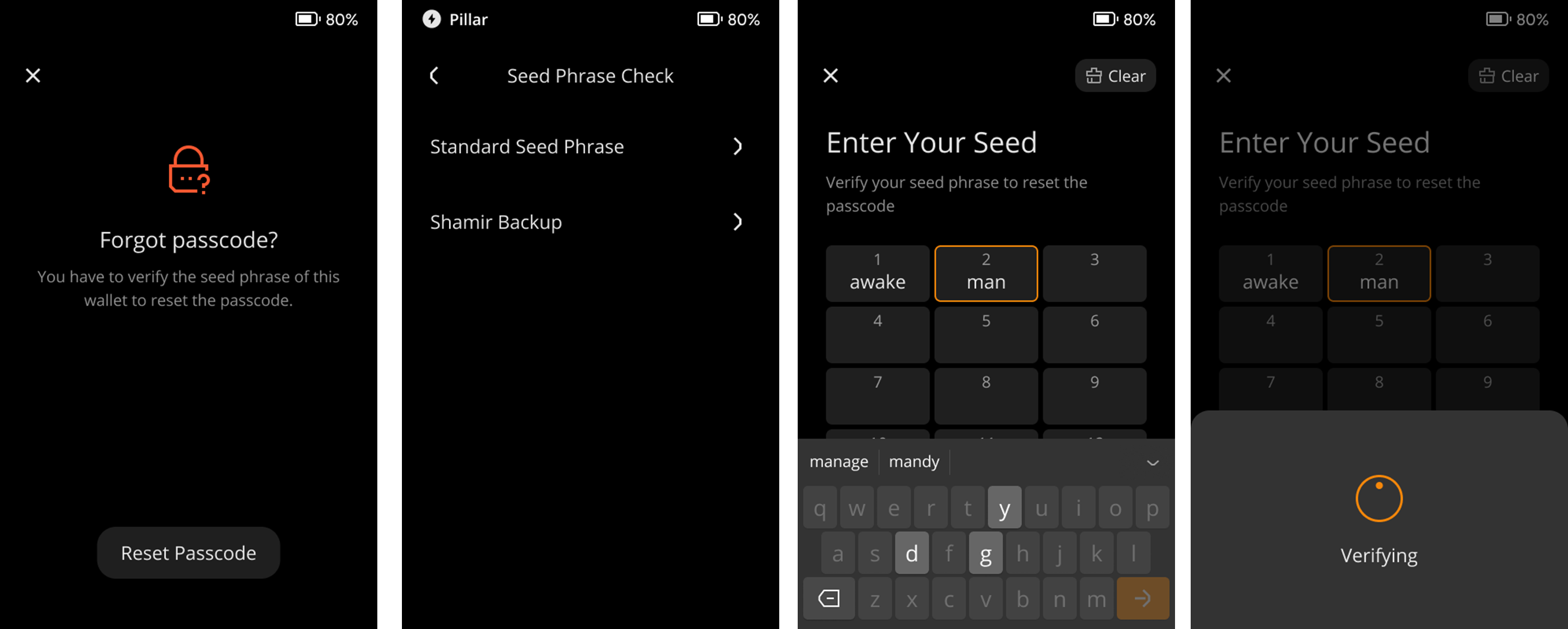
- Если вы забыли свой код-пароль, вы можете сбросить его, подтвердив свою фразу для восстановления.
Шаги:
- На этапе первоначальной настройки вы можете выбрать надежный PIN-код или пароль для защиты вашего кошелька, после того как нажмете "Создать кошелек".

Если у вас все еще есть ваш код-пароль:
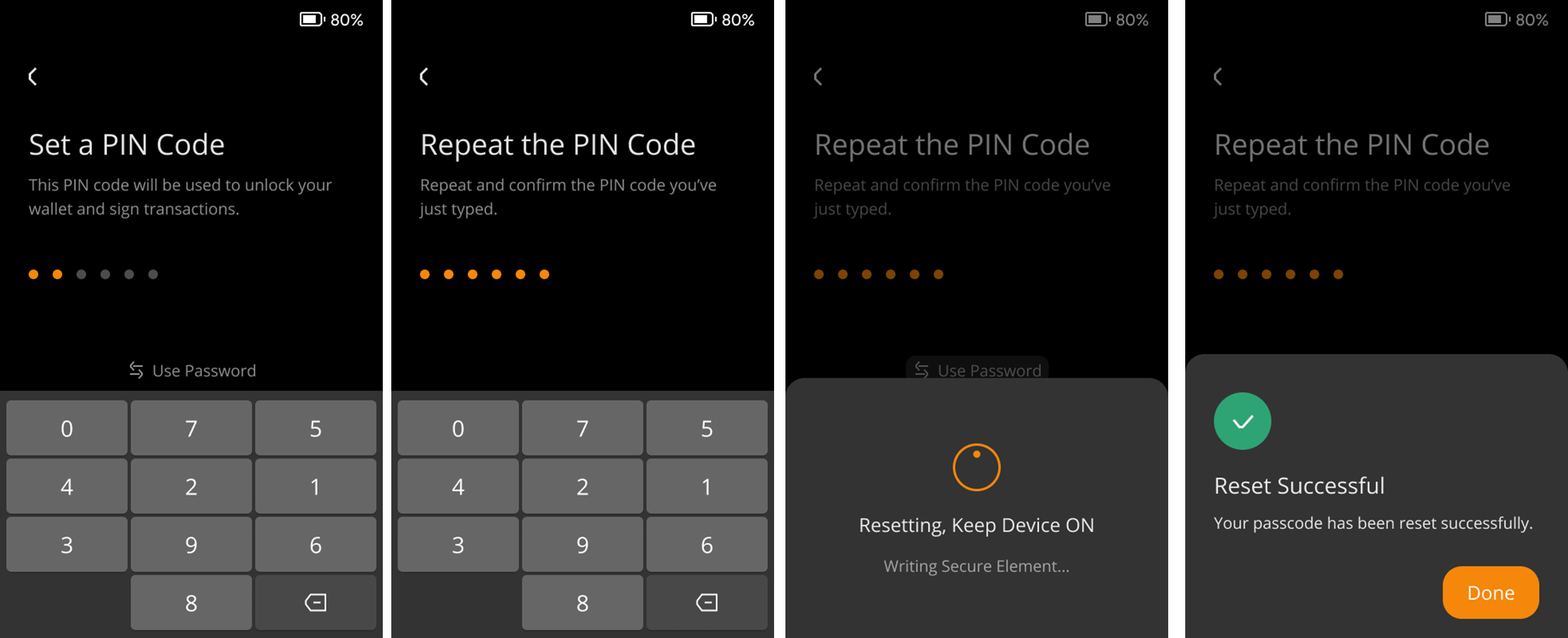
- Нажмите на иконку [···] в правом верхнем углу главной страницы > [Настройки устройства] > [Настройки кошелька] > [Биометрия и код-пароль].
- Выберите [Сбросить код-пароль] и введите ваш PIN-код или пароль, установленный на этапе настройки.
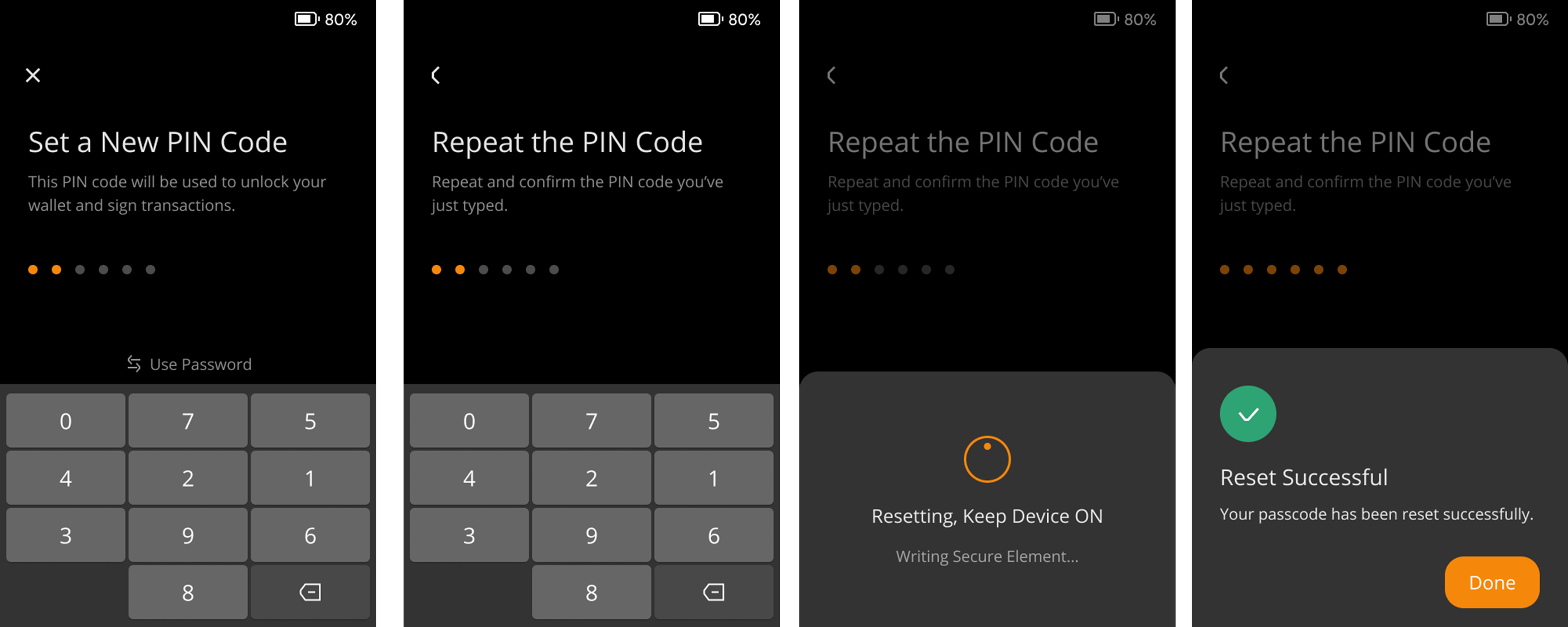
- Следуйте инструкциям, чтобы установить новый PIN-код или пароль.


Если вы забыли свой код-пароль:
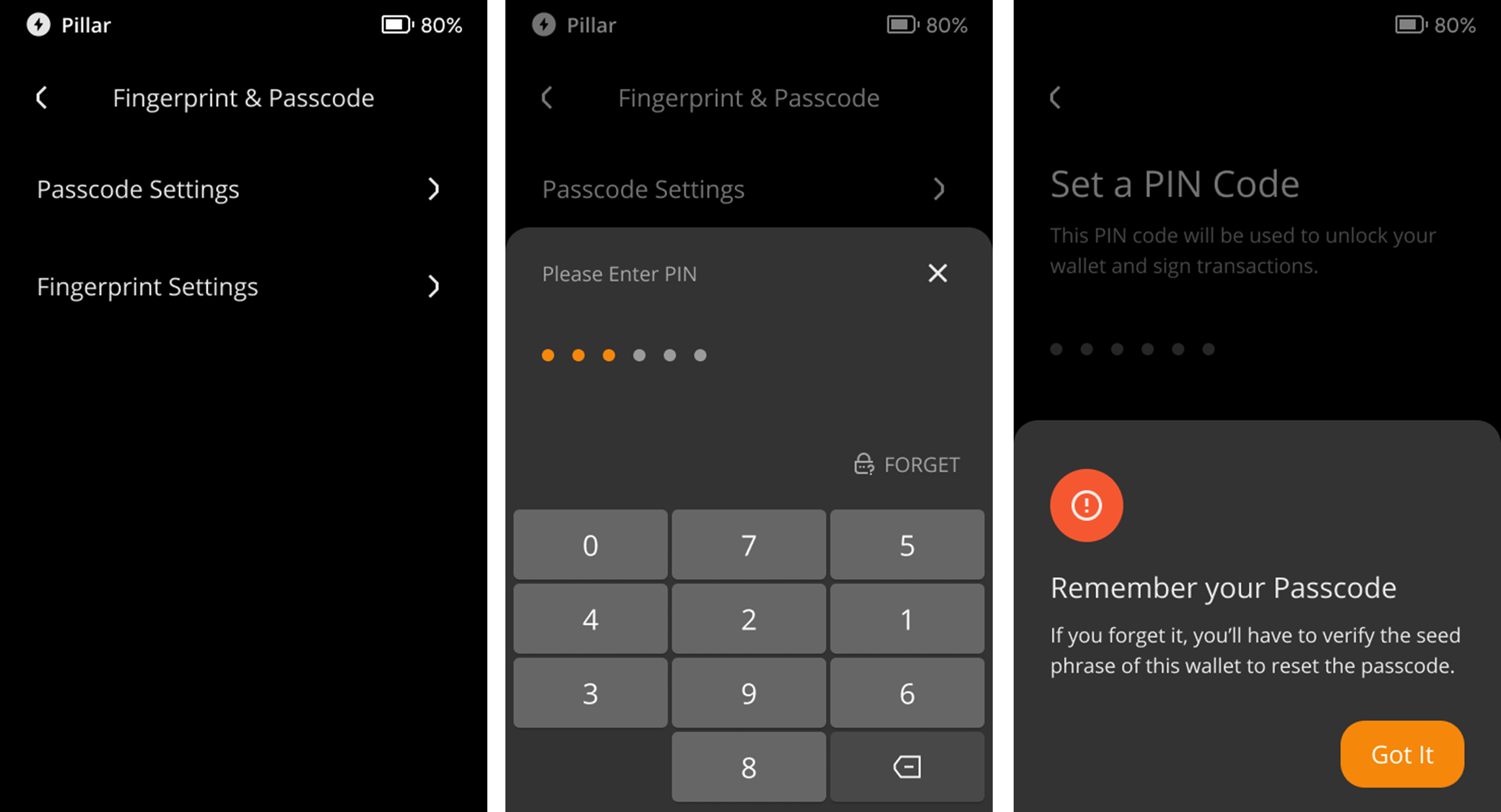
- Нажмите на значок [···] в правом верхнем углу главного экрана > [Настройки устройства] > [Настройки кошелька] > [Биометрия и код-пароль].
- Выберите [Сбросить код-пароль] > [Забыл код-пароль].
- Подтвердите вашу сид фразу, чтобы сбросить код-пароль.


Смена языков
Подготовка
Прежде чем начать, убедитесь, что на Keystone 3 Pro установлена следующая прошивка:
- Версия 1.4.0 или более поздняя.
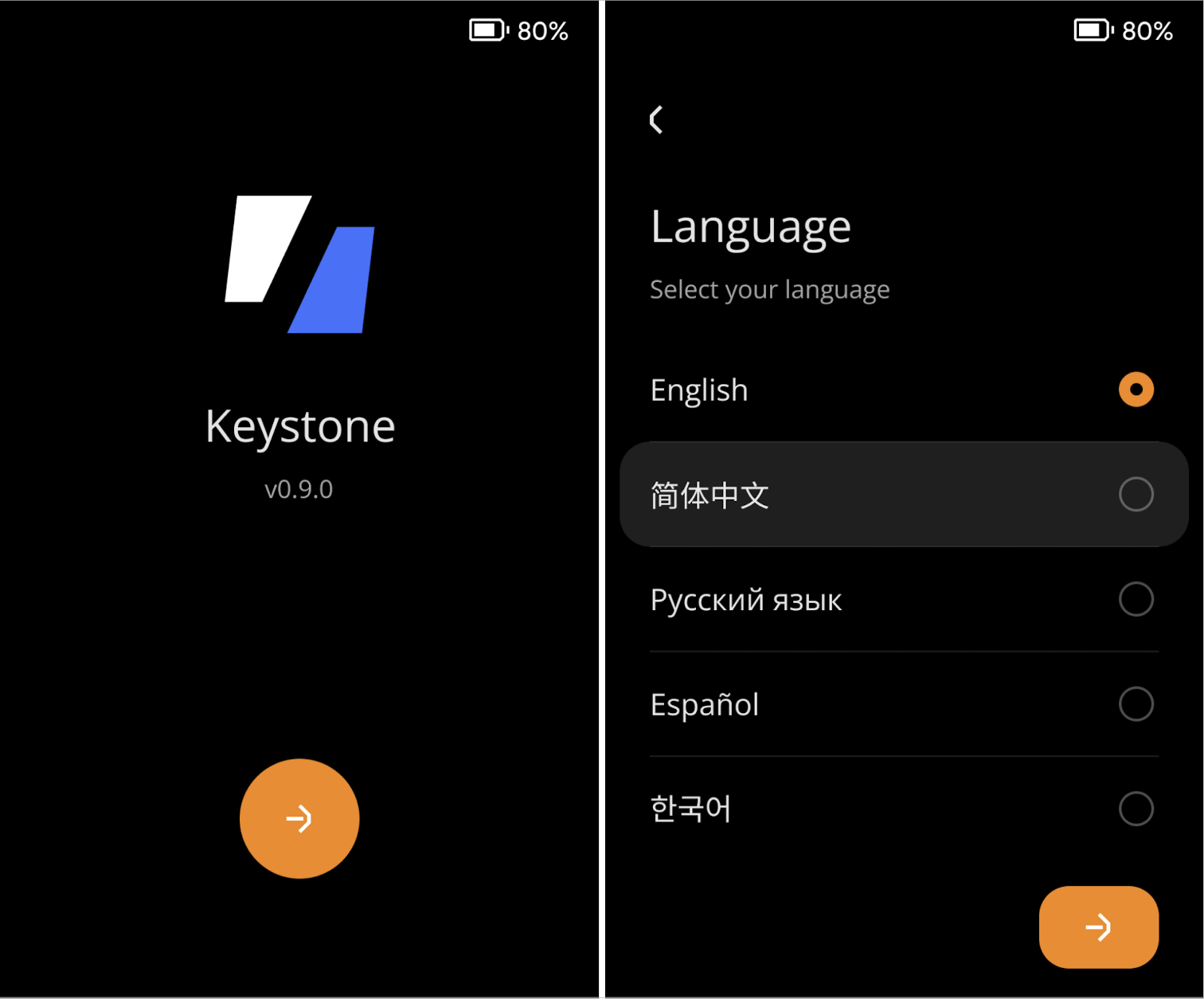
Сценарий 1: Фаза активации
- Перейдите на страницу приветствия и выберите нужный язык.
- Продолжайте знакомиться с новыми возможностями Keystone!

Сценарий 2. Переключение на другой язык в существующей учетной записи
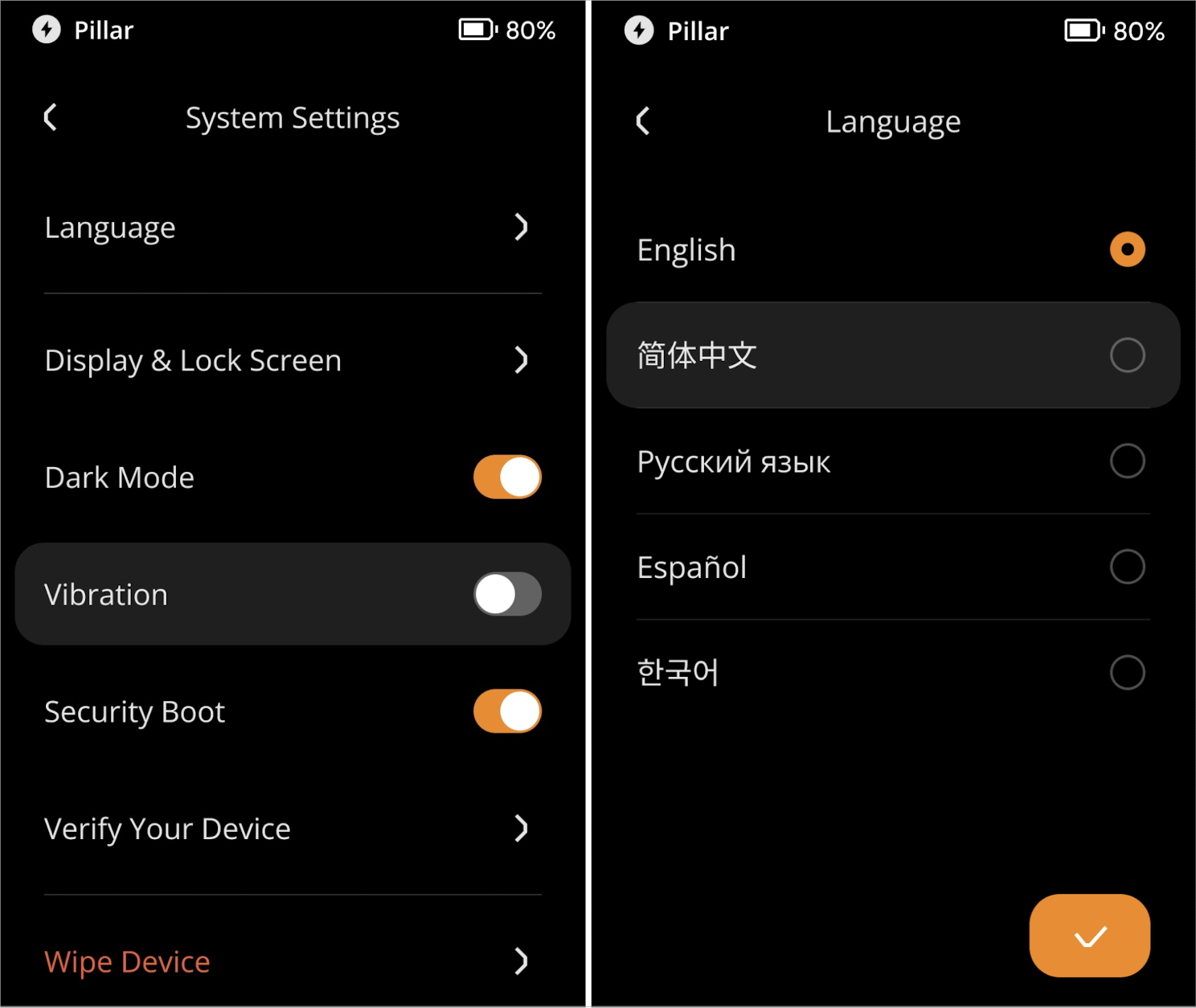
- Нажмите [...] в верхнем правом углу главной страницы, перейдите в "Настройки устройства" и выберите [Настройки системы].

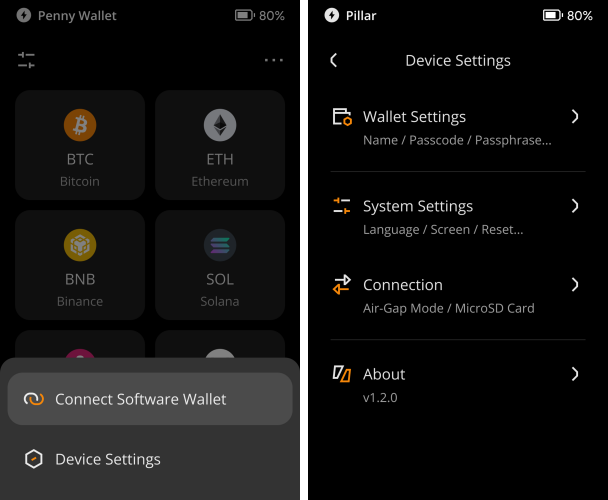
- Нажмите на [Язык] и выберите подходящий.

Начните исследовать свой Keystone!
Как отформатировать карту MicroSD в FAT32?
В этом руководстве мы рассмотрим три способа отформатировать карту MicroSD в FAT32.
Форматирование карты MicroSD на аппаратном кошельке Keystone
-
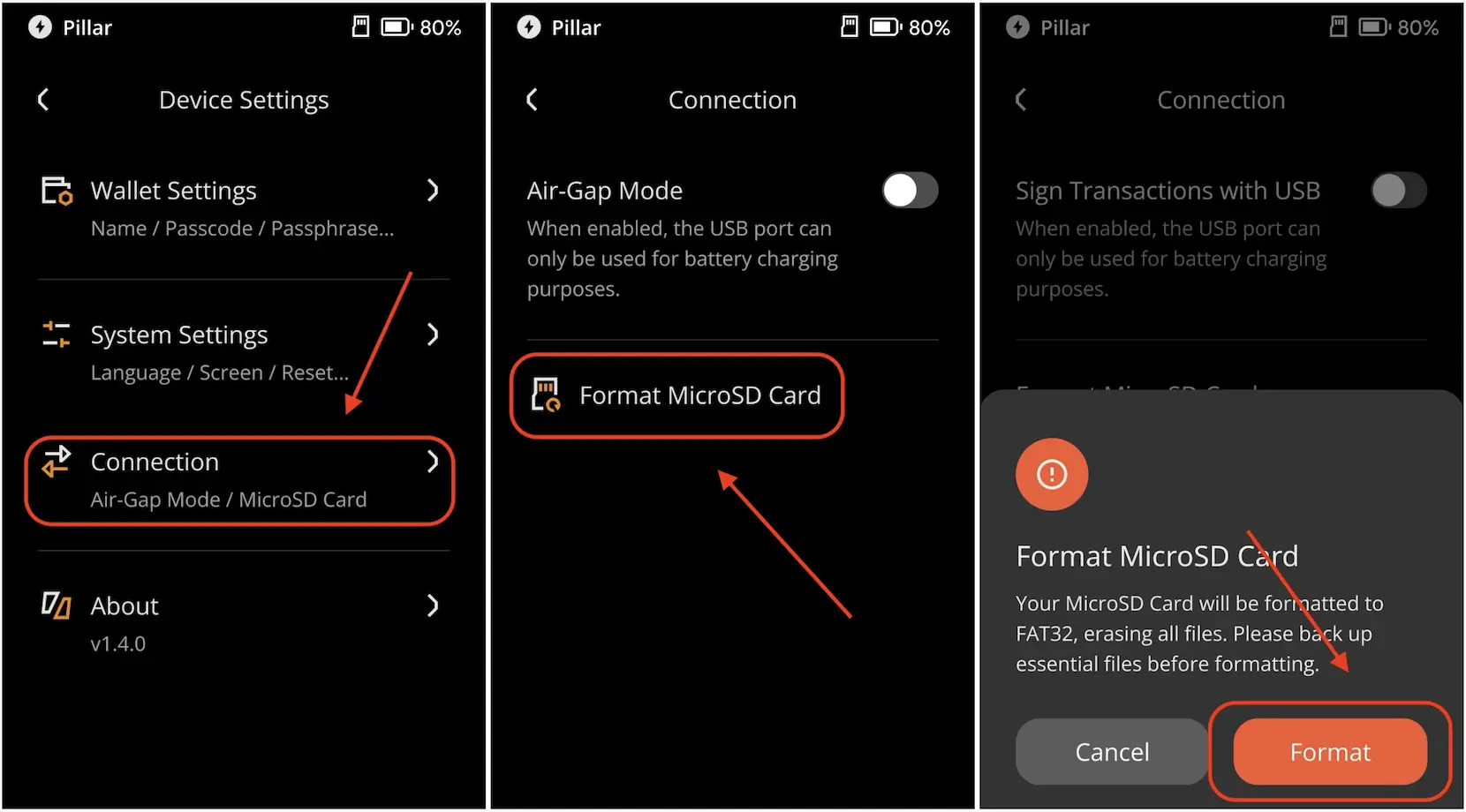
Вставьте карту MicroSD в кошелек Keystone и включите его.
-
Нажмите значок [···] в правом верхнем углу экрана и выберите [Настройки устройства]. Перейдите в меню [Соединение] и выберите [Формат карты microSD].
-
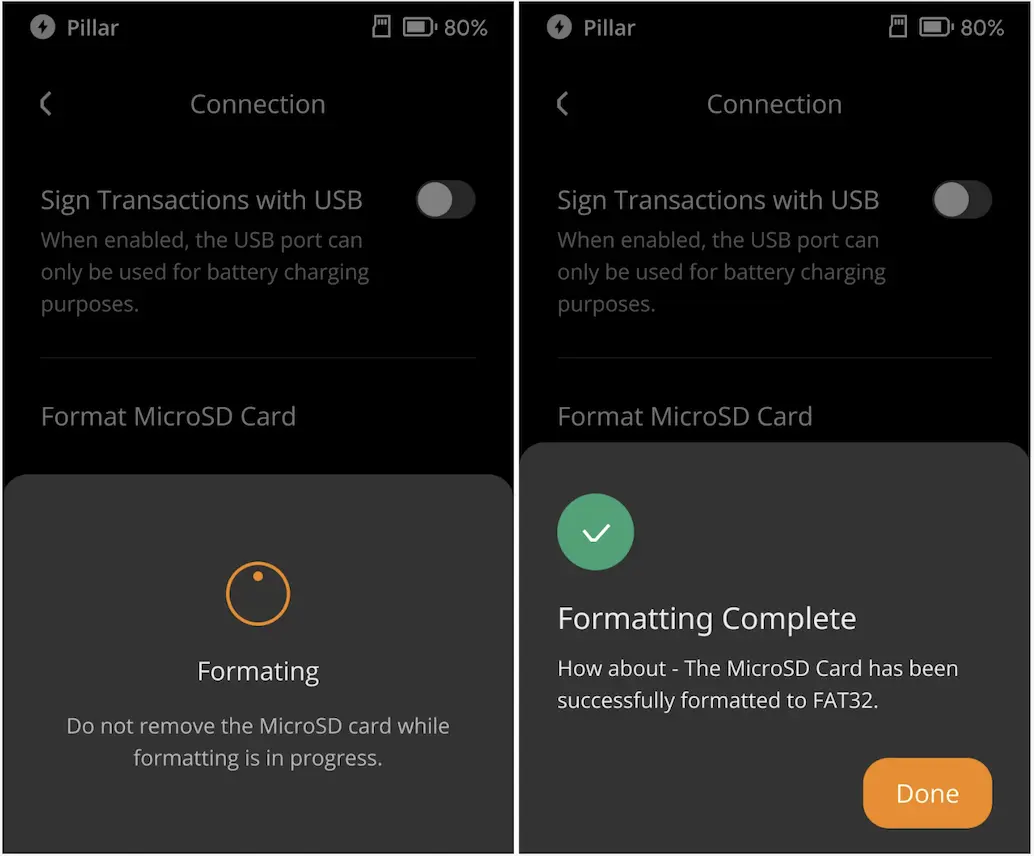
Нажмите красную кнопку [Формат] в правом нижнем углу, чтобы начать форматирование (внимание: не блокируйте экран во время процесса форматирования).

-
Дождитесь завершения форматирования. После того как карта будет успешно отформатирована в FAT32, вы сможете обновлять прошивку с помощью карты MicroSD.

Форматирование карты MicroSD в Windows
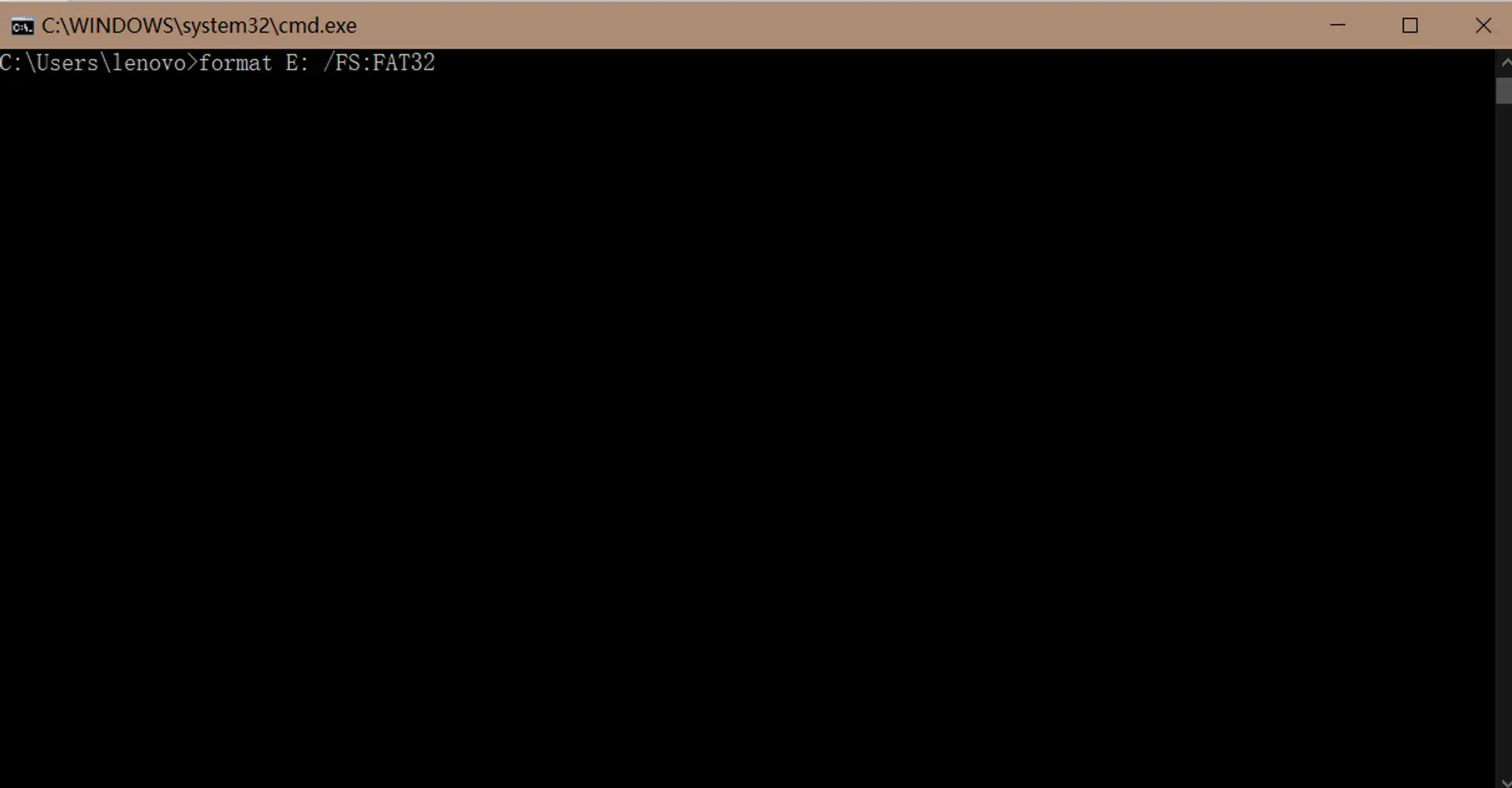
- Воспользуйтесь командной строкой. Нажмите клавишу Win, введите "cmd" или "командная строка", и откройте окно командной строки.
- Введите
format [буква диска]: /FS:FAT32. Замените[буква диска]буквой диска карты MicroSD (например,format E: /FS:FAT32).
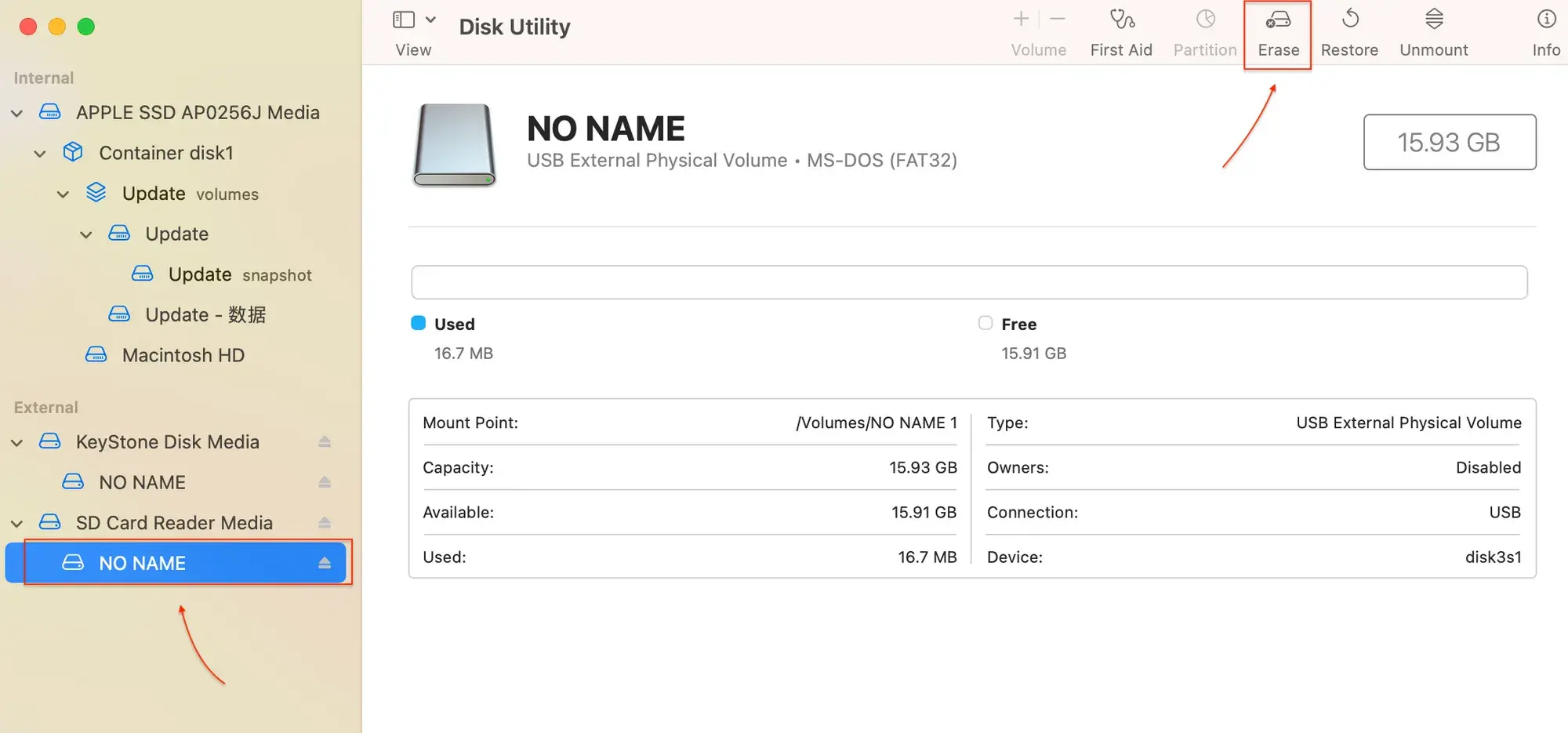
Форматирование карты MicroSD в MacOS
- Вставьте карту MicroSD и откройте "Дисковую утилиту" через Spotlight.
- Выберите карту памяти, нажмите "Стереть", выберите формат "FAT32", присвойте имя вашей карте и нажмите "Стереть".
FAQ
Общие вопросы
Как получить активы на Keystone
Keystone по умолчанию отображает основную сеть для каждой экосистемы. Что это значит? Например, в экосистеме Ethereum существует несколько сетей, при этом основной сетью является Ethereum. К совместимым с EVM цепочкам относятся BSC, Polygon, Avalanche и другие. Keystone отображает только основную валюту — ETH — в основной сети.
Вы можете получать активы из сетей BSC, AVAX и других совместимых с EVM цепочек, используя тот же ETH-адрес, так как их адреса идентичны.
Keystone не отображает баланс
Keystone является офлайн-устройством и требует подключения к сети для обновления информации о балансе.
Чтобы проверить баланс, отправить активы или получить доступ к дополнительным функциям, слежует подключить Keystone к совместимым сторонним кошелькам.
Для информации по подключению к программным кошелькам обратитесь к разделу: Программные кошельки.
Отправил активы на Keystone, но они не поступили
- Проверьте, подтверждена ли транзакция в обозревателе блокчейна по её идентификатору.
- Убедитесь, что адрес получения совпадает с адресом в Keystone, включая верхний и нижний регистры.
- Подключитесь к соответствующему программному кошельку для проверки баланса. Инструкция: Подключение программных кошельков.
Как поддерживать здоровье батареи
Чтобы предотвратить износ аккумулятора рекомендуется избегать экстремальных температур на устройство (как высоких, так и низких).
Рекомендуется включить функцию "Автоотключение", чтобы предотвратить частую разрядку батареи, что поможет продлить ее срок службы.
Есть небольшая вероятность того, что длительное простаивание устройства может привести к тому, что оно не запустится нормально. Обычно, если устройство долго не используется, оно может автоматически выключиться, чтобы предотвратить глубокую разрядку, когда напряжение опускается ниже определенного порога. Это помогает избежать повреждения батареи и гарантирует, что устройство все еще сможет включиться.
Связка с программным кошельком
Необходимо ли Keystone подключаться к программному кошельку?
Да, необходимо подключение к программному кошельку для просмотра баланса, так как для этого требуется онлайн-соединение для получения информации с блокчейна и отображения соответствующего баланса адреса/аккаунта.
Функция аппаратного кошелька — безопасно хранить сид-фразу и подписывать транзакции оффлайн. Такой подход повышает безопасность, гарантируя, что сид-фраза всегда остается оффлайн.
Для получения дополнительной информации, вы можете ознакомиться с блогом Keystone.
Метамаск отображает первые три адреса серым цветом
Это происходит потому, что ваш MetaMask и Keystone используют одну и ту же сид-фразу. Чтобы решить эту проблему, необходимо очистить данные в MetaMask и затем повторно подключить его к Keystone.
Однако не рекомендуется импортировать сид-фразу из MetaMask в Keystone, так как это может привести к риску утечки информации онлайн. Вместо этого рекомендуется создать новую сид-фразу на Keystone, что полностью выполняется оффлайн. Подключение Keystone к MetaMask без импорта сид-фразы онлайн — лучший способ обеспечить безопасность и конфиденциальность.
Какая информация передается, когда Keystone подключается к программному кошельку, и компрометируются ли приватные ключи?
Когда Keystone подключается к программному кошельку, его QR-код не содержит ваш приватный ключ. Вместо этого генерируется расширенный публичный ключ, который передается на программную сторону. Это позволяет программному кошельку генерировать новые адреса без необходимости подключения к аппаратному кошельку. Другими словами, хотя приватный ключ может генерировать расширенный публичный ключ, переданный в программный кошелек расширенный публичный ключ не может быть обращен обратно для получения приватного ключа, что значительно повышает безопасность и конфиденциальность.
Почему не рекомендуется импортировать мою сид-фразу из MetaMask (или других программных кошельков) в Keystone?
Не рекомендуется импортировать сид-фразу из MetaMask или других программных кошельков непосредственно в Keystone. Это связано с тем, что сид-фраза становится уязвимой для хакерских атак, как только она становится доступной в интернете, что может привести к потере ваших активов.
Чтобы повысить безопасность ваших активов с Keystone и MetaMask, мы рекомендуем следовать следующим шагам:
- Создайте сид-фразу с помощью Keystone и надежно храните её оффлайн.
- Создайте новый кошелек в MetaMask, который будет служить тестовым кошельком и промежуточным звеном с Keystone, так как MetaMask не поддерживает прямую синхронизацию с аппаратными кошельками.
- Подключите MetaMask к Keystone через опцию "Подключить аппаратный кошелек", нажав на иконку.
- Теперь вы можете безопасно хранить, покупать, отправлять, конвертировать и обменивать криптовалютные токены с MetaMask, не раскрывая сид-фразу вашего аппаратного кошелька.
Помните, что ваша сид-фраза — это ключ к вашим криптовалютным средствам, поэтому никогда не делитесь ею с кем-либо, включая Keystone.
Обновление прошивки
Рекомендуемые характеристики SD-карты
Для достижения оптимальной производительности рекомендуется использовать устройство другой марки, например карту памяти KIOXIA microSDXC емкостью 64 ГБ (KCA-MC064GS).
Несоответствие контрольной суммы
Обратите внимание, что в устройстве есть две функции проверки контрольной суммы: проверка исходного кода и проверка прошивки. Эти функции предназначены для аутентификации подлинности файлов прошивки и обеспечения безопасности и подлинности.
Ошибка обновления через USB
- Убедитесь, что переключатель USB-соединения включен, и нажмите "Одобрить" в всплывающем окне устройства после подключения USB, чтобы продолжить обновление на официальном сайте.
- Используйте последнюю версию Google Chrome для просмотра пакета прошивки.
- Убедитесь, что версия вашего устройства кошелька 1.0.4 или выше, прежде чем продолжить обновление через USB.
Ошибка обновления через SD-карту
- Проверьте, отформатирована ли microSD карта в FAT32.
- Убедитесь, что имя файла "keystone3.bin" указано правильно.
- Убедитесь, что файл сохранен в правильном месте, а именно в корневом каталоге, а не в подкаталоге.
Восстановление
Если мой Keystone утерян или поврежден, как мне вернуть мои активы?
Вы можете вернуть все свои средства, введя вашу сид-фразу в любой кошелек, который поддерживает BIP39. Мы рекомендуем сразу импортировать вашу сид-фразу в новый кошелек и как можно быстрее перевести средства на новый адрес. Также вы можете обратиться за помощью в полицию.
Пользователи Keystone Pro не должны паниковать, так как устройство оснащено встроенным механизмом самоуничтожения, который активируется при попытке физического взлома устройства. Эта функция действует только в течение 2 лет после первой активации.
Меры предосторожности:
Каждый производитель кошелькв использует свой уникальный путь деривации, и импорт фразы восстановления в кошелек другой марки может привести к тому, что некоторые активы на части адресов останутся скрытыми и неподконтрольными. Поэтому, если вы потеряете или повредите ваш Keystone, мы рекомендуем сначала восстановить его с помощью кошелька, использующего тот же путь деривации, что и у Keystone.
Чтобы обеспечить плавный процесс восстановления, обратите внимание на конкретный путь деривации Keystone. Если у вас есть дополнительные вопросы или проблемы, не стесняйтесь обратиться в поддержку Keystone. Администраторы Keystone ответят на ваш запрос как можно скорее.
Можно ли импортировать сид-фразу Ledger?
Да, сид-фразу можно импортировать. Пожалуйста, ознакомьтесь с руководством: Создание или импорт 3-х сид фраз. Важно отметить, что совместимость восстановления зависит от того, одинаковы ли стандарты сид-фразы, алгоритм корневого ключа и путь деривации и т. д. Хотя Keystone обычно использует общепринятые пути деривации, для восстановления активов в каждой цепочке в случае недоступности устройства, между алгоритмами Ledger и Keystone могут быть различия.
В настоящее время пути деривации для BTC согласованы, а Ethereum совместим с путями деривации Ledger, но другие пути деривации могут различаться, что может привести к невозможности восстановления активов в других блокчейнах.